
こんにちは。電波のトリセツ+、運営者の「yuu」です。
自宅のネット環境を快適にするために、引っ越しを機にネットワークを見直したり、新しく機器を買ったりする方は多いですよね。
でも、いざバッファローのルーターで光回線を設定しようとすると、スマホからのやり方が分からなかったり、管理画面のパスワードが弾かれたりしてつまずくことも少なくありません。
最初は誰でも設定に苦戦するものです。設定は完了したはずなのにネットが繋がらない、なぜか通信速度が遅いといったトラブルに直面すると、本当にストレスが溜まりますよね。
そこで今回は、そうした初期の接続方法から、IPoE接続による速度改善、そしてどうしても解決しない場合の初期化の手順までを分かりやすくまとめてみました。
私自身もバッファロー製ルーターを長年使ってきた経験から、つまずきやすいポイントを実体験ベースで整理しています。
この記事を読めば、迷うことなくスムーズにインターネット環境を整えられるようになりますよ。
- スマホを使った正しい初期セットアップの具体的な手順
- 通信速度を劇的に改善する次世代ネットワークの仕組み
- 本体のランプが赤く点滅したときの自己診断と解決策
- どうやってもネットに繋がらない時の最終的な対処法
バッファロー製ルーターの光回線設定手順

まずは、買ってきたばかりの機器を箱から出して、実際にインターネットに繋げるまでの具体的なステップを見ていきましょう。
ここでは、面倒な専門用語はなるべく避けて、初心者の方でも順番に進められるように解説していきます。

スマホを使った初期設定のやり方
最近はパソコンを持たず、スマートフォンだけでネットワークの管理を完結させたいという方も増えています。
バッファローの製品は、スマホからでも簡単にアクセスできる仕組みがしっかり整っています。
まずは、本体の電源を入れ、スマホのWi-Fi設定画面からルーター底面などに記載されている初期SSIDを選択します。
接続が完了したら、ブラウザ(SafariやChromeなど)を開き、アドレスバーに「192.168.11.1」と入力して検索してみてください。
これで、設定用の管理画面であるWeb GUIにアクセスできるんです。
詳細な手順はバッファロー公式サポート(Wi-Fiルーターの設定画面を表示する方法)でも丁寧に説明されているので、画面と見比べながら進めると安心ですね。
ログイン画面とパスワードの入力
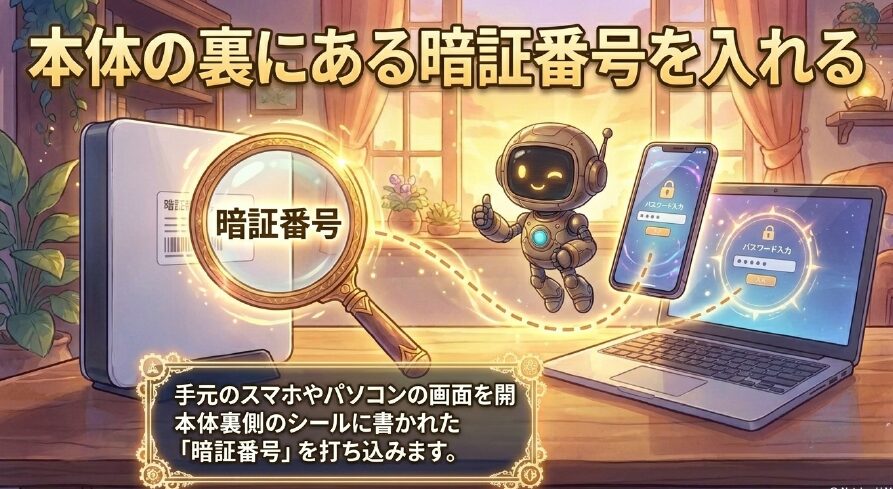
管理画面のアドレスにアクセスすると、ログイン用のユーザー名とパスワードを求められます。
少し古いモデルだと、ユーザー名が「admin」、パスワードが「password」(または「ユーザー名:root、パスワード:空欄」)で統一されていることが多かったのですが、最近の機種はセキュリティがかなり厳重になっています。
最新のモデルでは、本体に同梱されているセットアップカードに、ユーザー固有のパスワードが印字されているはずです。
これを正確に入力してログインを済ませましょう。
手元にカードが見当たらない場合は、本体の底面ラベルにシールで貼られていることもあるので確認してみてください。
ログインできたら、「Internet」という項目からプロバイダから提供されたPPPoEの情報(接続ID/パスワード)を入力するか、自動判定を待つことで、外の世界(インターネット)と繋がります。
IPv6接続で通信速度を改善する
無事にネットに繋がったものの、「夜になると急に動画が止まる」「なんだか速度が遅い気がする」と感じることはありませんか?
それはおそらく、従来のPPPoE接続という方式を使っているからかもしれません。
PPPoEとIPoEの違い
光回線自体のポテンシャルを引き出すなら、次世代のIPoE接続(IPv6)を利用するのが圧倒的に有利です。
従来のPPPoE方式は、NTT東西の設備内にある「網終端装置」と呼ばれる関所を必ず通る必要があり、ここがインターネット利用増加の影響でボトルネックになっています。
一方IPoE方式は、この関所を経由せず直接ネット網に繋がるイメージです。詳しい仕組みはNTT西日本の公式ページ(IPv6 IPoE接続とは)でも解説されています。
| 接続方式 | 通信速度の安定性 | 混雑時の影響 |
|---|---|---|
| PPPoE(従来型) | 時間帯によって不安定 | 夜間などに遅くなりやすい |
| IPoE(次世代型) | 常時安定・高速 | 混雑を回避できる構造 |
バッファローのルーターの多くは、IPv6のトンネルを通って従来のIPv4サイトもサクサク見られる「IPv4 over IPv6」技術(v6プラス、transix、OCNバーチャルコネクトなど)に対応しています。
設定画面からこの機能を有効にするだけで、体感速度がガラッと変わることも多いのでぜひ試してみてくださいね。
ちなみに、IPoEに切り替えても夜間や週末に妙に速度が落ちる…という場合は、宅内の電波環境やスマホ側に原因があるケースも。
詳しくはwifiのパケ詰まりを解決!原因と対策を徹底解説でも掘り下げているので、合わせてチェックしてみてください。
無線引越し機能で設定情報を移行
古いルーターから新しいバッファロー製ルーターに買い替えたとき、一番面倒なのが「スマホやゲーム機などのWi-Fiパスワードの再設定」ですよね。
何台も繋いでいると、それだけで1日終わってしまいそうです。
そこで活躍するのが「無線引っ越し機能」です。
これは、古いルーターのWi-Fi名(SSID)と暗号化キー(パスワード)を、新しいルーターへ自動でコピーできる便利な機能なんです。
これにより、各端末の再設定が不要になります。
電波の干渉などでうまくコピーできない時もあります。
その場合は、一度両方の機器をリセットして、最初からやり直してみるのがコツかなと思います。
バッファロー製ルーター光回線設定と復旧
インターネットは非常に複雑な仕組みで動いているため、どんなに正しく設定しても急に通信が途切れてしまうことがあります。
ここからは、トラブルが起きた際の具体的な原因の切り分け方や、自分でできる復旧の手順について詳しくお話ししていきます。
ネットが繋がらない時の確認事項
「いきなりWi-Fiが切れた!」「設定したのにブラウザが開かない!」という時、まずは慌てずに身の回りの物理的な環境を確認してみましょう。
意外と単純なことが原因だったりします。
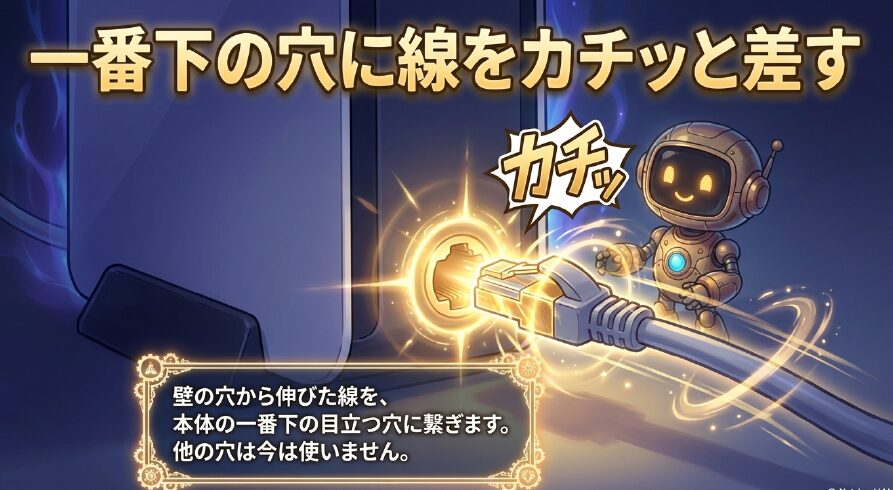
よくあるのが、ケーブルの抜けや緩みですね。LANケーブルが「カチッ」と音がするまでしっかり奥まで挿さっているか確認してください。
また、ルーターの周りに電子レンジなどの電波干渉を起こしやすい家電がないか、分厚い壁や金属製の家具で電波が遮られていないかもチェックポイントです。
さらに、接続しているスマホやIoT家電の数が、ルーターの処理能力(推奨接続台数)を超えてしまっていると、通信が順番待ちになってしまい繋がらなくなることがあります。
使っていない端末のWi-Fiはオフにするなど、少し整理してみるのも一つの手ですよ。
ランプ赤点滅の自己診断と対処法
バッファローのルーターには、本体に異常が起きたときに知らせてくれる自己診断機能が備わっています。前面のDIAGランプやPOWERランプ(機種によって名称が異なります)が赤く点滅しているときは、何かしらのエラーが起きているサインです。
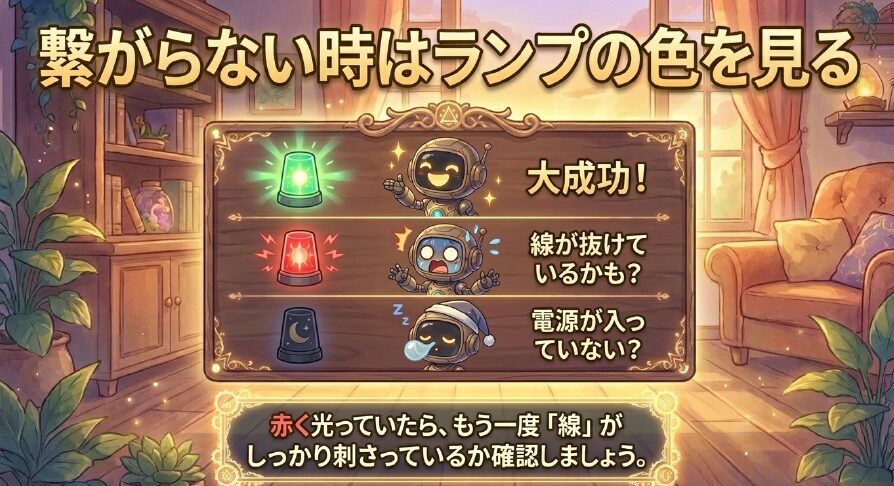
5回赤点滅の意味とは
例えば「5回赤点滅を繰り返す」という症状。
これは、ルーターのWAN側(インターネット側)とLAN側のIPアドレスのネットワークセグメントが衝突してしまっているときに発生します。
マンションの備え付けルーターの下にバッファロールーターを設置した時などに起こりやすい現象です。
詳しい仕様はバッファロー公式FAQ(DIAGランプが5回点滅する場合の対処方法)でも案内されています。
放電と再起動で物理的エラー解消
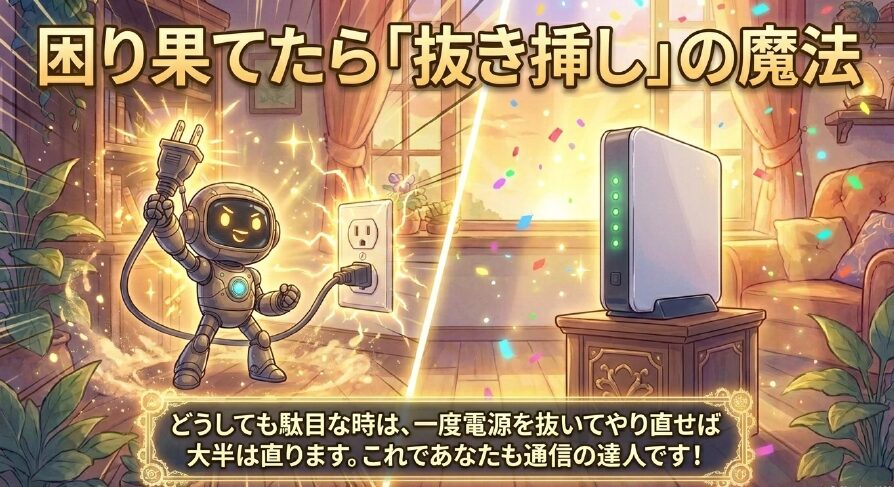
ルーターは24時間365日ずっと働きっぱなしの機械です。
そのため、内部の基盤に微小な静電気や不要な電気が溜まってしまい、システムがフリーズしてしまうことがあります。
この状態をリセットする一番確実な方法が「完全放電」です。
やり方はとてもシンプルですが、手順を守ることが大切です。
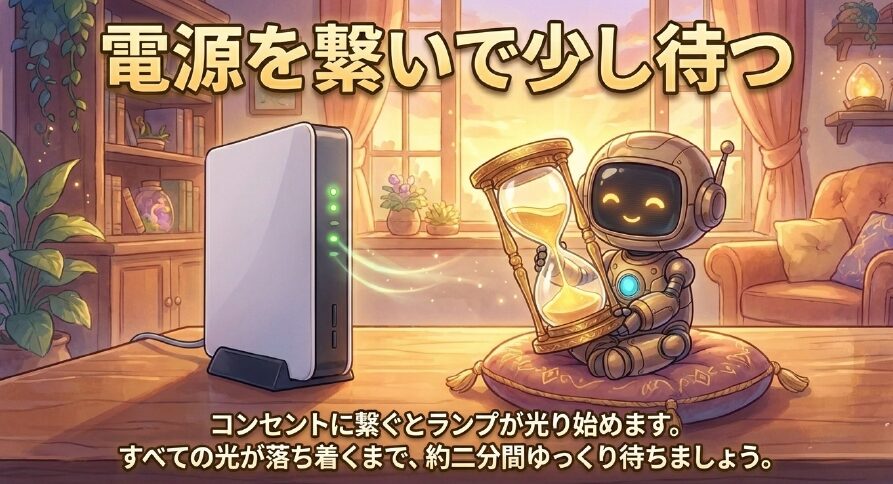
まずパソコンの電源を落とし、ルーターと光回線のモデム(ONU)のコンセントを抜きます。
そして、最低でも3分間はそのまま放置してください。
この3分という時間が、内部のコンデンサに溜まった電気をしっかり抜くための目安として広く推奨されています。
時間が経ったら、モデム、ルーター、パソコンの順に電源を入れていきます。
これだけで嘘みたいにサクッとネットに繋がるようになることは本当によくあるので、調子が悪い時は真っ先に試してみてください。
最終手段のルーター完全初期化
設定をいじりすぎて訳が分からなくなってしまった時や、ログインパスワードをどうしても思い出せない時の最後の砦が「ファクトリーリセット(完全初期化)」です。
これを実行すると、買ったばかりのまっさらな状態に戻ります。
初期化の方法は、悪意のあるプログラムから勝手に操作されないよう、あえてアナログな手順になっています。
ルーターの背面や底面にある「RESET」と書かれた小さな穴に、真っ直ぐに伸ばしたペーパークリップなどを差し込みます。
奥にある小さなボタンをカチッと押し込み、POWERランプが点滅し始めるまで(おおよそ3〜5秒程度)長押ししてください。
長押しの時間や合図のランプ色は機種によって異なるため、自分のモデルの正確な手順は付属マニュアルや公式FAQで確認するのが確実ですよ。
クリップを抜いて数分待てば、工場出荷時の状態に戻ります。
ただし、ここからプロバイダ情報などの再設定がすべて必要になるため、本当に困った時だけの最終手段として覚えておいてくださいね。
プロによるネット復旧業者の活用
放電も初期化も試したけれど、やっぱりどうしてもインターネットに繋がらない…。
そんな時は、ルーター本体の物理的な寿命や故障、あるいは光回線の大元であるプロバイダ側で大規模な通信障害が起きている可能性があります。
一般的にWi-Fiルーターの寿命は3〜5年程度と言われていて、この年数を超えて使い続けていると、どんなに設定をいじっても根本的な解決には繋がらないことも多いです。
最新のWi-Fi 6対応モデルへの買い替えで、嘘のように悩みが解決するケースも珍しくありません。
一方、自分であれこれ触って状態を悪化させてしまう前に、ネットワークトラブルを専門に扱うプロのサポート業者に頼るのも立派な選択肢です。
専用のツールを使って、どこでデータが迷子になっているのかを的確に突き止めてくれます。
バッファロー製ルーターの光回線設定まとめ
今回は、多くの方がつまずきやすいバッファロー製ルーターの光回線設定について、基本の接続からトラブルシューティングまでをじっくり解説してきました。
PPPoEからIPoEへの見直しによる速度改善や、ランプの点滅から読み取る機器のサイン、そして困ったときの放電作業など、知っておくだけでネットライフのストレスが劇的に減るはずです。
ネットワーク機器は一度設定してしまうと放置しがちですが、正しい知識を持って運用すれば、光ファイバーの速さを最大限に引き出すことができます。
この記事が、あなたの快適なインターネット環境作りのヒントになれば嬉しいです。それでは、また次回の記事でお会いしましょう!