こんにちは。電波のトリセツ+、運営者の「yuu」です。
ホームルーターはコンセントがあれば動かせるので、つい空いている棚やテレビ台へ置きたくなりますよね。
ただ、置き場所が少し変わるだけで、本体が受ける電波や各部屋へのWi-Fiの届き方が変わることがあります。
「窓際がいいらしいけど、床から何cmくらい?」「マンションや2階建てならどこ?」「テレビの横に置いても大丈夫?」と、決め手が分からない人も多いのではないでしょうか?
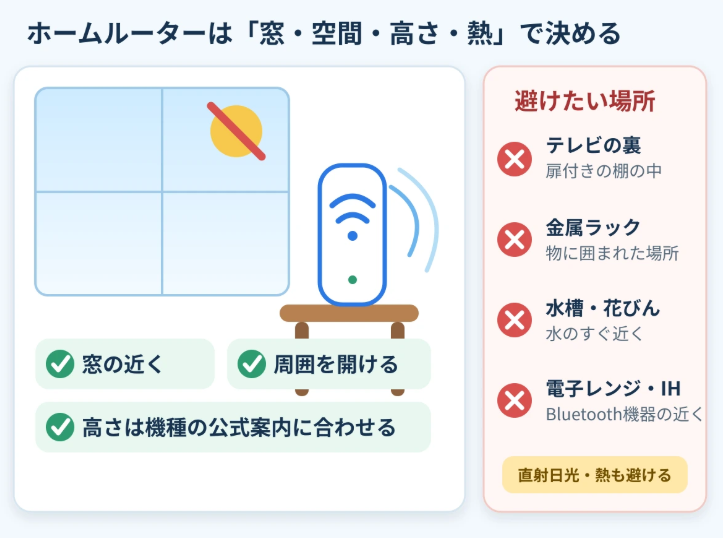
ホームルーターは、まず外からの電波が入りやすい窓の近くで、周囲に物が少なく、直射日光の当たらない場所を試します。
ただし、適した高さは機種によって異なります。「床から1〜2m」と一律に決めず、使っている機種の取扱説明書や公式案内を優先してください。
窓際で本体の受信状態がよくても、離れた部屋だけ遅い場合は、基地局からの電波ではなく、家の中へ飛ばすWi-Fiの届き方を見直します。
 でんぱる
でんぱる窓際に置けば、それだけで決まりじゃないの?
 yuu
yuu窓際は最初の候補だよ。そこから本体の受信状態と、使う部屋へのWi-Fiの届き方を分けて見ていこう。
ホームルーターの置き場所は窓の近くから試す
光回線用Wi-Fiルーターとは置き場所の考え方が違う
この記事で扱うホームルーターは、ドコモ home 5G、SoftBank Air、WiMAXなど、携帯電話の基地局から届く電波を使ってインターネットへ接続する機器です。
一方、NTTなどのONUにつないで使うバッファロー製品などは、光回線用のWi-Fiルーターです。
ホームルーターと見た目が似ていても、インターネットへつながるまでの仕組みが違います。
光回線用Wi-Fiルーターは、ONUから届いた通信を家の中へ配る役目が中心なので、家の中央に近い開けた場所が候補になります。
これに対してホームルーターは、次の2区間を同時に考えなければなりません。
- 基地局からホームルーターまで:窓の向き、建物、周囲の障害物などが影響する
- ホームルーターからスマホやパソコンまで:壁、床、家具、距離、使用する周波数帯などが影響する
家の中央へ置いたことで各部屋へのWi-Fiは届きやすくなっても、基地局からの電波を本体が受けにくくなれば、元の通信が不安定になることがあります。
反対に、外からの受信だけを優先して部屋の端へ寄せすぎると、離れた部屋へWi-Fiが届きにくくなる場合があります。
この2つを混ぜてしまうと、「何度動かしても正解が分からない」という状態になりがちです。
まず窓の近くで本体の受信を整え、そのあと普段使う部屋への届き方を確認すると、原因を切り分けやすくなります。
窓の近くで周囲に物が少ない場所を選ぶ
ホームルーターは基地局から電波を受けるため、最初に試したいのは窓の近くです。
窓が複数あるなら、部屋の方角だけで決めず、それぞれの窓で本体の受信表示を比べます。
同じ部屋でも、窓の向き、周辺の建物、壁の材質などによって結果は変わります。
「南向きなら速い」「基地局に近い側なら必ずいい」とは限らないので、実際の表示と使い心地で決めるのが確実です。
窓際へ置くときは、カーテンの裏へ隠したり、家具と壁の細いすき間へ押し込んだりせず、本体の周囲を開けます。
窓の種類や周辺環境によっては、ガラスのすぐ近くが最適とは限りません。
窓際と、そこから少し室内側へ離した位置を比べてみてください。
通信状態がよくても、直射日光で本体が高温になりやすい場所は適していません。通気口をふさがず、カーテンが本体へかからないようにします。ベランダなど屋外へ出すのではなく、取扱説明書で定められた屋内の使用環境を守ってください。
床からの高さは機種の公式案内を優先する
ホームルーターの置き場所を調べると、「床から1〜2mの高さがおすすめ」という説明をよく見かけます。
ただ、この数字をすべての機種へ当てはめることはできません。
UQ WiMAXの公式案内では、床から1〜2mほど離れた高さが理想とされています。
一方、SoftBank Airの公式FAQでは、窓際で周囲に物がなく、30〜80cmの高さが適していると案内されています。
つまり、高く置けば置くほど電波がよくなるわけではありません。
無理に背の高い棚へ載せるより、使用中の機種に合った高さで、転倒しにくく電源コードへ無理のかからない場所を選ぶほうが現実的です。
でんぱるじゃあ、床から1〜2mに置けばいいとは言い切れないんだね。
yuuそうだね。高さは機種差があるから、公式案内を確認したうえで窓の向きや周囲の物を変えて比べよう。
床へ直接置く場合も、掃除中にぶつけやすい、ほこりがたまりやすい、水分がかかるおそれがある、といった問題があります。
床置きがただちに通信不良を起こすとは限りませんが、公式案内の範囲内で安定した台や棚へ置くほうが管理しやすくなります。
マンションや2階建てでは使う部屋まで確認する
マンションでは、同じ部屋の中でも窓の向きによって本体の受信状態が変わることがあります。
鉄筋コンクリートの壁や周囲の建物なども影響するため、間取り図だけを見て最適な場所を決めるのは難しいところです。
向きの違う窓があるなら、それぞれの窓で受信表示を確認します。
窓のない部屋や廊下へ最初から置くのではなく、まず外からの電波を受けやすい場所を探し、その場所から寝室やリビングへWi-Fiが届くか確認してください。
2階建てでも、「必ず2階へ置く」「家の中央だから階段付近へ置く」と決める必要はありません。
たとえば2階の窓際で本体の受信状態がよくても、1階のリビングだけ遅いなら、基地局からの受信ではなく宅内Wi-Fiの届き方が問題になっている可能性があります。
反対に、1階の窓際で本体の受信状態がよく、2階でも問題なく使えるなら、無理に移動する必要はありません。
ホームルーター本体の表示と、実際に使う部屋での通信状態をセットで確認することが大切です。
テレビの裏・棚の中・水槽の近くは避ける
ホームルーターは配線をまとめやすいテレビ周りへ置きたくなります。
ただし、テレビの真裏や扉付きのテレビ台は、機器や家具に囲まれやすく、本体の熱もこもりやすい場所です。
- テレビの真裏や金属ラック:テレビ本体や金属、配線に囲まれやすい
- 扉付きの棚や収納の中:障害物が増え、通気も確保しにくい
- 水槽や花びんの近く:水がWi-Fiの届き方へ影響することがある
- 電子レンジ・IH・Bluetooth機器の近く:2.4GHz帯のWi-Fiと干渉することがある
- 直射日光や暖房器具の影響を受ける場所:本体が高温になりやすい
- 不安定な台や通気口がふさがる場所:転倒や放熱の妨げにつながる
テレビ台を使うなら、真裏や扉の中ではなく、前面または横側の開けた場所を候補にします。
見た目をすっきりさせるために布やカバーで隠すのも避け、取扱説明書に記載された周囲の間隔を確保してください。
最適な置き場所を探す手順と遅いときの対処法
候補を3か所決めて同じ条件で比べる
電波は目で見えないため、見た目だけで最適な置き場所を決めることはできません。
窓の向きや高さが異なる候補を3か所ほど選び、条件をそろえて比べます。
- 向きや高さの違う候補を3か所決める
- 取扱説明書に従って電源を切り、1か所目へ移動する
- 起動と接続が完了したら、本体の受信表示を確認する
- 同じスマホを同じ場所で使い、Web表示や動画再生、速度を確かめる
- 残りの候補でも、できるだけ同じ時間帯・同じ方法で確認する
速度テストを使う場合は、1回の最高値だけで決めないのがポイントです。
各候補で3回ほど測り、真ん中の値と普段の使い心地をメモしておくと、偶然の上下に振り回されにくくなります。
また、窓、高さ、本体の向き、周囲の物を一度に変えると、何が効いたのか分かりません。
最初に窓を変え、次に高さを変えるというように、一つずつ条件を動かしてください。
午前中は速くても夜だけ遅くなる場合があるため、普段よく使う時間帯でも確認しておくと安心です。
昼と夜で差が大きいなら、置き場所ではなく回線の混雑が関係している可能性もあります。
本体の受信表示が弱いなら窓の向きを変える
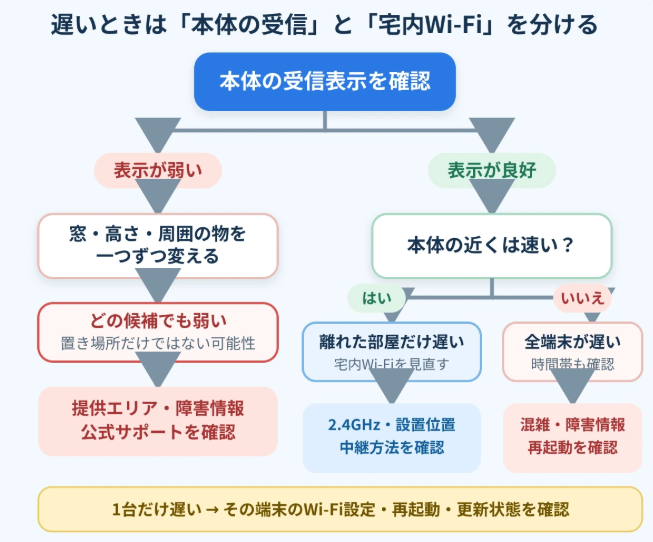
本体のアンテナランプや受信レベルが弱い場合は、基地局からの電波を十分に受けられていない可能性があります。
ランプの色や本数、確認に使うアプリは機種ごとに異なるため、表示の意味は取扱説明書で確認してください。
受信表示が弱いときは、別の窓へ移す、窓から少し離す、高さを変える、周囲の物をどける、といった順で試します。
機種によっては本体の向きを変えることで状態が変わる場合もありますが、特定の向きを決めつけず、公式案内に従って確認するのが安全です。
どの窓でも受信表示が弱く、近くで使うスマホやパソコンも遅いなら、置き方だけでは解決できないことがあります。
契約先の提供エリア、通信障害、工事情報を確認し、改善しなければ公式サポートへ相談してください。
近くは速く離れた部屋だけ遅いなら宅内Wi-Fiを見直す
ホームルーターの近くでは快適なのに、寝室や別の階だけ遅い場合は、基地局からの受信よりも、家の中へ飛ばすWi-Fiの届き方を疑います。
5GHz帯は高速通信に向いていますが、壁や床などの障害物が多い場所では届きにくくなることがあります。
周波数帯を選べる機種なら、離れた部屋では2.4GHz帯も試してみてください。ただし、電子レンジやBluetooth機器の近くでは干渉の影響を受ける場合があります。
- 扉を閉めた状態でも安定して使えるか確認する
- 本体を少し家の中心側へ動かし、受信表示が悪化しない範囲を探す
- 周波数帯を選べる機種なら、2.4GHz帯と5GHz帯を比べる
- 改善しない場合は、機種に対応するメッシュWi-Fiや中継機を検討する
中継機やメッシュWi-Fiは、置けば必ず改善するものではありません。
親機との距離が遠すぎると、中継する元の電波そのものが弱くなります。
購入前にホームルーター側の対応状況を確認し、親機の電波を受けられる中間地点へ置くのが基本です。
2.4GHz帯と5GHz帯が自動で切り替わるときだけ不安定になる場合は、Wi-Fiの2.4GHzと5GHzが自動で切り替わる原因と対処法も参考にしてください。

症状から置き場所の問題か切り分ける
ホームルーターが遅い原因は、置き場所だけではありません。
何度も移動する前に、どこで・何台が・いつ遅いのかを整理すると、次に確認する場所が見えてきます。
| 現在の状態 | 次に確認すること |
|---|---|
| どの窓でも本体の受信表示が弱い | 提供エリア、建物の影響、通信障害、公式サポート |
| 本体の近くは速く、離れた部屋だけ遅い | 宅内Wi-Fi、周波数帯、壁や床、中継方法 |
| 夜など決まった時間帯だけ全端末が遅い | 回線混雑、障害・工事情報 |
| 1台のスマホやパソコンだけ遅い | その端末のWi-Fi接続、再起動、更新状態 |
| 急にすべての端末がつながらなくなった | 本体のランプ、配線、電源、通信障害 |
でんぱる場所を変えても全部遅いなら、置き方が悪いってこと?
yuu全部の候補で受信表示が弱いなら、エリアや建物の影響も考えられるよ。置き場所だけで粘らず、公式情報も確認しよう。
通信障害が出ていなければ、取扱説明書に沿って本体を再起動します。
それでも近くで使う全端末が遅い場合は、通信会社のサポートへ相談し、本体の受信状態や利用エリアを確認してもらうのが確実です。
複数の置き場所を試しても受信状態が弱い、または必要な時間帯に速度が安定しないなら、利用場所と回線の相性が合っていない可能性もあります。
ホームルーターを使い続けるか迷ったときは、ホームルーターで後悔しやすい条件と向いている人も確認してみてください。

- 最初は、周囲が開けた窓の近くを試す
- 高さは使っている機種の公式案内に合わせる
- テレビの裏、棚の中、金属、水、熱源の近くを避ける
- 候補を同じ条件で比べ、1回の速度だけで決めない
- 本体の受信と、離れた部屋へのWi-Fiを分けて確認する
ホームルーターの最適な置き場所は、窓際か家の中心かの二択ではありません。
外の電波を受けやすく、普段使う場所にもWi-Fiを届けやすい位置を、実際の表示と通信状態から探すことが大切です。
まずは向きの違う窓を2〜3か所試し、受信状態がよい候補を絞ってください。
そのうえで、リビング、寝室、仕事部屋など、よく使う場所で不便がないか確認すれば、何となく動かし続けるより早く落ち着く場所を見つけられます。