
こんにちは。電波のトリセツ+、運営者の「yuu」です。
iPhoneに「ソフトウェアアップデート」の通知が出ているけれど、なんとなく面倒で後回しにしていませんか?
正直、今ふつうに使えていると「アップデートしなくても大丈夫じゃない?」と思ってしまいますよね。
私自身も、忙しい時に通知が出ると「あとでいいや」と思って、そのまま忘れてしまうことがあります。
ただ、iPhoneのアップデートは新機能を追加するだけではありません。
セキュリティの修正や不具合の改善も含まれているため、長く放置すると少しずつリスクが増えてしまいます。
この記事では、iPhoneをアップデートしないとどうなるのかを、スマホに詳しくない方にもわかりやすく解説します。
アップデートできない時の対処法や、更新後に重くなった時の考え方もあわせて紹介するので、不安な方は参考にしてみてください。

- アップデートを放置するリスク
- 古いiOSを使い続けると起こりやすいトラブル
- 容量不足やWi-Fiでアップデートできない時の対処法
- 更新後に重い・バッテリーが減る時の考え方
iPhoneをアップデートしないとどうなるか
iPhoneのアップデート通知が来ても、すぐに困っていなければ後回しにしたくなりますよね。
ただ、アップデートをしないまま古いiOSを使い続けると、見た目ではわかりにくい部分で少しずつ影響が出ることがあります。
まずは、どんなリスクがあるのかを順番に見ていきましょう。

iPhoneをアップデートしない危険性と放置リスク
iPhoneをアップデートしない時に、特に気をつけたいのがセキュリティ面のリスクです。
iOSのアップデートには、新機能だけでなく、見つかった弱点への対策や不具合の修正が含まれることがあります。
古いiOSのまま使い続けるということは、すでに修正されているはずの弱点を残したまま使うことにもつながります。
その結果、不正アクセスや個人情報の流出、悪質なサイトやアプリによる被害を受ける可能性が高まることがあります。
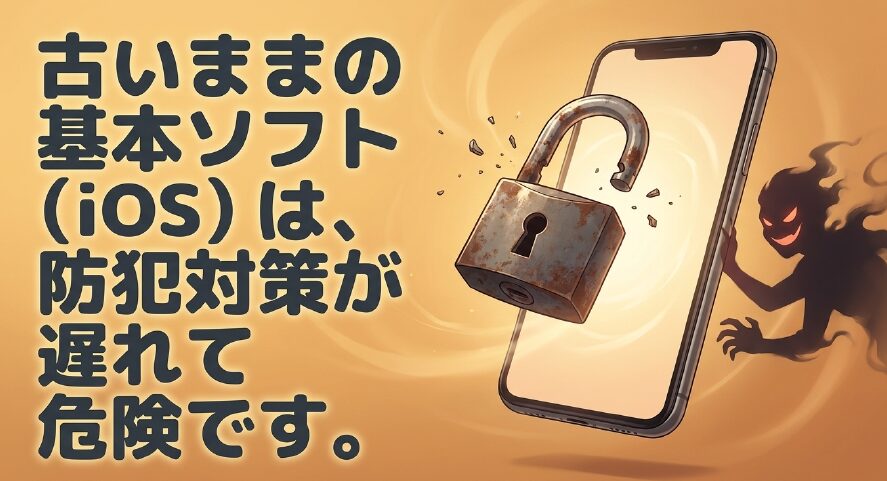
もちろん、アップデートしなかったからといって、すぐにiPhoneが壊れたり、必ず被害にあったりするわけではありません。
ただ、スマホには写真、連絡先、決済アプリ、SNSなど大切な情報がたくさん入っています。
だからこそ、「今困っていないから大丈夫」と考えるより、安心して使い続けるためのメンテナンスとしてアップデートを考えるのがおすすめです。
Appleもセキュリティアップデートの情報を公式ページで公開しています。詳しく確認したい方は、Appleのセキュリティリリースを見ておくと安心です。
古いiOSを使い続けるとアプリが使えないことがある
古いiOSのままiPhoneを使い続けていると、普段使っているアプリにも影響が出ることがあります。
アプリは、新しいiOSの機能や安全性に合わせてアップデートされていきます。
そのため、iPhone本体のiOSが古すぎると、アプリ側の条件に合わなくなる場合があります。
たとえば、次のようなトラブルです。
- 新しいアプリをインストールできない
- 今使っているアプリを最新版に更新できない
- 一部の機能が使えなくなる
- アプリの動作が不安定になる

特にLINE、Chrome、銀行系アプリ、決済アプリなどは、日常生活に関わることが多いですよね。
いざ使いたい時に「このiOSでは対応していません」と表示されると、かなり困ってしまいます。
容量不足やWi-Fiでアップデートできない時
「アップデートした方がいいのはわかったけど、なぜか進まない」というケースもあります。
その代表的な原因が、本体の容量不足やWi-Fi環境の不安定さです。
iOSのアップデートでは、更新データをダウンロードするために空き容量が必要になります。
写真や動画、アプリがたくさん入っていると、容量不足でアップデートが止まってしまうことがあります。
まずは使っていないアプリ、不要な写真や動画、見なくなったダウンロードデータなどを整理して、空き容量を確保してみてください。
また、アップデート中に通信が不安定になると、エラーが出たりダウンロードが進まなかったりすることがあります。
できれば自宅など、安定したWi-Fiにつないだ状態で行うと安心です。
基本的な手順を正確に確認したい場合は、Apple公式のiPhoneやiPadをアップデートする方法も参考になります。

対象外はどうなる?対応機種やバックアップも確認
長く同じiPhoneを使っていると、新しいiOSの対象外になることがあります。
これは、古い機種では新しいiOSの機能や処理に対応しきれない場合があるためです。
対象外になったからといって、すぐにiPhoneが使えなくなるわけではありません。
ただし、新しいセキュリティ修正やアプリの対応条件から少しずつ外れていく可能性があります。
そのため、対象外になった機種を使っている場合は、無理のない範囲で機種変更を考えるタイミングともいえます。
また、アップデート前にはバックアップを取っておくと安心です。
通常のアップデートでデータが消えることは基本的に多くありませんが、途中でエラーが起きたり、端末の状態によってトラブルが起きたりする可能性はゼロではありません。
大切な写真や連絡先がある方は、iCloudやパソコンに保存してから進めると安心感が違います。
事前に充電して自動アップデートを確認する
アップデート中にiPhoneの電源が切れてしまうと、更新がうまく完了しないことがあります。
そのため、アップデートを始める前は、充電ケーブルにつないでおくと安心です。
バッテリー残量が少ない状態で始めるより、余裕がある時に行った方が落ち着いて進められます。
また、iPhoneには夜間に自動でアップデートしてくれる機能もあります。
確認する場所は、「設定」>「一般」>「ソフトウェアアップデート」>「自動アップデート」です。
毎回手動で確認するのが面倒な方は、ここを一度見ておくと便利です。

結局iPhoneをアップデートしないとどうなる
ここまで、アップデートをしない場合のリスクや、アップデート前の準備について解説してきました。
ここからは、「結局アップデートした方がいいの?」「更新後に重くなったらどうするの?」という不安に答えていきます。
更新後に重い場合やバッテリー消費の対処法
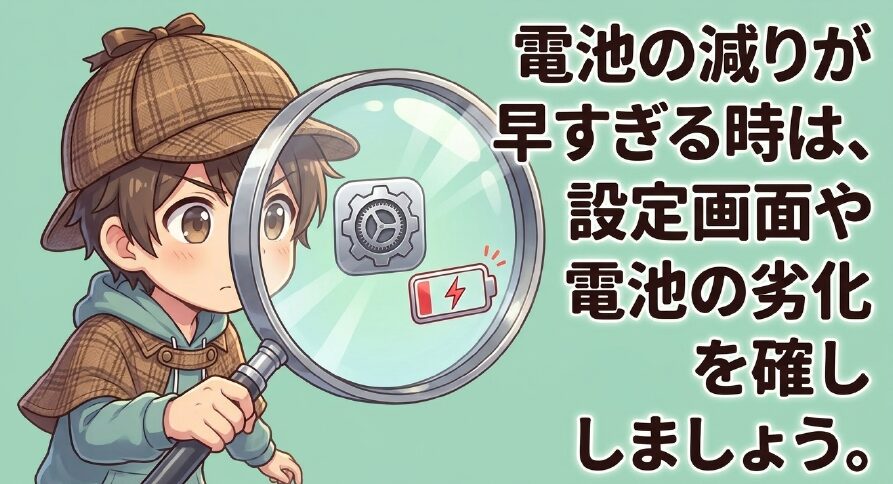
アップデートをためらう理由として多いのが、「更新したらiPhoneが重くなるのでは?」という不安です。
たしかに、アップデート直後はシステムの裏側でデータ整理やアプリの最適化が行われることがあります。
その影響で、一時的に動作が重く感じたり、バッテリーの減りが早くなったように感じたりすることがあります。
この場合、すぐに失敗や故障と決めつけなくても大丈夫です。
まずはiPhoneを再起動し、アプリも最新版に更新したうえで、数日ほど様子を見てみてください。
実際、アップデート直後だけ「なんだか重いな」と感じても、しばらく使っているうちに落ち着くことがあります。焦って設定をあちこち変えるより、まずは基本的な確認から進める方が安全です。
もし画面録画の音声がおかしい、ノイズが入るなど特定の機能だけに不具合を感じる場合は、iPhoneの画面録画でノイズが入る原因と完全解消の方法も参考にしてみてください。
LINEやChromeなどアプリの要件を確認する
LINEやChromeなど、毎日のように使うアプリには、動作に必要なiOSのバージョンがあります。
古いiOSのままだと、アプリの新機能が使えなかったり、アップデートできなかったりすることがあります。
場合によっては、機種変更時の引き継ぎやログインでつまずくこともあります。
特定のアプリだけ調子が悪い時は、まずApp Storeでそのアプリのページを開き、対応しているiOSの条件を確認してみてください。
「アプリが悪い」と思っていたら、実はiPhone本体のiOSが古かっただけ、というケースもあります。
通信不良はキャリア設定の更新を確認する
アップデート後に「電波の入りが悪い」「モバイル通信がつながりにくい」と感じることもあります。
その場合、iOSだけでなく、キャリア設定のアップデートが関係していることがあります。
キャリア設定とは、ドコモ、au、ソフトバンク、楽天モバイルなどの通信会社が提供するネットワーク関連の設定です。
確認する時は、「設定」>「一般」>「情報」と進みます。更新の案内が表示された場合は、画面の指示に沿って進めてください。
また、モバイル通信ではなくWi-Fiだけが不安定な場合は、iPhoneではなくルーター側の設定や電波干渉が原因になっていることもあります。
自宅のWi-Fiが急に途切れる、2.4GHzと5GHzの切り替えで不安定になるという方は、wifiの2.4gと5gの自動切り替えで途切れる原因と解除方法もあわせて確認してみてください。
iPhoneはアップデートしたほうがいい?
結論からいうと、特別な理由がなければ、iPhoneはアップデートしておいた方が安心です。
アップデートは強制ではありません。
会社支給のスマホで勝手に更新できない場合や、仕事で使うアプリの対応確認が必要な場合など、すぐに実行しない方がいいケースもあります。
ただ、個人で使っているiPhoneであれば、基本的には最新に近い状態を保つ方が安全です。
セキュリティの修正、不具合の改善、アプリとの相性維持などを考えると、アップデートは「面倒な作業」というより、iPhoneを安心して使うための定期メンテナンスに近いものです。
結論:iPhoneをアップデートしないとどうなる?
iPhoneをアップデートしないとどうなるのかを一言でまとめると、「今すぐ壊れるわけではないけれど、安全性と便利さが少しずつ下がっていく」ということです。
古いiOSを使い続けると、セキュリティ面のリスクが高まったり、アプリが対応しなくなったり、通信や動作の不具合に気づきにくくなったりすることがあります。
反対に、アップデートをしておけば、最新の修正を取り入れながら、iPhoneをより安心して使い続けやすくなります。
まずは、次の3つを確認してみてください。
- iCloudやパソコンにバックアップを取っているか
- 本体の空き容量に余裕があるか
- 安定したWi-Fiと充電環境があるか
この3つが整っていれば、アップデート前の不安はかなり減らせます。
「通知が出ているけど、なんとなく怖くて放置していた」という方は、まずは設定アプリから現在のiOSバージョンとアップデート内容を確認してみてください。
無理に急ぐ必要はありませんが、安心して使い続けるために、早めに準備しておくと気持ちもラクになります。