
こんにちは。電波のトリセツ+、運営者の「yuu」です。
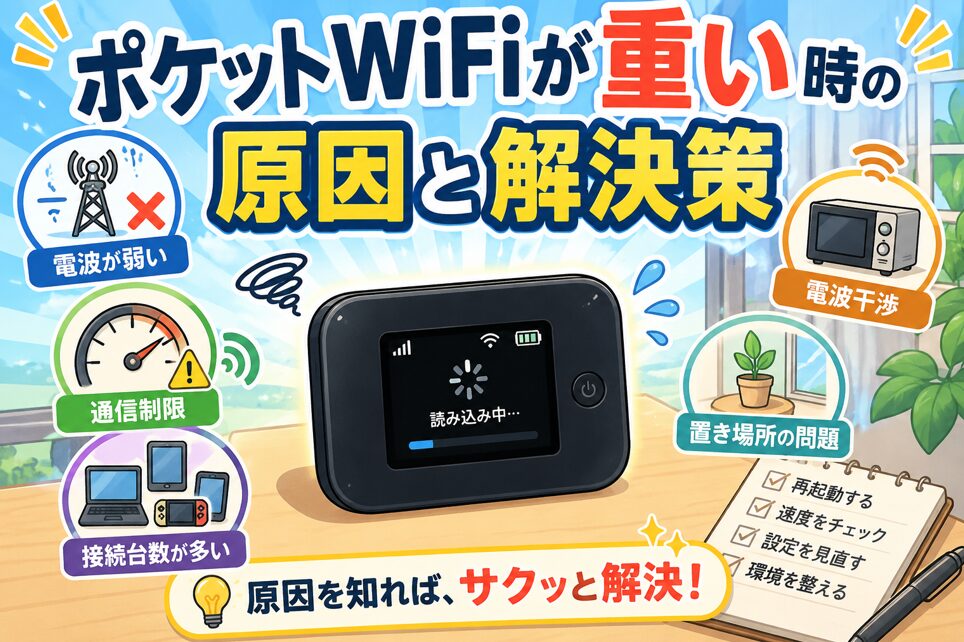
外出先や自宅でネットを使っている時に、急にポケットwifiが重いと感じるとかなり焦りますよね。
動画が止まったり、SNSの画像がなかなか表示されなかったり、オンライン会議の声が途切れたりすると、「故障したのかな」「契約を変えないとダメかな」と不安になる方も多いと思います。
ただ、ポケットwifiが重い原因は、ルーターの故障だけとは限りません。
通信制限、電波の入りにくい場所、接続台数の多さ、スマホ側の設定、時間帯による回線混雑など、いくつかの原因が重なっていることもあります。
この記事では、初心者の方でも順番に確認できるように、ポケットwifiが重い時の原因とすぐ試せる対処法をまとめました。
ここでいうポケットwifiは、モバイルWi-Fiルーター全般を指して使っています。
- ポケットwifiが重い時にまず試す基本対策
- 通信制限や速度テストで原因を切り分ける方法
- 2.4GHzと5GHz、接続台数、置き場所の見直し方
- iPhoneやAndroidの設定、乗り換え判断の目安
ポケットwifiが重い状態が続いていて、「設定で直せるのか、契約を見直すべきなのか」で迷っている方は、先に自分の使い方に合うポケットWi-Fiを整理しておくと判断しやすいです。
一時的な不具合なら再起動や置き場所の見直しで改善することもありますが、毎月ギガが足りない、夜だけ極端に遅い、動画やオンライン会議で頻繁に止まる場合は、今のプランや回線タイプが合っていない可能性もあります。
先に候補を整理したい方は、「自分にあうポケットWi-Fiシミュレーター」で確認してみてください。
 yuu
yuuいきなり買い替えを考えなくて大丈夫だよ。まずは原因をひとつずつ切り分けよう!
 でんぱる
でんぱるポケットwifiが重い時って、ルーターだけが悪いとは限らないんだね!
ポケットwifiが重い原因と基本対策
ポケットwifiが重い時は、いきなり細かい設定を触るよりも、まずは「今どこで詰まっているのか」を見るのが大切です。
ルーター本体の一時的な不具合なのか、通信制限なのか、電波環境なのかで対処法が変わります。
| よくある原因 | 起きやすい症状 | 最初に試すこと |
|---|---|---|
| ルーターや端末の一時不具合 | 急に遅い、繋がらない、反応が重い | ルーターとスマホを再起動する |
| 通信制限 | 昨日まで普通だったのに急に遅い | マイページや本体画面で通信量を確認する |
| 電波環境が悪い | 場所を変えると速くなる、屋内や地下で遅い | 窓際や高い場所に移動する |
| Wi-Fiの電波干渉 | 電子レンジ使用中や人が多い場所で不安定 | 2.4GHzと5GHzを切り替える |
| 接続台数が多い | 家族や複数端末で使うと遅くなる | 使っていない端末のWi-Fiを切る |

まず再起動で通信をリセット
最初に試す価値が高い理由

ポケットwifiが重いと感じたら、まず試してほしいのはルーター本体と接続しているスマホ、パソコンの再起動です。
かなり基本的な方法ですが、通信トラブルではこれだけで改善することもあります。
ポケットwifiは小さな機械ですが、中では通信処理をずっと続けています。
長時間つけっぱなしにしていると、本体が熱を持ったり、一時的なエラーが残ったりして、通信が不安定になることがあるんですよね。
ポケットWiFi本体が熱い状態が続く場合は、通信の重さだけでなく、充電しっぱなしや置き場所、バッテリー劣化が関係していることもあります。
本体の発熱が気になる方は、先に「ポケットWiFiが熱いのは充電しっぱなしが原因?注意点と対処法」も確認しておくと、故障か一時的な発熱かを切り分けやすいです。
では、肝心のやり方です。その方法はいたってシンプル!
まずポケットwifiの電源を切り、1〜2分ほど待ってから再度電源を入れます。
その後、スマホやパソコン側のWi-Fiも一度オフにして、もう一度接続し直してみてください。
ルーターだけでなく、スマホやパソコン側も一緒に再起動すると、接続情報をまとめてリフレッシュしやすくなります。
急に重くなった時は、まずこの手順からで十分です。
yuu「なんか遅いな」と思ったら、まず電源オフで少し休ませるのが早いよ!
速度テストで遅い原因を確認
体感ではなく数字で見る
ポケットwifiが重い時は、体感だけで判断しない方が安心です。
ブラウザで速度テストを行い、下り速度、上り速度、Ping値を見ておくと、原因を切り分けやすくなります。
下り速度は、Webページや動画を読み込む時に関係する数値です。
上り速度は、写真や動画のアップロード、ビデオ通話の送信側に関係します。
Ping値は、反応の速さを表す数値で、オンラインゲームやビデオ会議では特に体感に影響しやすいです。
たとえば、Web閲覧だけなら数Mbpsでも使えることがありますが、高画質動画やオンライン会議ではもう少し余裕が欲しいところです。
ただし、必要な速度は使うサービスや画質、同時接続台数によって変わるため、数値はあくまで一般的な目安として見てください。
1回だけ測ると、たまたま混んでいる時間帯の影響を受けることがあります。
朝、昼、夜など時間を変えて2〜3回測ると、回線そのものが遅いのか、時間帯の混雑なのかを見分けやすくなります。
通信制限とデータ上限を確認
急に重くなった時は最優先で確認
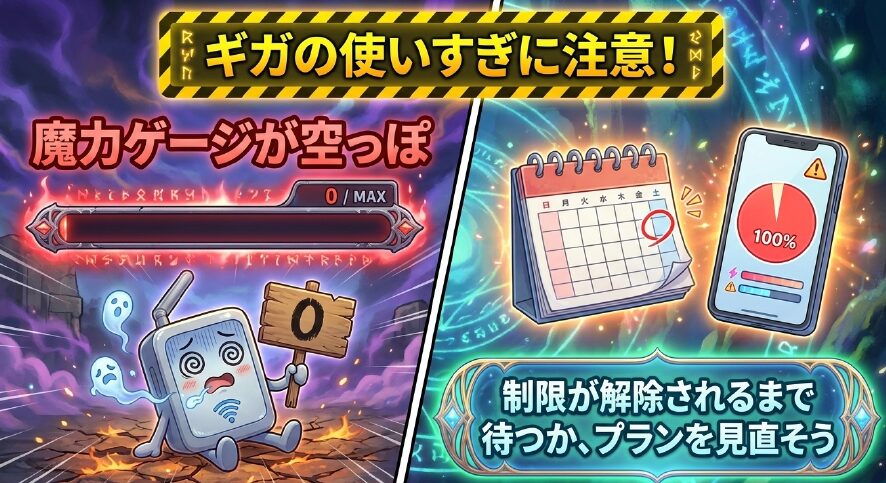
昨日まで普通に使えていたのに、急にポケットwifiが重いと感じる場合は、通信制限にかかっている可能性があります。
契約しているプランのデータ容量を超えると、通信速度が大きく制限されることがあるためです。
制限の条件は、月間データ容量を超えた場合、一定期間で大量に使った場合、混雑時に速度が調整される場合など、サービスやプランによって違います。
「無制限」と書かれているプランでも、利用条件や混雑時の制御が設定されていることがあるので、契約内容の確認はかなり大事です。
確認する場所は、契約中のプロバイダのマイページ、公式アプリ、ポケットwifi本体の画面などです。
通信量が上限に近い、またはすでに超えている場合は、端末設定を変えても根本的には改善しにくいです。
通信制限の条件、解除のタイミング、追加データ購入の有無はサービスによって異なります。
正確な情報は公式サイトをご確認ください。料金や契約変更が関わる場合は、最終的な判断は専門家にご相談ください。
SoftBankのPocket WiFiでは、通信速度の低速化が始まった時に、画面から低速化解除の申し込みを行える機種もあります。
操作方法は機種ごとに異なるため、該当する方はSoftBank公式のPocket WiFiオンラインマニュアルを確認してみてください。
でんぱる急に遅くなった時は、設定より先にギガの残りを見た方が早そうだね!
通信量が原因で毎月のように重くなる場合は、端末設定だけで解決するのは難しいです。
月末になると遅くなる、動画視聴ですぐ容量を使い切る、オンライン会議やテザリングで頻繁に制限にかかる場合は、今のプラン容量が使い方に合っていない可能性があります。
月額制・大容量プラン・チャージ式・短期レンタルのどれが合うか迷う方は、自分にあうポケットWi-Fiシミュレーターで確認してみてください。
電波干渉と周波数を見直す
2.4GHzと5GHzの違い
ポケットwifiとスマホの間で使うWi-Fiには、主に2.4GHz帯と5GHz帯があります。
どちらが絶対に良いというより、使う場所によって向き不向きがあります。
2.4GHz帯は壁や障害物に比較的強く、離れた場所まで届きやすい一方で、電子レンジ、Bluetooth機器、周囲のWi-Fiと干渉しやすいのが弱点です。
家やカフェなど、周囲にWi-Fiが多い場所では混雑しやすく、通信が重く感じることがあります。
5GHz帯は、2.4GHz帯より干渉を受けにくく、ルーターの近くでは速度が安定しやすい傾向があります。
ただし、壁や距離には弱めです。ポケットwifiをカバンの中に入れたまま使ったり、別の部屋に置いたりすると、逆に繋がりにくくなることもあります。
| 周波数帯 | 向いている場面 | 注意点 |
|---|---|---|
| 2.4GHz | ルーターから少し離れて使う、壁を挟む | 電子レンジやBluetooth機器と干渉しやすい |
| 5GHz | ルーターの近くで動画視聴や大容量通信をする | 壁や距離に弱く、屋外利用には機器ごとの注意が必要 |
5GHz帯は便利ですが、屋外利用の扱いは機器や周波数帯によって注意が必要です。ポケットwifi本体の表示や取扱説明書に従い、よく分からない場合は自動設定のまま使うのが安全です。
通信が止まったり、アンテナは立っているのに読み込みだけ進まない場合は、ポケットwifi以外にも通信の詰まりが起きている可能性があります。
似た症状については、wifiのパケ詰まりを解決する原因と対策でも詳しくまとめています。

接続台数と置き場所を整える
複数台接続は意外と重くなりやすい

ポケットwifiにスマホ、パソコン、タブレット、ゲーム機、テレビなどをたくさん繋いでいると、全体の通信が重くなることがあります。
特に動画視聴、クラウドバックアップ、OSアップデート、ゲームのダウンロードが裏で動いていると、一気に通信量を使います。
「今はスマホしか使っていない」と思っていても、パソコンがバックグラウンドで同期していたり、ゲーム機が自動更新していたりするケースは意外とあります。
まずは使っていない端末のWi-Fiをオフにして、必要な端末だけに絞ってみてください。
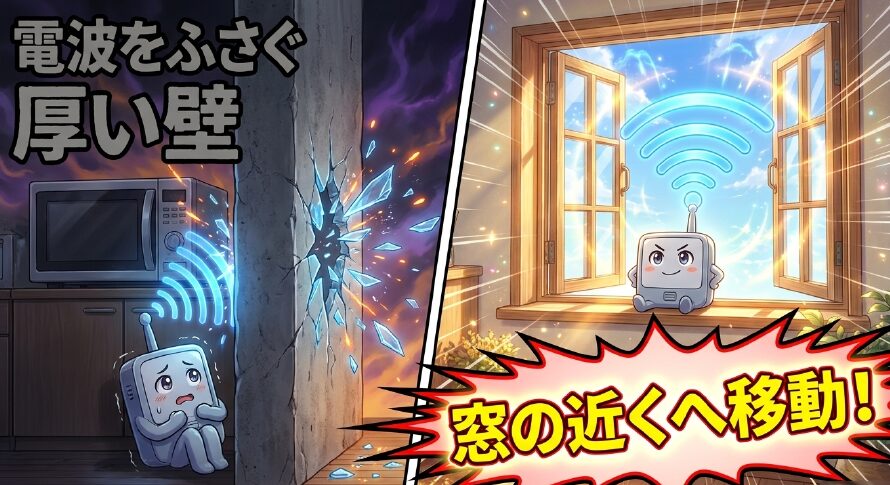
置き場所も大切です。
ポケットwifiをバッグの奥、金属製の棚の近く、電子レンジの横、床の上などに置いていると、電波が弱くなったり干渉を受けたりしやすくなります。
できれば窓際や少し高い場所に置き、スマホとの間に障害物を増やさないようにすると安定しやすいです。
- 窓際や高い位置に置く
- 電子レンジやBluetooth機器から離す
- カバンやポケットの中に入れっぱなしにしない
- 使っていない端末のWi-Fi接続を切る
通信が遅いだけでなく、ポケットwifi自体が頻繁に切れる場合は、原因が少し違うこともあります。
接続がブツブツ切れる症状は、ポケットwifiがすぐ切れる原因とすぐできる解決策でも解説しています。
ポケットwifiが重い時の設定と判断
ルーター本体や通信量を確認しても改善しない場合は、スマホ側の設定や使い方を見直していきます。
iPhoneとAndroidでは確認するポイントが少し違うので、自分の端末に合わせて見てください。
iPhoneはWi-Fiアシストを確認
Wi-Fiとモバイル通信の切り替えに注意
iPhoneを使っている方は、Wi-Fiアシストの設定を確認してみてください。
Wi-Fiアシストは、Wi-Fiの接続状況がよくない時に、自動でモバイルデータ通信に切り替えてインターネット接続を続けるための機能です。
本来は便利な機能ですが、ポケットwifiの電波が不安定な場所では、Wi-Fiとモバイル通信の切り替わりが気になって「通信が重い」「一瞬止まる」と感じることがあります。
また、知らないうちにスマホ本体のデータ通信量を使う可能性もあります。
設定を確認するには、iPhoneの設定アプリを開き、「モバイル通信」または「モバイルデータ通信」を選び、下の方にある「Wi-Fiアシスト」を確認します。
ポケットwifiだけで通信したい場合や、モバイルデータ通信量を節約したい場合は、オフにする選択肢もあります。
設定アプリ → モバイル通信、またはモバイルデータ通信 → Wi-Fiアシストを確認します。
詳しい説明はApple公式のWi-Fiアシストについてでも確認できます。
yuuiPhoneだとWi-Fiアシストが関係してることもあるよ。ギガ節約したい人は一回見てみて!
Androidは省電力設定を確認
バッテリー優先で通信が抑えられることも
Androidの場合は、省電力モードやバッテリーセーバーの設定を確認してみてください。
機種によって名称は違いますが、バッテリーを長持ちさせるために、バックグラウンド通信や一部の動作を制限することがあります。
通信速度そのものを直接下げるというより、通知が遅れる、アプリの読み込みが遅く感じる、バックグラウンド更新が止まるなどの形で「重い」と感じることがあります。
特にバッテリー残量が少ない時に自動で省電力モードへ切り替わる設定にしている方は要チェックです。
一度、省電力モードをオフにした状態で速度テストや動画再生を試してみると、設定の影響かどうかを切り分けやすくなります。
Galaxy、Xperia、AQUOS、Pixelなどで設定名や場所が少し違うため、端末の設定画面で「バッテリー」「省電力」「データセーバー」あたりを確認してみてください。
AndroidはメーカーやOSバージョンによって設定名が異なります。
記事内の手順と少し違う場合は、端末の公式サポートや取扱説明書も確認してください。
充電と機内モードを確認
電池残量が少ない時も不安定になりやすい
スマホだけでなく、ポケットwifi本体のバッテリー残量も確認しておきたいポイントです。
バッテリーが少ない状態だと、本体の省電力機能が働いたり、発熱や劣化の影響で通信が不安定になったりすることがあります。
長時間使う場合は、モバイルバッテリーや充電器を用意しておくと安心です。
特に外出先で動画視聴やオンライン会議をする場合、スマホとポケットwifiの両方を充電できる準備があるとトラブルを減らせます。
また、移動中に電波のつかみが悪くなった時は、スマホの機内モードを一度オンにして、10秒ほど待ってからオフに戻す方法もあります。
スマホ側が電波をつかみ直すため、場所を移動した後に通信が重い時には試す価値があります。
でんぱる機内モードのオンオフって、スマホを再起動するより手軽でいいね!
eSIMやテザリングも検討
使い方によっては別手段の方が合う
ポケットwifiが重い状態が何度も続く場合は、使い方そのものを見直すのもありです。
外出先で少しだけ使うならスマホのテザリング、海外旅行や短期利用ならeSIM、自宅メインならホームルーターや光回線の方が合うこともあります。
ただし、乗り換えは「今のポケットwifiが重いからすぐ解約」という流れで決めない方が安全です。
通信制限が原因ならプラン変更で済むことがありますし、置き場所や接続台数が原因なら今のまま改善できる可能性もあります。
| 利用スタイル | 向いている選択肢 | 注意点 |
|---|---|---|
| 外出先で数時間だけ使う | スマホのテザリング | スマホのバッテリー消費が増えやすい |
| 旅行や出張で使う | レンタルWi-FiやeSIM | 対応エリア、容量、サポート体制を確認する |
| 自宅で毎日使う | ホームルーターや光回線 | 工事、契約期間、解約費用を確認する |
| 家族で複数台つなぐ | 大容量のモバイルWi-Fi | 同時接続台数と短期制限を確認する |
ポケットwifiは、持ち運べる手軽さが大きな魅力です。
一方で、スマホ回線と同じようにエリアや混雑、データ容量の影響を受けます。
自分の使い方に合っていない場合は、無理に使い続けるより、別の通信手段を比較した方が快適になることもあります。
ポケットwifiを乗り換えるか迷っている方は、月額制・チャージ式・短期利用向けなどを比較して、自分の使い方に合うサービスを選ぶのがおすすめです。

乗り換えや解約には、契約期間、端末代金、解約費用、キャンペーン条件が関わる場合があります。
正確な情報は公式サイトをご確認ください。最終的な判断は専門家にご相談ください。
ポケットwifiが重い状態が続くと、すぐに解約や乗り換えを考えたくなりますが、まずは「自分の使い方に何が合うのか」を整理してから比較するのがおすすめです。
外出先で少し使うだけならテザリングやチャージ式Wi-Fi、自宅でも毎日使うなら大容量のポケットWi-Fi、家族で複数台つなぐならホームルーターや光回線の方が合うこともあります。
今のポケットwifiを使い続けるべきか、別のサービスへ見直すべきか迷う方は、シミュレーターで候補を確認してみてください。
ポケットwifiが重い時のまとめ
焦らず順番に切り分ける

ポケットwifiが重い時は、いきなり故障や買い替えを疑う前に、原因を順番に確認するのが近道です。
まずはルーターとスマホの再起動、次に速度テスト、通信制限の確認、置き場所や周波数、接続台数の見直しを行ってみてください。
それでも改善しない場合は、iPhoneのWi-Fiアシスト、Androidの省電力設定、スマホやポケットwifiの充電状態も確認します。
特定の場所や時間帯だけ重いなら、電波環境や回線混雑の影響も考えられます。
- ポケットwifiとスマホを再起動する
- 速度テストで下り速度、上り速度、Ping値を確認する
- マイページや本体画面で通信制限を確認する
- 窓際や高い場所に置き、接続台数を減らす
- 2.4GHzと5GHzを状況に合わせて切り替える
- iPhoneやAndroidの省電力・通信設定を見直す
- 改善しない場合はプラン変更や別回線を検討する
乗り換えを考える場合は、料金だけでなく、端末代の残債、通信制限、解約条件、実際に使う場所での安定性も確認しておくと安心です。
 yuu
yuuまずは再起動、通信量、置き場所の3つを見るだけでもかなり切り分けやすいよ!
でんぱるそれでもダメなら、今の使い方にポケットwifiが合ってるか見直すタイミングだね!
通信トラブルは、原因がひとつとは限りません。
だからこそ、できるところから順番に試していけば、「直せる問題なのか」「契約や機種を見直すべき問題なのか」が見えてきます。
ここまで試しても改善しない場合は、今のポケットwifiが使い方に合っていない可能性もあります。
たとえば、毎月の通信量が多い人、夜に動画やオンライン会議をよく使う人、家族で複数台つなぐ人は、容量や回線タイプを見直した方が快適になることがあります。
反対に、たまに外で使うだけなら、大容量プランよりチャージ式や短期利用向けのサービスの方がムダを減らせることもあります。
「自分の場合はどれが合うのか」を整理したい方は、自分にあうポケットWi-Fiシミュレーターで候補を確認してみてください。
この記事が、ポケットwifiが重い時のモヤモヤを少しでも減らすきっかけになれば嬉しいです。