
こんにちは。電波のトリセツ+、運営者の「yuu」です。
iPhoneを使っていて、数回コールしただけで留守番電話につながったり、着信音が鳴らないまま留守電に回ったりすると、ちょっと焦りますよね。
特にiOSをアップデートした後だと、ライブ留守番電話や不明な発信者の消音、集中モードなど、思わぬ設定が原因になっていることもあります。
この記事では、iPhoneの留守電設定を解除する方法を、iOS側の設定とキャリア側の設定に分けて、初心者の方にも分かりやすく整理していきます。
- iPhone本体のライブ留守番電話をオフにする方法
- ドコモ・au・ソフトバンク・楽天モバイルの解除方法
- 留守電を解除しても着信できない時の確認ポイント
- 解除後に失敗しないための注意点
iPhoneの留守電設定解除の基本
まず大事なのは、iPhoneの留守電には大きく分けて「iPhone本体の機能」と「通信キャリア側の留守番電話サービス」があるという点です。
どちらか片方だけをオフにしても、もう片方が残っていると、まだ留守電につながることがあります。
- iPhoneのライブ留守番電話を確認する
- 契約しているキャリアの留守番電話サービスを確認する
- 不明な発信者の消音や集中モードを確認する
- 最後にテスト通話で着信できるか確認する
 yuu
yuu留守電って、iPhoneの中だけで完結してると思いがちだけど、実はキャリア側の設定も関係してるんだよね!
 でんぱる
でんぱるだから「設定でオフにしたのに直らない!」ってなることがあるんだね。
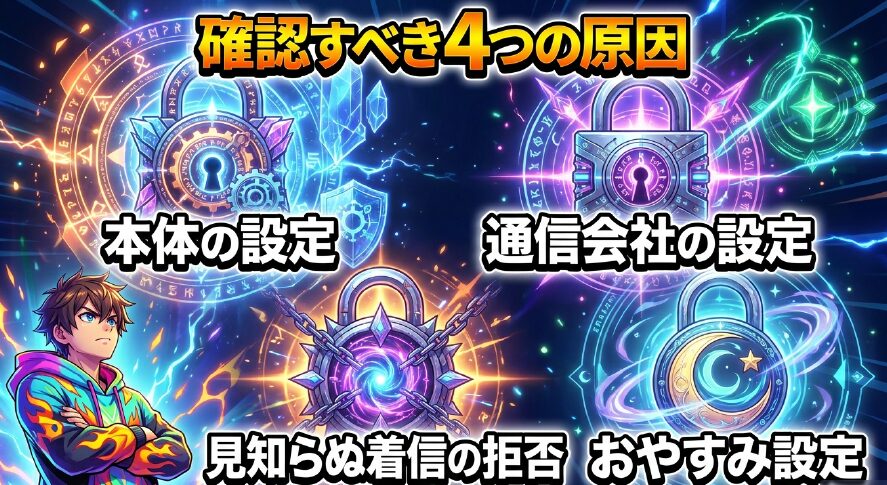
留守電解除の確認順
iPhoneの留守電設定を解除したい時は、いきなりキャリアのマイページを開くより、まずは原因を切り分けた方が早いです。
目安としては、iOS18以降のiPhoneを使っているなら、最初にライブ留守番電話を確認します。
これはiPhone本体側の機能なので、キャリアの留守番電話サービスを契約していなくても動く場合があります。
一方で、ドコモ・au・ソフトバンク・楽天モバイルなどの留守番電話サービスを契約している場合は、キャリア側の設定も見直す必要があります。
特に「電源オフ時」「圏外時」「一定時間出られなかった時」に留守番電話センターへ転送される設定は、iPhone本体の画面だけでは分かりにくいことがあります。
| 症状 | 確認する場所 | 主な対処 |
|---|---|---|
| iOS更新後から留守電になる | iPhone本体 | ライブ留守番電話をオフ |
| 数十秒後に留守電へ転送される | キャリア側 | 留守番電話サービスを停止 |
| 知らない番号だけ鳴らない | 電話アプリの設定 | 不明な発信者の消音を確認 |
| 夜だけ着信に気づかない | 集中モード | おやすみモードや睡眠を確認 |
ライブ留守番電話をオフにする
iOS18以降のiPhoneでは、ライブ留守番電話という機能があります。
相手が留守番メッセージを残している間に、内容をリアルタイムで文字起こししてくれる機能です。
便利な機能ではあるのですが、「留守電はいらない」「勝手に留守電っぽくなるのが困る」という方にとっては、まずオフにしたい設定です。
- iPhoneの「設定」を開く
- 「アプリ」をタップ
- 「電話」をタップ
- 「ライブ留守番電話」をタップ
- スイッチをオフにする
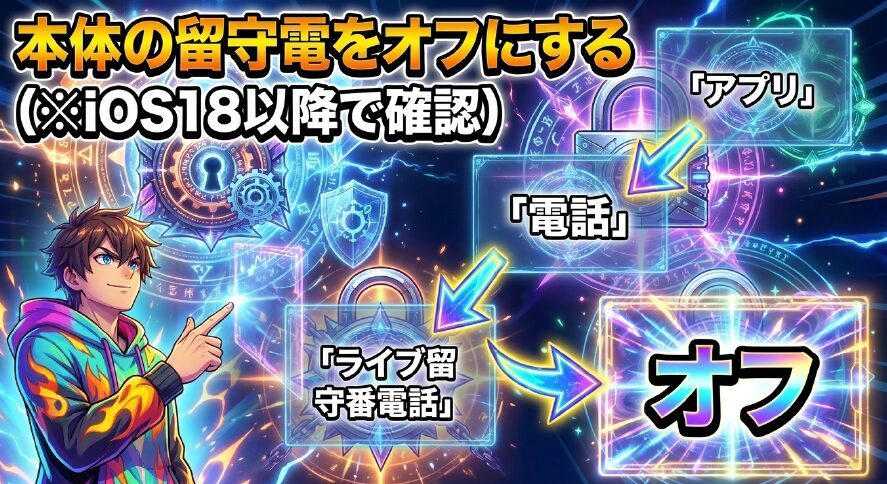
Apple公式でもライブ留守番電話の設定方法が案内されています。
詳しい仕様を確認したい場合は、Apple公式のiPhone留守番電話ガイドを確認すると安心です。
iOSのバージョンによっては、「設定」直下に「電話」がある場合と、「設定」→「アプリ」→「電話」の中にある場合があります。
見つからない時は、設定アプリ上部の検索欄で「ライブ留守番電話」と入力して探すと早いです。
iOS17以前の設定確認
iOS17以前のiPhoneでは、ライブ留守番電話の項目が表示されない場合があります。
その場合は、iPhone本体側よりも、キャリア側の留守番電話サービスを確認する流れになります。
ソフトバンクやワイモバイルなど一部の回線では、「設定」→「モバイル通信」→「通信事業者サービス」から留守番電話をオフにできることがあります。
- 「設定」を開く
- 「モバイル通信」をタップ
- 「通信事業者サービス」をタップ
- 「留守番電話OFF」または近い項目を選ぶ
ただし、ドコモやauではiPhoneの設定画面から操作できないケースがあります。
メニューが見つからない場合は、無理に探し続けず、次のキャリア別手順を確認してください。
ドコモの留守電を停止する
ドコモ回線で留守番電話サービスを使っている場合、iPhoneでは端末画面からではなく、電話アプリからダイヤル操作で停止するのが基本です。
電話アプリを開き、キーパッドで1410に発信します。
ドコモ公式では、iPhoneはダイヤル操作に対応し、端末画面からの操作は非対応と案内されています。
また、ここでいう停止は「留守番電話サービスの契約そのものを解約する」という意味ではなく、留守番電話へ転送される動作を停止する操作です。
以前はahamoで留守番電話サービスが使えない時期がありましたが、現在は2026年2月25日からahamoでも留守番電話サービスを利用できるようになっています。
古い情報のまま「ahamoは留守電なし」と判断せず、My docomoやahamo公式FAQで契約状況を確認してください。
auの留守電を停止する
auのお留守番サービスEXを停止したい場合は、電話アプリから1420に発信します。
UQモバイルなどau回線系サービスでも、契約内容によって似た操作が必要になることがあります。
電話アプリを開き、キーパッドで1420に発信します。
ここで注意したいのは、1420でお留守番サービスEXを停止すると、着信転送サービスも一緒に停止される点です。
普段から別の電話番号へ転送している方は、留守電だけのつもりで操作すると転送まで止まってしまう可能性があります。
仕事用の電話を別番号へ転送している方は、操作前に転送設定の有無を確認しておくと安心です。正確な情報は公式サイトをご確認ください。
ソフトバンク系の解除手順
ソフトバンクやワイモバイルでは、iPhoneの設定アプリから留守番電話をオフにできる場合があります。
ドコモやauのように特番へ発信するより、画面で確認しながら進められるので、初心者の方でも比較的分かりやすいです。
- 「設定」を開く
- 「モバイル通信」をタップ
- 「通信事業者サービス」をタップ
- 「留守番電話OFF」をタップ
- iOS18以降は「ライブ留守番電話」もオフにする
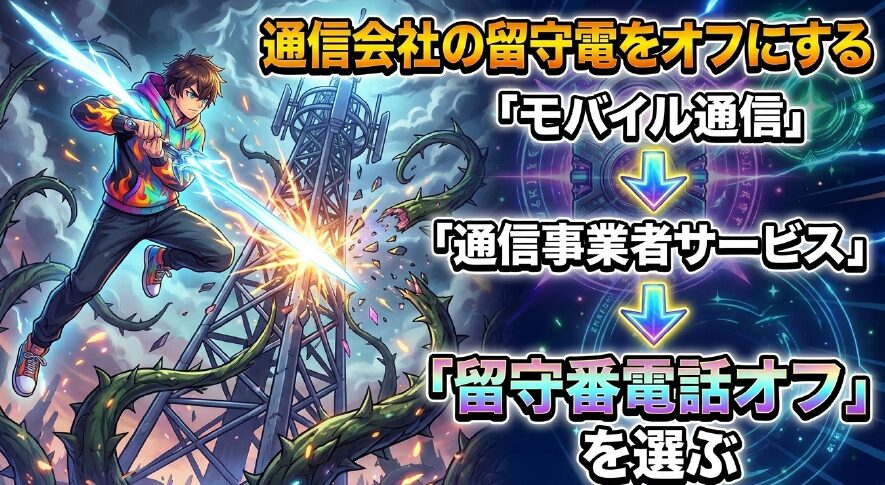
ソフトバンク公式でも、iPhoneの留守番電話を使わない設定として、通信事業者サービスから留守番電話を停止する方法が案内されています。
画面表示や手順が不安な場合は、ソフトバンク公式FAQの留守番電話OFF手順も確認してみてください。
yuuソフトバンク系は設定画面からいけることが多いけど、iOS18以降ならライブ留守番電話もセットで確認してね!
iPhoneの留守電設定解除できない時
留守番電話サービスを停止しても、まだ着信音が鳴らない場合があります。
その時は、留守電そのものではなく、iPhoneの着信制御機能が影響しているかもしれません。
楽天モバイルの解除方法
楽天モバイルの留守番電話サービスは、現在は月額330円の有料オプションです。
以前は無料で使えていた時期があるため、古い情報を見ていると混乱しやすいポイントです。
楽天モバイルで留守電を使わない場合は、「my 楽天モバイル」からオプション契約の有無を確認し、不要であれば解約する流れになります。
- my 楽天モバイルにログイン
- 契約プラン・オプションの画面を開く
- 留守番電話サービスの契約有無を確認
- 不要であればオプションを解約

「留守電は不要だけど、出られない時のメモ機能は少し欲しい」という方は、キャリアの有料オプションを使うか、iPhone側のライブ留守番電話を使うかで考えると分かりやすいです。
料金や提供条件は変わる可能性があるため、正確な情報は公式サイトをご確認ください。
不明な発信者の消音を確認
留守電を解除したのに、知らない番号からの着信だけ鳴らない場合は、不明な発信者の消音や不明な発信者をスクリーニングの設定が原因かもしれません。
この設定がオンになっていると、連絡先に登録していない番号からの着信が消音になり、留守番電話へ送られることがあります。
宅配業者、病院、お店からの折り返しなど、必要な電話まで気づけないことがあるので注意です。
- 「設定」を開く
- 「アプリ」をタップ
- 「電話」をタップ
- 「不明な発信者をスクリーニング」または「不明な発信者を消音」を開く
- 「しない」またはオフに変更する

iOSのバージョンによって、表示名が「不明な発信者を消音」だったり「不明な発信者をスクリーニング」だったりします。
名前が少し違っても、未登録番号の着信をどう扱うかを決める設定だと考えれば大丈夫です。
集中モードの影響を確認
おやすみモードや睡眠モードなどの集中モードがオンになっていると、着信音や通知が抑えられることがあります。
自分では設定した覚えがなくても、睡眠スケジュールに合わせて自動でオンになっているケースもあります。
「夜だけ電話に気づかない」「朝になると不在着信だけ残っている」という場合は、集中モードの影響を疑ってみてください。
- 画面右上から下にスワイプしてコントロールセンターを開く
- 「集中モード」を確認する
- おやすみモードや睡眠がオンならタップして解除する
- 必要なら「通知を許可する人」に大事な相手を追加する
 でんぱる
でんぱる留守電のせいだと思ったら、実はおやすみモードだったってこともあるんだね。
yuuそうそう。留守電設定をいじる前に、集中モードだけで解決することもあるよ!
解除後に着信テストする
留守電設定を解除したら、最後に必ずテスト通話をしておくのがおすすめです。
設定画面上ではオフに見えても、キャリア側の反映に少し時間がかかることがあります。
家族や別のスマホから自分のiPhoneに電話をかけてもらい、着信音が鳴るか、数十秒後に留守番電話へ流れないかを確認してください。
- 着信音がきちんと鳴るか
- 未登録番号からの着信も鳴るか
- 数十秒後に留守電へ流れないか
- 集中モード中でも必要な相手から着信できるか
どうしても直らない場合は、iPhoneを再起動し、機内モードのオン・オフを試してから、契約中のキャリアへ問い合わせるのが安心です。
自分では確認できないネットワーク側の設定が残っていることもあります。
キャリアの公式窓口を探したい場合は、当サイト内のスマホ・通信トラブル時に役立つ公式リンク集も参考にしてみてください。
iPhoneの留守電設定解除まとめ
iPhoneの留守電設定を解除する時は、iPhone本体の設定だけでなく、キャリア側の留守番電話サービスもあわせて確認するのが大切です。
- iOS18以降はライブ留守番電話をまず確認する
- ドコモは1410、auは1420のダイヤル操作が基本
- ソフトバンク系は通信事業者サービスからオフにできる場合がある
- 楽天モバイルは有料オプションの契約有無を確認する
- 不明な発信者の消音や集中モードも着信に影響する
留守電をオフにしても、通常の電話機能そのものが使えなくなるわけではありません。
ただし、電話に出られなかった時に相手がメッセージを残せなくなる場合があります。
大事な電話が多い方は、解除後に着信履歴をこまめに確認したり、必要な相手には折り返ししやすい運用にしておくと安心です。
通信サービスの仕様や料金は、OSのアップデートや各キャリアの変更で変わることがあります。
正確な情報は公式サイトをご確認ください。設定しても改善しない場合や、仕事用の転送設定が絡む場合は、最終的な判断は専門家にご相談ください。