

こんにちは。電波のトリセツ+、運営者の「yuu」です。
スマホで動画を見ようとしたのに、急にAndroidでYouTubeが見れない状態になると、けっこう焦りますよね。
動画の読み込み画面がくるくるしたまま進まなかったり、YouTubeアプリが突然落ちたり、エラーが出て再生できなかったりすると、「スマホが壊れたのかな」と不安になる方も多いと思います。
ほかにも、制限付きモードが解除できない、あんしんフィルターでブロックされる、月末だけギガ不足で止まる、Chromeなどのブラウザでは見れないといったケースもあります。
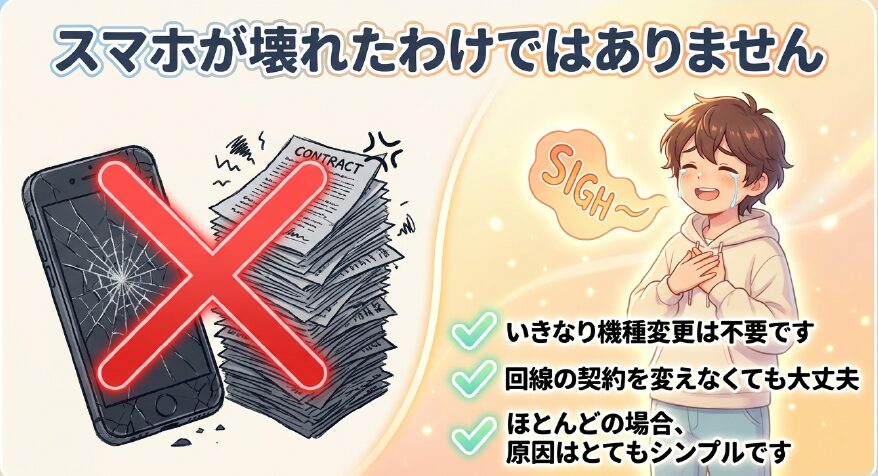
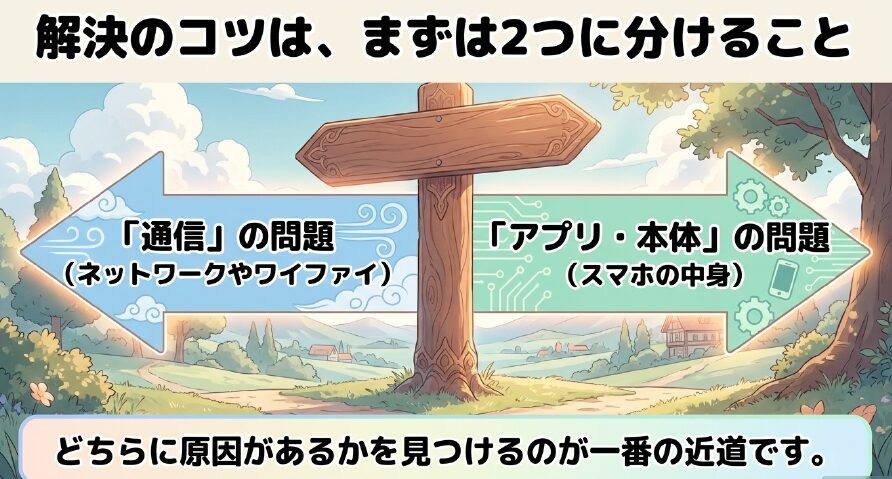
まずは、通信環境、YouTubeアプリ、Android本体、フィルター設定のどこに原因がありそうかを順番に切り分けていくのが近道です。
この記事では、初心者の方でも迷わないように、今すぐ試せる対処法から、Wi-Fi環境を見直した方がいいケースまで、できるだけやさしく整理していきます。
- YouTubeが再生されない主な原因
- Androidスマホで最初に試したい対処法
- 制限付きモードやフィルターで見れない時の確認ポイント
- Wi-Fiや通信回線を見直した方がいいケース
 yuu
yuuいきなり難しい設定を触らなくても大丈夫!まずは「通信なのか、アプリなのか」を分けて考えるとかなりラクだよ。
 でんぱる
でんぱるYouTubeだけ見れないのか、他のアプリも重いのかで原因が変わるんだね!
AndroidでYouTubeが見れない原因
AndroidでYouTubeが見れない時は、原因がひとつとは限りません。
通信が不安定なこともあれば、アプリの一時的な不具合、スマホ本体の空き容量不足、保護者設定やフィルターが関係していることもあります。
まずは、症状ごとに「どこを疑えばいいのか」を見ていきましょう。
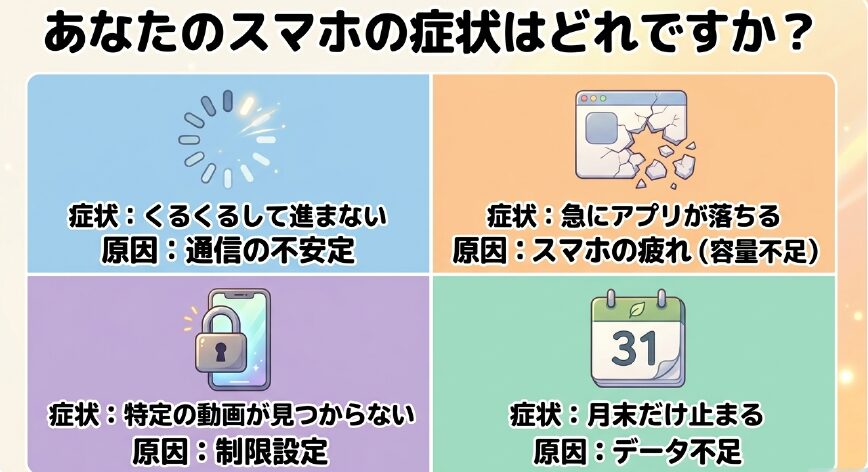
| 症状 | 考えられる原因 | 最初に試したいこと |
|---|---|---|
| くるくるして進まない | 通信速度の低下、Wi-Fiの不安定さ、速度制限 | Wi-Fiの切り替え、画質を下げる、通信状況の確認 |
| アプリが落ちる | アプリ不具合、メモリ不足、ストレージ不足 | アプリ更新、再起動、キャッシュ削除 |
| 特定の動画だけ見れない | 年齢制限、制限付きモード、動画側の設定 | ログイン状態と制限付きモードを確認 |
| 子どものスマホだけ見れない | あんしんフィルター、保護者設定、管理アカウント | 保護者側の管理画面を確認 |
| 月末だけ止まりやすい | データ容量超過による通信速度制限 | 契約プランの残りギガと画質設定を確認 |
画面がくるくるして進まない
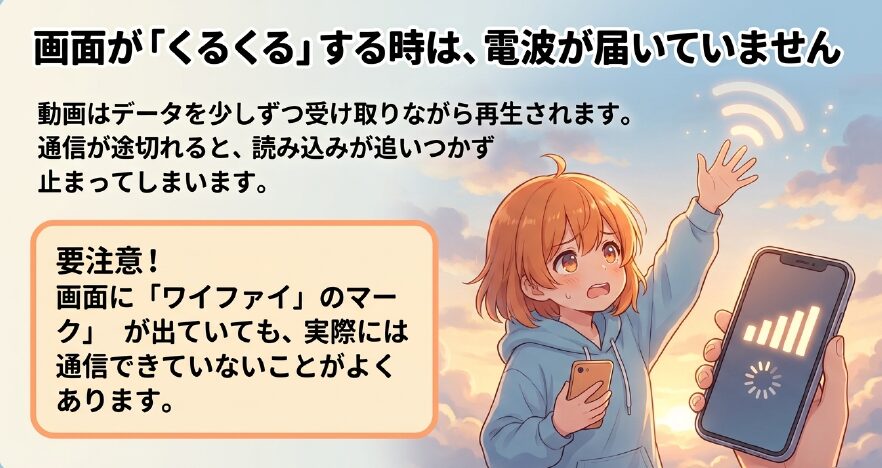
動画の真ん中で読み込みマークがくるくる回ったまま進まない場合、まず疑いたいのは通信環境の不安定さです。
YouTubeは、動画データを少しずつ受け取りながら再生するストリーミング方式です。
そのため、通信速度が足りなかったり、Wi-Fiが一瞬途切れたりすると、動画の読み込みが追いつかずに止まってしまうことがあります。
特に起きやすいのは、次のような場面です。
- 外出先で4Gや5Gの電波が弱い場所にいる
- フリーWi-Fiに自動接続されていて通信が不安定
- 自宅のWi-Fiルーターから離れた部屋で見ている
- 家族が同時に動画視聴やオンラインゲームをしている
- 月末でスマホのデータ容量を使い切っている
私も経験がありますが、スマホの画面ではWi-Fiマークが出ているのに、実際にはほとんど通信できていないことってあるんですよね。見た目だけでは分かりにくいところです。
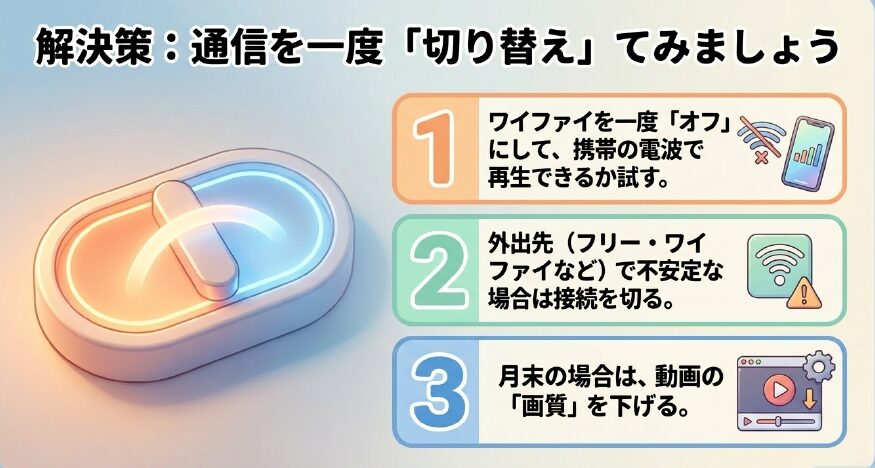
まずは、Wi-Fiを一度オフにしてモバイルデータ通信で再生できるか確認してみてください。
逆に、モバイルデータ通信で見れない時は、自宅のWi-Fiにつなぐと改善することもあります。
 yuu
yuuWi-Fiマークが出ていても、必ずネットが安定しているとは限らないよ。ここはけっこう落とし穴だよ。
アプリが突然落ちる不具合
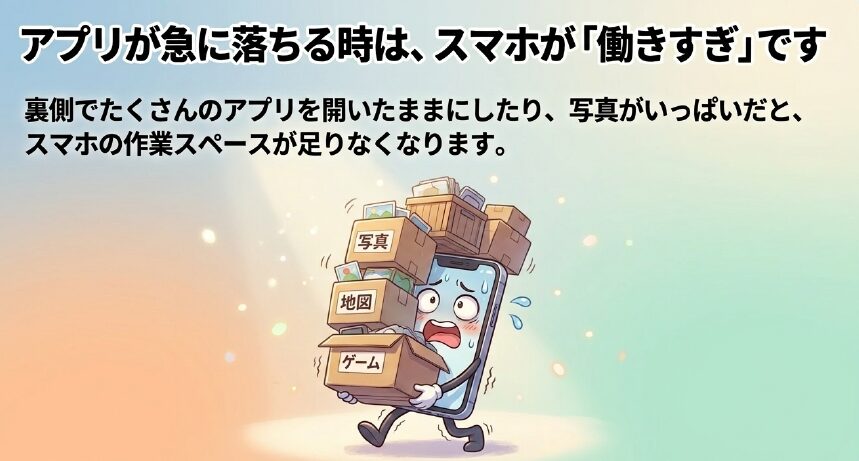
YouTubeアプリを開いた直後に落ちる、動画をタップした瞬間にホーム画面へ戻る、スクロール中に強制終了する。
この場合は、通信よりもアプリやAndroid本体側の不具合を疑った方がいいです。
よくある原因は、YouTubeアプリの一時的なエラー、古いバージョンのまま使っていること、スマホ本体のメモリ不足、ストレージ容量の不足などです。
Androidスマホは、裏側で複数のアプリが動いていることがあります。
SNS、ブラウザ、地図アプリ、ゲームなどを開いたままにしていると、スマホの作業スペースが足りなくなり、YouTubeが不安定になることがあるんです。
ストレージ容量にも注意
写真や動画、使っていないアプリでスマホの容量がかなり少なくなっていると、YouTubeだけでなくAndroid全体の動きが重くなることがあります。
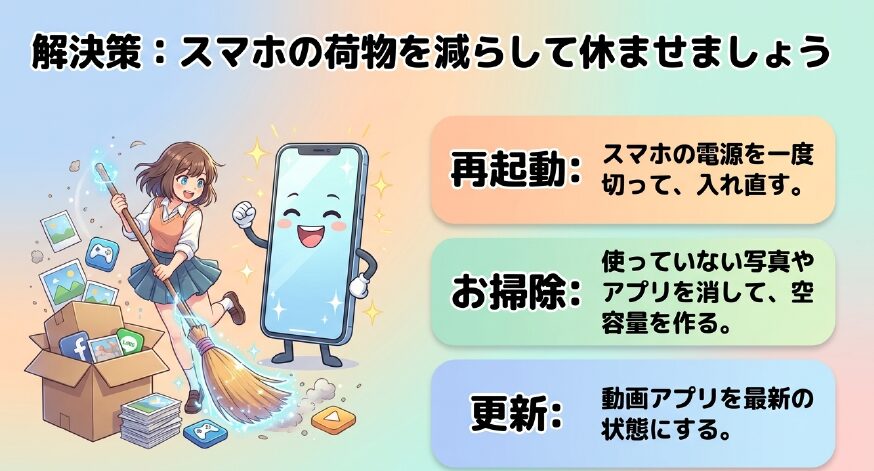
空き容量が少ない場合は、不要な写真や動画をクラウドへ移す、使っていないアプリを削除するなど、先にスマホ本体を軽くしてあげるのがおすすめです。
ただし、「アプリが落ちる=スマホが故障」とは限りません。
再起動やアプリ更新だけで直ることも多いので、焦らず順番に確認していきましょう。
制限付きモードが解除できない
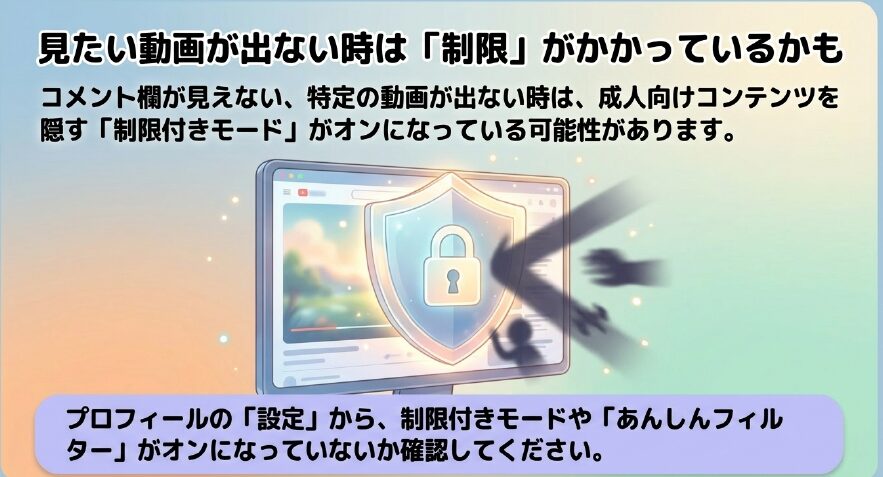
検索結果に見たい動画が出てこない、コメント欄が表示されない、動画を開くと制限に関する表示が出る。
この場合は、YouTubeの制限付きモードが関係しているかもしれません。
制限付きモードは、成人向けの可能性があるコンテンツをできるだけ表示しないようにする機能です。
Androidアプリでは、通常はプロフィールアイコンから設定へ進み、全般の中にある制限付きモードをオン・オフできます。
詳しい手順は、Google公式のYouTubeヘルプ「YouTubeで制限付きモードをオンまたはオフにする方法」でも確認できます。
制限付きモードの基本的な確認手順
- YouTubeアプリを開く
- 右上のプロフィールアイコンをタップ
- 「設定」をタップ
- 「全般」をタップ
- 「制限付きモード」がオンになっていないか確認
ただ、スイッチがグレーアウトしていて変更できない場合は、学校や職場のアカウント、保護者による管理、ネットワーク側の制限などが関係していることがあります。
この場合、スマホ本人の操作だけでは変えられないケースもあるので、個人用のGoogleアカウントに切り替えてみる、別のWi-Fiではどうか確認する、管理者や保護者に確認する、といった流れで見ていくと安心です。
でんぱるスイッチが押せない時は、スマホの故障じゃなくて管理設定の可能性もあるんだね。
あんしんフィルターによる制限
お子さんのAndroidスマホだけYouTubeが見れない場合は、通信キャリアのあんしんフィルターや、Googleファミリーリンクなどの保護者設定が関係している可能性があります。
あんしんフィルターは、子どもを危険なサイトやアプリから守るための大切な機能です。
そのため、子ども本人のスマホから簡単に解除できないようになっていることが多いです。
ここで大事なのは、YouTubeアプリ側だけを見ても解決しない場合があることです。
YouTubeの設定ではなく、保護者側の管理画面やキャリアのフィルター設定で制限されているケースがあります。
保護者側で確認したいこと
- キャリアのあんしんフィルターでYouTubeが制限対象になっていないか
- Googleファミリーリンクでアプリ利用や年齢制限が設定されていないか
- 学校配布の端末や管理アカウントを使っていないか
- ブラウザ版YouTubeだけでなく、YouTubeアプリも制限されていないか
安全のための設定なので、無理に回避するよりも、保護者の方が管理画面から必要な範囲だけ許可するのが現実的です。
子どもにYouTubeを見せる場合でも、視聴時間や見せる内容は家庭ごとにルールを決めておくと、あとで揉めにくいかなと思います。
通信速度制限によるギガ不足
月末になるとYouTubeが急に止まりやすい、外では見れないのにWi-Fiだと見れる。
この場合は、スマホのデータ容量を使い切って通信速度制限がかかっている可能性があります。
YouTubeは画質が上がるほど通信量が増えます。なんとなく高画質のまま見続けていると、思っているより早くギガを使ってしまうこともあります。
| 画質 | 1時間あたりの通信量目安 | YouTubeの推奨速度目安 |
|---|---|---|
| 360p | 約0.3GB前後 | 0.7Mbps |
| 480p | 約0.5GB前後 | 1.1Mbps |
| 720p | 約1GB前後 | 2.5Mbps |
| 1080p | 約2GB前後 | 5Mbps |
| 4K UHD | 約9GB前後 | 20Mbps |
通信量は動画の長さや圧縮状況、再生環境によって変わるため、上の表はあくまで目安です。
推奨速度については、Google公式のYouTubeヘルプ「YouTube動画エラーのトラブルシューティング」でも案内されています。
速度制限中は、360pのような低画質でも止まりやすくなることがあります。
特にライブ配信や長時間の動画は、通常の動画よりストレスを感じやすいかもしれません。
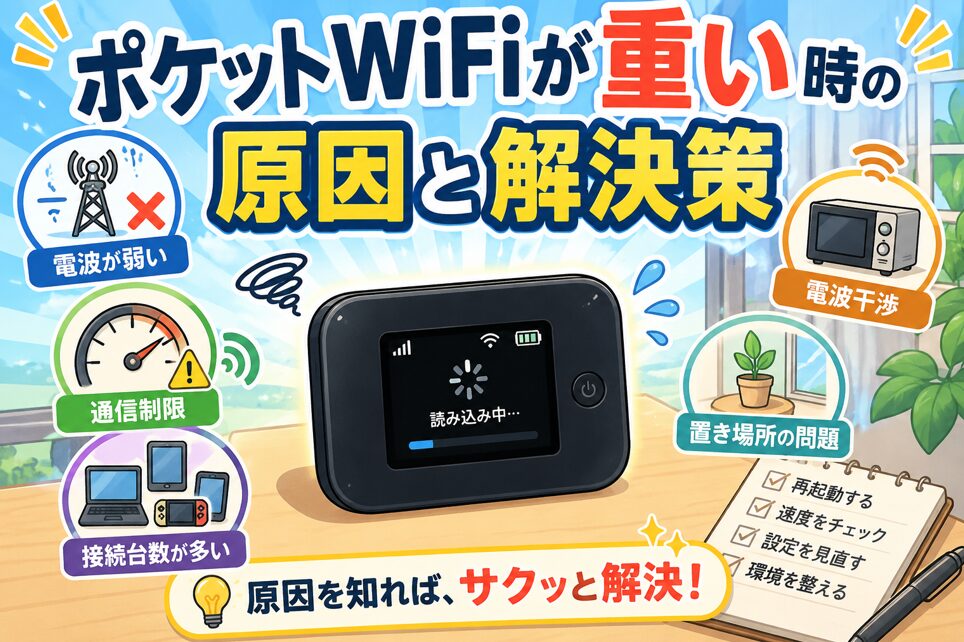
ポケット型WiFiを使っていて動画がよく止まる場合は、通信制限や電波干渉、接続台数が関係していることもあります。
詳しくは、関連記事の「ポケットwifiが重い時の原因と解決策」もあわせて確認してみてください。
ギガ不足っぽい時の応急処置
- YouTubeの画質を「自動」から低めに変更する
- Wi-Fiが使える場所ではWi-Fiに切り替える
- バックグラウンドで通信しているアプリを閉じる
- 契約プランの残りデータ容量を確認する
AndroidでYouTubeが見れない対処法
ここからは、実際に試したい対処法を順番に紹介します。
ポイントは、いきなり難しい設定を触らないことです。
まずは安全に戻せる操作から試して、それでも直らない場合に通信機器や回線環境を見直していく流れが失敗しにくいです。
不要なキャッシュの削除
YouTubeアプリの動きがおかしい時に、最初に試しやすいのがキャッシュの削除です。
キャッシュとは、アプリの表示を速くするために一時的に保存されるデータのことです。
便利な仕組みですが、古いデータが残ったり、一部がうまく読み込めなくなったりすると、アプリの動作が不安定になることがあります。
Androidは機種やバージョンによって表示名が少し違いますが、基本的には設定アプリからYouTubeのストレージ画面へ進みます。
AndroidでYouTubeのキャッシュを削除する流れ
- スマホの「設定」アプリを開く
- 「アプリ」または「アプリ管理」をタップ
- 一覧から「YouTube」を選ぶ
- 「ストレージとキャッシュ」または「ストレージ」をタップ
- 「キャッシュを削除」または「キャッシュを消去」をタップ
ここで注意したいのは、「キャッシュを削除」と「データを削除」は別物という点です。
キャッシュ削除は一時データを消す操作ですが、データ削除はログイン状態やアプリ内の設定がリセットされることがあります。
表示が不安な場合は、先にキャッシュだけを消すのが無難です。
機種差に注意
Google Pixel、Galaxy、Xperia、AQUOSなど、Androidスマホはメーカーごとに設定画面の名前が少し違います。
同じAndroidでも「アプリと通知」「アプリ」「ストレージ」など表記が違うことがあるので、近い名前を探してみてください。
アプリの更新と端末の再起動
キャッシュを削除しても直らない時は、YouTubeアプリの更新とAndroid本体の再起動を試してみてください。
Google公式のヘルプでも、動画エラーが出る時の基本的な対処として、YouTubeアプリや端末の再起動、アプリの更新などが案内されています。
更新と再起動の確認手順
- Google Playストアを開く
- 右上のプロフィールアイコンをタップ
- 「アプリとデバイスの管理」を開く
- YouTubeに更新があればアップデートする
- 更新後、Androidスマホ本体を再起動する
再起動は地味ですが、かなり効果があります。裏で動きっぱなしになっていたアプリや、一時的な通信エラーがリセットされることがあるからです。
私もスマホの調子が悪い時、あれこれ設定を触る前に再起動したら普通に直った、ということが何度もあります。
シンプルだけど侮れない対処法ですね。
yuu再起動って地味だけど、スマホ系のトラブルだと本当に強いよ。まず一回やってみる価値あり。
でんぱる難しい設定を変える前に、アプリ更新と再起動だね!
ブラウザ視聴時のタブ整理
YouTubeアプリではなく、ChromeなどのブラウザでYouTubeを見ている場合は、ブラウザ側の状態も確認しておきたいです。
タブを何十個も開いたままにしていると、スマホのメモリを使ってしまい、動画の読み込みや再生が重くなることがあります。
GoogleのYouTubeヘルプでも、ブラウザで問題がある場合は、ブラウザの更新やキャッシュとCookieの削除が対処法として案内されています。
Chromeで見れない時に試したいこと
- 不要なタブを閉じる
- Chromeアプリを一度閉じて開き直す
- Chromeを最新バージョンに更新する
- 閲覧履歴データからキャッシュやCookieを削除する
- 広告ブロック系の拡張機能や設定が影響していないか確認する
ただし、Cookieを削除すると、一部サイトでログインし直しが必要になることがあります。
仕事用サイトやよく使うサービスがある場合は、その点だけ覚えておくと安心です。
また、ブラウザ版で見れないけどYouTubeアプリなら見れる場合は、アプリで視聴する方が手っ取り早いこともあります。
逆に、アプリだけが不安定ならブラウザ版で一時的に見るのもありです。
ルーターやONUの正しい再起動
Android側を見直してもYouTubeが見れない場合は、自宅のWi-FiルーターやONU側に原因があるかもしれません。
特に、同じWi-Fiにつないでいる家族のスマホ、パソコン、テレビでもYouTubeが重いなら、スマホ単体ではなくネットワーク機器側を疑った方が自然です。
Wi-FiルーターやONUは長時間動き続けているので、一時的に動作が不安定になることがあります。
そんな時は、電源を入れ直すだけで改善することもあります。
ルーターとONUを再起動する流れ
- Wi-Fiルーターの電源を抜く
- ONUまたはホームゲートウェイの電源を抜く
- 30秒から数分ほど待つ
- ONUまたはホームゲートウェイの電源を先に入れる
- ランプが安定してからWi-Fiルーターの電源を入れる
- 数分待ってからスマホをWi-Fiに接続し直す
ポイントは、通信の大元に近い機器から先に起動することです。
ONUやホームゲートウェイがまだ準備中なのにWi-Fiルーターだけ先に動いても、うまく接続できないことがあります。
リセットボタンは押さないでOK
ルーターの「RESET」や「初期化」ボタンを押すと、接続設定が消えてしまうことがあります。
今回やりたいのは初期化ではなく、電源の入れ直しです。基本的にはコンセントの抜き差しだけで大丈夫です。
もしルーターがかなり熱くなっている場合は、置き場所も見直してみてください。
棚の奥、床置き、家電の近く、金属ラックの中などは、電波が弱くなったり熱がこもったりしやすいです。
安定した通信回線への移行
ここまで試しても、夜になると毎回YouTubeが止まる、家族が同時に使うとすぐ重くなる、ライブ配信がまともに見れない。
そんな状態が続くなら、スマホやYouTubeアプリだけでなく、通信環境そのものを見直した方がいいかもしれません。
ただし、「1Gbpsの光回線だから必ずダメ」「10Gbpsに変えれば必ず解決」といった話ではありません。
実際の速度は、建物、プロバイダ、時間帯、ルーター性能、接続台数によってかなり変わります。
まずは、今の回線で速度測定をしてみてください。YouTubeを見たい場所で、スマホをWi-Fiにつないだ状態で測るのがポイントです。
回線を見直した方がいいサイン
- 夜だけ極端に動画が止まりやすい
- 家族が同時に使うとすぐ重くなる
- ルーターを再起動しても改善しない
- スマホ以外のテレビやパソコンでもYouTubeが止まる
- オンライン会議やゲームでも通信の不安定さを感じる
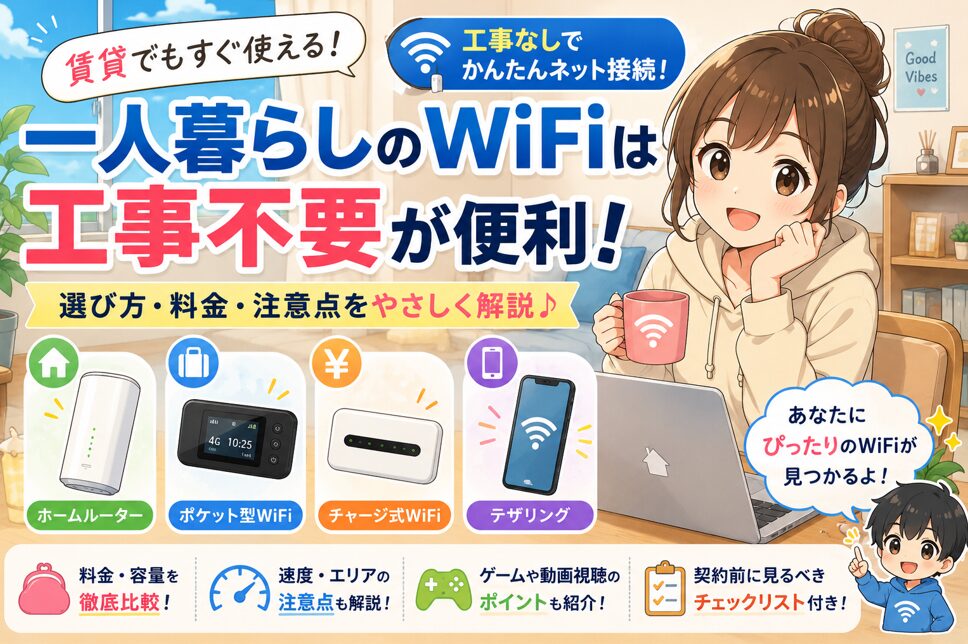
自宅で動画視聴が多いなら、光回線は安定しやすい選択肢です。一方で、賃貸で工事ができない、引っ越しが近い、すぐ使いたいという方は、ホームルーターやポケット型WiFiも候補になります。
工事不要WiFiを検討するなら、料金だけでなく、通信容量、速度制限、利用エリア、端末代、解約時の条件まで見ておくと失敗しにくいです。
詳しくは、関連記事の「一人暮らしのwifiは工事不要が最強?おすすめ比較と選び方」も参考にしてみてください。
動画視聴メインなら見るべきポイント
- データ容量に余裕があるか
- 速度制限の条件が厳しすぎないか
- 自宅のエリアで電波が入りやすいか
- Wi-Fiルーターが古すぎないか
- スマホやテレビなど接続台数が多すぎないか
契約前の注意点
通信サービスの料金、通信速度、対応エリア、キャンペーン、端末代、解約条件は変わることがあります。
この記事内の数値やサービス名は一般的な目安として確認し、正確な情報は必ず各通信事業者の公式サイトをご確認ください。
契約内容に不安がある場合は、公式サポートや販売店、必要に応じて専門家に相談してから判断すると安心です。
AndroidでYouTubeが見れない時のまとめ
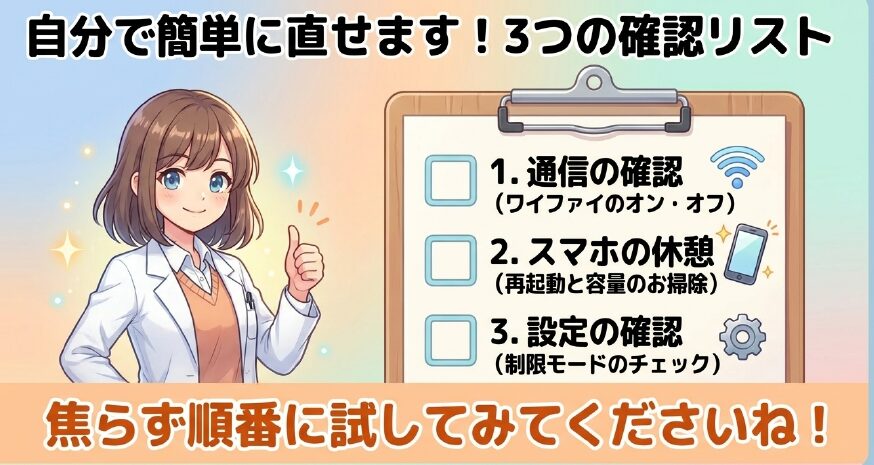
AndroidでYouTubeが見れない時は、まず原因を大きく分けて考えるのが大切です。
くるくるして進まないなら通信環境、アプリが落ちるならYouTubeアプリやスマホ本体、特定の動画だけ見れないなら制限付きモードや年齢制限、子どものスマホだけ見れないならあんしんフィルターや保護者設定が関係している可能性があります。
まず試す順番
- Wi-Fiとモバイルデータ通信を切り替えて確認する
- YouTubeアプリを閉じて開き直す
- Androidスマホを再起動する
- YouTubeアプリを更新する
- キャッシュを削除する
- 制限付きモードやフィルター設定を確認する
- ルーターやONUを再起動する
- 慢性的に重い場合は通信回線を見直す
ほとんどの場合、いきなり難しい設定を変えなくても、再起動、アプリ更新、キャッシュ削除、通信の切り替えで改善することがあります。
それでも毎日のように動画が止まるなら、スマホの問題ではなく、Wi-Fiルーターや回線環境が今の使い方に合っていない可能性もあります。
焦って機種変更や契約変更をする前に、まずはこの記事の流れでひとつずつ確認してみてください。
あなたのAndroidスマホで、またYouTubeがサクサク見られるようになることを願っています。
yuuまずは無料でできる対処からでOK。直らない時だけ、Wi-Fiや回線の見直しまで考えれば大丈夫だよ。
でんぱる原因を順番に分ければ、AndroidでYouTubeが見れない時も落ち着いて対応できるね!