

こんにちは。電波のトリセツ+、運営者の「yuu」です。
インターネット無料の賃貸に引っ越したのに、動画が止まったり、オンライン会議で声が途切れたりして困っていませんか。
物件情報にはインターネット完備、無料Wi-Fiあり、ネット利用料込みと書かれていたのに、実際に使ってみると遅い。
これ、かなりガッカリしますよね。
ただ、インターネット無料の賃貸が遅いからといって、すぐにハズレ物件と決めつけなくても大丈夫です。
原因は、建物全体で回線を分け合っていることもあれば、VDSL方式など部屋までの配線方式が古いこともあります。
逆に、自分のWi-Fiルーターの置き場所やスマホ側の設定を見直すだけで、かなり使いやすくなるケースもあります。
私もネットが遅いときは、つい回線そのものを疑いたくなるのですが、実際には「Wi-Fiだけ遅い」「夜だけ遅い」「スマホ1台だけ遅い」で原因が変わることが多いです。
この記事では、インターネット無料の賃貸が遅いときに、まず何を見ればいいのか、どう直せばいいのか、初心者向けに順番に整理していきます。
- インターネット無料の賃貸が遅くなる主な原因
- 建物側・Wi-Fi側・スマホ側を切り分ける確認方法
- 動画やオンライン会議に必要な速度の目安
- 改善しないときの管理会社への確認ポイント
 yuu
yuuいきなり回線を契約し直す前に、まずは「どこが遅いのか」を見ていこう。ここを間違えると、ルーターを買っても改善しないことがあるよ。
 でんぱる
でんぱる無料ネットが全部ダメってわけじゃないんだね!順番に見れば原因がかなり絞れそう!

インターネット無料の賃貸が遅い原因と確認法
まずは、遅さの原因を大きく分けて見ていきます。ポイントは、建物側の問題なのか、部屋のWi-Fi環境なのか、スマホやアプリ側なのかを切り分けることです。
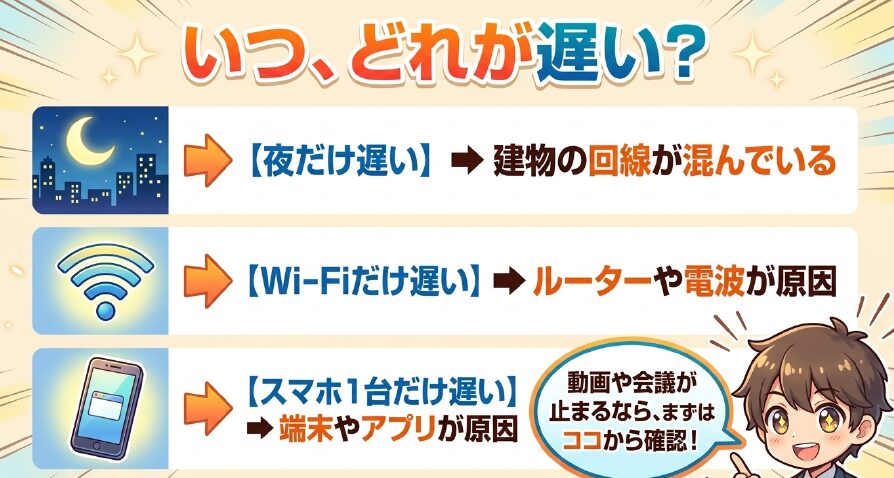
家中の端末が夜だけ遅いなら建物全体の混雑、Wi-Fiだけ遅いならルーターや電波環境、スマホ1台だけ遅いなら端末やアプリ側の問題を疑ってみてください。
| 症状 | 疑いやすい原因 | 最初にやること |
|---|---|---|
| 夜だけ極端に遅い | 建物全体の回線混雑 | 昼と夜で速度を測って比較する |
| 有線は速いのにWi-Fiだけ遅い | ルーターの性能・置き場所・電波干渉 | 5GHz接続、再起動、置き場所変更を試す |
| スマホ1台だけ遅い | 端末設定・OS・アプリの不具合 | 再起動、Wi-Fi再接続、別端末との比較をする |
| いつでも数Mbpsしか出ない | VDSL方式や建物設備の限界 | 配線方式を管理会社へ確認する |
もし「光回線を引くべきか、ホームルーターで十分か、ポケットWi-Fiの方がいいのか分からない」と感じる場合は、先に自分の使い方を整理しておくと失敗しにくいです。
在宅ワークが多い人、動画視聴が中心の人、外でもWi-Fiを使いたい人では、選ぶべき回線が変わります。
どれが合うか迷う場合は、かんたんネット回線診断シミュレーターで、自分に合うネット回線の方向性を確認してみてください。
建物全体で回線を共有し混雑している
インターネット無料の賃貸でよくあるのが、建物全体で1つの回線を分け合っているケースです。
マンションやアパートでは、共用スペースまで引き込んだ回線を各部屋に分配して使うことがあります。
イメージとしては、大きな水道管から各部屋へ水を分けているような感じです。
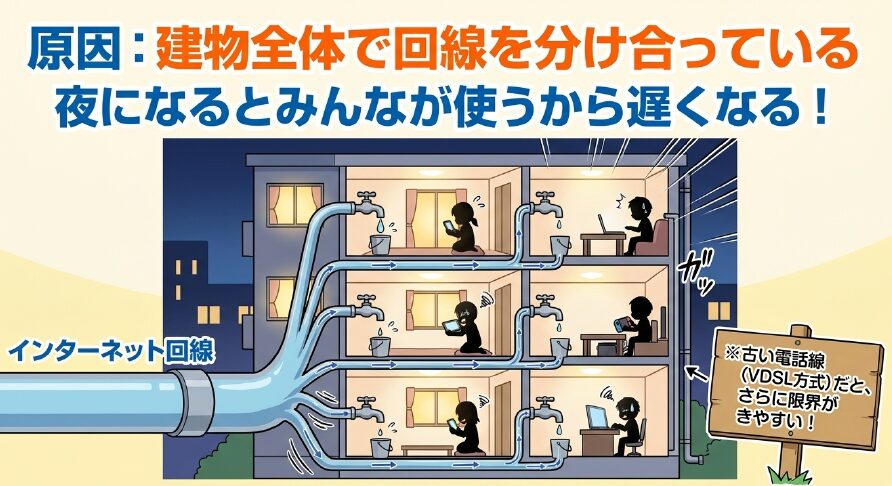
昼間は問題なくても、平日の夜や休日になると急に遅くなるなら、同じ建物の住人が一斉に動画視聴やゲーム、オンライン会議をしていて、回線が混み合っている可能性があります。
スマホやルーターが壊れているというより、建物全体の利用が集中している可能性があります。
昼・夕方・夜で速度を測ると、原因が見えやすくなります。
物件情報に「最大1Gbps」と書かれていても、それはあくまで技術上の最大値です。
実際の速度は、建物の設備、時間帯、同時に使っている人数、Wi-Fi環境によって変わります。
ここで大事なのは、最大速度だけを見て判断しないことです。
あなたの部屋で実際にどれくらい出ているかを見るほうが、ずっと現実的です。
VDSL方式など建物の配線が古い
次に確認したいのが、建物の共用部からあなたの部屋までの配線方式です。
集合住宅のインターネット配線には、光配線方式、VDSL方式、LAN配線方式などがあります。
NTT東日本でも集合住宅の配線方式としてこれらの方式が案内されています。
詳しく確認したい方は、NTT東日本の集合住宅の配線方式の説明も参考になります。
築年数が経っている物件でよく見かけるのが、VDSL方式です。
VDSL方式は、建物の共用部までは光回線が来ていても、そこから各部屋までは既存の電話線を使う方式です。
部屋の壁に電話線用のモジュラージャックがあり、そこにVDSL宅内装置のような機器をつないでいる場合は、この方式の可能性があります。
VDSL方式は、光配線方式に比べると速度の上限が低くなりやすい方式です。
最大100Mbps前後のサービスでも、実際の速度は建物の配線状態や時間帯によって大きく変わることがあります。
ただし、「VDSLだから絶対に使えない」とまでは言えません。
SNSやWeb閲覧、標準画質の動画なら問題なく使えることもあります。
反対に、在宅ワークで大きなファイルを扱う人やオンラインゲームをする人には、かなり物足りなく感じることもあります。
でんぱる部屋まで電話線で来てると、そこでスピードが頭打ちになりやすいんだね。
yuuそうそう。だから「無料だから遅い」じゃなくて、建物の中がどう配線されてるかを見るのが大事だよ。
VDSL方式についてもう少し詳しく知りたい方は、「光回線のVDSL方式は遅い?原因と乗り換え戦略を解説」も参考にしてください。
ルーターやスマホ側に原因がある
建物の設備だけでなく、自分の部屋にあるWi-Fiルーターやスマホ側が原因になっていることもあります。
たとえば、壁のLANポートから自分で用意したWi-Fiルーターにつないでいる場合、ルーターが古いと速度が出にくくなります。
数年前のルーターをそのまま使っている、部屋の隅に置いている、電子レンジの近くに置いている、といったケースは意外と多いです。
また、スマホやパソコンの1台だけが遅いなら、回線ではなく端末側の問題かもしれません。
OSが古い、アプリが裏で大量に通信している、保存済みのWi-Fi情報がうまく動いていないなど、原因はいくつか考えられます。
スマホ、パソコン、タブレットなど複数の端末で試して、全部遅いのか、1台だけ遅いのかを見てください。
1台だけなら、回線より端末側を先に疑ったほうが早いです。
特定のアプリだけ止まる場合も、回線全体が悪いとは限りません。
たとえば、動画アプリだけ重い、Zoomだけ不安定、ゲームだけラグいなど、アプリごとに必要な通信条件が違うからです。
動画や会議に必要な通信速度の目安
「遅い」と感じる基準は、人によってかなり違います。
LINEのメッセージが送れれば十分な人もいれば、在宅ワークやオンラインゲームで少しの遅延も気になる人もいます。
そこで、代表的な使い方ごとに必要な速度の目安をまとめました。
Netflixの公式ヘルプでは、HD画質は3Mbps以上、フルHDは5Mbps以上、4Kは15Mbps以上の安定した接続速度が推奨されています。
詳しくはNetflixの推奨インターネット接続速度でも確認できます。
| 使い方 | 下り速度の目安 | 見ておきたいポイント |
|---|---|---|
| LINE・メール・軽いWeb閲覧 | 1〜3Mbps程度 | 速度よりも接続が切れないことが大切 |
| SNS・画像の多いサイト | 3〜10Mbps程度 | 画像や動画の読み込みで差が出やすい |
| YouTube・NetflixのHD動画 | 3Mbps以上が目安 | 高画質にするほど余裕が必要 |
| NetflixのフルHD動画 | 5Mbps以上が目安 | テレビやPCで見るなら安定性も重要 |
| Zoomなどのオンライン会議 | 上下1〜4Mbps前後が目安 | 画質や人数によって必要速度が変わる。上り速度と安定性も重要 |
| オンラインゲーム | 30Mbps以上あると安心 | 速度だけでなくPing値の低さが重要 |
速度はあくまで目安です
同じ10Mbpsでも、安定している10Mbpsと、数秒ごとに不安定になる10Mbpsでは体感がまったく違います。
正確な要件は、使っているアプリやサービスの公式サイトも確認してください。
もし10Mbps以上出ているのに動画が止まるなら、単純な速度不足ではなく、Wi-Fiの電波が弱い、ルーターが不安定、同時接続台数が多いといった別の原因も考えられます。
iPhoneとAndroid別の確認手順
スマホで「ネットが遅い」と感じるときは、iPhoneとAndroidで確認する場所が少し違います。
ここは初心者がつまずきやすいところなので、端末別に見ていきます。
iPhoneの場合
iPhoneでは、まず「設定」アプリを開き、「Wi-Fi」から今つないでいるネットワーク名にチェックが入っているか確認します。
自宅のWi-Fiではなく、別の弱いWi-Fiにつながっていることもあるので、SSID名を見ておくと安心です。
次に、Wi-Fiの電波が弱い場所で使っていないか確認します。
ルーターから離れた部屋、分厚い壁の向こう、電子レンジの近くでは、速度が落ちやすくなります。
また、iPhoneにはWi-Fiアシストという機能があります。
Wi-Fiの接続状況が悪いときに、自動でモバイルデータ通信へ切り替わることがある機能です。
切り分けをしたいときは、「設定」→「モバイル通信」からWi-Fiアシストの状態を確認しておくと、Wi-Fiが遅いのか、モバイル通信に切り替わっているのか判断しやすくなります。
iPhoneのネットワーク設定をリセットすると、保存済みのWi-Fi、VPN、APNなどの設定が消えることがあります。
先に再起動、Wi-Fiの再接続、ルーター側の確認を試してからにしてください。
Androidの場合
Androidは機種によって表示名が少し違いますが、基本は「設定」→「ネットワークとインターネット」→「インターネット」または「Wi-Fi」から確認できます。
今つながっているWi-Fiの名前と、扇形の電波アイコンを見て、電波が弱くなっていないか確認してみてください。
電波が弱い場合は、ルーターの近くで同じように速度を測ってみると、部屋の電波環境が原因かどうか見えやすくなります。
どうしても不安定なときは、Wi-Fiの接続先を一度削除して、パスワードを入れ直して再接続する方法もあります。
ただし、会社や学校のWi-Fiなど、設定が複雑なネットワークでは勝手に削除せず、管理者に確認したほうが安心です。
でんぱるスマホ1台だけ遅いなら、建物のせいって決めつけないほうがいいんだね!
yuuうん!家族のスマホやパソコンでも試すと、かなり切り分けしやすいよ。
インターネット無料の賃貸が遅い時の解決策
原因の見当がついたら、次はできることから順番に試していきます。
いきなり回線契約を変えるより、まずは無料でできる確認から進めるのがおすすめです。
ルーター再起動と周波数の切り替え
最初に試したいのは、Wi-Fiルーターやモデムの再起動です。
ルーターはずっと電源を入れっぱなしで使うことが多いので、内部で一時的な不具合が起きたり、熱を持ったりすることがあります。
電源ケーブルを抜いて、数分待ってから入れ直すだけで、通信が安定することがあります。
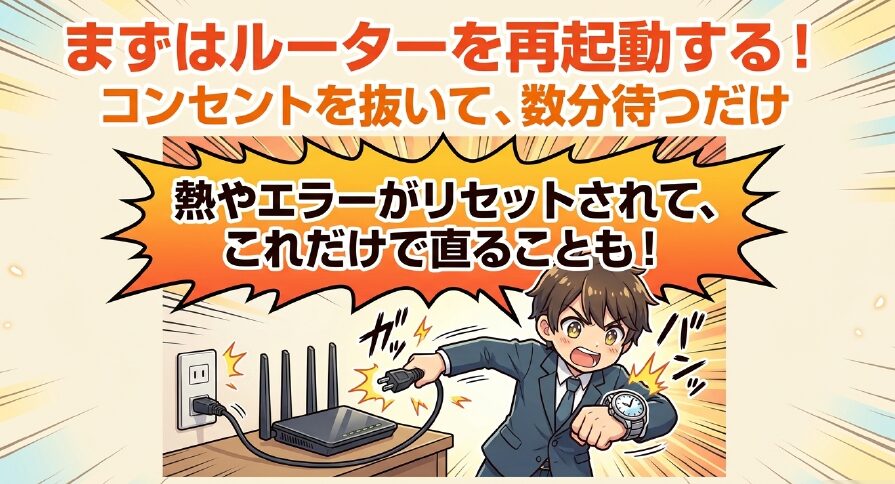
- スマホやパソコンの作業を保存する
- Wi-Fiルーターとモデムの電源を抜く
- 2〜5分ほど待つ
- モデム、ルーターの順に電源を入れる
- ランプが安定してから再接続する
再起動しても変わらない場合は、Wi-Fiの周波数帯を切り替えてみてください。
多くのルーターには、2.4GHzと5GHzの2種類があります。
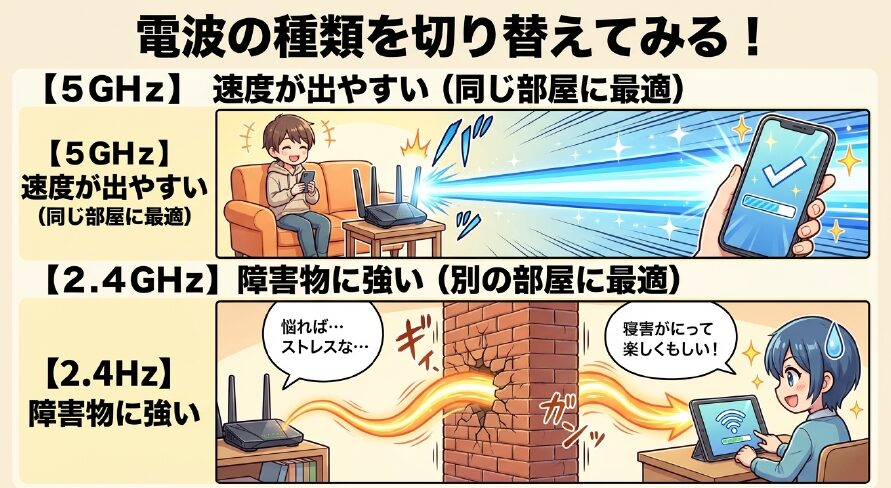
- 2.4GHz帯:遠くまで届きやすいが、電子レンジやBluetooth機器と干渉しやすい
- 5GHz帯:速度が出やすく干渉にも強いが、壁や距離に弱い
ルーターと同じ部屋で使うなら、まず5GHzを試すのが分かりやすいです。
逆に、別室や壁を挟む場所で使うなら、2.4GHzのほうが安定することもあります。
SSIDの末尾に「A」「5G」と書かれているものが5GHz、「G」「2G」と書かれているものが2.4GHzのことが多いです。
ただし、メーカーによって表記は違うので、分からない場合はルーター本体のラベルや説明書を確認してください。
有線LAN接続に切り替えて比較する
Wi-Fiが原因か、建物の回線そのものが原因かを切り分けたいときは、有線LANでの確認がかなり有効です。
パソコンを持っている場合は、壁のLANポートやモデムからLANケーブルで直接つないで速度を測ってみてください。
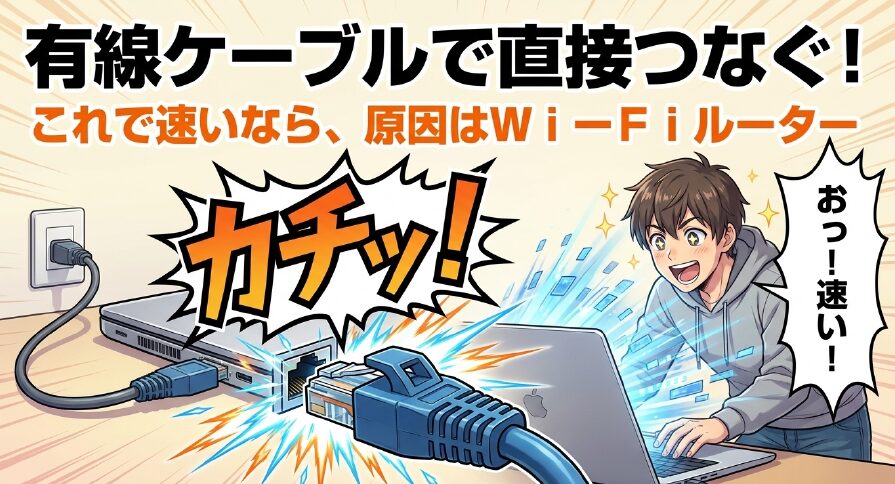
有線では速いのにWi-Fiだけ遅いなら、建物の回線よりも、ルーターの性能や置き場所、電波干渉が原因の可能性が高いです。
反対に、有線でも遅いなら、建物側の回線や配線方式を疑いやすくなります。
オンライン会議やゲーム、動画アップロードなどをよく使う人は、全部をWi-Fiに頼らず、安定させたい機器だけ有線にするのも現実的です。
特にデスクトップPCやテレビ、ゲーム機は、動かすことが少ないので有線化しやすいです。
Wi-Fiルーターの買い替えより安く済むこともあるので、試す価値はあります。
有線LANで十分な速度が出るなら、Wi-Fi 6対応ルーターへの買い替えや、ルーターの置き場所変更で改善する可能性があります。
ただし、建物側が混雑している場合は、ルーターだけを新しくしても限界があります。
管理会社へ光回線工事の許可を確認する
有線LANでも速度が出ない、夜だけ極端に遅い、VDSL方式で仕事や会議に支障が出る。
こういう場合は、自分の設定だけでは改善しにくいことがあります。
その場合は、管理会社や大家さんに、個別で光回線を引けるか確認する流れになります。
ただし、賃貸物件で勝手に工事を進めるのは避けてください。
共用部、外壁、MDF室、エアコンダクト、ビス止めなどが関わる可能性があるため、必ず事前確認が必要です。
- 今の無料インターネットの配線方式は何か
- Wi-Fiルーターは備え付けか、自分で用意する必要があるか
- 個別に光回線を契約してよいか
- 工事で穴あけやビス止めが必要になる場合は許可されるか
- 退去時の撤去や原状回復が必要か
管理会社に伝えるときは、「ネットが遅いから何とかしてほしい」だけだと、相手も判断しにくいです。
「夜のオンライン会議で音声が途切れる」「有線で測っても速度が低い」「在宅作業に支障が出ている」など、困っている状況を具体的に伝えると話が進みやすくなります。

管理会社へ送る文章に迷う場合は、光回線工事の許可を管理会社へ相談する例文も参考にしてください。
伝えるべき確認事項や、メールで残すときの考え方をまとめています。

口頭だけで進めないほうが安心です
工事の許可条件、穴あけの可否、退去時の撤去費用などは、物件ごとに違います。後からトラブルにならないように、できればメールや書面で確認内容を残しておきましょう。
最終的な判断は管理会社や不動産の専門家にも相談してください。
yuu管理会社には「速い回線を引きたい!」より、「建物に負担をかけない方法で確認したいです」って伝えるほうが話しやすいよ。
でんぱるなるほど!相手が心配しそうな穴あけとか撤去の話を先に確認するんだね!
インターネット無料の賃貸でも、物件によっては自分で光回線を契約できることがあります。
ただし、必ず管理会社や大家さんへの確認が必要です。
部屋の中だけで完結するように見えても、実際には共用部のMDF室、外壁、配管、エアコンダクト、ビス止めなどが関係する場合があります。
確認せずに申し込むと、工事当日に作業できなかったり、退去時の撤去・原状回復でトラブルになったりする可能性があります。
そのため、無料インターネットが遅くて別回線を使いたい場合は、先に「個別で光回線を契約してよいか」「穴あけやビス止めが必要な場合は許可されるか」「退去時に撤去が必要か」を確認しておきましょう。
許可が取れるなら光回線、工事が難しいならホームルーターやモバイルWi-Fiを検討する、という流れで考えると失敗しにくいです。
インターネット無料の賃貸が遅くて別回線を考えている場合は、先に「そもそも自分でWi-Fiやネット回線を契約していい物件なのか」を確認しておくと安心です。
物件の表記や工事の有無で判断が変わるため、詳しくは「賃貸でWi-Fiを自分で契約していいか確認する」も参考にしてみてください。
光回線が不可なら代替手段を検討する
管理会社に確認しても、建物の構造や管理ルールの関係で個別の光回線工事ができないこともあります。
その場合は、無料インターネットを無理に使い続けるのではなく、ホームルーターやモバイルWi-Fiなどの代替手段を検討するのが現実的です。
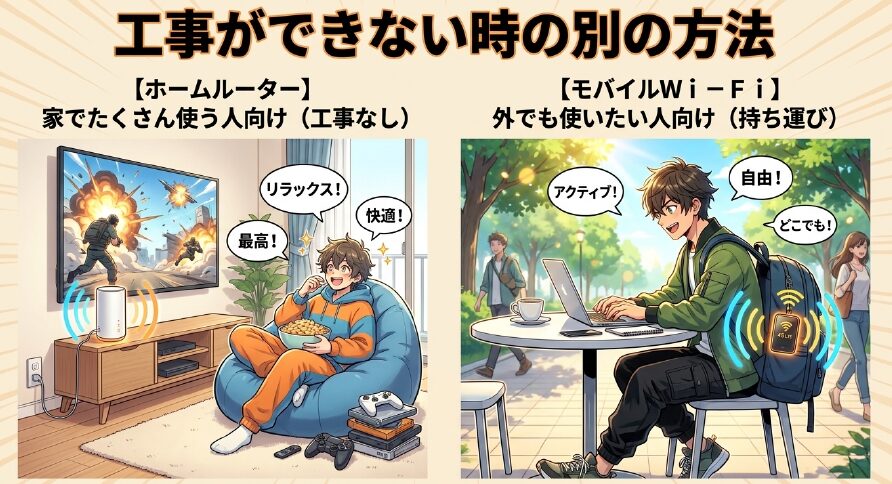
ホームルーターが向いている人
ホームルーターは、コンセントに挿して使う据え置き型のWi-Fiです。
工事不要で使えるため、光回線工事ができない賃貸では候補に入りやすいです。
家で動画を見たり、スマホやパソコンを複数台つないだりする人には、モバイルWi-Fiより使いやすいことがあります。
ただし、スマホと同じようにモバイル回線を使うため、建物の電波状況や設置場所にかなり左右されます。
ホームルーターは工事不要で便利ですが、使い方によっては合わないこともあります。
契約前に注意点を知りたい方は、「ホームルーターはやめとけと言われる理由」も確認しておくと安心です。

ただ、インターネット無料の賃貸が遅いからといって、全員にホームルーターが合うとは限りません。
部屋の電波状況、使う人数、動画やゲームの頻度、光回線工事ができるかどうかによって、向いている回線は変わります。
ホームルーター・光回線・ポケット型Wi-Fiのどれが合うか迷う場合は、先に自分の使い方に合うネット回線を確認しておくと失敗しにくいです。
モバイルWi-Fiが向いている人
モバイルWi-Fiは、家でも外でも使いたい人に向いています。
一人暮らしで外出先でもパソコンを使う人や、スマホのギガを節約したい人には便利です。
一方で、家の固定回線代わりに毎日長時間使う場合は、速度制限、バッテリー、同時接続台数、電波の安定性をよく確認したほうが安心です。
| 代替手段 | 向いている人 | 注意点 |
|---|---|---|
| ホームルーター | 家での利用が中心の人 | 設置場所の電波状況で速度が変わる |
| モバイルWi-Fi | 外出先でもWi-Fiを使いたい人 | 容量制限やバッテリー管理を確認したい |
| スマホのテザリング | 短期間だけしのぎたい人 | スマホのデータ容量を使い切りやすい |
| 個別の光回線 | 在宅ワーク・ゲーム・大容量通信が多い人 | 管理会社の許可と工事条件の確認が必要 |
ここまで見ても「自分は光回線・ホームルーター・モバイルWi-Fiのどれを選べばいいのか分からない」と感じる場合は、先に使い方を整理してみましょう。
在宅ワークが多い人、動画視聴が中心の人、外でもWi-Fiを使いたい人では、向いている回線が変わります。
迷う場合は、かんたんネット回線診断シミュレーターで、自分に合うネット回線の方向性を確認してみてください。
光回線の工事が難しいときの選び方は、賃貸で光回線が工事できない原因とおすすめ代替手段でも詳しくまとめています。

申し込み前には、対応エリア、契約期間、解約金、速度制限、端末代、初期契約解除やお試し制度の有無を確認してください。
安さだけで決めるより、「自分の部屋でちゃんと電波が入るか」を優先したほうが失敗しにくいです。
迷ったときは、使う場所と期間で選ぶと分かりやすいです。
自宅だけで使うならホームルーター、外でも使いたいならモバイルWi-Fi、数日だけしのぎたいならスマホのテザリングや短期レンタルWi-Fiが候補になります。
在宅ワークやオンラインゲーム、大容量のアップロードが多い人は、可能であれば個別の光回線を優先して検討した方が安心です。
反対に、光回線の工事ができない賃貸では、ホームルーターやモバイルWi-Fiを「無料ネットが遅いときの逃げ道」として考えると選びやすくなります。
在宅ワークが多い人、動画中心の人、ゲームをする人では、選ぶべき回線が変わります。
無料ネットが遅いからといってすぐ申し込むのではなく、自分の使い方に合うものを選ぶと満足度が上がりやすいです。
よく聞かれるFAQ
インターネット無料の賃貸は全部遅いですか?
いいえ、すべての物件が遅いわけではありません。建物の回線方式、配線方式、利用者数、時間帯、Wi-Fiルーターの性能によって大きく変わります。昼は問題なく使えても、夜だけ混雑して遅くなる物件もあります。
インターネット無料の賃貸でも自分で光回線を契約できますか?
物件によっては可能です。ただし、管理会社や大家さんへの確認が必要です。共用部や外壁、配管、穴あけ、退去時の撤去条件が関係する場合があるため、申し込み前に許可を取っておきましょう。
工事できない賃貸ではどうすればいいですか?
光回線の工事ができない場合は、ホームルーターやモバイルWi-Fiが候補になります。自宅だけで使うならホームルーター、外でも使うならモバイルWi-Fi、短期間だけならテザリングやレンタルWi-Fiも検討できます。
夜だけネットが遅いのはなぜですか?
夜だけ遅い場合は、同じ建物の利用者が増えて回線が混雑している可能性があります。昼と夜で速度を測り、有線LANでも遅いかを確認すると、Wi-Fi側の問題か建物側の問題かを切り分けやすくなります。
インターネット無料の賃貸が遅い時のまとめ
インターネット無料の賃貸が遅いと、せっかく家賃込みで使えると思っていた分、かなりストレスを感じますよね。
ただ、原因はひとつではありません。
建物全体の混雑、VDSL方式などの配線、Wi-Fiルーターの置き場所、スマホやアプリ側の不具合など、順番に見ていくとやるべきことが見えてきます。

- 夜だけ遅いなら建物全体の混雑を疑う
- VDSL方式は部屋までの配線が速度のネックになりやすい
- 有線LANで速いならWi-Fi環境の改善で変わる可能性がある
- スマホ1台だけ遅いなら端末やアプリ側を先に確認する
- 改善しない場合は管理会社へ配線方式や個別契約の可否を聞く
まずは、スマホ1台だけ遅いのか、家中の端末が遅いのか、夜だけ遅いのかを確認してみてください。
そのうえで、ルーターの再起動、5GHzと2.4GHzの切り替え、有線LANでの比較を試すと、建物側の問題なのか、自分の部屋のWi-Fi環境なのかがかなり見えやすくなります。
それでも改善しない場合は、管理会社に配線方式や個別の光回線工事が可能かを確認してみてください。
工事が難しい場合でも、ホームルーターやモバイルWi-Fiなど、使い方に合う代替手段はあります。
無料ネットが遅いと「この物件、失敗だったかな」と思ってしまいがちですが、原因を切り分ければ、できる対策はちゃんとあります。
この記事が、あなたのネットのストレスを少しでも減らすきっかけになれば嬉しいです。
でんぱるまずは昼と夜で測る、スマホ以外でも試す、有線でも見てみる。この3つからだね!
yuuうん。そこまで見れば、次にルーターを変えるべきか、管理会社に相談するべきか、かなり判断しやすくなるよ。