光回線の開通待ちはテザリングだけで大丈夫?足りる目安と対処法

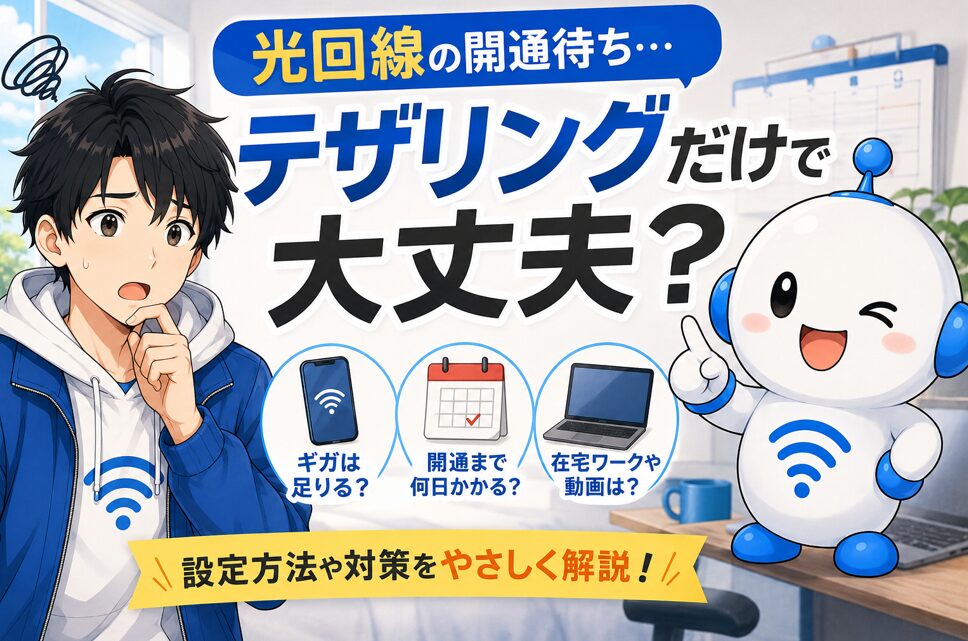
光回線の開通待ち中にテザリングだけで大丈夫か悩むyuuと、設定方法や代替策を案内するでんぱるのアイキャッチ画像

こんにちは。電波のトリセツ+、運営者の「yuu」です。

引っ越しや新生活に合わせて光回線を申し込んだのに、「開通工事はまだ先です」と言われると、かなり焦りますよね。

特に、在宅ワーク、オンライン会議、動画視聴、スマホ決済、役所や引っ越し関係の手続きなど、今はネットがないだけで生活が一気に不便になります。

そんなときに真っ先に思い浮かぶのが、スマホのテザリングです。

iPhoneでは「インターネット共有」、Androidでは「アクセスポイント」や「テザリング」と表示されることが多い機能ですね。

ただ、ここで気になるのが、光回線の開通待ちをテザリングだけで本当に乗り切れるのかというところ。

結論から言うと、数日〜1週間くらいで、使うのが自分ひとり、Web検索やメール中心なら、テザリングだけでも現実的です。

反対に、開通まで2週間以上ある、在宅ワークで会議が多い、家族で使う、動画をよく見る場合は、テザリングだけだとギガ不足や速度制限でつらくなりやすいです。

【結論】

  • 数日だけなら、スマホのテザリングだけでも乗り切れることがあります。
  • 1週間を超えるなら、残りギガとテザリング上限を必ず確認した方が安心です。
  • 2週間以上、在宅ワーク、動画視聴、家族利用があるなら、短期レンタルWi-Fiや開通前レンタルも候補に入れた方が安全です。
  • iPhoneとAndroidでは設定名が違うので、表示される言葉に注意してください。
yuu

光回線の開通待ちをテザリングだけでいけるかは、気合いじゃなくて、待つ日数・使い方・スマホのプランで決まるよ

でんぱる

ギガが足りなくなってから焦ると大変だから、先にチェックしておくのが安心だね!

この記事でわかること

  • 光回線の開通待ちをテザリングだけで乗り切れる条件
  • 在宅ワークや動画視聴でどれくらいギガを使うのか
  • iPhoneとAndroidのテザリング設定方法
  • テザリングがつながらないときの確認ポイント
  • テザリングだけでは厳しいときの代替手段
目次

光回線の開通待ちはテザリングだけで十分?

テザリングとはあなたのスマホが電波を飛ばすルーターに変身する魔法の機能という説明
テザリングはスマホをWi-Fiルーター代わりにする便利な機能です

まずは、光回線が開通するまでの期間と、テザリングだけで足りる条件を整理していきます。

ここを飛ばして設定だけ始めてしまうと、「つながったけど、数日でギガがなくなった…」となることもあります。

先に、自分の状況に当てはめて見ていきましょう。

引っ越しで即日開通できない理由と待ち日数

光回線は、申し込んだその日にすぐ使えるサービスではありません。

理由はシンプルで、光回線を使うには、建物の設備確認や工事日の調整、必要に応じて光ファイバーの引き込み工事が必要になるからです。

マンションやアパートで光コンセントがすでにある場合は早く進むこともありますが、建物の設備状況や契約する回線によっては、工事が必要になることもあります。

【開通待ち期間のざっくり目安】

  • 設備が整っている集合住宅:1〜2週間前後で進むこともある
  • 一般的な戸建てや工事が必要な物件:1〜2か月ほどかかることがある
  • 繁忙期や設備確認が必要な物件:2〜3か月近くかかることもある

たとえばNURO光の公式案内でも、戸建ては1〜2か月程度、集合住宅は1〜3か月程度かかる場合があるとされています。

つまり、光回線の開通待ちは「数日だけ我慢すれば終わる」とは限りません。

最初にやるべきことは、契約した光回線のマイページやサポート窓口で、工事予定日や開通予定日を確認することです。

待ち日数がわかるだけで、テザリングだけで行くのか、短期レンタルWi-Fiを使うのか、かなり判断しやすくなります。

テザリングだけで足りる人・厳しい人の目安

テザリングで余裕な使い方(ネット検索など)とキケンな使い方(動画視聴など)の目安
ネットの使い方によって、テザリングだけで足りるかどうかが変わります

光回線の開通待ちをテザリングだけで乗り切れるかは、次の3つでほぼ決まります。

  • 開通まで何日待つのか
  • ネットを何に使うのか
  • スマホのプランに余裕があるか

初心者の方は、まず下の表で自分がどこに近いか見てみてください。

スクロールできます
状況テザリングだけの現実度おすすめの考え方
開通まで数日、Web検索やメール中心かなり現実的残りギガを見ながらテザリングでしのぐ
開通まで1週間前後、ひとりで使う使い方次第で可能動画の画質とパソコンの自動更新に注意
開通まで2週間以上やや厳しい短期レンタルWi-Fiも比較した方が安心
在宅ワークで会議が多い厳しめUSBテザリングや別回線を検討
家族で動画やゲームにも使うかなり厳しいテザリングだけにこだわらない方が安全

私なら、開通まで3〜5日くらいで、使うのがスマホとパソコン1台だけなら、まずテザリングで様子を見ます。

でも、2週間以上待つなら、最初から短期レンタルWi-Fiや、契約中の光回線に開通前レンタルがないかを確認します。

スマホが速度制限になると、外出先の地図アプリやキャッシュレス決済まで使いにくくなるからです。

在宅ワークや動画視聴など使い方の重さ

テザリングは、スマホのモバイルデータ通信をパソコンやタブレットに分ける使い方です。

スマホだけでSNSを見るより、パソコンをつないだ方が通信量は増えやすくなります。

特に注意したいのは、動画視聴、オンライン会議、クラウド同期、OSアップデートです。

スクロールできます
用途通信量の目安テザリングでの注意点
Web検索・メール・文章作成少なめ数日なら問題になりにくい
SNS閲覧中くらい動画の自動再生をオフにしたい
オンライン会議多め長時間だと一気にギガを使う
動画視聴・配信サービスかなり多い高画質は避けた方が安心
ゲーム・大容量ダウンロード非常に多いテザリングだけではおすすめしにくい

動画配信サービスは、画質を上げるほど通信量が大きくなります。

Netflixの公式ヘルプでは、1時間あたりのデータ使用量として、HDで最大3GB、UHD 4Kで最大7GBという目安が案内されています。

つまり、毎日高画質で動画を見る人が、光回線の開通待ちをテザリングだけで乗り切るのはかなり厳しいです。

でんぱる

動画をちょっと見るだけのつもりでも、高画質だとギガが一気に減るよ。画質設定は先に下げておこう!

ギガ消費や速度制限に関するプラン確認

ギガの使いすぎとスマホのバッテリー切れに注意。使い放題プランでないと制限がかかるという警告
テザリングを使う前に、スマホのデータ容量とバッテリー残量に注意しましょう

次に確認したいのが、スマホの料金プランです。

ここでよくある勘違いが、「スマホが無制限プランだから、テザリングも全部無制限で使えるはず」というもの。

実際には、キャリアやプランによって、テザリングの申し込みが必要だったり、テザリング利用分に上限があったりします。

【テザリング前に確認すること】

  • 今のスマホプラン名
  • テザリングオプションの申し込みが必要か
  • テザリングで使える月間データ容量
  • 残りギガ数
  • 速度制限中になっていないか

ドコモは申し込み不要・月額無料でテザリングを使えるプランが多い一方、auやソフトバンクではテザリングオプションの申し込みが必要になる場合があります。

また、プラン名や上限は変わることがあります。

この記事では細かい料金表を断定せず、必ずMy docomo、My au、My SoftBank、楽天モバイルのmy 楽天モバイルなどで、自分の契約内容を確認してください。

テザリングの上限を超えると、スマホ本体の通信も遅くなることがあります。

これはかなり困ります。

外出先で地図が開けない、QRコード決済が重い、家族と連絡が取りづらい。

そうなる前に、残り容量はこまめに見ておくのが安心です。

iPhoneのインターネット共有設定方法

iPhoneで「設定」から「インターネット共有」を選び「ほかの人の接続を許可」をオンにする3つの手順
iPhoneの「インターネット共有」設定は3ステップで簡単にできます

iPhoneでは、テザリング機能のことを「インターネット共有」と呼びます。

Apple公式でも、iPhoneやiPadのインターネット共有はWi-Fi、USB、Bluetoothで接続できると案内されています。

詳しい公式手順は、Apple公式のインターネット共有ヘルプも確認できます。

基本の流れは次の通りです。

  1. iPhoneの「設定」を開く
  2. 「モバイル通信」をタップする
  3. 「インターネット共有」をタップする
  4. 「ほかの人の接続を許可」をオンにする
  5. 表示されているWi-Fiパスワードを確認する
  6. パソコンやタブレット側のWi-Fi設定から、iPhoneの名前を選んで接続する

「設定」を開いた時点で「インターネット共有」が見える場合は、そこから入っても大丈夫です。

もし「インターネット共有」が表示されない、グレーになって押せない、「インターネット共有を設定」と出る場合は、次を確認してください。

  • モバイルデータ通信がオンになっているか
  • 契約中のキャリアがテザリングに対応しているか
  • テザリングオプションの申し込みが必要ではないか
  • iPhoneのOSが古くないか

また、古いパソコンやゲーム機につなぐ場合、iPhone側に「互換性を優先」が表示されていればオンにするとつながりやすくなることがあります。

ただし、表示の有無や挙動は機種やOSによって変わるため、見当たらない場合は無理に探さなくて大丈夫です。

Androidのアクセスポイント設定方法

Androidで「設定」から「ネットワークとインターネット」を選び「アクセスポイント」をオンにする手順
Androidスマホでのテザリング設定手順です(機種によって名称が異なります)

Androidスマホでは、テザリングが「アクセス ポイント」「Wi-Fiアクセスポイント」「テザリング」などの名前で表示されることが多いです。

Google公式では、AndroidのテザリングはWi-Fi、Bluetooth、USBの方法が案内されています。

詳しい手順は、Google公式のAndroidテザリングヘルプで確認できます。

基本の流れは次の通りです。

  1. Androidスマホの「設定」を開く
  2. 「ネットワークとインターネット」または「接続」を開く
  3. 「アクセスポイントとテザリング」をタップする
  4. 「Wi-Fiアクセスポイント」をオンにする
  5. アクセスポイント名とパスワードを確認する
  6. パソコンやタブレット側のWi-Fi設定から接続する

Androidは、Pixel、Galaxy、Xperia、AQUOS、OPPOなど、メーカーによって設定画面の名前が少し違います。

見つからないときは、設定アプリ内の検索欄で「テザリング」「アクセスポイント」「インターネット共有」と入力して探すと早いです。

【メモ】

Androidはデータセーバーも確認してください。

機種によっては、データセーバーがオンだとWi-Fiテザリングがうまく使えないことがあります。

テザリングをオンにできないときは、データセーバーを一度オフにして試してみてください。

Androidの場合、データ使用量の警告や上限を設定できる機種も多いです。

開通待ちの期間だけでも、残りギガを見ながら使うと安心ですよ。

光回線開通待ちをテザリングだけで凌ぐ対策

ここからは、実際にテザリングを使うときの接続方式、通信量の節約、つながらないときの対処法、そしてテザリングだけでは厳しい場合の逃げ道を整理します。

光回線の開通待ち中は、完璧な環境を作るというより、「スマホを壊さず、ギガを守りながら、必要なネットだけ確保する」くらいの考え方がちょうどいいです。

Wi-Fiテザリング等接続方式の選び方

テザリングには、大きく分けてWi-Fi、USB、Bluetoothの3種類があります。

スクロールできます
接続方式向いている使い方注意点
Wi-Fiテザリングスマホ・パソコン・タブレットなど複数台をつなぎたいときバッテリー消耗と発熱が大きくなりやすい
USBテザリングパソコン1台で安定して使いたいときケーブルが必要。AndroidからMacへのUSBテザリングは使えない案内がある
Bluetoothテザリングメールや軽いWeb閲覧中心で、電池消費を抑えたいとき速度は遅め。動画や会議には向きにくい

家でパソコン1台だけを使うなら、私はUSBテザリングを優先します。

Wi-Fiテザリングは手軽ですが、スマホが熱くなったり、バッテリーがどんどん減ったりしやすいです。

USBならパソコンにつなぎながら使えるので、通信も比較的安定しやすく、長めの作業には向いています。

yuu

長時間パソコンで作業するなら、Wi-FiテザリングよりUSB接続の方が安心感あるよ。スマホの熱もこまめに見てね。

バッテリー消耗を防ぎデータ節約するコツ

テザリングで一番怖いのは、気づかないうちに大量の通信をしてしまうことです。

パソコンはWi-Fiにつながると、普通の自宅Wi-Fiだと思って、裏でアップデートやクラウド同期を始めることがあります。

開通待ち中は、次の設定だけでも見直しておくとかなり違います。

  • Windows UpdateやmacOSアップデートを一時的に止める
  • Googleドライブ、OneDrive、iCloudなどの自動同期を止める
  • YouTubeやSNSの動画自動再生をオフにする
  • 動画の画質を360p〜480pくらいに下げる
  • オンライン会議は必要なとき以外カメラをオフにする
  • アプリの自動更新を止める、または手動更新にする

iPhoneを使う場合は、低電力モードや省データモードも役に立ちます。

Androidの場合は、データ使用量の警告や上限設定、Google Playの自動更新設定を確認しておくと安心です。

【注意】

テザリングは使わないときにオフにしてください。

テザリングをオンにしたままにすると、電池を消耗しやすくなります。

さらに、パスワードが弱いと第三者に使われるリスクもあります。

使わないときはオフ、パスワードは推測されにくいものにしておきましょう。

ネットに繋がらない時の原因と対処法

テザリングは便利ですが、いざ使おうとしたときに「ネットワーク名が出ない」「接続済みなのにネットが開かない」ということがあります。

焦らなくて大丈夫です。

原因はだいたい次のどれかです。

スクロールできます
症状よくある原因試すこと
テザリング項目が出ないオプション未加入、モバイル通信オフ、OSやキャリア設定契約状況、モバイル通信、再起動を確認
パソコンにスマホ名が出ないWi-FiやBluetoothがオフ、距離が遠いスマホとパソコンを近づけて、テザリングを入れ直す
パスワードを入れてもつながらない入力ミス、古い接続情報が残っている保存済みネットワークを削除して再接続
接続済みなのにネットが開かないスマホ側の電波不安定、速度制限、APN設定、通信障害機内モードのオンオフ、再起動、残りギガ確認
Androidで「インターネットなし」と出る子機側の接続不良、スマホ側の通信不安定Wi-Fi再接続、機内モード、USBテザリングを試す

Androidスマホでパソコン側に「インターネットなし」と出る場合は、こちらの記事で原因別に詳しくまとめています。

まずは、スマホのテザリングをオフ→オン、パソコン側のWi-Fiを切断→再接続、両方の再起動。

この3つから試すのが安全です。

でんぱる

いきなり難しい設定を変えなくてOK!まずはオンオフ、再接続、再起動からで大丈夫だよ。

限界なら開通前Wi-Fiレンタルを検討

ギガが足りない場合は開通するまでレンタルルーターを借りる裏技もあるという説明
ギガ不足や長期間待つ場合は、短期のレンタルWi-Fiも検討しましょう

ここまでテザリングで乗り切る方法を紹介しましたが、正直に言うと、テザリングだけにこだわらない方がいいケースもあります。

特に、次に当てはまるなら、早めに別手段を考えた方がラクです。

  • 光回線の開通まで2週間以上ある
  • 在宅ワークでオンライン会議が多い
  • 家族で複数台つなぐ
  • 動画視聴やゲームが多い
  • スマホの残りギガが少ない
  • テザリング上限が低いプランを使っている

まず確認したいのは、契約した光回線事業者の「開通前レンタル」です。

回線によっては、開通までの間にホームルーターやポケット型Wi-Fiを借りられる場合があります。

無料の場合もあれば、有料・条件付きの場合もあるので、契約先のマイページやサポート窓口で確認してください。

公式の開通前レンタルがない場合は、1日単位や1か月単位で借りられる短期レンタルWi-Fiも候補になります。

多少の費用はかかりますが、スマホの追加データ購入や速度制限のストレスを考えると、結果的にこちらの方が安く済むこともあります。

短期レンタル向けのポケット型Wi-Fiを具体的に比較したい場合は、ポケットWiFiおすすめ比較の記事も参考にしてみてください。

【迷ったらこの順番で確認】

  1. 契約した光回線に開通前レンタルがあるか
  2. 開通予定日まで何日あるか
  3. スマホのテザリング上限と残りギガは足りるか
  4. 足りなそうなら短期レンタルWi-Fiを検討する
  5. 長期化しそうならホームルーターも比較する

引っ越し直後のネット対策全体を知りたい方は、こちらの記事も参考になります。

【注意】

公衆Wi-Fiだけに頼るのは注意してください。

カフェや駅の無料Wi-Fiは便利ですが、仕事のデータ、クレジットカード情報、オンラインバンキング、重要なログインには慎重になった方がいいです。

使う場合は、ファイル共有をオフにし、個人情報の入力を避けるなど、安全面も意識してください。

光回線開通待ちをテザリングだけで乗り切る

軽い使い道ならテザリングだけで十分待てる。設定もカンタンだから試してみてというまとめ
使い方を見極めて、開通までの期間を乗り切りましょう

光回線の開通待ちをテザリングだけで乗り切れるかは、人によってかなり変わります。

数日〜1週間くらいで、ひとり利用、Web検索やメール中心、大容量プランで残りギガにも余裕があるなら、テザリングだけでも十分しのげることがあります。

この場合は、iPhoneなら「インターネット共有」、Androidなら「アクセスポイントとテザリング」を確認し、パソコンを使うときはUSB接続も検討すると安心です。

一方で、2週間以上待つ、在宅ワークや動画視聴が多い、家族で使う場合は、テザリングだけでは負担が大きくなりやすいです。

スマホが速度制限になると、家のネットだけでなく、外出先の連絡や決済まで不便になります。

「これは厳しいかも」と感じたら、無理にテザリングだけで粘らず、開通前レンタルや短期レンタルWi-Fiも早めに確認してみてください。

yuu

テザリングは応急処置としてはすごく便利。でも、生活全部を支えるには限界もあるよ。無理そうなら早めに別の手を考えよう。

でんぱる

開通までの期間が短いならテザリング、長いならレンタルWi-Fiも候補。これがいちばん失敗しにくい考え方だね!

ネットがない期間は不安になりやすいですが、待ち日数、使い方、スマホのプランを順番に見れば、選ぶべき対策はかなり見えてきます。

この記事を見ながら、まずは「開通予定日」と「スマホのテザリング条件」から確認してみてくださいね。

よくある質問

Q. 光回線の開通待ちはテザリングだけで本当に大丈夫ですか?

A. 数日〜1週間くらいで、Web検索やメール中心なら現実的です。ただし、2週間以上待つ場合や、動画・会議・家族利用が多い場合は、テザリングだけだと厳しくなりやすいです。

Q. iPhoneでインターネット共有が出ないのはなぜですか?

A. モバイルデータ通信がオフ、キャリア側のテザリング未対応、テザリングオプション未加入などが考えられます。「設定」→「モバイル通信」→「インターネット共有」の順で確認してみてください。

Q. Androidでテザリングの場所が見つかりません。

A. Androidは機種によって表記が違います。「アクセス ポイント」「Wi-Fiアクセスポイント」「テザリング」「インターネット共有」などで探してみてください。設定アプリ内の検索欄を使うと見つけやすいです。

Q. テザリングは無料で使えますか?

A. キャリアやプランによって違います。無料で使えるプランもありますが、申し込みが必要な場合や、テザリング上限がある場合もあります。必ず契約中のキャリアのマイページで確認してください。

Q. テザリングの通信量を減らすには何をすればいいですか?

A. 動画の画質を下げる、オンライン会議のカメラを必要時だけにする、OSアップデートやクラウド同期を止める、アプリの自動更新を止めるのが効果的です。使わないときはテザリングをオフにしておくのも大切です。

目次