
こんにちは。電波のトリセツ+、運営者の「yuu」です。
スマートフォンを使っていて、写真やウェブページのリンクを誰かに送ろうとした瞬間、まったく意図していない相手やグループに送信してしまい、冷や汗をかいた経験はありませんか?
このようなAndroidの共有に関する誤爆は、多くの方が直面する共通の悩みです。特にLINEの連絡先などへの誤送信は、人間関係のトラブルにも繋がりかねないため、非常に不安な気持ちになりますよね。
この記事では、Androidでの共有の際に起こる誤爆を防ぐために、履歴を削除する方法やダイレクト共有をオフにする非表示設定、そしておすすめを減らすための具体的な手順まで、初心者の方にも分かりやすく解説していきます。原因をしっかりと理解して対策を行えば、もう共有メニューを開くたびにヒヤヒヤすることはありませんよ。一緒に快適なスマホ環境を作っていきましょう。
- 共有メニューで誤送信が発生する根本的な原因とそのメカニズム
- 特定の連絡先を誤ってタップしないためのピン留め機能の活用法
- 共有履歴のリセットやおすすめの連絡先を減らす具体的な手順
- Androidの設定からダイレクト共有自体を無効化する強力な方法
Androidの共有の誤爆を防ぐ対策方法
Android端末で共有ボタンを押した際、なぜ意図しない相手に送信してしまうのでしょうか。ここでは、そのメカニズムと、今すぐできる安全な使い方や設定の工夫について詳しく見ていきましょう。
なぜLINEへの誤送信が起きるのか
スマートフォンの共有ボタンを押した際、どうしてまったく関係のない相手や、最近連絡を取っていない人のアイコンが一番上に表示されてしまうのか、不思議に思ったことはありませんか?
実はこれ、Android OSに標準で組み込まれている「ダイレクト共有」というシステムが一生懸命働いている結果なんですね。このシステムは、私たちが普段「どのアプリを使って」「誰に」情報を送っているかをバックグラウンドで学習し、気を利かせて次に共有しそうな相手を予測してリストアップしてくれています。
ダイレクト共有というシステムの裏側
公式の仕様書(出典:Android Developers『アプリのデータを他のアプリと共有する』)にも記載されている通り、この機能はユーザーがアプリの境界を越えて、特定の相手へ最短距離でコンテンツを送信できるように設計された非常に高度な仕組みです。しかし、この「予測して事前に表示する」という親切な機能が、時として私たちユーザーの現在の意図と大きくズレてしまうことが多々あります。
LINE特有の事情とキャッシュのズレ
特に日本国内で圧倒的なシェアを持つメッセージアプリであるLINEにおいて、この問題は非常に深刻に現れます。例えば、「すでに退会したグループライン」や、「数年前に一度だけ写真を送ったきりの仕事関係の人」が、なぜか共有リストの最上位に居座り続けるという現象がよく報告されています。これは、Androidシステム側が過去の共有履歴を強く記憶している一方で、アプリ側(LINEなど)が「このグループはもう退会したよ」という最新の状態の変化をシステムに即座に伝えられていない、情報のズレ(キャッシュの残り)が原因で引き起こされていることが多いかなと思います。
この情報のズレが放置されると、普段の生活とは全く無関係な、しかも絶対に誤送信したくない相手(例えば会社の上司や、昔の恋人など)が共有メニューの一等地に居座り続けることになります。
結果として、ちょっとした指の操作ミスでプライベートな写真や内輪のネタが取り返しのつかない相手に送られてしまうという、心理的にも非常に恐ろしいリスクを抱えたままスマートフォンを使い続けることになってしまうわけですね。自作PCのパーツ選びでもそうですが、ソフトウェア同士の連携が上手くいかないと、思わぬ不具合が出るのと同じ理屈と言えます。
共有メニューの遅延が原因の対策
Androidの共有メニューにおいて、誤爆を引き起こす最大の敵であり、最もイライラする原因が画面の「遅延(ラグ)」です。共有ボタンを押したときのスマートフォンの画面の動きをよく観察してみてください。
まず、画面の下半分にアプリのアイコン(XやGmailなど)がサッと表示されますよね。そして、ほんの一瞬遅れてから、連絡先のアイコンがポンッと画面上部に割り込んでくるのが分かるはずです。
非同期読み込みが引き起こすUIのズレ
この一瞬の遅延は、OSが裏側で「誰を提案すべきか」をアプリに問い合わせ、計算してから画面に描画するという処理を行っているために発生します。これを専門用語で「非同期読み込み」と呼びますが、このミリ秒から秒単位のタイムラグが致命的な操作ミスを誘発します。
「メモ帳」や「Twitter」のアイコンを押そうと指を振り下ろしたまさにその瞬間、上から連絡先リストが降ってくることで、ボタン全体が下に押し下げられてしまいます。その結果、意図せず一番上に表示された連絡先をタップしてしまうという悲劇が起こるわけです。私自身、現場仕事の休憩中に急いで資料の画像を共有しようとした時に限って画面がズレてしまい、ヒヤッとした経験が何度もあります。
物理的な対策:一呼吸置く「2秒ルール」
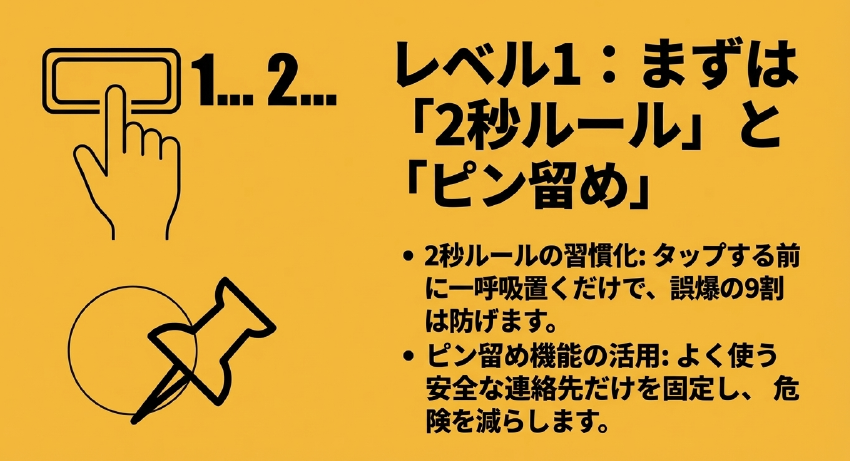
システムの設定をいじるのが不安な方にとって、最もシンプルで確実な防衛策は自分の行動を変えることです。共有ボタンを押したら、すぐに画面をタップするのではなく、「1、2」と心の中で数えてから指を動かす習慣をつけましょう。画面のレイアウトが完全に固定されたのを確認してからタップするだけで、物理的な誤爆の確率は劇的に下がります。
特に、少し古いスマートフォンや、バックグラウンドでたくさんのアプリを動かしている状態だと、システムに負荷がかかってこの遅延がさらに大きくなる傾向があります。
まずはこの「画面がズレる」という特性をしっかりと理解し、慌てずに操作することが、誤送信を防ぐための第一歩かなと思います。
ピン留め機能を使った安全な使い方
「毎回数秒待つなんて面倒くさい!もっと直感的に操作したい!」という方に強くおすすめしたいのが、共有メニューの「ピン留め機能」の活用です。Android 13以降の比較的新しいOSバージョンでは、特定のアプリや頻繁に使う連絡先を、共有メニュー内の常に同じ位置にガッチリと固定しておくことができるようになりました。この機能を使いこなせば、画面のズレによる誤爆の恐怖からかなり解放されます。
ピン留め機能の具体的な設定手順
やり方はとても直感的で簡単です。まず、何でも良いので共有メニューを開いてみてください。そこに表示されているアイコンの中から、自分がよく使う安全なアプリ(例えば自分専用のメモ帳アプリ、Google Keep、自分宛てに設定したGmail、安全なクラウドストレージなど)のアイコンを長押し(ロングタップ)します。すると、小さなメニューがポップアップしてくるので、その中から「固定(ピン留め)」を選択するだけです。これで設定は完了です。
安全地帯を作るメリット
ピン留めされた項目は、次回以降共有メニューを開いた際に、常にメニューの最前列や決められた固定枠の中に表示されるようになります。これにより、万が一ダイレクト共有の非同期読み込みで画面がガクッとズレたとしても、自分が意図した「絶対に安全なアイコン」が常に予測可能な位置にあるため、安心してタップすることができます。自分専用の安全地帯を作っておくというイメージですね。
ピン留めの解除や整理も自由自在
もしピン留めした項目が不要になったり、別のアプリに入れ替えたい場合は、固定されたアイコンをもう一度長押しして「固定を解除」を選ぶだけで簡単に元に戻せます。ブログの執筆作業などで特定のアプリに頻繁に画像を送るような方にとっては、誤爆防止だけでなく単純に作業効率が爆上がりする神機能だと思いますので、ぜひ試してみてください。
おすすめを減らす機能の活用方法
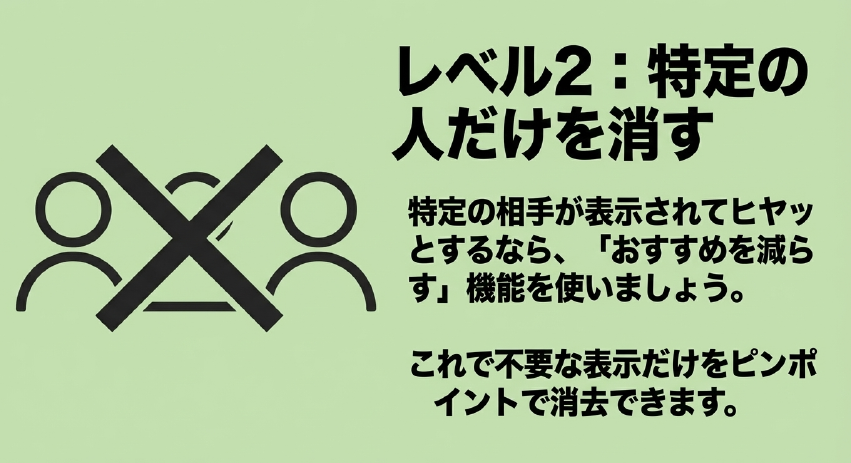
「特定の相手(例えば昔の同僚や、あまり親しくない知人)のアイコンだけが、なぜかいつも共有メニューの一等地に表示されて気まずい…」という悩みをお持ちの方も多いでしょう。システム全体の設定を変更したくはないけれど、この人だけは消したい!という局所的なニーズに対しては、Androidシステムに直接フィードバックを送る「おすすめを減らす」という機能が用意されています。
アルゴリズムに学習させるアプローチ
共有メニューの上部に、表示されたくない相手のアイコンが出てきたら、そのアイコンをグッと長押ししてみてください。お使いのスマートフォンの機種やOSのバージョンにもよりますが、長押しすることで「おすすめを減らす」や「固定しない」といったオプションがポップアップ表示されるはずです。この項目を選択してタップしましょう。
この操作を行うことで、Androidの裏側で動いている学習アルゴリズムに対して「この人にはあまり共有したくないよ」というマイナス評価の意思表示を送信したことになります。システムはこのフィードバックを受け取り、次回以降の共有メニューを展開する際に、その特定の連絡先を最上位のリストに表示させにくく調整してくれます。
この機能の限界と注意すべきポイント
ただし、ここで一つ重要な注意点があります。
完全に消去されるわけではない
「おすすめを減らす」機能は、あくまでアルゴリズム上での優先順位(重み付け)を下げているだけであり、連絡先のデータそのものがシステムから完全に消去されたわけではありません。そのため、後日その相手とLINE等で頻繁にやり取りを再開したりすると、システムが「やっぱりこの人は重要なんだな」と再評価を行い、再び共有メニューの上位に復活してくる可能性があります。
あくまで一時的な対処法、あるいは表示頻度を下げるための応急処置として捉えておくのが良いかなと思います。それでも、見たくないアイコンをとりあえず視界から消すことができるため、心理的なストレスは大きく軽減されますよ。
履歴を消すためのデータクリア方法
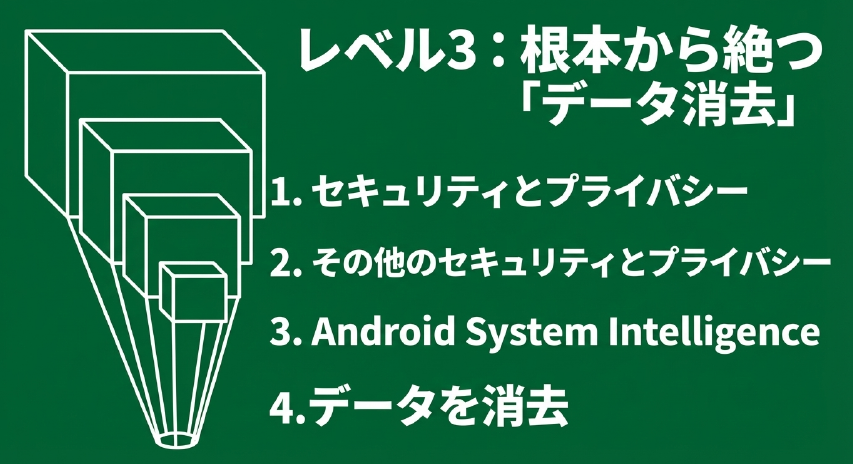
「おすすめを減らす機能を使っても全然効果がない」「表示が固定されてしまって、学習データがバグっている気がする」といった重症なケースでは、共有メニューの提案を行っているシステムの脳みそ自体を一度リセットしてしまうのが最も確実な解決策です。Androidスマートフォンには、こうした予測や提案を専門に処理しているコンポーネントが存在します。
Android System Intelligenceとは何か
Androidの共有メニューにおける賢い(おせっかいな)提案ロジックは、「Android System Intelligence」というシステム機能によって端末内部で計算・保持されています。この機能は、ユーザーのプライバシーを守りながら、端末内だけで「誰に何をよく共有しているか」という履歴データを蓄積し、機械学習を行っています。この内部データベースがゴミデータで一杯になったり、不具合を起こしたりすると、意図しない連絡先が消えなくなる原因となります。
学習データを完全にリセットする手順
この学習状態をクリーンな初期状態に戻すための具体的な手順は以下の通りです。
履歴リセットの具体的なステップ
1. スマートフォンの「設定」アプリを開きます。
2. メニューの中から「セキュリティとプライバシー」を選択します。
3. さらに「その他のセキュリティとプライバシー」という項目をタップします。
4. リストの中から「Android System Intelligence」を探して開きます。
5. 最後に「データを消去」というボタンをタップして実行してください。
この操作を行うことで、これまでに蓄積された共有に関するメタデータ(誰によく送信していたか等の履歴)が完全に消去されます。
データクリア直後に共有メニューを開いてみると、ダイレクト共有のターゲットが全く表示されなくなったり、初期状態の一般的なアプリの提案のみに戻ったりしているはずです。システムに蓄積されたクセを完全に抜いて、もう一度真っ新な状態から使い始めることができるので、どうしても表示がおかしい時は迷わずこのリセットを試してみてくださいね。
Androidでの共有の誤爆をなくす設定
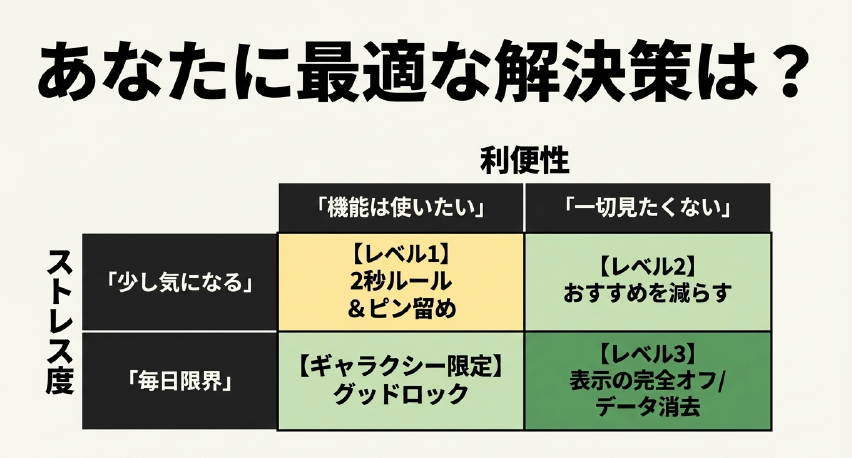
これまでは「表示されたものをどう対処するか」というアプローチを中心に解説してきましたが、ここからは根本的な解決策に踏み込みます。「そもそも連絡先のサジェストなんて不要だから、機能ごと完全に消し去ってしまいたい!」という方向けの、強力な設定変更について解説していきますね。
設定から連絡先を非表示にする手順
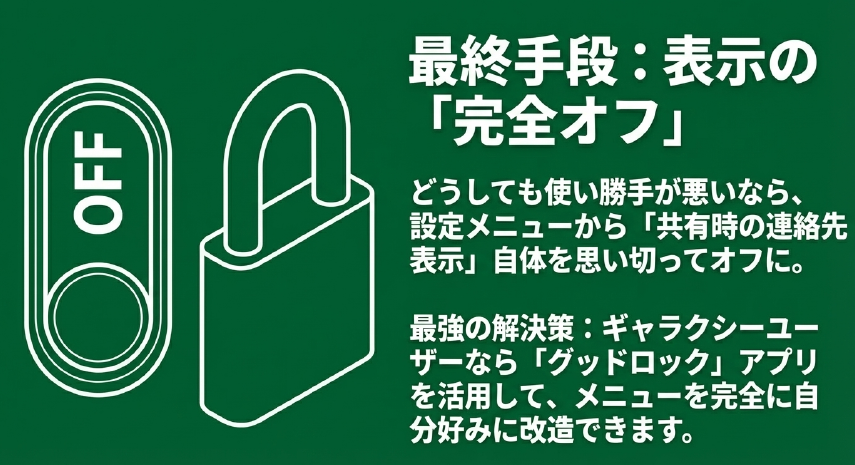
実は、多くのAndroidスマートフォンにおいては、共有メニューに連絡先を割り込ませる「ダイレクト共有」という機能そのものを、標準の設定画面から丸ごとオフ(無効化)にすることが可能です。これを行えば、LINEのグループだろうがメールの連絡先だろうが、一切上部にポップアップしてこなくなるため、物理的な画面のズレを完全に防ぐことができます。
最も確実な「連絡先サジェストの完全オフ」
設定の手順は比較的シンプルです。まず、スマートフォンの「設定」アプリを開きます。次に、「便利な機能(Advanced features)」や「接続済みのデバイス」といった項目を探して進んでみてください。そこに「共有時の連絡先表示」(※端末によっては「ダイレクト共有」という名称の場合もあります)というトグルスイッチが用意されているはずです。このスイッチを見つけたら、迷わず「オフ(グレーの状態)」に切り替えましょう。
端末ごとの設定項目の違いについて
この設定を無効化することで、次に共有メニューを開いた時、画面上部の厄介な連絡先リストは綺麗さっぱり消滅し、純粋な「アプリのアイコンが並んだリスト」だけが素早く描画されるようになります。UIのロード遅延による上下のガタつきもこれで完全に防止できるため、個人的にはこれが最強かつ最も確実な誤爆対策かなと思っています。
ただし、Google Pixelシリーズなどの純粋なAndroid(AOSPに近い環境)や、Motorola製の端末など、メーカーによってはこの設定項目自体が隠されていたり、メニューの深い場所に移動していたりすることがあります。もし「設定の中にそんな項目が見当たらない!」という場合は、設定アプリの最上部にある検索窓に「共有」や「連絡先」と打ち込んで検索してみると、あっさり見つかることも多いですよ。
サムスンGalaxyでの専用設定
日本国内でも非常にユーザーが多いサムスンのGalaxyシリーズをお使いの場合、最新のAndroid 14ベースのOne UI環境などでは、前述した標準の「ダイレクト共有オフ」のスイッチが設定画面から消去されてしまっているケースが多く報告されています。しかし、Galaxyユーザーには別の非常に強力な手段が残されています。
Galaxyユーザー必見の「Good Lock」アプリ
サムスンは自社のスマートフォン向けに、OSの隅々までカスタマイズできる「Good Lock」という公式の拡張アプリ群を提供しています(日本ではGalaxy Storeから無料でダウンロード可能です)。このアプリを使えば、標準設定ではいじれない共有メニューの奥深くまで自分好みにカスタマイズすることができます。ダイレクト共有を消し去るには、この中の「Home Up」というモジュールを使用します。
Share Managerを使った完璧なカスタマイズ
具体的な手順としては、まずGood Lockアプリ内で「Home Up」をインストールして開きます。画面を下部にスクロールし、「Share Manager(共有マネージャー)」という項目を見つけて有効化してください。その中にある追加オプションから「Show Direct Share(ダイレクト共有を表示)」という項目を「無効(Disable)」に設定します。
| 端末メーカー・環境 | ダイレクト共有の無効化・非表示化の主要なアプローチ |
|---|---|
| 標準的なAndroid端末 | 設定アプリ > 便利な機能 > 「共有時の連絡先表示」をオフにする |
| Samsung Galaxy (One UI) | Good Lockアプリ > Home Up > Share Manager > 「Show Direct Share」を無効化 |
| Sony Xperiaなどの一部機種 | 標準連絡先アプリの設定から、システムに提供する表示グループを制限する |
このShare Managerの素晴らしいところは、単に連絡先を消すだけでなく、共有メニューに表示させるアプリの種類や並び順まで完全に固定化できる点です。Galaxyをお使いなら、この設定を行わない手はありません。これさえ設定しておけば、共有メニューでの誤爆の危険性を根絶することができますよ。
上級者向けツールによる非表示化
これまでに紹介した標準機能やメーカー独自のアプリを使用しても、どうしてもダイレクト共有を無効化できない特殊な環境(設定項目が削られている特定のキャリア端末など)をお使いの方で、かつ「どうしてもあのUIのズレが許せない!」という熱意のある上級者向けに、システムの深層に介入する最終手段が存在します。
Intent Firewallを利用した強制ブロック
パソコンとスマートフォンをUSBケーブルで接続し、ADB(Android Debug Bridge)という開発者向けのツールを使用して、Androidシステム内部の「Intent Firewall(インテント ファイアウォール)」という強力な機能を操作します。
簡単に言うと、OSが「共有リストを表示しろ!」と命令を出す通信(インテント)を、ルールを書き込んだXMLファイルをシステムの奥底に配置することで物理的に遮断(ドロップ)してしまうという荒業です。これを適用すると、システムがどんなに提案しようとしても、共有メニュー上部の連絡先サジェスト領域は完全に沈黙します。
ADBコマンド実行時のリスクと注意点
このアプローチは究極の解決策となりますが、実行するには端末のRoot化や、ADBコマンドを通じたシステム領域への書き込み権限が必要となるため、ハードルは非常に高いです。
※上級者向けの注意事項・自己責任のお願い※
ADBコマンドやRoot権限を用いたシステム領域へのファイルのプッシュ作業は、記述を一つ間違えるだけでスマートフォンの動作が致命的に不安定になったり、最悪の場合は起動しなくなる(文鎮化する)リスクを伴います。これらの操作は完全に自己責任となりますので、実行する前に必ず端末のフルバックアップを取り、コマンドの意味を理解した上で行うようにしてください。
開発者向けオプションやADBをいじっている最中にシステムの挙動がおかしくなった場合は、一度端末を再起動することでリセットされることもあります。電源ボタンの長押し挙動が変わってしまって再起動のやり方が分からないという方は、Android端末の再起動時にGeminiが立ち上がってしまう場合の解決手順という別の記事で、電源周りの設定について詳しく解説していますので、トラブルシューティングの参考にしてみてくださいね。
共有メニューの履歴をリセットする
「LINEでグループを退会したのに、ずっと共有メニューに残り続けている」「特定のアプリの共有先だけが全く更新されない」といった場合、アプリ側からAndroid OSに対するショートカット(共有先リスト)の更新処理がシステム側で制限されてしまっている、いわゆる「詰まり」を起こしている可能性があります。このような時は、開発者向けオプションからこの制限を解除してあげることで一気に解決することがあります。
ShortcutManagerのレート制限とは
Androidには「ShortcutManager」という、各アプリがシステムに共有先を登録するのを管理するシステムがあります。バックグラウンドでアプリが異常な頻度で共有先を更新しようとすると、システムへの負荷を防ぐためにOS側が「これ以上更新させない」という制限(レート制限)をかけてしまいます。これが原因で、古い共有履歴が固定されてしまうことがあるんですね。
開発者向けオプションからのアプローチ
この制限をリセットするには、スマートフォンの設定から「開発者向けオプション」を有効化し、その中にある「ShortcutManagerのレート制限をリセット(Reset ShortcutManager rate-limiting)」という項目を探してタップします。操作はたったこれだけです。
これにより、システム側の更新制限が解除され、裏側で止まっていた各アプリからの最新の共有先の登録作業が再び正常に行われるようになります。
少し難しそうな名前に聞こえるかもしれませんが、ただ項目をタップするだけで裏側の詰まりを解消してくれる非常に便利な機能です。もしおすすめの非表示やASIのデータクリアを試しても状況が改善しない場合は、このレート制限のリセットもトラブルシューティングの手段として試してみる価値は十分にありますよ。
Androidの共有の誤爆を防ぐまとめ
ここまで、Androidの共有に関する誤爆を防ぐための様々なアプローチを、基礎的な使い方から上級者向けの設定まで網羅的に解説してきました。記事を読んでいただければお分かりの通り、あのイライラする共有メニューの遅延や意図しない連絡先の表示は、単なる端末の故障ではなく、OSが抱えるアーキテクチャ上の仕様が根本的な原因です。
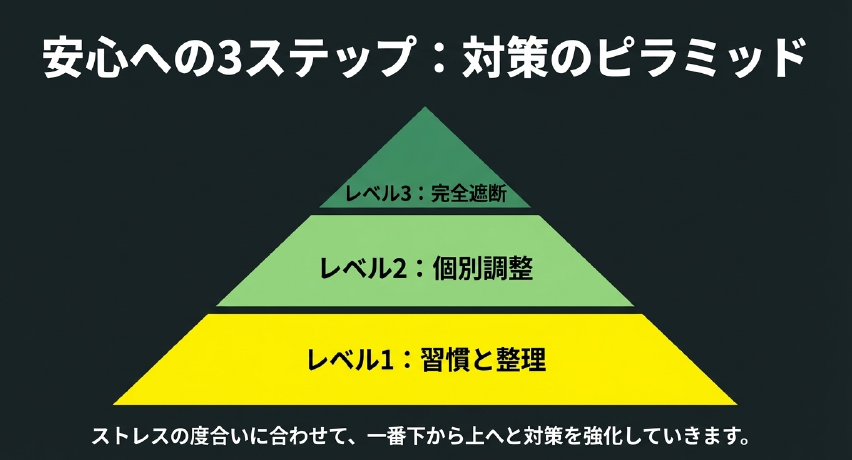
対策レベル別の振り返り
しかし、私たちのちょっとした設定の工夫や習慣で、誤送信のリスクは大幅に減らすことができます。
まずは誰でも簡単にできる「ピン留め機能の活用」や、一呼吸置いてからタップする「2秒ルールの習慣化」から始めてみてください。特定の人だけを消したいなら「おすすめを減らす」機能を使い、それでも使い勝手が悪いと感じるならば、設定メニューから「共有時の連絡先表示」自体を思い切ってオフにしてしまうのが、精神衛生上最もおすすめです。Galaxyユーザーなら「Good Lock」を活用するのが最強の解決策ですね。
最後に:安全で快適なスマホライフのために
最後に大切なこととして、スマートフォンの仕様変更やシステム設定の変更に伴う影響は、お使いの端末のメーカー(OEM)やOSのバージョンによって大きく異なります。この記事でご紹介した設定画面の名称や操作手順はあくまで一般的な目安として捉えてください。また、ADBコマンドなどを利用する深層のカスタマイズを行う際は、正確な情報は各端末メーカーの公式サイトなどを必ずご確認いただき、最終的な判断や操作の実行については専門家にご相談いただくか、ご自身の判断と責任で行うようにしてください。
共有の誤爆は本当に心臓に悪い体験ですが、正しくシステムをコントロールできればスマートフォンはもっと便利で安全なツールになります。少しでも皆さんのスマホ生活から「ヒヤッ」とする瞬間が減り、快適に共有機能を使えるようになれば嬉しいです。それでは、また次回の電波のトリセツ+の記事でお会いしましょう!