
こんにちは。電波のトリセツ+、運営者の「yuu」です。
Androidスマホに「低速充電中」と表示されたり、充電しているのに残量がなかなか増えなかったりすると、どこかに解除スイッチがあるのではと思いますよね。
低速充電は、専用の設定をオフにすれば必ず解除できるものではありません。
まずは壁のコンセントと、端末に対応した充電器・ケーブルを使い、充電中の操作を止めて本体を冷まします。
それでも遅い場合に、USB端子や機種別の充電設定を確認するのが安全です。
最初に試す順番
- PCや車のUSB端子ではなく、壁のコンセントから充電する
- 端末に対応した別の充電器・ケーブルで試す
- ゲームや動画を止め、本体が熱い場合はケーブルを外して冷ます
- USB端子の水分・ゴミ・損傷を目で確認する
- 80%や90%で止まる場合だけ、バッテリー保護設定を確認する
 でんぱる
でんぱる低速充電って、設定をオフにすれば解除できるの?
 yuu
yuu設定が原因とは限らないよ。充電器・ケーブル・熱の順に切り分ければ、余計な設定変更をせずに済むよ。
Androidの低速充電を解除するために試すこと
原因を一度に決めつけず、元に戻しやすく安全な項目から確認します。
途中で改善したら、それ以降の操作は必要ありません。
低速充電は共通の「低速モード」とは限らない
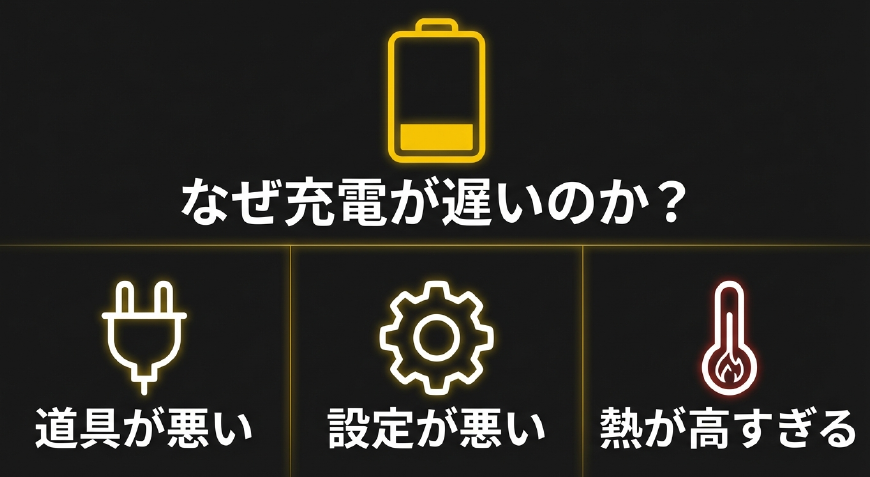
Androidにはメーカーごとの機能が加えられているため、すべての機種に共通する「低速充電を解除」というスイッチはありません。
「低速充電中」という表示は、充電器やケーブルから受け取れる電力が少ないときや、本体を守る制御が働いているときなどに出ます。
通知だけを消しても充電速度は上がりません。
また、バッテリーセーバーは端末の消費電力を抑える機能であり、低速充電を解除する共通設定ではありません。
| 症状 | 最初に確認すること |
|---|---|
| 接続直後から低速充電と表示 | コンセント・充電器・ケーブル |
| 充電しながら残量が減る | 充電中の操作と接続状態 |
| 80%や90%から増えない | バッテリー保護設定 |
| 本体が熱い | 利用中のアプリと周囲の温度 |
| 水分・異臭・焦げ跡がある | 充電を中止してメーカーへ相談 |
充電器とケーブルを1つずつ切り分ける
最初は、電源の取り方を変えます。
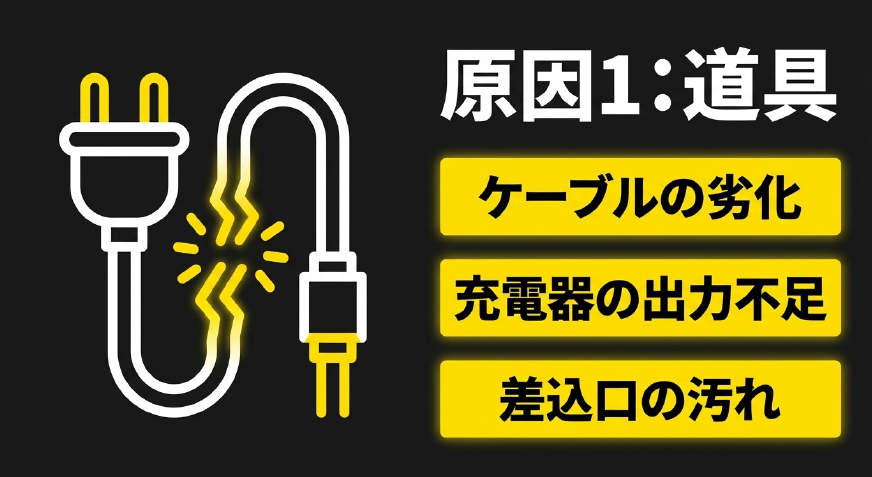
PC、車、USBハブの端子は、壁のコンセントにつないだ電源アダプターより供給できる電力が少ない場合があります。
- 壁のコンセントへ電源アダプターを直接つなぐ
- 端末の付属品、メーカー推奨品、または対応規格を確認できる充電器とケーブルを使う
- 正常に使える別のケーブルへ交換し、改善するか確認する
- 改善しなければ電源アダプターも交換し、同じ条件で試す
必要な出力や急速充電規格は機種によって違います。
「Androidなら何W以上」と一律に決めず、端末の製品仕様でUSB PDやPPSなどの対応条件を確認してください。
見た目が同じUSB Type-Cケーブルでも、対応する電力は同じとは限りません。
本体を冷まし、充電中の操作を止める
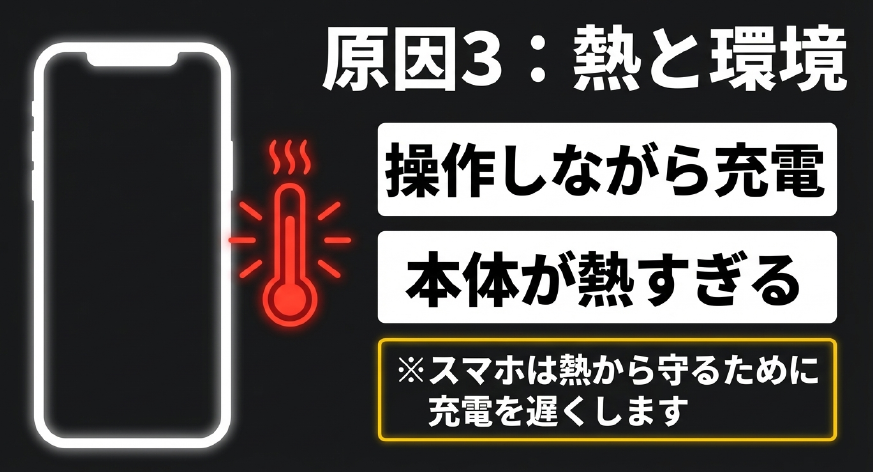
ゲーム、動画視聴、ビデオ通話、テザリングなどを続けながら充電すると、端末が電力を消費するうえに熱も持ちやすくなります。
画面を消してアプリの使用を止め、本体が熱い場合は一度ケーブルを外してください。
冷蔵庫や保冷剤で急に冷やすと、内部で結露するおそれがあります。
ケースを外せる場合は外し、直射日光の当たらない風通しのよい場所で自然に温度が下がるのを待ちましょう。
USB端子の水分・ゴミ・損傷を確認する
充電マークがついたり消えたりする場合は、ケーブルを外して電源を切り、USB端子とケーブルの先端を明るい場所で確認します。
- 水分がある:充電せず、室温の場所で乾かす
- 見えるゴミがある:端子を下に向け、手で軽くたたく
- 焦げ・溶け・腐食・変形がある:使用を中止してメーカーへ相談する
Galaxy・Xperiaの設定と直らない場合の判断
充電器・ケーブル・熱・端子を確認しても改善しない場合は、機種固有の設定やメーカー案内を見ます。
設定名や階層は、機種とAndroidのバージョンによって変わります。
Galaxyは急速充電のスイッチを確認する
Galaxyの対応機種では、「設定」→「バッテリー」→「充電設定」から「急速充電」をオンにできます。
古いソフトウェアでは「バッテリーとデバイスケア」→「バッテリー」→「その他のバッテリー設定」に入っている場合があります。

上の画像は、実際のGalaxy S22 Ultraで確認した画面です。
「急速充電」がオフならオンにしてください。「超急速充電」は、対応する端末・充電器・ケーブルを組み合わせたときだけ利用できます。
スイッチをオンにしても、非対応の充電器が超急速充電へ変わるわけではありません。
Galaxyでは、充電中に動画やゲームを使うと発熱を抑えるため充電が遅くなることや、対応する充電器・ケーブルが必要なことも、Samsung公式「充電に関するヒント」で案内されています。
でんぱる急速充電をオンにしたのに遅いなら、設定が壊れているのかな?
yuu充電器やケーブルが非対応だと速くならないよ。スイッチだけでなく、組み合わせまで確認しよう。
Xperiaで「低速充電中」と出る場合
Xperiaでも、低速充電を一括で解除する共通スイッチを探すより、充電器とケーブルから切り分けます。
変換アダプター、卓上ホルダー、ドックなどを使っている場合は一度外し、USBケーブルを端末へ直接つないでください。
ソニー公式の「充電するスピードが遅い」場合の案内では、Xperiaの充電用としてUSB PD対応・30W以上のACアダプターが推奨されています。
ただし、実際に端末が受け取れる電力は機種によって異なるため、購入前にXperia本体の仕様も確認してください。
- 壁のコンセントへ直接つなぐ
- USB PDに対応した充電器とケーブルを使う
- 変換アダプターやドックを外して試す
- 充電中のアプリを止め、本体を冷ます
- 改善しなければ電源を切った状態でも充電を試す
「いたわり充電」はバッテリーの劣化を抑える機能です。
80%や90%付近で充電が止まる場合は確認対象になりますが、0%付近からずっと低速充電になる症状とは分けて考えましょう。
80%や90%で止まるなら保護設定を確認する
毎回ほぼ同じ残量で充電が止まる場合は、故障ではなくバッテリー保護機能が働いている可能性があります。
設定画面の検索欄で「充電」「バッテリー保護」と検索し、Galaxyの「バッテリー保護」、Xperiaの「いたわり充電」、Pixelの「充電の最適化」、AQUOSの「インテリジェントチャージ」などを確認してください。
急いで100%まで充電したいときは、対応機種なら保護機能を一時的に変更できます。
ただし、接続直後から「低速充電中」と表示される場合は、保護設定より先に充電器・ケーブル・熱・端子を確認します。
各メーカーの充電上限については、Androidの充電を80%で停止する設定と理由で詳しく解説しています。

再起動と更新後も遅い場合は故障を切り分ける
一時的なシステム不調を除くため、スマホを再起動し、利用できるシステムアップデートがあれば適用します。
その後、正常に使える対応充電器とケーブルをつなぎ、画面を消した状態で残量が増えるか確認してください。
- 別の対応充電器とケーブルでも同じ症状が出る
- ケーブルの角度によって充電がついたり消えたりする
- 電源を切って充電しても残量が増えない
- 水分警告が消えない、または繰り返し表示される
- 本体やケーブルが触れないほど熱い
- 異臭・膨らみ・焦げ跡がある
でんぱる別の充電器でも直らず、ケーブルの角度でも変わるなら?
yuu端子の故障も考えられるよ。無理に差し直さず、ここからは修理相談へ進もう。
Androidの低速充電を解除する方法まとめ
「低速充電中」と表示されたら、最初に設定を変えるのではなく、充電器とケーブルを1つずつ切り分けます。
- 壁のコンセントと、端末に対応した充電器・ケーブルを使う
- 本体が熱いときは操作と充電を止め、自然に冷ます
- USB端子へ物を入れず、水分・ゴミ・損傷を目で確認する
- Galaxyは急速充電スイッチと充電機器の対応を確認する
- XperiaはUSB PD対応機器を使い、変換アダプターなどを外す
- 80%や90%で止まるときだけ、機種別の保護設定を確認する
正常な充電器とケーブルへ替えても改善せず、接触不良や異常な発熱がある場合は、無理に使い続けず修理相談へ進みましょう。