
こんにちは。電波のトリセツ+、運営者の「yuu」です。
スマートフォンの画面が突然フリーズしたり、再起動を繰り返したりして、どうにもならなくなった経験はないでしょうか?
そんな絶望的な状況からデバイスを救い出すかもしれない強力な機能がリカバリーモードです。しかし、いざ使おうとしても、Androidのリカバリーモードができない、あるいは詳しいやり方が分からなくてパニックになる方も多いかなと思います。
特に、パスワードを忘れて画面ロックを解除できず強制的な初期化を考えている方や、意図せず画面に倒れたままのドロイド君が表示されて進まない状態になり、どうにかして解除方法を知りたいと焦っている方もいるかもしれませんね。
また、不具合を直すためにキャッシュ消去を行いたい方や、リカバリーモードが起動しないトラブルに直面している方、さらには無事に作業を終えて通常起動に戻す方法を探している方もいるでしょう。
この記事では、各メーカーで異なる複雑な操作手順から、安全に元の状態へ復帰させるためのステップまで、私が徹底的に調べた情報を分かりやすくお伝えしていきます。デバイスの文鎮化を防ぎ、トラブルを乗り越える手助けになれば嬉しいです。
- 各メーカーごとの正しいリカバリーモード起動手順と仕組み
- 画面に倒れたドロイド君が表示された場合の突破コマンド
- パスワード忘れによる強制初期化と端末保護機能のリスク
- 安全なリカバリーモードの解除とループからの脱出方法
Androidのリカバリーモードのやり方と全貌
ここでは、スマートフォンのシステム深層にアクセスするためのリカバリーモードについて、基本的な仕組みから具体的な起動のプロセスまで詳しく解説していきますね。デバイスが通常の操作を受け付けない大ピンチの時に役立つ、とても重要な情報になります。
Androidのリカバリーモードができない原因
インターネット上の手順通りにボタンを押しているのに、なぜかリカバリーモードに入れない、という声をよく耳にします。実は、これにはいくつかシステム的な理由があるんです。
リカバリーモードは、通常のAndroid OSとは完全に切り離された「裏のシステム(独立したパーティション)」のような場所に存在しています。そのため、基本的には端末の電源が完全にシャットダウンされた状態から、特定のハードウェアキー(物理ボタン)を正確なタイミングで長押しして起動する必要があります。
多くの方がつまずくポイントとして、単なる「画面オフ(スリープ状態)」からの操作や、一度電源を入れた後のAndroidロゴが出ているタイミングで適当にボタンを押してしまうケースがありますが、これではシステムがコマンドを受け付けてくれません。必ず、電源を完全に落とした真っ暗な状態からスタートすることが大前提となります。
また、最近のSamsung製Galaxyシリーズなど一部の機種では、ユーザーの誤操作を防ぐためのセキュリティ要件が非常に厳格化されています。本体のボタン操作だけではなく、「パソコンや他のスマートデバイスとUSB Type-Cケーブルで物理的に接続されていること」が起動の必須条件になっているケースが増えているんです。
これは、ポケットの中やカバンの中で意図せずボタンが長押しされ、大切なデータが誤って消去されてしまう事故を防ぐためのフェイルセーフ機能として導入されています。
このUSB接続の条件を知らないと、「ボタンが壊れているのかな?」と勘違いしてしまいがちですね。どうしてもパソコンがない場合は、USB Type-C接続の有線イヤホンを挿すことでシステムを騙して起動できる裏技が使える機種もあるようですが、基本はパソコンとの接続が推奨されています。
Androidのリカバリーモードが起動しない時
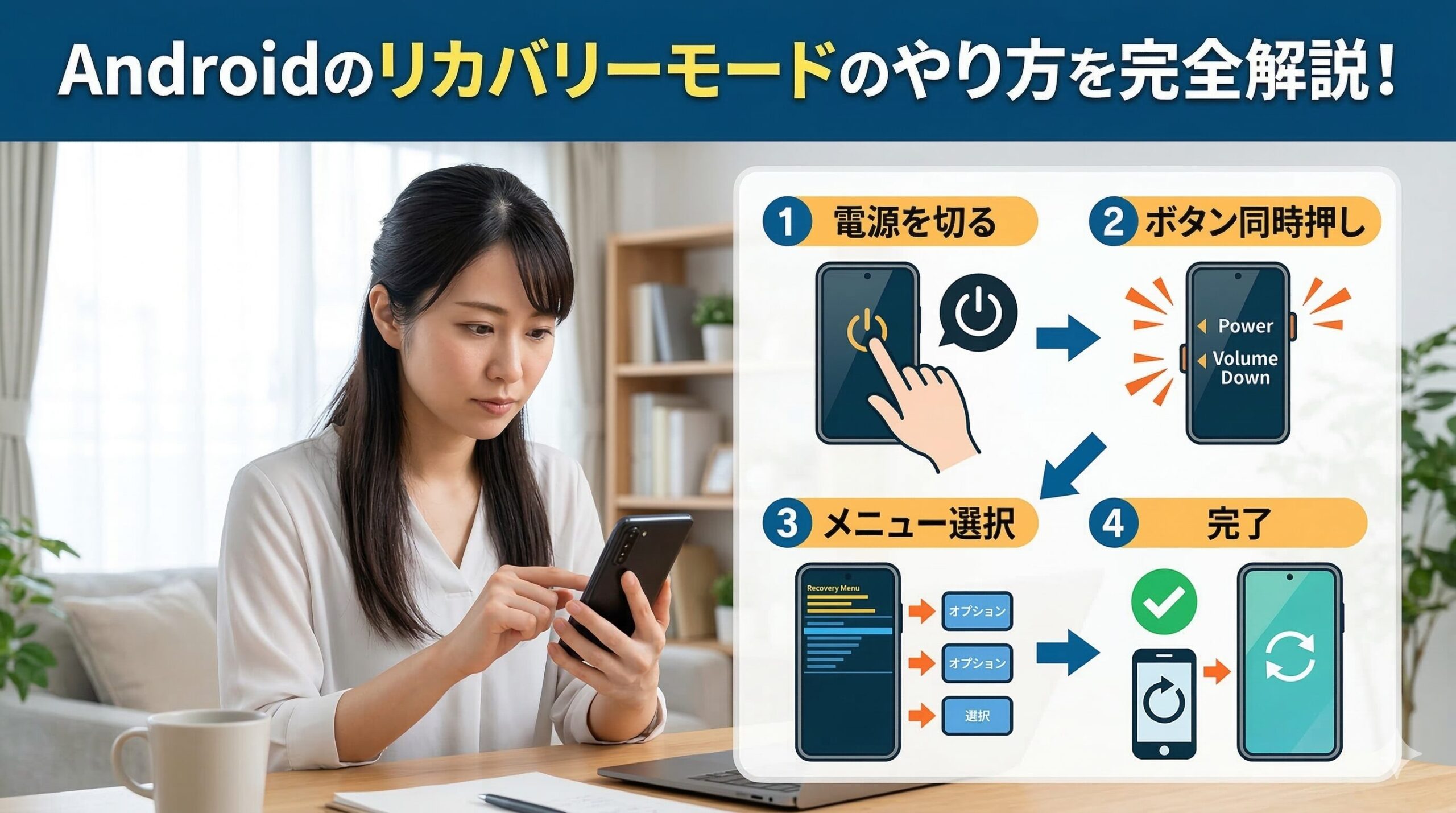
ボタンの組み合わせは、スマートフォンのメーカーやOSのバージョンによって本当にバラバラです。もしうまく起動しない時は、ご自身のスマホのメーカーに合った正しい手順を試してみてくださいね。ここでは国内でよく使われている代表的なメーカーの手順をテーブルにまとめてみました。
【主なメーカー別の起動手順】
| メーカー | 起動コマンドの組み合わせ | 詳細なタイミングと手順 |
|---|---|---|
| Google Pixel | 電源 + 音量マイナス | 電源オフの状態から同時長押し。「Fastboot Mode」が出たら指を離し、音量ボタンで「Recovery Mode」を選び電源で決定。 |
| Galaxy (Samsung) | 電源 + 音量プラス (+ USB) | PCとUSBケーブルで接続した上で同時長押し。(※最新機種や米国版などではUSB不要な場合もあります) |
| Xperia (Sony) | 電源 → 電源 + 音量マイナス | 電源ボタンのみを押し、SONYロゴが出た瞬間に素早く「電源ボタン」と「音量マイナスボタン」を同時に押し続ける。 |
| AQUOS (SHARP) | 電源 + 音量マイナス | 電源オフから同時長押しし、キャリアなどのロゴが表示されたら指を離す。 |
どうしても本体のボタンが陥没して壊れていて押せない場合や、画面のタッチパネルが割れてしまっているけれどパソコンとの接続は生きている、という絶望的な状況でも諦めるのはまだ早いです。
パソコンと繋いで「ADBコマンド」というAndroid開発者向けの機能を使って、システムに直接命令を送り込んで強制的に呼び出す高度な裏技が存在します。
この方法を使うには、事前にスマホ側の設定で「開発者向けオプション」を有効化し、「USBデバッグ」をオンにしておくという条件が必要になります。
パソコンに「Android SDK Platform-Tools」という専門のツールをインストールしてコマンドプロンプトを開き、スマホをUSBケーブルで接続した状態で「adb reboot recovery」という魔法のコマンドを打ち込んでエンターキーを押します。
すると、スマホは物理ボタンを一切触っていないのに自動的にシャットダウンされ、リカバリーモードの画面へと直行してくれます。少し専門的な知識が必要にはなりますが、物理ボタンが故障して起動しない時の究極の解決策として覚えておいて損はないかなと思います。
Androidのリカバリーモードが倒れたままの時
Google PixelやMotorolaなど、ピュアAndroidに近いシステムを搭載したスマホでリカバリーモードを開こうとした時、画面の真ん中にお腹を開いて仰向けに倒れたドロイド君(Androidマスコット)と、その下に「No Command(コマンド指定なし)」という赤い警告マークのようなテキストが出てきてビックリしたことはありませんか?
初めてこの画面を見た方は「スマホのOSが完全に破壊されてしまった!」「ウイルスに感染した!?」と勘違いして絶望してしまうことが多いのですが、実はこれ、エラーでも故障でもなく、完全に正常なシステムの待機状態ですので安心してください。
デバイスはすでにリカバリーの領域に到達しているのですが、リカバリーモードが提供する強力なデータ消去機能が、ポケットの中での誤操作などによって不用意に実行されるのを防ぐため、システムが「二次的な安全装置(ゲート)」を降ろして、ユーザーからの意図的なコマンド入力を待っている状態に過ぎないんです。
このゲートを突破し、隠蔽されている真のリカバリーメニューを呼び出すための「鍵」となるキーストロークの手順は以下の通りです。
- まず、端末の電源ボタンをしっかりと押し込み、そのまま指を離さずに保持します。
- 電源ボタンを保持したままの状態で、もう一方の指で音量プラス(上)ボタンを「カチッ」と1回だけ短く押します。
- 直ちに、両方のボタンから指を離します。
この一連の隠しコマンドがシステムに正しく認識されると、即座に青色やオレンジ色のテキストで構成されたフル機能のリカバリーメニューが画面に出現します。
タイミングが少しシビアなので、一度で成功しない場合は、電源ボタンを押したまま音量プラスボタンを何度かポンポンとタップするように試してみてくださいね。また、非常に古い世代の機種では、音量プラスではなく音量マイナスボタンを使うケースもあるようです。
Androidのリカバリーモードが進まない場合
リカバリーモードの画面には無事に入れたものの、いざ操作しようとすると画面が完全にフリーズしてボタンを受け付けなくなってしまったり、「Reboot system now(再起動)」を選んでも再びリカバリーモードの画面に戻ってきてしまう、いわゆる「リカバリーループ(ブートループの一種)」に陥ることがあります。
まず、画面がフリーズして全く進まない場合は、ソフトウェアの制御を無視してハードウェアキーによる強制再起動を行うのが有効です。画面のバックライトが消えて完全に暗転するまで、電源ボタンを10秒〜20秒ほど限界まで長押しし続けてみてください。
これにより、マザーボードレベルでの強制的な電力遮断と再起動を誘発させることができます。一部のGalaxyやAQUOSデバイスでは、「音量マイナスボタン + 電源ボタン」の同時長押しが強制離脱のハードウェア割り込みコマンドとして機能する場合もあります。
しかし、強制再起動をかけても執拗にリカバリーモードに戻り続ける場合は、事態は少し深刻です。これは、メインのシステムパーティション(OSのコアファイル)がアップデートの失敗やマルウェアの侵入、あるいはシステム領域の破損によってロード不可能な状態にあることを意味しています。
この場合の最終手段として、リカバリーメニューから後述する強制初期化を実行し、システムを工場出荷時に戻す決断を迫られます。それでもループから抜け出せない場合は、本体のNANDフラッシュメモリ(データを保存する部品)の物理的な寿命が尽きている可能性が高いため、キャリアショップや専門の修理業者さんへ修理を依頼するしか道はありません。
Androidのリカバリーモードでの初期化
システムの不具合でどうしても通常起動できない場合や、画面ロックのパスワードを完全に忘れてしまった場合の最終手段が、リカバリーメニュー内にある「Wipe data / factory reset」の実行です。これを選択すると、スマホ内のシステム領域がフォーマットされ、工場出荷時の状態に強制的に初期化されます。
リカバリーメニューは通常のAndroidインターフェースとは異なり、すべて英語で記述されています。また、タッチパネルのドライバーが読み込まれていないため、画面をいくらタップしても反応しません。
「音量プラス/マイナスボタン」を使ってカーソルを上下に移動させ、「電源ボタン」を押し込んで決定するという、昔ながらのガラケーのような操作方法になります。「Wipe data / factory reset」を選ぶと、「本当にすべてのユーザーデータを消去しますか?この操作は元に戻せません」といった英語の最終確認画面が出るので、再度「Factory data reset」を選んで実行します。
【重要な免責事項:強制初期化のリスクについて】
強制初期化に伴うデータの完全消失や、端末の復旧にかかる修理費用などの財産・安全に関わる情報は、あくまで一般的な目安です。リカバリーモードの操作はシステム深層に直接干渉するため、予期せぬエラーでデバイスが修復不能(ハードブリック)になるリスクを伴います。正確な仕様や最新の手順に関する情報は各スマートフォンメーカーの公式サイトをご確認ください。操作に不安がある場合や、最終的な判断は専門家(通信キャリアのサポート窓口や専門修理業者)にご相談ください。
初期化のプロセス自体は数分で完了しますが、写真やLINEのトーク履歴、インストールしたアプリなど、本体の内部ストレージ(/data)に保存されているすべてのユーザーデータは不可逆的に消去されてしまいます。
後悔しないためにも、本当に実行するべきかは慎重に判断してください。なお、外部のMicroSDカードやSIMカードのデータは消えませんが、予期せぬエラーを防ぐため、作業前に物理的に抜き取っておくのが一番安全なやり方ですね。
Androidのリカバリーモードのやり方と注意点
リカバリーモードは非常に強力なシステム修復ツールであるため、実行にあたってはいくつか深刻なリスクが存在します。ここからは、強制初期化に伴うセキュリティロックの問題や、安全な解除手順など、取り返しのつかない事態を防ぐための注意点についてお話ししますね。
Androidのリカバリーモードとパスワード
「画面ロックのパスワードやPINコードを忘れたから、手っ取り早くリカバリーモードで強制初期化してしまおう」と考えている方は、絶対に知っておくべき重大な罠が存在します。
それが「FRP(Factory Reset Protection=端末保護機能)」と呼ばれる、Android OSに組み込まれた極めて強固なセキュリティシステムです。
Androidスマホは、盗難対策として、設定アプリからの正規ルートを通さずにリカバリーモードから強制初期化された場合を「悪意のある第三者による不正なリセット」とシステム側で自動的に判定します。
初期化が無事に終わって再起動すると、初期設定画面で「この端末はリセットされました。引き続き使用するには、以前この端末に同期されていたGoogleアカウントにログインしてください」という強烈な警告メッセージが表示されます。
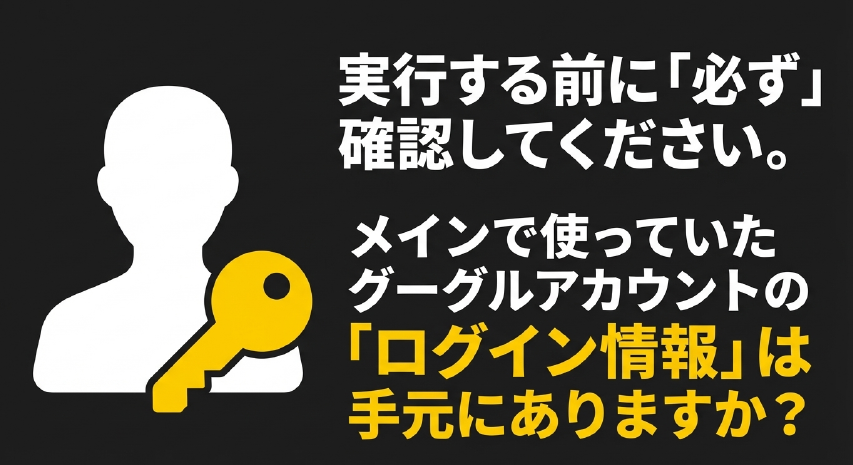
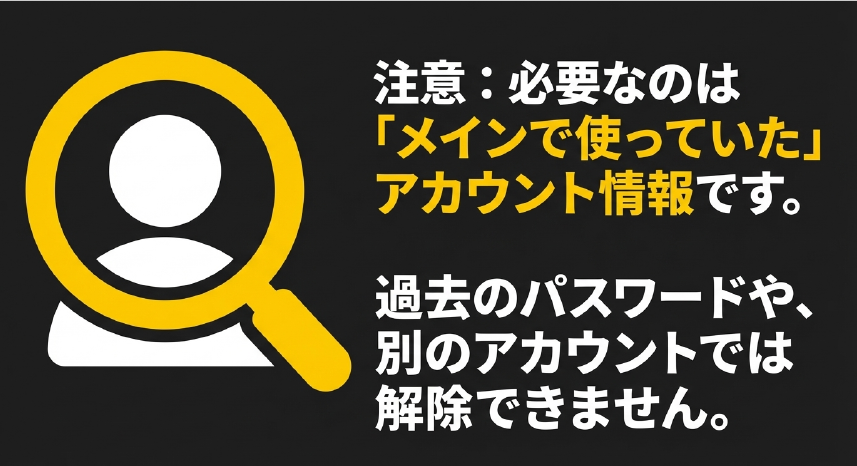
ここで、初期化の直前までスマホに紐付いていたGoogleアカウントの正確なメールアドレスとパスワードを入力して認証を通過できない限り、ホーム画面には一切到達できません。つまり、スマホが完全に「文鎮化(使えないただの箱)」してしまいます。(出典:Google『他人に無断で使用されないようにデバイスを保護する – Android ヘルプ』)
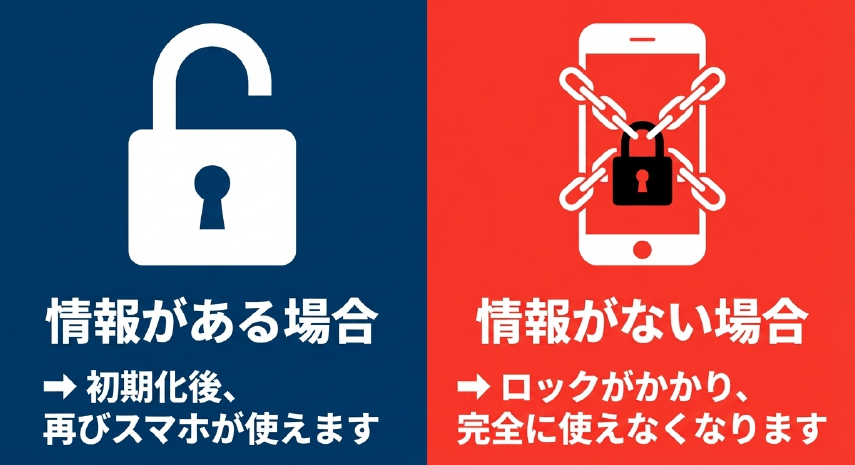
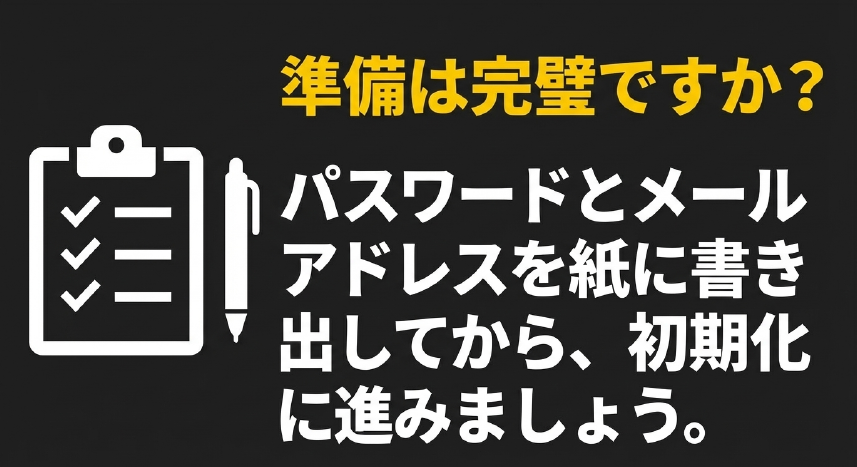
ですので、パスワードを忘れて強制初期化を試みる場合であっても、メインで使っていたGoogleアカウントのログイン情報が確実に手元にあるか、実行前に必ず確認してくださいね。
さらに日本国内特有の注意点として、「おサイフケータイ(FeliCa)」のデータ残存問題があります。リカバリーモードで本体のデータを全消去しても、おサイフケータイのSuicaやiDなどのデータは、スマホのメイン基板上に物理的に独立して配置された専用のICチップ(セキュアエレメント)に暗号化されたまま完全に残っています。
この事実を知らずに「初期化できたから」と中古市場で売却してしまうと、次の購入者がおサイフケータイの新規登録ができず、重大なトラブルに発展します。売却前には必ずキャリアショップに足を運び、専用機器(DOCOPYなど)でチップを物理的にリセットしてもらう予防措置が不可欠です。
リカバリーモードでのキャッシュ消去
スマホの動作がもっさりして重い時や、OSの大型アップデート後にアプリが頻繁に落ちるなど調子が悪い時に非常に有効だったのが、リカバリーメニュー内にある「Wipe cache partition(キャッシュパーティションの消去)」という項目です。
これは、システムが一時的に溜め込んだ古いゴミファイルだけを綺麗に消去し、大切な個人データには一切影響を与えずに不具合を解消できる、とても便利な「非破壊的」な修復アプローチでした。
しかし、最近のGoogle Pixelシリーズや、Galaxy S24シリーズ・A55といった最新のAndroidデバイスでは、「リカバリーモードを開いたのに、Wipe cache partitionの項目がどこにも見当たらない!」という混乱の声がフォーラム等で頻繁に挙がっています。
これはデバイスの故障や不具合ではありません。実は、Android 7.0以降から順次導入されている「シームレスアップデート(A/Bパーティション)」という新しいシステムの構造変更が原因なんです。
この新しい仕組みでは、スマホのシステム領域がAとBの2つに分割されており、スマホを使っている裏側でこっそりと空いている方の領域に新しいOSを書き込みます。
ユーザーが再起動した瞬間にシステムが切り替わるため、かつてのように巨大なアップデートファイルを一時保存するための巨大なキャッシュ専用部屋(/cache領域)が不要になりました。
現代のAndroidは、標準的な再起動のプロセスの中で不要なキャッシュを自動的にクリーンアップするように高度に設計されているため、項目が消えているのはAndroid OSの根幹的な仕様の進化によるものです。メニューに見当たらなくても、決して焦らなくて大丈夫ですよ。
Androidのリカバリーモードの解除方法
ズボンのポケットやカバンの中でスマホが圧迫され、誤ってボタンが長押しされてしまった結果、意図せずにリカバリーモードの黒い画面が開いてしまってパニックになった経験がある方もいるかもしれません。
また、キャッシュの消去や各種の診断テストなど、自分が目的としていた作業が無事に終わった場合、スマホを安全に通常モードへと復帰(解除)させる正確な手順を知っておくことは非常に重要です。
リカバリーモードを解除し、いつもの見慣れたAndroidのホーム画面を再ロードする最も正統かつ安全な方法は、リカバリーメニューの一番上(最上段)に配置されている「Reboot system now(今すぐシステムを再起動)」という項目を選択することです。
音量ボタンを使ってカーソルを一番上に合わせ、電源ボタンを1回だけカチッと押して決定してください。これを実行すると、デバイスはシステム的に安全なシャットダウンのプロセスを一度経由してから、メインのシステムパーティションから正常にOSを立ち上げ直してくれます。
もし、すぐにスマホを使わない場合や、バッテリーの残量がギリギリでこれ以上の消費を防ぎたい場合は、メニュー内にある「Power down」や「Power Off」という項目を選択して、一度スマホの電源を完全に落としてしまうのも有効な解除方法です。
数分待ってから、普段通りに電源ボタンを長押しして起動させれば、何事もなかったかのように通常起動してくれます。画面が真っ黒で英語ばかりだからといって、むやみにボタンを連打したりはせず、落ち着いて「Reboot system now」を選んでくださいね。
リカバリーモードを通常起動に戻す方法
基本的には前述した「Reboot system now」を選べば通常起動に戻るはずなのですが、システムに何らかの異常が発生していると、再起動を選んでも、Androidのロゴが出た後にまたリカバリーメニューに戻ってきてしまうことがあります。
これは、スマホが「通常起動しようとしたけれど、致命的なエラーが見つかったから、安全のためにリカバリーモードに避難した」というシステムの自己防衛機能が働いている状態です。
この状態から通常起動に戻す方法として、まずはソフトウェアの制御を離れたハードウェアベースの強制介入を試みましょう。画面が暗転するまで「電源ボタンを10秒〜20秒長押し」して、基板の電気を一度完全に遮断する強制再起動を行います。
非常に古い世代のスマホや、工事現場などで使われるバッテリーパックの着脱が可能な特殊なタフネスモデルであれば、物理的にバッテリーの蓋を開けて電池パックを取り外し、約30秒間そのまま放置して放電させてから再装着することで、システムの一時的なエラー状態を完全にリセットし、ループ状態を断ち切れることがあります。
意外と盲点なのが、「音量ボタンが物理的に陥没している、または汚れで固着している」というハードウェアの故障です。スマホケースのサイズが合っていなくて音量ボタンを押しっぱなしにしていたり、ジュースなどをこぼしてボタンの隙間がベタベタにくっついていると、スマホの電源を入れるたびに「リカバリーモードの起動コマンドが入力されている」と判定されてしまい、永遠に通常起動に戻れません。
ボタンの隙間を掃除したり、ケースを外したりしてボタンがカチカチと正常に動くか確認してみてくださいね。それでもダメなら、最終手段としての強制初期化か、専門業者への修理依頼を覚悟するタイミングかなと思います。
Androidのリカバリーモードのやり方のまとめ
いかがだったでしょうか。今回は、万が一のシステムトラブル時にスマホを救済するための最後の砦、Androidのリカバリーモードのやり方について、その奥深い仕組みから、メーカーごとの起動手順、そして絶対に知っておくべきリスクや注意点まで、非常に長く詳しく解説してきました。
各メーカー(Galaxy、Pixel、Xperia、AQUOSなど)ごとに細かく異なる複雑な起動プロトコルや、エラー画面だと勘違いされやすい「No Command(倒れたドロイド君)」の壁の突破コマンドなど、知っているか知らないかで運命が分かれるポイントがたくさんありましたね。
そして何より、リカバリーモードという強力なツールゆえに潜む、FRPロック(パスワード要求による文鎮化)の恐怖や、おサイフケータイのデータが基板上に残存してしまうというリスクは、実行前に絶対に確認しておかなければならない最重要事項です。また、新しいAndroid OSの進化に伴ってキャッシュ消去メニューが消滅しているという事実も、ユーザーの無用なパニックを防ぐための大切な知識です。
スマホのデータをすべて消し去ってしまう強制初期化は、あくまで最終手段(Nuclear Option)として慎重に考えてください。トラブルが起きた際は、まずは強制再起動といった非破壊的で安全なアプローチから優先して試してみるのが、大切なデータとスマホを守るための最善の戦略かなと思います。
もし、この記事のやり方を試しても自分だけでは解決が難しい、ハードウェアが壊れているかもしれないと感じた時は、無理にシステムをいじって取り返しがつかなくなる前に、通信キャリアのショップや専門の修理業者さんに相談してプロの力を頼ってくださいね。この記事が、あなたのスマホのピンチを安全かつ確実に救うためのガイドブックになれば嬉しいです!
最終チェックポイント!!
起動の大前提とメーカーごとの違い
- リカバリーモードは、スマホの電源を完全に切った真っ暗な状態から特定のボタンを長押ししないと起動しません。
- 起動の手順はメーカーにより異なります(例:Pixelは「電源+音量マイナス」、AQUOSも「電源+音量マイナス」)。
- 最近のGalaxyシリーズなどは、誤作動防止のため**「パソコンとUSBケーブルで接続していること」が起動の必須条件**になっている場合があり、注意が必要です。
「No Command(倒れたドロイド君)」は故障ではない
- 画面に倒れたAndroidのキャラクターと「コマンド指定なし」という文字が出ても、エラーではありません。誤作動を防ぐための正常な待機状態です。
- **「電源ボタンを押したまま、音量プラスボタンを1回だけ短く押す」**ことで、隠された本来のメニュー画面を開くことができます。
強制初期化に伴う重大なリスク(FRPロックに注意)
- リカバリーモードから強制初期化(Wipe data / factory reset)を行うと、盗難対策機能が働き、再起動後に以前使っていたGoogleアカウントとパスワードの入力が厳格に求められます。
- これを忘れているとスマホが一切使えなくなる(文鎮化する)ため、実行前にアカウント情報が手元にあるか必ず確認してください。
おサイフケータイのデータは初期化されない
- 本体を初期化しても、SuicaやiDなどのおサイフケータイのデータは基板上のICチップに残ったままになります。
- 端末を売却したり譲渡したりする際は、キャリアショップの専用機器などで物理的にリセットする手続きが必要です。
キャッシュ消去(Wipe cache partition)がない理由
- 最近のAndroidスマホでは、OSのアップデートを裏側で行う新しい仕組み(A/Bパーティション)が導入されています。
- そのため、システムの仕様として「キャッシュを消去するメニュー」自体がなくなっている機種が多く、項目が見当たらなくても不具合ではありません。
安全な解除方法とフリーズ・ループ時の対処法
- 作業を終えて通常起動に戻す(解除する)には、メニューの一番上にある**「Reboot system now」**を選択します。
- もし画面が固まって動かない場合や、再びリカバリーモードに戻ってきてしまう場合は、**「電源ボタンの10秒〜20秒長押し」**による強制再起動が有効です。
- スマホケースが合っていなかったり、汚れで音量ボタンが物理的に押しっぱなしになっていたりする物理的な故障が原因でループしているケースも多いため、確認が必要です。
無理をせず専門家を頼る
- 強制初期化はすべてのデータが消える最終手段です。自力での解決が難しい場合や、ハードウェアの故障が疑われる場合は、無理に操作せず携帯キャリアのショップや専門の修理業者へ相談することが最も安全です。