
こんにちは。電波のトリセツ+、運営者の「yuu」です。
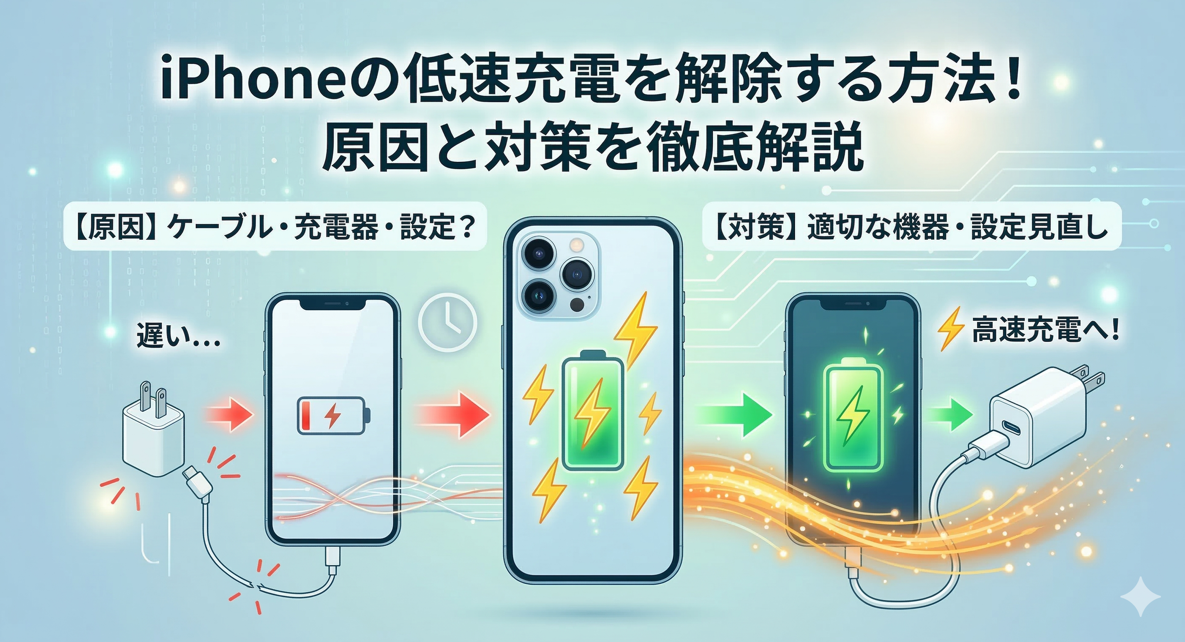
毎日使うiPhoneで、急に遅いと感じる充電スピードに悩まされたことはありませんか?
朝出かける準備をしているのにバッテリー残量が全く増えていないと本当に焦りますよね。最近のiOSアップデート以降、画面に低速充電の警告表示が出たり、なぜか80%でピタッと充電が止まる現象に戸惑っている方が増えているようです。
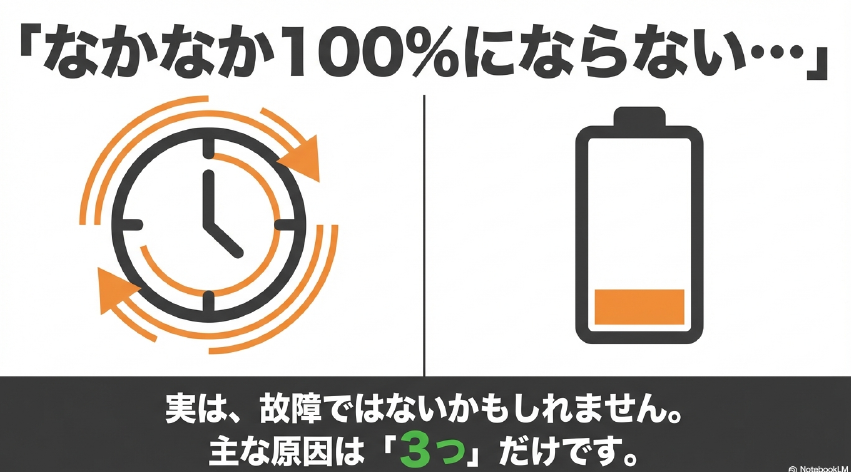
実はこれ、本体の故障ではなく、ちょっとした設定の変更や使っている充電器、あるいはケーブルを見直すだけで簡単に解決できるケースが多いんですよ。
この記事では、iPhoneの低速充電を解除する方法について、システムが意図的に制限をかけている理由から、最適な充電機器の選び方、そして意外と盲点になりやすい端子のお手入れ方法まで、順番に解説していきます。毎日のイライラを解消して、快適なスマホライフを取り戻すためのヒントになれば嬉しいです。
- iOSのシステムが充電速度を制限する理由と仕様
- 設定画面から手動で充電の最適化をオフにする手順
- 急速充電に必要なアダプタやケーブルの正しい選び方
- 安全に行う充電ポートの掃除法と専門家への相談目安
iPhoneの低速充電を解除する方法と原因
iPhoneの充電がなかなか進まないとき、私たちは真っ先に「スマホのバッテリーが壊れたかも?」と疑ってしまいがちです。しかし、実はその多くがシステムによる賢い制御や、使っている周辺機器の組み合わせ、さらには些細な物理的要因に起因しているケースがほとんどなんですよ。
ここでは、なぜ充電スピードが意図せず制限されてしまうのか、その根本的な理由をソフトウェアとハードウェアの両面から詳しくひも解いていきましょう。
急に遅い原因とiOSの警告表示
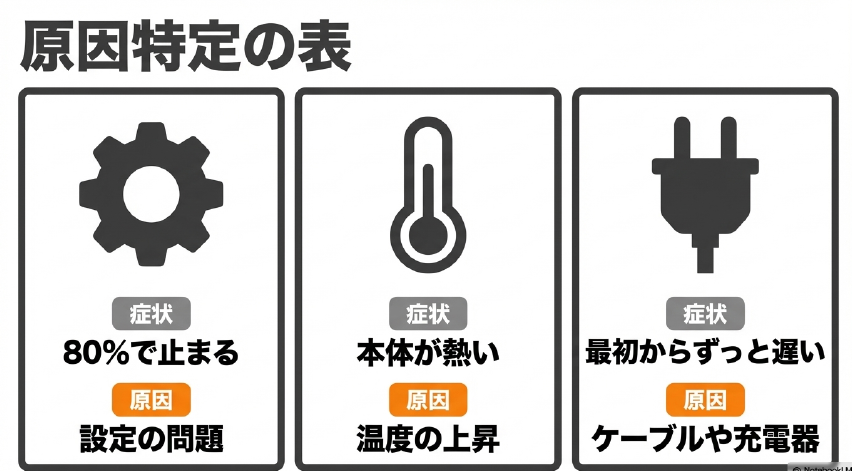
いつも通りにケーブルを挿したはずなのに、ある日突然、充電が急に遅いと感じるようになった経験はありませんか。実は、最新のiOS(iOS 18以降など)では、iPhoneに十分な電力が供給されていない場合、システムがそれを自動的に検知してバッテリー画面に「低速充電器」という明確な警告を表示する機能が追加されています。
これまでは「なんとなく遅い気がする」という感覚だったものが、システム側からアラートとして可視化されるようになったんですね。
なぜシステムが警告を出すのか?その背景
この警告が出ている場合、iPhone自体は正常に機能しているものの、接続されている電源から受け取れる電力が極端に少ない状態であることを意味しています。
例えば、以前のiPhoneに付属していた古い小さな四角いアダプタ(5W出力)を使い回していたり、パッケージに「急速充電対応」と書かれていながら実際には十分な出力を持たない安価なサードパーティ製充電器を使っていたりすると、iPhone側が「これはデバイスが要求する十分な速度で充電できない環境だな」と判断してアラートを出します。
市場に溢れる「なんちゃって急速充電器」の存在
最近はネット通販などで安価な充電アクセサリが手軽に買えるようになりましたが、中には「MagSafe対応」と謳いながら実際には旧規格の7.5Wしか出力できないものも多数混在しています。
最新のiPhoneはバッテリーの大容量化が進んでおり、微弱な電流ではバッテリーを使い切るスピードに充電が追いつきません。もし警告が出た場合は、まず第一に「今使っている充電器のスペックが本当にiPhoneの要求を満たしているか」を疑うことが解決への第一歩になります。
低速充電の警告が出たら確認すべきこと
本体の故障を疑う前に、今使っている電源アダプタの裏面に記載されている出力(ワット数やV/Aの数値)を確認してみてください。iPhoneをスムーズに充電するには、最低でも「20W(例えば9V / 2.22Aなど)」の出力を持つUSB PD対応のアダプタが必要です。これが5W(5V / 1A)などになっていると、物理的に早く充電することは不可能です。
80%で止まる場合の仕様と確認
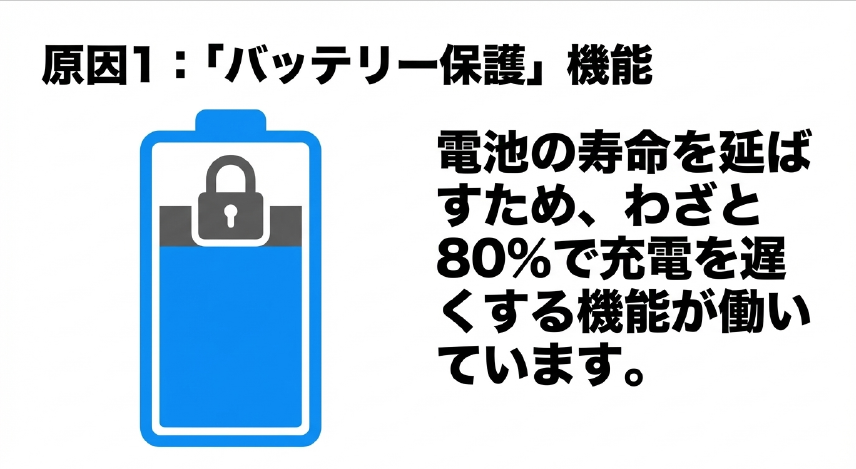
「充電器にひと晩ずっと繋いでいたのに、朝見たら80%のままで止まっていた!」という声もよく耳にします。故障かと思って焦る方も多いのですが、これもまた不具合ではありません。
実はAppleが意図的に導入している、バッテリーを長持ちさせるための保護仕様によるものなんです。
リチウムイオンバッテリーの特性と劣化のメカニズム
iPhoneに内蔵されているリチウムイオンバッテリーは、軽くて大容量という素晴らしいメリットを持つ反面、「満充電(100%)の状態が長く続くと内部に化学的なストレスがかかり、劣化が早まってしまう」という弱点を持っています。
例えるなら、お腹がいっぱいの状態なのに無理やり食べ物を詰め込まれ続けているようなもので、バッテリーにとって非常に苦しい状態なんですね。この状態が続くと、最大容量がどんどん減ってしまい、結果的に「電池の減りが早いiPhone」になってしまいます。
iPhone 15以降に搭載された「上限80%設定」の確認方法
このような劣化を防ぐため、システムが充電のパーセンテージを監視してコントロールしています。特に注目したいのが、iPhone 15シリーズ以降のモデルで新たに導入された「充電上限」をユーザー自身で設定できる機能です。設定画面のバッテリー項目から、充電の最大値を「80%」「85%」「90%」などに固定できるようになりました。
もし、知らず知らずのうちにこの設定が「80%」に設定されていれば、どれだけ高性能なケーブルや充電器を使い、どれだけ長時間コンセントに挿しっぱなしにしても、100%には絶対に到達しません。
「ずっと充電しているのに80%でピタッと止まっている」という場合は、まずご自身のiPhoneの設定画面でこの上限設定がどうなっているかを確認してみてくださいね。
時々100%まで充電されるのはなぜ?
上限を80%に設定していても、iPhoneがシステム側の判断で「バッテリー残量の推測精度(キャリブレーション)を正しく保つため」に、数回に一度のペースで自動的に100%まで充電を試みることがあります。これも正常な仕様ですので、「設定したのに100%になってしまった!」と驚かなくても大丈夫ですよ。
バッテリー充電の最適化による影響
上限設定とは別に、もう一つ「80%で止まる」「極端に遅くなる」原因となるのが「バッテリー充電の最適化」という機能です。これは、iPhoneがあなたの毎日の生活リズムをAI(機械学習)で把握し、充電のタイミングを自動でコントロールする非常に賢いシステムです。
最適化機能が作動する条件と機械学習の仕組み
この最適化機能は、あなたがiPhoneを電源から外す直前まで100%にしないことで、バッテリーへの負担を最小限に抑えることを目的としています。
例えば、毎日夜23時に充電器に繋いで、朝7時に外すというルーティンがある場合、iPhoneは夜中のうちに80%まで充電を済ませて一旦ストップ(保留)します。そして、朝の7時になる少し前のタイミングを見計らって残りの20%の充電を再開し、あなたが使い始める瞬間にぴったり100%になるように調整してくれるのです。(出典:Apple公式サポート『iPhoneの充電を最適化する』)
スケジュールがずれたときの「保留」状態と解除方法
デバイスの寿命を長持ちさせるためには非常にありがたい機能ですが、この機能が正確に働くには「14日以上の学習期間」や「特定の場所での長時間の充電習慣」など、いくつか条件があります。
そのため、休日にいつもと違う時間帯に充電しようとしたり、出張先で充電したりすると、iPhoneが「今はまだ100%にしなくても大丈夫だな」と勘違いしてしまい、結果的に低速充電のように80%で保留されてしまうことがあるんです。
急なお出かけ前など、サクッと100%までフル充電しておきたい場面では、この機能が逆に「充電が遅い」と感じさせる原因になってしまいますよね。
急いでいる時は、ロック画面に「フル充電の予定時刻」の通知が表示されているはずですので、その通知を長押しして「今すぐ充電」を選択してみてください。これで一時的に最適化をスキップして、フルスピードで充電を再開することができます。
充電器のワット数不足への対処
ソフトウェアの制御や設定には全く問題がないのに、物理的に充電が遅いと感じる場合、最もポピュラーで根本的な原因となるのが電源アダプタの出力(ワット数)不足です。現代のiPhoneを快適に急速充電するためには、過去の基準は一旦忘れていただく必要があります。
5Wアダプタはもはや限界?急速充電の必要性
iPhone 11以前のモデルを買ったときに箱に入っていた、あの小さな四角い「5W USB電源アダプタ」を今でも愛用している方は多いかもしれません。確かに壊れていなければ使えますが、現在のiPhoneは昔のモデルに比べてバッテリーの容量が2倍〜3倍にも膨れ上がっています。
大きなバスタブに細いホースで水を貯めようとしているようなもので、5Wの出力では満充電までに膨大な時間がかかってしまいます。動画を見ながら、あるいはゲームをしながら充電した場合、充電スピードよりも消費電力の方が上回ってしまい、「充電ケーブルを挿しているのにバッテリーがどんどん減っていく」という現象すら起こり得ます。
USB PD(Power Delivery)対応の20W以上の充電器を選ぼう
この物理的な遅さを解消し、本来の急速充電のスピードを引き出すには「USB PD(Power Delivery)」という規格に対応した、最低でも20W以上の出力を持つ最新の充電器が必須となります。
| 使用する充電器の種類 | 30分経過後の充電量(目安) | 実用性と評価 |
|---|---|---|
| Apple 5W USB電源アダプタ | 約15%アップ | 非常に低速。現代のスマホ運用には全く適していません。 |
| Apple 20W USB-C電源アダプタ | 約50%以上アップ | 急速充電の要件を満たしており、外出前でも快適な速度です。 |
| 30W以上のサードパーティ製PD充電器 | 約50%強アップ(※機種による) | Proモデルなどではさらに余裕を持った安定した給電が可能です。 |
上記の表からも分かる通り、充電スピードに不満があるなら、まずは古いアダプタを手放して、20W以上のPD対応充電器へ買い替えるのが一番の近道かなと思います。たった30分で半分以上回復するスピードを体験すると、もう元には戻れなくなりますよ。
ケーブル劣化による電力低下の確認
せっかく高出力な20W以上のアダプタを新調しても、その電気をiPhoneへ運ぶ「ケーブル」に問題があれば、結局のところ急速充電は成立しません。特に、iPhone 14以前のモデルで使われるLightningケーブルや、iPhone 15以降のUSB-Cケーブルは、毎日の抜き差しや持ち運びによって、私たちが思っている以上にダメージが蓄積していく消耗品なんです。
見た目が綺麗でも内部が断線しているケース
ケーブルの被覆(外側のビニール部分)が破れて中の導線が見えているような状態は論外として、厄介なのは「見た目は普通なのに内部で断線しかかっている」ケースです。ケーブルをある特定の角度に曲げたときだけ充電される、といった症状が出ている場合は、内部の線が切れかかっており電気抵抗が異常に高くなっています。
この状態は低速充電の原因になるだけでなく、異常発熱や発火の原因にもなり得るため、少しでも違和感を感じたら即座に使用を中止すべきです。
MFi認証の重要性と非純正ケーブルのリスク
また、安価すぎる非純正のケーブルにも注意が必要です。iPhoneを安全かつ高速に充電するには、充電器とiPhoneの間で「どれくらいの電力を流すか」という通信を行う特別な制御チップ(C94コネクタなど)が必要です。Appleが定めた厳しい基準をクリアした「MFi(Made for iPhone)認証」を受けていない安価なケーブルには、このチップが搭載されていない粗悪なものがあります。
このようなケーブルを使用すると、iPhone側が「これは安全に急速充電できないケーブルだ」と危険を察知して、システムが意図的に最低限の電力(5Wなど)しか受け付けない低速充電モードに固定してしまうことがあるのです。
さらに、コネクタ部分の金属ピンが黒ずんで酸化している場合も接触不良の原因になります。ケーブル選びは価格だけでなく、必ず「MFi認証」のロゴがあるかを確認し、状態の悪いものは早めに新品と交換することをおすすめします。
ワイヤレス充電の干渉と注意点
背面にピタッとくっつけるだけのMagSafeや、ポンと置くだけで充電できるQi(チー)規格といったワイヤレス充電は、ケーブルの抜き差しの手間が省けて本当に便利ですよね。私もデスク作業中によく愛用しています。
しかし、有線ケーブルで直接本体に電気を送り込む方法に比べると、どうしても空気を介する分、電力の変換ロスが発生しやすく、スピードという点では一歩譲るのが現実です。
MagSafeとQi規格の出力の違いと熱問題
ワイヤレス充電にも規格による速度の壁があります。Apple純正のMagSafe充電器や、厳格な認証を受けた「Made for MagSafe」製品であれば、最大15Wという比較的高い出力で充電が可能です。しかし、それ以外の一般的なQi規格の充電器では最大7.5Wに制限されてしまいます。
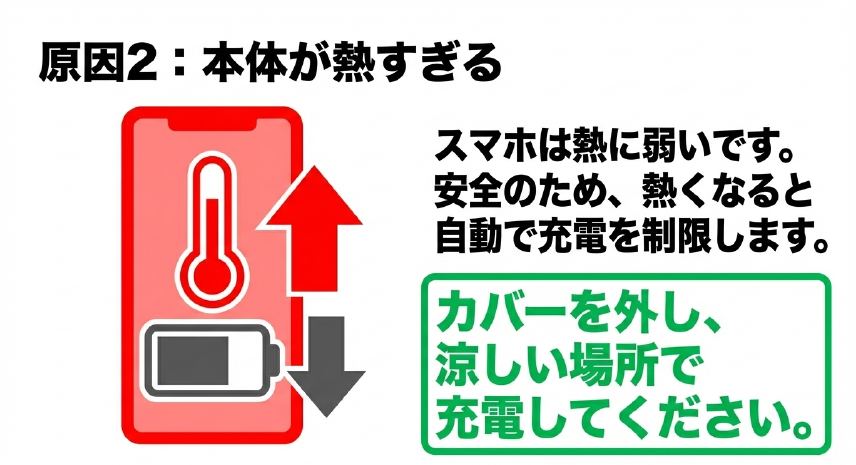
さらに、ワイヤレス充電はどうしても本体が発熱しやすいため、iPhoneが熱くなりすぎると、バッテリーの劣化を防ぐためにシステムが強制的に充電スピードを落としてしまう(サーマルスロットリング)仕様になっています。
有線アクセサリ接続時に充電速度が落ちる仕様
そして、最も盲点になりやすいのが「ワイヤレス充電中に、iPhoneの端子に別のアクセサリを挿したとき」の挙動です。例えば、MagSafe充電器にiPhoneを設置して充電している状態で、EarPods(有線イヤホン)で音楽を聴いたり、外部ストレージをポートに接続したりしたとします。
この時、iOSはデバイス内部の熱暴走を防ぎ、複数のモジュールが同時に動くことによる安全性を確保するため、システム制御によってワイヤレス側からの出力を自動的に最大7.5Wまで落としてしまうんです。
ユーザーの視点からすると「イヤホンを繋いだ途端に、なぜか急に充電速度がガクッと落ちた」と感じてしまうわけですが、これはデバイスを守るための正常なフェイルセーフ機能です。
とにかく短時間で一気に充電を完了させたい場合は、不要な有線アクセサリの接続を外し、できればワイヤレスではなくPD対応の有線ケーブルを直接挿して充電するのが、間違いなく最速で確実な方法と言えます。
今すぐiPhoneの低速充電を解除する方法
ここまで、充電が遅くなってしまう様々な原因について、ソフトウェアとハードウェアの両面から詳しく見てきました。原因の切り分けができれば、あとは正しい手順で一つずつ対処していくだけです。
ここからは、iPhoneの設定画面を見直す方法から、意外と知られていない物理的な端子のお手入れ、そして最終手段としての修理業者の選び方まで、具体的な解決策を順番に実践していきましょう。
ソフトウェアの設定変更で対応する
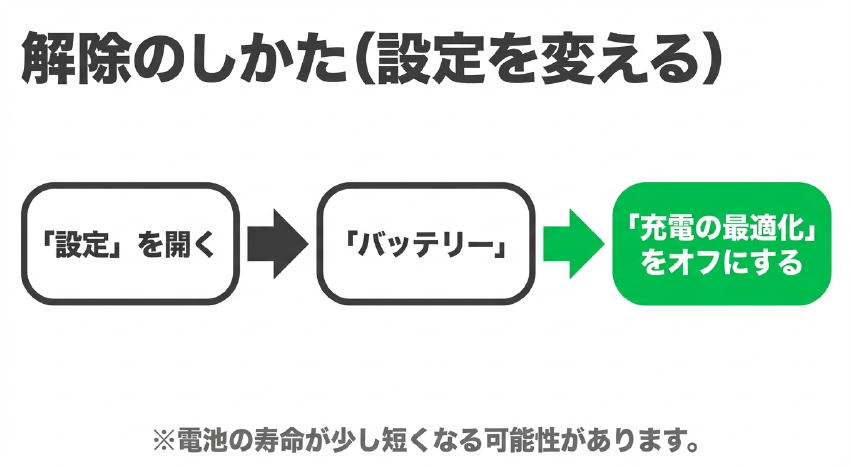
バッテリーの寿命を長持ちさせるための「最適化機能」や「上限設定」が、今のあなたのライフスタイルや「今すぐ早く充電したい!」というニーズに合っていない場合は、設定アプリから手動でこれらの制限を解除することができます。お使いのiPhoneのモデル(機種)によって設定項目の場所やできることが少し異なりますので、ご自身の機種に合わせた手順を確認してください。
iPhone 14以前のモデル:充電の最適化をオフにする手順
iPhone 14シリーズやそれ以前のモデルをお使いの場合は、「設定」アプリを開き、少し下にスクロールして「バッテリー」をタップします。次に「バッテリーの状態と充電」へ進むと、画面の中央付近に「バッテリー充電の最適化」というトグルスイッチがあります。このスイッチをタップしてオフ(グレーの状態)にしてください。
オフにする際、「明日までオフにする」か「オフにする(ずっと)」かを聞かれますので、ご自身の状況に合わせて選んでください。これをオフにすることで、機械学習による夜間などの「80%保留」がなくなり、いつでもケーブルを挿せばすぐに100%を目指してフルスピードで充電が行われるようになります。
iPhone 15以降のモデル:充電上限設定を100%に戻す手順
iPhone 15シリーズ以降の新しいモデルをお使いの場合は、さらに細かな設定が可能です。「設定」アプリの「バッテリー」から「充電」を選択します。
ここで「上限80%」などにチェックが入っていると、システムが強制的にそこで充電をストップさせてしまいます。これを解除するには、一番上の「100%」をタップして選択してください。
上限を100%に戻した上で、その下にある「バッテリー充電の最適化」をオンにするかオフにするかを選ぶことができます。
設定変更に伴う注意点とトレードオフ
これらの制限を完全に解除して、常に100%までガンガン充電するように設定すると、「充電が遅い」「途中で止まる」という日々のストレスからは解放されます。しかし、その代償としてリチウムイオンバッテリーへの化学的な負荷が高まり、経年劣化が進みやすくなるというデメリット(トレードオフ)があることを忘れないでください。デバイスの寿命(バッテリーの最大容量の持ち)と、日々の使い勝手のバランスを天秤にかけて、ご自身の生活スタイルに一番合った設定を選ぶことが大切ですね。バッテリーの劣化は端末の買い替え時期に直結するため、最終的な運用方針の判断は慎重に行ってください。
接触不良を防ぐ充電ポートの掃除法
設定画面をしっかり見直し、充電器も20WのPD対応、ケーブルもMFi認証済みの新品と、完璧な環境を整えたはずなのに、なぜかまだ充電が極端に遅かったり、ケーブルの角度によって「ポンッ」と充電が途切れたりを繰り返す場合。この段階にきて疑うべきは、iPhone本体の底面にある「充電ポート(差し込み口)」の物理的な汚れやホコリの詰まりです。
ホコリや皮脂が引き起こす電気抵抗の増大
スマートフォンは毎日ポケットやバッグの中など、目に見えない繊維やホコリがたくさんある環境に置かれています。こうした布地の糸くずなどが徐々にポートの中に入り込み、ユーザーが毎日充電ケーブルを挿し込むたびに、そのホコリが奥へ奥へとギュウギュウに押し固められてしまいます。
最終的には強固な壁となって金属端子を覆い隠し、ケーブルとiPhoneの金属ピンが直接触れ合わなくなってしまうんです。電気が通る道が塞がれるわけですから、システムが正常な電力を認識できず、安全のために微弱な電流しか流さない「低速充電」状態になってしまいます。
絶対にやってはいけないNGなお手入れと正しい対処法
ポートの中にゴミが詰まっているのを目視で見つけると、つい手元にある爪楊枝や安全ピン、金属のピンセットなどで掻き出したくなりますよね。しかし、これは絶対にやってはいけない一番危険な行為です。
特にLightning端子やUSB-C端子の内部には、弾力を持った極めて繊細な金属の接点ピンが密集しています。硬いものでゴシゴシ擦ると、このピンが簡単に折れ曲がったり、ショートして基板ごと焼き切れてしまい、数千円のクリーニングで済むはずだったものが数万円の修理代へと跳ね上がるリスクがあります。
ご自身でできる安全な範囲のお手入れとしては、カメラのレンズ掃除などに使う手動の「ブロワー」を使って、シュシュっと空気を送り込み、内部の軽いホコリを吹き飛ばす程度にとどめておくべきです。
接点復活剤を極細の綿棒に微量につけて優しく拭き取る方法もありますが、力加減が非常に難しいため、少しでも不安がある場合や、ブロワーで改善しない頑固な詰まりの場合は、無理をせずに専門の修理技術者に依頼するのが最も安全で確実な選択肢となります。
故障が疑われる場合の修理と専門店
ソフトウェアの制限を解除し、高出力な充電器と正常なケーブルを使い、ポート内部にも目立った詰まりがない。これまでのトラブルシューティングをすべて試しても、依然として「低速充電」が続く、あるいは全くパーセンテージが増えない場合は、いよいよユーザーレベルで解決できる範疇を超えています。
この段階では、バッテリー自体の寿命が尽きているか、あるいは本体内部の電源管理チップ(PMIC)や充電コネクタモジュールが物理的に故障・断線している可能性が極めて高いです。こうなったら、プロの修理サービスに介入してもらうしかありません。
Apple正規サービスプロバイダを利用するメリット
修理を依頼する先としては、大きく2つのルートがあります。まず一つ目は、Apple StoreやAppleが公認している「正規サービスプロバイダ」です。お使いのiPhoneが購入から1年以内のメーカー保証期間内であったり、「AppleCare+ for iPhone」という延長保証プログラムに加入している場合は、迷わずこちらを選びましょう。
正規プロバイダの最大の強みは、専用の診断ツールを用いた正確な検査と、100%純正部品を使用した修理、そして修理後の公式保証が受けられる点です。ビックカメラやカメラのキタムラの一部店舗など、大型ショッピングモールや駅前に窓口があることが多いので、保証対象の方にとっては最も経済的で安心なルートです。
街の民間修理業者(総務省登録業者)を活用するメリット
もう一つの選択肢が、「民間修理業者」の活用です。Appleの保証がすでに切れていて正規店での修理費用が高額になってしまう場合や、「仕事で使うから、数日預けるなんて無理!今すぐその場で直してほしい」といったスピード重視の場合に非常に頼りになります。
ダイワンテレコムやアイサポといった業者の中には、日本の厳しい安全基準をクリアした「総務省登録修理業者」として認定されている優良な店舗が多数あります。
民間業者の最大のメリットは、予約なしの飛び込みでも数十分〜数時間で即日修理してくれる機動力の高さと、正規店のように本体を丸ごと初期化せず、データ(写真やLINEの履歴など)をそのまま残して悪い部品だけをピンポイントで交換してくれる点にあります。
修理に関する免責事項とアドバイス
バッテリー交換や充電コネクタの修理には、それぞれの店舗の基準に応じた費用がかかり、精密機器である以上、稀にデータ消失のリスクも伴います。記事内で紹介したメリットや日数は一般的な目安ですので、修理に持ち込む前には必ずiCloudなどでデータのバックアップを取り、最終的な費用や保証の条件については、各店舗の公式サイトをご確認いただくか、直接電話などで専門家にご相談くださいね。
iPhoneの低速充電を解除する方法のまとめ
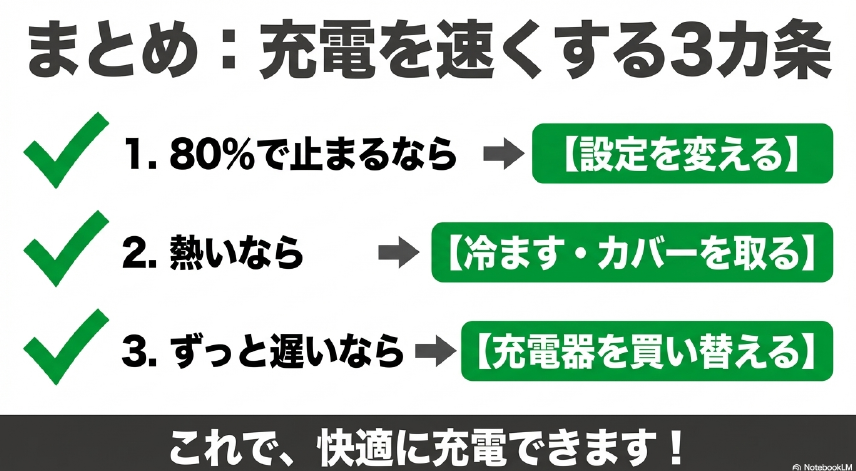
今回は、多くの方が悩まされるiPhoneの「低速充電」というトラブルについて、その原因から具体的な解除方法までを徹底的に解説してきました。いかがだったでしょうか。
ある日突然充電スピードが遅くなったり、80%でピタッと止まってしまう現象は、決してiPhoneがポンコツになったわけではありません。その多くは、iOSに組み込まれた高度な機械学習が、あなたのiPhoneのバッテリー寿命を少しでも長く延ばそうと、見えないところで一生懸命コントロールしてくれている証拠(正常な動作)なんです。
まずはこのシステム側の仕様をしっかりと理解し、急いでいる時だけ一時的に最適化をスキップするなど、ご自身のライフスタイルに合わせて設定をうまく使いこなすことが、バッテリーの持ちと利便性を両立させる最大のカギになります。
そして、設定ではなく物理的なスピード不足を感じているのであれば、電力供給のインフラを根本から見直す必要があります。昔ながらの5W充電器や、パワー不足のワイヤレス充電器は思い切って卒業し、USB PD規格に対応した「20W以上の高出力な充電器」と「MFi認証を受けた品質の高いケーブル」の組み合わせへとアップデートしてください。
毎日必ず行う「充電」という作業だからこそ、ここに少しだけ投資をして最適な周辺機器を揃えることで、毎朝の「充電できてない!」という絶望的なストレスから劇的に解放されます。
もし、機器を変えても改善せず、ポートの接触不良や故障が疑われる場合は、自己流のお手入れで致命傷を与える前に、迷わず街の修理屋さんやAppleの正規サポートといった専門家に頼ってくださいね。
この記事でお伝えしたステップを一つずつ確認していただき、あなたのiPhoneライフがより快適でストレスフリーなものになることを心から願っています!