
こんにちは。電波のトリセツ+、運営者の「yuu」です。
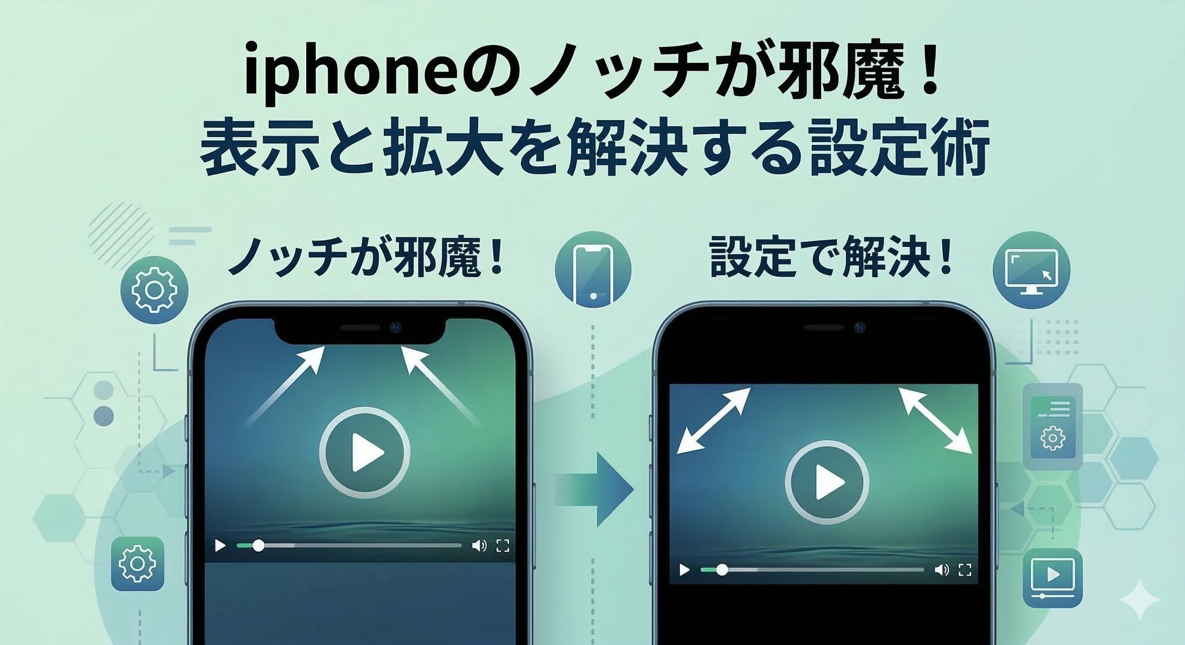
新しく買ったiphoneのノッチが邪魔だと感じていませんか?
画面上部の切り欠きは動画やゲームで気になることが多いですよね!
この記事では、意図せず画面が極端に拡大されてしまうズーム機能の解除方法から、ダークモードと専用の壁紙を組み合わせてノッチを視覚的に消すおすすめの対策まで、詳しい使い方や画面の設定手順を順番に解説していきます。
また、専用のアプリが本当に必要なのかといった疑問にもお答えしますので、快適なスマホライフの参考にしてみてくださいね。

- 画面が突然拡大するズーム機能の解除方法
- ノッチを目立たなくする壁紙とダークモードの組み合わせ
- ドック周りをすっきり見せるシステム設定のコツ
- アプリを使わない安全な画面カスタマイズのやり方
iphoneのノッチが邪魔な時の原因と基礎知識
まずは、なぜ画面上部の切り欠きがこれほどまでに気になってしまうのか、その根本的な原因やよくあるトラブルについて整理してみますね。デザイン的な違和感だけでなく、システム的な誤作動が関わっているケースも多いんですよ。
ズーム機能の誤作動による拡大と直すための対策
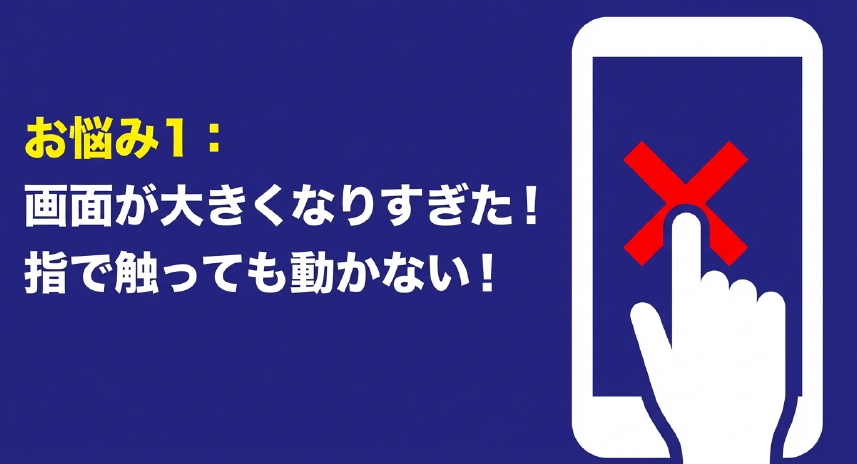
「突然画面が大きくなって、ノッチがUIに被さって何も操作できなくなった!」と焦った経験はありませんか?
実はこれ、多くの場合がiOSのアクセシビリティ機能であるズーム(画面の拡大鏡)が意図せずオンになってしまっていることが原因なんです。
システムの仕様上、画面全体が拡大表示されるため、本来なら画面の端にあるはずの時計やバッテリー残量、戻るボタンなどがノッチの裏側に隠れてしまうように見えてしまいます。故障やノッチ自体の不具合ではないので、まずは落ち着いてズーム機能を解除する対策をとるのが一番です。
なぜズーム機能が勝手にオンになるのか
このズーム機能、視力が弱い方や画面の細かい文字を拡大して見たい方にとっては非常に便利で強力なサポートツールなのですが、設定を誤ってオンにしてしまっていると、ふとした拍子に突然画面が巨大化してしまう厄介なトラブルメーカーにもなり得ます。
特に、ポケットやカバンの中で画面が体に触れて誤作動を起こしたり、子供がいじっているうちにオンになってしまったりするケースが後を絶ちません。
画面が拡大された状態だと、ノッチ部分が本来あるべきインターフェースの邪魔をしてしまい、「どこをタップしても反応しない」「戻るボタンが切り欠きの裏にあって押せない」といったパニック状態に陥りがちです。私も過去に一度、急いでLINEの返信をしようとした時にこの現象が起きて、再起動のやり方すら分からずに冷や汗をかいた経験があります。
根本的な設定を見直す手順
まずは、この現象が「本体の物理的な故障」や「液晶パネルの不具合」ではなく、単なるiOSのシステム上の設定によるものだということを理解しておきましょう。ここを把握しておくだけでも、冷静に対処できるようになるかなと思います。(出典:Appleサポート『iPhone、iPad、iPod touch のホーム画面のアイコンが拡大表示される場合』)こちらの公式情報にも記載されている通り、この機能は設定から簡単にオン・オフを切り替えることが可能です。
もし、現在すでに画面が拡大されてしまっていて設定アプリすら開けないという場合は、後述するジェスチャー操作で一旦元のサイズに戻す必要があります。
そして、無事に元の画面サイズに戻すことができたら、今後同じような誤作動でイライラしないためにも、根本的な設定を見直すことを強くおすすめします。
具体的な手順としては、iPhoneのホーム画面から「設定」アプリを開き、「アクセシビリティ」という項目をタップします。その中にある「ズーム機能」を選択し、一番上にあるスイッチを「オフ(灰色)」に切り替えるだけです。
たったこれだけの操作で、今後意図せずに画面が急拡大してノッチが邪魔になるという恐怖からは完全に解放されますよ。特にズーム機能を日常的に使っていないのであれば、迷わずオフにしておくのが、快適なスマホライフを送るための第一歩かなと思います。
手が小さい人も必見!3本指ジェスチャーの使い方
ズーム機能を直すための最も手っ取り早い使い方が、画面のタッチジェスチャーです。
具体的には、「3本指で画面を同時にダブルタップ」するだけですね。私自身も手が少し小さめなので、スマホの画面上で指を大きく広げて複雑な操作をするのはあまり得意ではないのですが、このジェスチャーは指を揃えて軽くポンポンッと2回叩くだけなので、手が小さい方でも簡単にできますよ。
1本や2本ではなく、必ず3本指を同時に触れさせるのがコツかなと思います。
ジェスチャーが上手くいかない時のコツ
しかし、いざ画面が拡大してパニックになっている時に「3本指でダブルタップ」と言われても、うまく認識されずに焦ってしまうことも多いですよね。
よくある失敗例としては、指と指の間隔が狭すぎてシステム側が「太い1本の指」として誤認識してしまったり、タップするスピードが遅すぎてただのシングルタップが2回連続で入力されたと判定されてしまったりするケースです。
これを確実に成功させるためのちょっとしたコツをお伝えしますね。
まず、片手でiPhoneを持ったまま無理にジェスチャーをやろうとすると失敗しやすいので、机の上など平らで安定した場所にiPhoneを置いてみてください。
そして、利き手の人差し指、中指、薬指の3本を軽く広げ、指先を揃えます。そのまま、画面の中央付近の何もないスペースを狙って、少し強めに「トントンッ」とリズミカルに2回タップしてみてください。
もしこれで元のサイズに戻らない場合は、3本指を画面につけたまま、画面の上から下へ向かってスワイプしてみてください。これもズームの倍率を変更するジェスチャーなので、縮小方向に動かすことで解決することがあります。
【補足情報:究極の裏技】
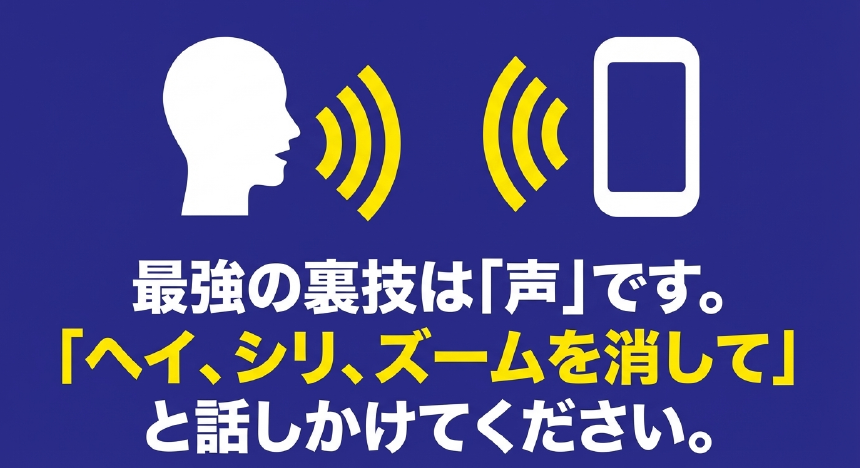
どうしても指の操作がうまくいかない、あるいは画面が全く反応しなくてお手上げ状態だという場合は、音声アシスタントのSiriに頼るのが最強の裏技です。iPhoneに向かって「Hey Siri(ヘイ、シリ)、ズーム機能をオフにして」と話しかけるだけで、Siriがシステムの設定を直接書き換えて、瞬時に通常の画面サイズに戻してくれます。いざという時のためのライフハックとしてぜひ覚えておいてくださいね。
視覚的に切り欠きを消す専用の高画質な画像
画面の拡大トラブルではなく、純粋にデザインとして「切り欠きをどうにかしたい」という場合は、人間の目の錯覚を利用して視覚的にノッチを消すのが最も効果的です。
特に最近のモデルに採用されているOLED(有機EL)ディスプレイは、黒色を表示する際に「ピクセル自体の発光を完全にオフにする」という素晴らしい特性を持っています。
そのため、画面上部が真っ黒にデザインされた高画質な画像を壁紙に設定すると、物理的な枠と画面の黒の境界線が人間の目には判別できなくなる仕組みですね。最近は画質を落とさずにファイルサイズを軽くできるWebP(ウェッピー)形式の画像も増えているので、ウェブ上からスムーズに保存して使うことができます。
OLEDの「完全な黒」を活用する
この「視覚的なトリック」を成功させるためには、OLEDディスプレイの特性を深く理解しておくことが重要になります。従来の液晶ディスプレイ(LCD)は、画面の裏側にあるバックライトが常に点灯しており、黒色を表現する際も「光を遮る」ことで黒く見せているだけなので、暗闇で見るとどうしても薄っすらと光が漏れてグレーっぽく見えてしまいます。
これでは、真っ黒なノッチ(切り欠き部分)と画面の境界線がくっきりと浮かび上がってしまい、ノッチを隠す効果が半減してしまいます。
しかし、iPhone X以降の多くのProモデルや、iPhone 12シリーズ以降の全モデルで採用されているOLEDディスプレイは全く仕組みが異なります。OLEDは画面を構成する小さな点(ピクセル)の一つ一つが自ら発光しており、黒色を表現する時は、その部分のピクセルの電源を完全にオフにしてしまうのです。
つまり、光が一切出ない「完全な漆黒(True Black)」を作り出すことができるんですね。
画質の劣化は境界線を生む原因に
この完全な黒を画面上部に配置した専用の壁紙を使うことで、画面の表示領域と、物理的な黒いベゼル(縁)やノッチの境界線が完全に溶け合い、人間の目にはどこからが画面でどこからがiPhoneの本体なのか見分けがつかなくなります。まるでノッチが存在しない、フラットで美しい一枚のガラス板のようなディスプレイを疑似的に作り出すことができるというわけです。
ただし、この効果を最大限に引き出すためには、壁紙の画質が非常に重要になってきます。SNSなどで圧縮されて劣化した画像や、低画質のJPEG画像などを保存して使ってしまうと、黒い部分にブロックノイズ(四角いモヤモヤとしたノイズ)が発生してしまい、完全な黒(カラーコードで言うところの#000000)ではなくなってしまうことがあります。
そうすると、せっかくのOLEDの特性が活かせず、うっすらと境界線が見えてしまう原因になります。ノッチを隠すための壁紙を探す際は、必ず無圧縮の高画質なPNG画像や、最新のWebP形式で配布されているものを、オリジナルサイズのままダウンロードして使用するように心がけてみてくださいね。
電波のトリセツ+が推奨するおすすめの壁紙
ノッチを隠すなら、単に上部が黒いだけでなく、画面下部の「ドック(よく使うアプリが並ぶ部分)」の背景色とも同化するような、緻密に計算された壁紙を選ぶのがおすすめです。
上部のノッチも下部のドックの境界線も見えなくなることで、画面全体が一枚のフラットなガラス板のようにすっきりと見え、視覚的なノイズが劇的に減ります。
色々なサイトで専用の壁紙が配布されていますが、「不思議なiPhone壁紙」さんのような、iOSのバージョンに合わせて数ピクセル単位で微調整されたプロフェッショナルな壁紙を利用するのが一番確実かなと思います。
機種とiOSバージョンの完全な一致がカギ
壁紙選びにおいて特に注意していただきたいのが、「自分の使っているiPhoneの機種」と「現在インストールされているiOSのバージョン」に完全に適合した壁紙を選ぶという点です。
実はiPhoneは、機種によってノッチの幅や高さ、画面の解像度(ピクセル数)が微妙に異なります。例えば、iPhone 11とiPhone 13ではノッチの形状が明らかに違いますし、同じシリーズでもProと無印ではサイズが変わってきます。
さらに厄介なことに、AppleはiOSのメジャーアップデート(iOS 15から16へ、など)のたびに、ホーム画面のアイコンの位置やドックの高さ、背景のぼかし(ブラー)の処理アルゴリズムなどを密かに変更していることが多いのです。
そのため、「去年ダウンロードして完璧に使えていたノッチ隠し壁紙が、iOSをアップデートした途端に境界線がズレて使えなくなった」という現象が頻繁に発生します。
専門サイトの職人技に頼るのがベスト
だからこそ、適当な画像検索で見つけた出所不明の壁紙を使うのではなく、職人技とも言える精度で壁紙を制作・配布している専門サイトを利用することが、最も確実で美しい仕上がりを手に入れる近道なんですね。
私が個人的に強く推奨しているのは、先ほども触れたような、機種やiOSのバージョンごとにピクセル単位で綿密に計算された壁紙を無料で提供してくださっているクリエイターさんのサイトです。
こういったサイトで配布されている「ドックを隠す壁紙」や「ノッチと同化する壁紙」は、iOS特有の半透明なフィルター処理を逆算して、壁紙の色とシステムの色が完全に一致するようにカラーコードが調整されています。
上部のノッチが消え、さらに下部のドックの背景の枠線すらも消え去ることで、アプリアイコンだけが空中にフワッと浮いているような、非常にミニマルで洗練されたホーム画面が完成します。視覚的な情報量が減ることで、必要なアプリに素早くアクセスできるようになり、スマホを使う上でのストレス軽減にも大きく繋がるはずですよ。
ぜひ、ご自身のiPhoneのモデル名をしっかり確認した上で、最適な一枚を探し出してみてください。
ノッチを隠す常駐アプリはiOSに存在する?
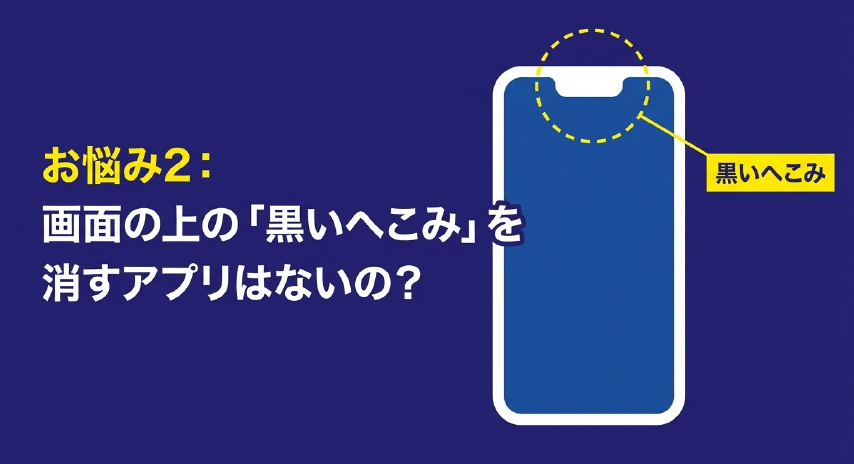
「壁紙を変えるんじゃなくて、インストールしておけば自動的にノッチを黒い帯で隠してくれるアプリはないの?」と探している方もいるかもしれません。しかし、結論から言うとそういった常駐型のアプリはiOSには存在しません。
iOSの「サンドボックス」という鉄壁の制限
Androidスマートフォンを使っていた経験がある方だと、「画面上に常にオーバーレイ表示(他のアプリの上に重ねて表示)させるアプリ」に馴染みがあるかもしれません。
Androidであれば、画面上部に常に黒い帯を描画し続けるアプリをバックグラウンドで起動させておくことで、どのアプリを開いていても物理的にノッチを隠し続けることが技術的に可能です。
しかし、iPhoneを動かしているiOSというOS(基本ソフト)は、設計の根本的な思想がAndroidとは大きく異なります。Appleはユーザーのプライバシー保護とシステムの強力なセキュリティを最優先事項として掲げており、「サンドボックス(砂場)」と呼ばれる非常に厳格な仕組みを採用しています。
これは、各アプリが自分に割り当てられた「砂場(領域)」の中だけでしか動作できず、他のアプリの画面に干渉したり、システム全体を覆うような表示をしたりすることをOSレベルで完全にブロックする仕組みです。
【注意点:偽物のアプリに騙されないで】
Appleの厳しいセキュリティ構造により、他のアプリの上に常に黒い帯を表示し続けるような動作は禁止されています。App Store内で「ノッチを消す」と謳っているアプリを見つけたとしても、実際は「上部が黒い壁紙画像を作成するだけの単なる画像加工アプリ」です。常駐してシステム全体を変えるような魔法のアプリではありません。
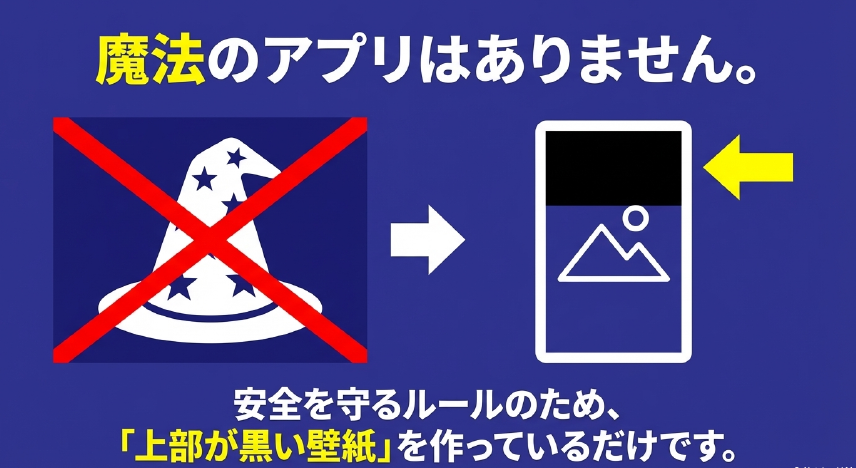
無駄なアプリに頼らず標準機能で解決する
結局のところ、そのアプリで作った画像を自分で「設定」アプリから壁紙として手動で設定しなければならないため、わざわざ専用のアプリをインストールする手間をかけるメリットはほとんどありません。
悪質なものだと、大した機能もないのに広告が大量に表示されたり、高額なサブスクリプションへの誘導が隠されていたりすることもあります。そうしたリスクを避けるためにも、最初からSafariなどのブラウザ経由で最適化された壁紙をダウンロードして設定する方が、圧倒的に安全で、しかもバッテリーやストレージ容量の節約にもなるということを強くお伝えしておきたいなと思います。
無駄なアプリを探し回るよりも、iOSの標準機能と壁紙の工夫だけで解決するのが一番スマートなやり方ですね。
iphoneのノッチが邪魔にならない高度な設定術
ここからは、実際にノッチの存在感をなくすための具体的な設定手順を解説していきます。いくつかiOSの設定項目を調整するだけで、シームレスな画面を作ることができますよ。
ダークモードと連携したシステム設定の手順
壁紙を使ってノッチを隠すための大前提となるのが、iPhoneをダークモードに設定することです。UI全体を暗い色調に統一することで、黒い壁紙との親和性が一気に高まります。手順はとても簡単です。「設定」アプリを開き、「画面表示と明るさ」をタップして、外観モードを「ダーク」に変更するだけですね。これでベースとなる準備は完了です。
なぜダークモードが必須なのか
ダークモードは、iOS 13から正式に導入された非常に強力で人気のあるシステム設定です。それまでは背景が白、文字が黒という「ライトモード」が標準でしたが、ダークモードを有効にすることで、背景が黒を基調とした暗い色調に反転し、文字が白く表示されるようになります。
ノッチを隠すための壁紙を効果的に機能させるためには、このダークモードの設定が絶対に欠かせない「必須条件」と言っても過言ではありません。
なぜなら、上部が真っ黒にデザインされたノッチ隠し用の壁紙を設定したとしても、システム側がライトモードのままだと、ホーム画面のフォルダの背景や、画面下部のドックの背景が「白っぽく半透明な状態」のままになってしまうからです。
これでは、せっかくの真っ黒な壁紙の上に白いUIが乗っかってしまい、視覚的な統一感が完全に崩れてしまいます。
切り替えのコツと自動設定の罠
ダークモードへの切り替えは、設定アプリから行う以外にも、より素早く操作できる便利な方法があります。最もおすすめなのは「コントロールセンター」を利用する方法です。
画面の右上隅から下に向かってスワイプしてコントロールセンターを呼び出し、「画面の明るさを調整するスライダー」を長押ししてみてください。すると、その下に「ダークモード」という丸いボタンが現れるので、これをタップするだけで瞬時にライトとダークを切り替えることができます。
さらに、設定の中には「自動」というスイッチもあります。これをオンにすると時間帯に合わせて自動で切り替わるようになりますが、ノッチを常に隠しておきたいのであれば、この「自動」設定はオフにしておき、24時間常に「ダーク」のまま固定しておくことを強くおすすめします。
朝になって自動でライトモードに切り替わってしまった瞬間に、隠していたノッチの境界線やドックの枠が急に浮き出てきてしまい、違和感を感じてしまうのを防ぐためですね。
OLED搭載のiPhoneであれば、ダークモードを常時オンにしておくことで、黒いピクセルが発光しない分だけバッテリーの消費を大幅に節約できるという絶大なメリットもあります。まさに一石二鳥の設定かなと思います。
透明度を下げるなど必須となる画面設定の変更
完璧にノッチやドックを隠すためには、壁紙の色とシステム側のUIカラーをピッタリ合わせる必要があります。少しでも設定がズレると、境界線がうっすらと見えてしまいます。以下の表を参考に、設定を見直してみてくださいね。
厄介な「ぼかしエフェクト」をオフにする
壁紙を変更し、ダークモードを設定しただけでは、まだ完璧なノッチ隠しとは言えません。Appleが提供しているiOSは、見た目の美しさを演出するために、至る所に「すりガラスのような半透明のぼかし効果(ブラーエフェクト)」を採用しています。
フォルダを開いた時や、ホーム画面下部のドック部分などですね。このぼかし効果はリッチで美しい反面、背景の壁紙の色を微妙に変化させて透過させてしまうため、「壁紙の黒色」と「ドックの黒色」の数値を完全に一致させて境界線を消そうとする試みにおいては、最大の障壁となってしまいます。
この問題を解決するために絶対に触らなければならないのが、アクセシビリティの中にある「透明度を下げる」という設定項目です。これをオン(有効)にすることで、iOS全体で使われている厄介な半透明効果がオフになり、ドックやフォルダの背景が単色のソリッドな色に固定されるようになります。
結果として、壁紙の色と同化させやすくなり、ノッチやドックを完全に背景に溶け込ませることが可能になります。
意外と見落としがちな3つの設定
また、見落としがちな罠として「ダークモードで壁紙を暗くする」という設定や、iOS 16以降のホーム画面カスタマイズにある「ぼかし」機能があります。
これらがオンになっていると、意図した通りの色味が出力されず、壁紙とドックの色合わせが破綻してしまいます。必ずオフにしておくよう注意してくださいね。
| 設定項目と場所 | 推奨の状態 | 設定の目的と詳細な理由 |
|---|---|---|
| ダークモードで壁紙を暗くする (設定 > 壁紙) | オフ | 壁紙に強制的な暗色フィルターがかかるのを防ぐため。これがオンだと計算されたカラーコードがずれ、境界線が浮き出ます。 |
| 透明度を下げる (設定 > アクセシビリティ > 画面表示とテキストサイズ) | オン(または調整) | ドック部分の半透明な透過処理(ブラーエフェクト)を無効化し、背景色と同化させるため。(※利用する壁紙の指示に従ってください) |
| ホーム画面のカスタマイズ:ぼかし (ホーム画面長押し > カスタマイズ) | オフ | 背景が意図せず暗くぼやけてしまい、ドックやノッチとの境界線がくっきりと浮き出てしまうのを防ぐために必須です。 |
※数値や設定項目はiOSのバージョンによって名称が異なる場合があります。一度設定してしまえば再起動しても保持されますので、ご安心ください。
画像加工アプリを使った独自の対処法と使い方
どうしても自分の好きな写真(ペットや風景など)を壁紙にしつつ、ノッチだけを目立たなくしたいという場合は、先ほど少し触れた画像加工アプリを使う独自の対処法があります。
使い方はシンプルで、専用の加工アプリ(「Notch Remover」など)にお気に入りの写真を読み込ませると、アプリが自動で機種を判別し、写真の上部だけにスッと黒いグラデーションや帯を追加してくれます。
これを新しい画像としてカメラロールに保存し、自分で壁紙として設定し直せば完成です。少し手間はかかりますが、オリジナリティを出したい方にはおすすめの方法ですね。
好きな写真とノッチ隠しの両立
既製品の真っ黒な壁紙や、シンプルなグラデーションの壁紙では満足できず、「どうしても愛犬の可愛い写真や、旅行先で撮った最高の絶景写真をホーム画面に設定したい!」というこだわり派の方も多いですよね。
しかし、明るい色の写真をそのまま壁紙に設定してしまうと、当然ながら画面上部にある黒いノッチがくっきりと目立ってしまい、せっかくの写真の雰囲気を邪魔してしまうことがあります。
そんな時に活躍するのが、既存の画像に「ノッチを隠すための黒い帯」を後付けで合成できる画像加工アプリを活用するアプローチです。App Storeで「ノッチ 隠す」「壁紙 作成」といったキーワードで検索すると、無料で使える画像加工アプリがいくつか見つかります。
これらのアプリの基本的な使い方は非常に簡単で、直感的に操作できるように設計されています。まず、アプリを起動して壁紙にしたい写真を選択して読み込みます。
すると、アプリ側であなたが現在使っているiPhoneの機種(画面サイズやノッチの形状)を自動的に認識してくれます。
設定時の「ピンチイン」が最大のポイント
認識が終わると、写真の上部、ちょうどノッチが重なる部分に対してのみ、滑らかな黒いグラデーションや、ピシッと一直線に引かれた黒い帯などのデザインパーツを重ね合わせてくれます。
帯の太さやグラデーションの濃さ、さらにはノッチ周りの角丸(コーナーアール)の角度などをスライダーで自分好みに微調整できる高機能なアプリもあります。デザインが決まったら、それを一枚の新しい画像ファイルとして保存します。
あとは「設定」から「壁紙」へと進み、先ほど保存した加工済みの写真を選択するだけです。この時、最も重要になる注意点があります。
それは、壁紙を設定する画面で、必ず写真を「ピンチイン(2本の指でつまむようにして縮小)」して、画像が画面いっぱいにピタッと収まるようにサイズを調整することです。
もし誤って少しでも拡大してしまったり、位置をずらしてしまったりすると、せっかく合成した黒い帯の位置が物理的なノッチの位置とズレてしまい、非常に不格好な仕上がりになってしまいます。
自分の好きな写真とノッチを隠す実用性を両立させたいという方は、少しの手間を惜しまずに、この独自のカスタマイズにぜひ挑戦してみてくださいね。
視差効果を減らすなど液晶モデル向けの対策
iPhone 11やiPhone XR、あるいはiPhone SEなどの液晶ディスプレイ(LCD)を搭載しているモデルを使っている方は、少しだけ追加の配慮が必要です。液晶は構造上、完全な黒(無発光)を表現するのが難しく、どうしても画面全体がうっすらと光ってしまいます。これらのモデルで境界線を目立たなくするためには、壁紙を設定する画面で「視差効果(Parallax)」を必ずオフにしてから設定を完了させてください。
これがオンになっていると、端末の傾きに合わせて壁紙が動き、ピクセル単位で合わせた黒塗りの位置がズレてノッチの下にはみ出してしまう原因になります。
液晶パネル特有の「バックライトの限界」
高価なProモデルなどを除き、長年多くのユーザーに愛されてきたiPhone 11やiPhone XR、そしてホームボタンを搭載して根強い人気を誇るiPhone SE(第2世代、第3世代)といったモデルには、OLEDではなく液晶ディスプレイ(LCD)というパネル技術が採用されています。先ほども少し触れましたが、この液晶ディスプレイの最大の特徴は「画面の奥から常にバックライト(照明)で全体を照らしている」という点にあります。
そのため、システム上で「ここを真っ黒に表示しなさい」と命令を出したとしても、バックライトの光がどうしても透過してしまうため、暗闇で見ると黒というよりも「非常に濃いダークグレー」として発光して見えてしまうのです。
このハードウェア上の物理的な限界により、OLEDディスプレイのように「ノッチと画面の境界線を完全に消し去る」という魔法のような錯覚を完璧に再現することは、残念ながら非常に困難です。
視差効果の無効化でズレを防ぐ
しかし、完全に消すことはできなくても、設定を工夫することで「パッと見ではほとんど気にならないレベル」にまで境界線を目立たなくさせることは十分に可能です。そのための最も重要なステップが、壁紙を設定する際の「視差効果(Parallax)」の無効化です。
視差効果とは、iPhone本体を上下左右に傾けた時に、ホーム画面のアイコンが壁紙の上に浮いているように見せるため、壁紙の画像を傾きとは逆方向にほんの少しだけ動かすという立体的なアニメーション機能のことです。
この機能がオンになったままだと、せっかくノッチのサイズに合わせて黒い帯がデザインされた壁紙を設定しても、スマホを持ち上げた瞬間に壁紙全体がズレて動き、ノッチの真下から黒い帯がはみ出して見えてしまうという最悪な状態になってしまいます。
これを防ぐためには、壁紙を設定するプレビュー画面で、画面の右下あたりにある「重なり合う四角形のアイコン」をタップして、斜線の入った「視差効果オフ」の状態に切り替える必要があります。
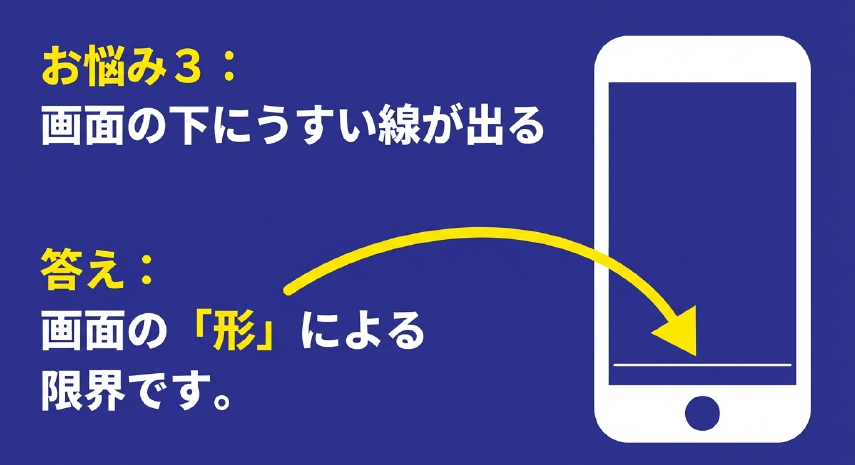
【要点:ホームボタン搭載モデルに関する注意】
iPhone SEなどのホームボタンがあるモデルは、画面の縦横比がフルスクリーンモデルとは異なります。そのため、システムのレンダリング仕様上、どうしてもドックの上部に薄い線が残ってしまうことがあります。これはハードウェアとOSの限界なので、ある程度の割り切りも必要かなと思います。液晶モデルは液晶モデルなりの限界を理解しつつ、ベストな設定を探していくのがストレスを溜めないコツですね。

まとめ:iphoneのノッチが邪魔な時の解決策
いかがでしたでしょうか。iphoneのノッチが邪魔だと感じる問題は、ズーム機能の解除といった正しい操作を知ることや、ダークモードと専用壁紙を組み合わせることで、かなり快適に解決できることがお分かりいただけたかと思います。
最新のiPhone 14 Pro以降や15シリーズでは、ノッチが「ダイナミックアイランド」という新しい表示領域に進化しており、将来的にはこの物理的な切り欠きに対するストレスはなくなっていく方向に向かっています。
機種変更のタイミングまでは、今回ご紹介した設定術で賢く乗り切ってみてくださいね。もし動作に不安がある場合や、より正確な仕様が知りたい場合は、ぜひAppleの公式サイトなども確認して、ご自身に合った使い方を探求してみてください。
最終的な設定の判断は、皆さんの使いやすいスタイルに合わせてみてくださいね。
自分に合ったカスタマイズを見つけよう
毎日のように長時間見つめるスマートフォンの画面だからこそ、少しでも「邪魔だな」「気になるな」と感じる要素は取り除いて、自分にとって最も心地よい状態にカスタマイズしておきたいですよね。
今回ご紹介した様々な設定術は、単に見た目のデザインを好みに合わせるというだけでなく、誤作動によるパニックを防いだり、バッテリーの無駄な消費を抑えたりと、実用的なメリットもたくさん詰まっています。
特に、「3本指でのダブルタップ」によるズーム機能の解除方法は、いざという時に自分を助けてくれる強力なレスキューテクニックになりますので、ご家族や友人が同じようなトラブルで困っていたら、ぜひ「こうやれば一発で直るよ!」と教えてあげてください。
進化するiPhoneのディスプレイデザイン
スマートフォンのデザインは日進月歩で進化を続けています。
かつては全画面化の象徴でありつつも批判の的にもなっていたノッチ(切り欠き)ですが、Appleもユーザーからの声をしっかりと受け止めており、iPhone 14 Proシリーズ以降や最新のiPhone 15シリーズでは、ついにノッチが廃止されました。
その代わりに「ダイナミックアイランド(Dynamic Island)」と呼ばれる、パンチホール型の新しい表示領域が採用されています。これは、邪魔な切り欠きをただ隠そうとするのではなく、逆にその穴の周りのUIを柔軟に変化させ、通知や音楽の再生状況を表示する「便利な情報領域」として積極的に活用してしまうという、非常にAppleらしい魔法のような解決策です。
将来的には、物理的な切り欠きや穴が全く存在しない、完全なフルスクリーンディスプレイのiPhoneが登場する日もそう遠くないはずです。
それまでは、今ご自身の手元にあるiPhoneと上手く付き合っていく必要があります。全てを一度に試す必要はありませんので、まずはご自身が一番気になっているポイントから、一つずつ設定を見直してみてください。
この記事が、あなたの毎日のスマホライフを少しでも快適でストレスフリーなものにするための参考になれば、私としても本当に嬉しいです。最後までじっくりと読んでいただき、ありがとうございました!