こんにちは。電波のトリセツ+、運営者の「yuu」です。
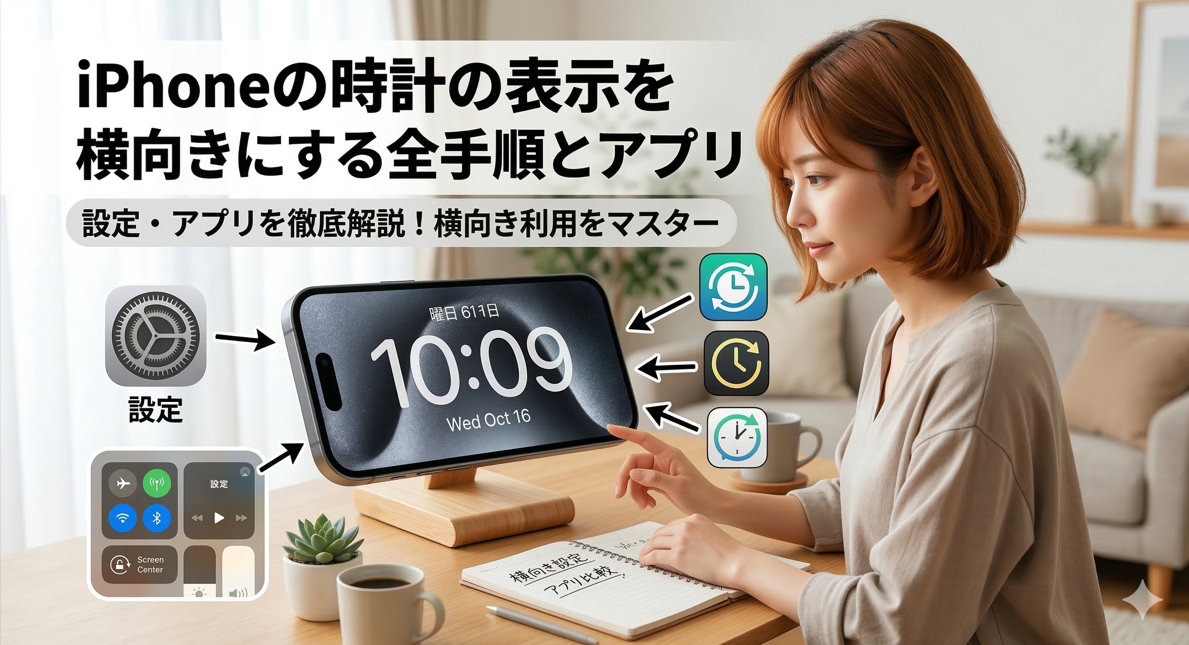
お持ちのiPhoneの時計の表示を横向きにして、おしゃれな置き時計のように使ってみたいなと思ったことはありませんか?
iOSのアップデートで追加されたスタンバイ機能を使えば簡単に実現できるのですが、いざやってみると設定がうまくできなかったり、すぐ消えたりして困っている方も多いかもしれませんね。
この記事では、iPhoneの時計の表示や横向きの設定に関する疑問を順番に解消していきます。
スタンバイが起動しない原因や、画面が消えてしまう理由だけでなく、代わりになる無料の時計アプリもご紹介しますので、ぜひ最後まで読んでみてくださいね。
- iPhoneを横向きの置き時計として使うための基本設定と条件
- スタンバイ画面がすぐに消えてしまう理由と解決策
- 画面がうまく表示されない時の具体的なチェックポイント
- 常時点灯させたい場合におすすめの無料時計アプリ
iphoneの時計の表示を横向きにする方法
まずは、iPhoneに標準で搭載されている機能を使って、時計の表示を横向きにする基本的な方法について詳しく解説していきますね。特定の条件さえしっかりと満たせば、設定アプリからスイッチをオンにするだけで誰でも簡単に設定できるので、お手元のiPhoneを見ながら一緒に確認してみましょう。
スタンバイ機能の基本と起動条件
iPhoneを横向きの時計として使うには、iOS 17から新しく追加された「スタンバイ」という機能を利用します。
これまでiPhoneは、手に持ってアクティブに操作するためのデバイスでした。
しかし、このスタンバイ機能が登場したことで、充電中で使っていない時(アイドル状態)でも、デスクやベッドサイドで環境に溶け込むスマートディスプレイのように活用できるようになったんです。
スタンバイが起動するための4つの絶対条件
設定画面でスタンバイを「オン」にするだけでは、実は機能は起動しません。システムが定める以下の4つの条件をすべて同時に満たしている瞬間にだけ、自動的にスタンバイ画面へと切り替わる仕組みになっています。
スタンバイを起動するための必須条件
- デバイスが「iOS 17」以上のバージョンにアップデートされていること
- LightningケーブルやMagSafeなどのワイヤレス充電器で「充電中」であること
- iPhoneの画面がロックされ、「スリープ状態(真っ暗な状態)」になっていること
- 本体が「横向き」で、かつユーザーの視線に対してある程度「立て掛けた状態」であること
「立て掛ける角度」が一番の落とし穴
ここで多くの方がつまずきやすいのが、「横向きの固定」における物理的な角度の条件です。「机の上に横向きでペタッと平置きしている」というパターンですね。
iPhoneには、本体の傾きや姿勢を検知するジャイロセンサーや加速度センサーが内蔵されています。
完全に仰向けに平置きされた状態だと、システムは「今は画面を見る意図がない状態だ」と判断してしまい、スタンバイモードのトリガーを引きません。
専用の充電スタンドやスマートフォンリングなどを活用して、画面に一定の傾斜をつけて斜めに立て掛ける姿勢を維持することが、起動の最大のコツかなと思います。
ウィジェットや写真の設定方法
無事にスタンバイ機能が起動したら、次はその画面を自分好みにカスタマイズしてみましょう。
スタンバイ機能は単なるデジタル時計の代用品ではなく、あなたのライフスタイルに合わせた情報を表示できる、とても賢いインターフェースを備えているんです。
画面の構成は、大きく分けて「ウィジェット画面」「写真画面」「時計のみの画面」という3つのカテゴリーがあり、画面を左右にスワイプするだけでシームレスに切り替えることができます。
左右で独立したウィジェット画面
スタンバイを起動して最初に表示されるのが、画面が左右に2分割された「ウィジェット画面」です。ここでは、左側にカレンダー、右側に天気予報やリマインダーといったように、別々の情報を配置できます。
左右それぞれのウィジェットを上下にスワイプすると、裏側に重なっている別のウィジェット(スマートスタック)に瞬時に切り替えることが可能です。
さらに、画面を長押しして編集モードに入れば、不要なものを削除したり、左上の「+」アイコンから新しいウィジェットを追加したりと、自由自在にレイアウトを変更できますよ。
プライバシーに配慮した写真画面と大画面時計
ウィジェット画面から左へスワイプすると、iPhoneがデジタルフォトフレームに変身する「写真画面」に移行します。
この画面は、プライバシー保護のためにFace IDやTouch IDによるロック解除をしないと見られない仕様になっているので、第三者に勝手に見られる心配はありません。
さらに左へスワイプすると、遠くからでも見やすい「時計のみの画面」が現れます。時計のデザインは画面を上下にスワイプすることで、デジタル時計からアナログ時計、世界時計、太陽時計などに切り替えられますし、画面を長押しすれば右下のカラーパレットから好きな色に変更することもできちゃいます。
お部屋のインテリアに合わせて色を選ぶのも楽しいですね。
目に優しい夜間モードの仕組み
寝室のベッドサイドでiPhoneを置き時計代わりに使おうと思った時、「夜中に画面が明るすぎると、眩しくて睡眠の妨げになるんじゃないかな?」と心配になる方もいるかもしれません。
でも、ご安心ください。Appleもそのあたりはしっかりと人間工学に基づいて設計しており、スタンバイ機能には「夜間モード」という素晴らしい機能が備わっているんです。
暗闇を検知して全体が赤色に変化
「設定」アプリのスタンバイ項目で夜間モードをオンにしていると、iPhoneの環境光センサーが部屋の照明が消えたこと(照度の低下)を自動的に検知します。
すると、ディスプレイ全体の表示が、輝度を極限まで落とした「赤色を基調としたトーン」へと滑らかに変化するんです。
これ、単にデザインがおしゃれになるだけではなく、しっかりとした生物学的な理由があるんですよね。
睡眠ホルモンを妨げないための赤色光
人間の目にある光受容細胞は、赤色の波長の光に対して感度が低く作られています。そのため、夜中にふと目が覚めて赤い時計の表示を見ても、ブルーライトを浴びた時のように目が冴えてしまうことがなく、「暗闇に慣れた目(暗順応)」がリセットされにくいんです。
結果として、睡眠ホルモンであるメラトニンの分泌が抑制されないため、時刻を確認したあともスムーズに再入眠しやすくなります。
睡眠環境を整えつつ、しっかり時計としての機能も果たしてくれる、とてもユーザー思いの機能だと言えますね。
20秒で消灯する仕様と常時表示
スタンバイ機能を使ってみて、おそらく一番多くの方が「あれ?」と疑問に思うのが、「時計が表示されたと思ったら、20秒くらいで画面が真っ暗になって消えてしまう」という現象ではないでしょうか。
常に時間が表示されている置き時計をイメージしていた方にとっては、ちょっと期待外れに感じてしまうかもしれません。
実はこれ、設定のエラーやバグなどではなく、iPhoneのモデルによるハードウェアの物理的な仕様の違いが原因なんです。
スタンダードモデルは「焼き付き防止」のため消灯する
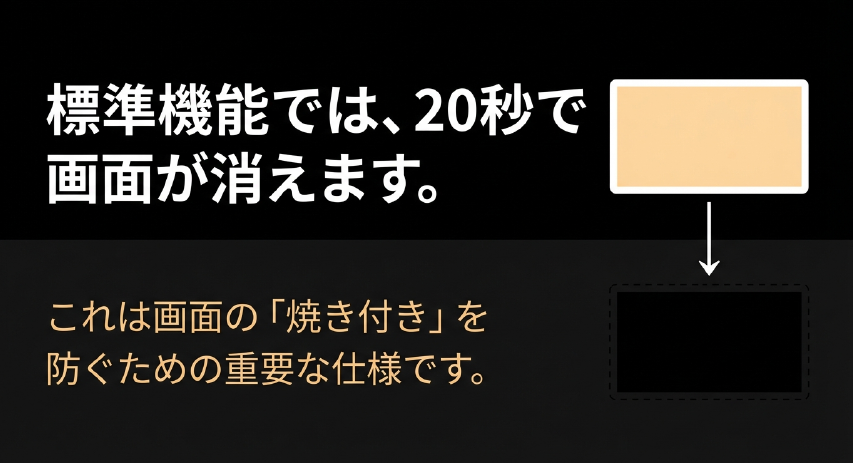
iPhone 13シリーズ以前のモデルや、iPhone 14、iPhone 15、iPhone 16といった「スタンダードモデル(無印モデル)」には、スタンバイを約20秒間放置すると自動的に画面をスリープさせる安全機能が働いています。
これらの機種に搭載されているディスプレイは、特定の映像を長時間表示し続けると、画面にその跡が残ってしまう「焼き付き」という回復不能な劣化を起こすリスクがあります。
また、画面の書き換え頻度(リフレッシュレート)を下げる省電力技術がないため、常時点灯させるとバッテリーを激しく消耗し、本体が発熱してしまうんです。
そのため、本体を保護するために20秒で消灯する仕様になっています。
画面が消えた場合は、画面を軽くタップするか、置いているデスクをトントンと軽く叩いて振動を与えると、再び20秒間だけ表示されますよ。
Proモデルだけが許された「真の常時表示」
一方、iPhone 14 ProやiPhone 15 Proといった「Proモデル」を使っている場合は、まったく別の体験ができます。
これらのハイエンドモデルには、画面の動きがない時にリフレッシュレートを最小の1Hz(1秒間に1回の書き換え)まで下げる高度な省電力技術が搭載されています。
このハードウェアの優位性があるため、Proモデルでのみ設定から「常時表示」をオンにすることが可能です。
一切タッチしなくても、文字通り「消えない横向き時計」として機能させることができるんです。(出典:Apple『iPhoneでスタンバイを使用する』)
| ハードウェア区分 | 該当する代表的なiPhoneモデル | スタンバイ中の画面挙動 | 消灯からの復帰・再表示方法 |
|---|---|---|---|
| スタンダードモデル (常時表示非対応) | iPhone SE, 13, 14, 15, 14 Plus, 15 Plus 等 | 常に約20秒で自動消灯する (焼き付き防止・節電のため) | 画面の直接タップ、またはデスクを叩く等の外部からの振動を与える |
| Proモデル (常時表示対応) | iPhone 14 Pro, 14 Pro Max, 15 Pro, 15 Pro Max 等 | 設定により「常時表示」が可能 (自動消灯の設定も任意で可) | 常時表示(設定依存)、または暗闇での微細な動きの検知による自動復帰 |
スタンバイが表示されない原因
「iOS 17にもしたし、充電器に斜めに立て掛けているのに、どうしてもスタンバイ画面に切り替わらない!」というトラブルも少なくありません。
前提条件をすべて満たしているつもりでも機能が起動しない場合は、iOSの内部設定で何かが邪魔をしているか、システムの一時的な不具合が原因となっている可能性が高いです。
以下のポイントを一つずつ確認して、障害の切り分けを行ってみましょう。
低電力モードがバックグラウンド処理を止めている
バッテリー残量が少なくなった時や、意識的に「低電力モード」をオンにしている状態だと、iPhoneは電力消費を抑えるために様々なシステムのバックグラウンド処理や視覚効果を強制的に制限します。
スタンバイ機能は画面を描画し続ける処理を伴うため、低電力モード下では機能がオフにされてしまうことが多いです。
「設定」アプリから「バッテリー」へ進み、「低電力モード」のスイッチが緑色(オン)になっていないか確認し、オフにしてみてください。
画面の縦向きロックがジャイロセンサーを阻害している
これも意外と多い原因です。スタンバイは「デバイスが横向きになったこと」をトリガーにしますが、コントロールセンター(画面右上から下にスワイプして出す画面)にある「画面縦向きのロック(鍵と矢印のアイコン)」がオンになっていると、本体を横に倒してもシステム上は「縦のままだ」と誤認してしまいます。
この鍵マークが赤くなっていたら、タップして解除してから再度充電器に置いてみてください。
上記の設定に問題がないのに機能しない場合は、iOSのメモリがいっぱいになってフリーズしている可能性があります。その場合は、iPhoneの「強制再起動」を行ってメモリをクリアすることで、すんなりと直ることが多いですよ。
自動ロック設定との競合を解消
スタンバイ機能のトラブルシューティングにおいて、一番の盲点となりやすいのが「自動ロック」の時間設定によるパラドックス(矛盾)です。
iPhoneを横向きにして充電器に置いた瞬間、パッと時計の画面に切り替わると思っている方が多いのですが、実はそうではありません。
スタンバイモードは、「指定された時間が経過して、iPhoneの画面が自動的にスリープ状態(ロック状態)になった直後」に初めて起動する仕様になっています。
自動ロックを「なし」にしていると絶対に起動しない
普段から「画面が勝手に暗くなるのが嫌だ」という理由で、「設定」>「画面表示と明るさ」>「自動ロック」の項目を「なし(自動でロックしない)」に設定している方がいらっしゃいます。
実はこれが大きな罠なんです。「なし」に設定されていると、デバイスはいつまで経ってもスリープ状態に移行しないため、スタンバイを起動するための必須条件(画面がロックされていること)が永遠に満たされません。
結果として、ただホーム画面が横向きのまま点灯し続けるだけになってしまいます。
スタンバイ機能を利用したい場合は、必ず自動ロックの時間を「1分」から「5分」の間のいずれかの時間に変更しておいてください。自動ロックを「なし」のまま放置すると、スタンバイが使えないだけでなく、バッテリーの激しい消耗や、第三者に勝手に操作されるセキュリティリスクにも繋がるため注意が必要です。
iphoneの時計の表示を横向きにするアプリ
ここまではiPhoneのOS標準機能である「スタンバイ」を使った横向き表示について深く掘り下げてきました。しかし、使っている機種が古くてiOS 17にアップデートできなかったり、スタンダードモデルの「20秒で消灯してしまう仕様」にどうしても納得がいかないという方もいると思います。
そんな時に頼りになるのが、サードパーティ製の(Apple以外の開発者が作った)専用アプリです。
2026年おすすめの無料時計アプリ
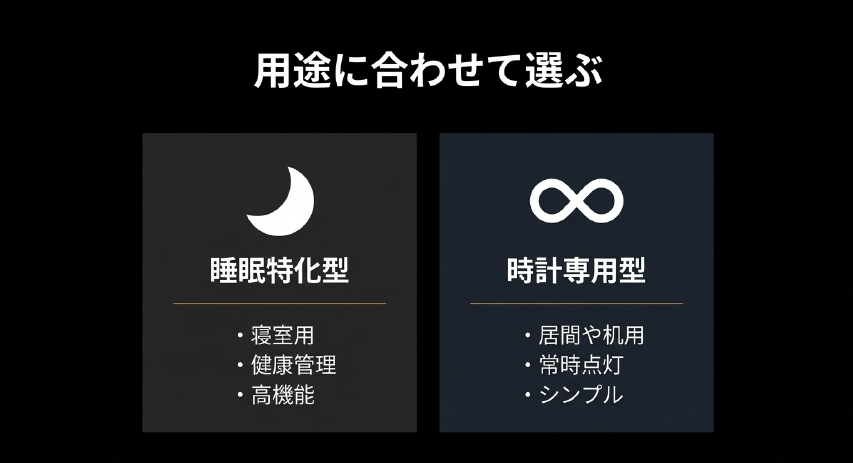
OS標準の機能では満たせない細やかなニーズに応えるため、App StoreにはiPhoneを置き時計化するためのアプリが数多くリリースされています。
例えば、iPhone 8やiPhone Xといった古い機種を使っている方にとっては、アプリをダウンロードすることだけが、横向きの時計表示を実現する唯一の手段となります。
ここでは、目的別におすすめできる無料の時計アプリの傾向をご紹介しますね。
デザインや機能に特化したアプリの選び方
ただ時刻を表示するだけでは物足りないという方には、インテリア性を重視した「デスクトップ時計」のようなアプリがおすすめです。
デジタル表記だけでなく、クラシックで精巧なアナログ時計の文字盤を何種類も選べるため、お部屋の雰囲気に合わせてカスタマイズする楽しみがあります。
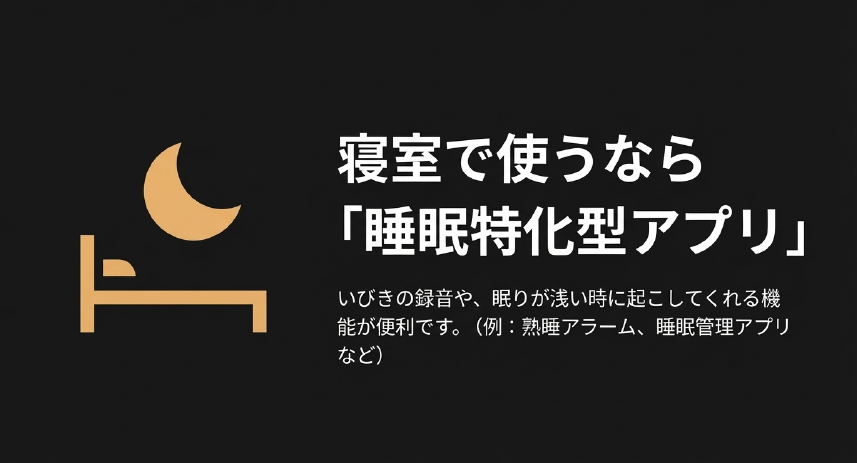
また、ベッドサイドで寝る時に特化して使いたいのであれば、「熟睡アラーム」や「Sleep Cycle」に代表されるヘルスケア特化型のアラームアプリが非常に優秀です。
これらのアプリは、横向き表示の時計としての役割を果たしながら、マイクを使って睡眠中のいびきを録音したり、眠りが一番浅いタイミングを見計らって優しく起こしてくれるスマートアラーム機能を備えており、標準機能にはない強力な付加価値を持っています。
常時点灯ができる無限時計とは
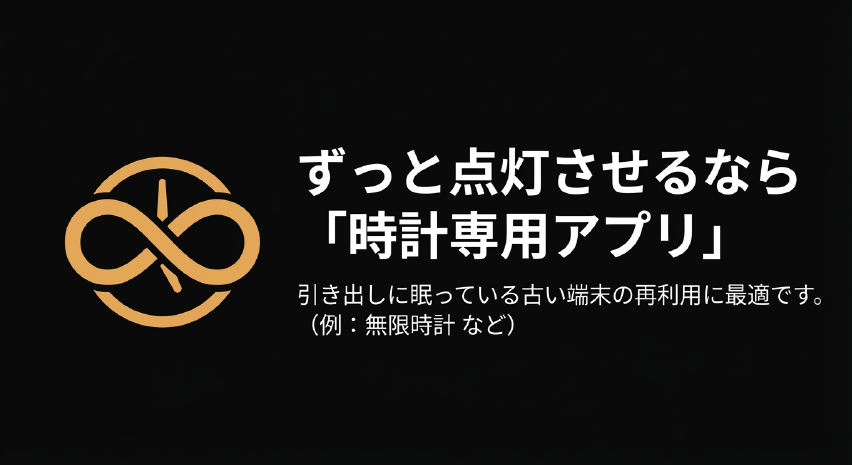
「複雑な機能は一切いらない。とにかく時間をデカデカと表示して、しかも絶対に画面が消えない時計が欲しい!」という、純粋な視認性と常時点灯を求める方に圧倒的な支持を得ているのが、「無限時計」という有名な無料アプリです。
App Storeでも何万件というレビューを集めている定番アプリですね。
ソフトウェアの力でオートスリープを強制無効化
この「無限時計」の最大の特徴は、余計なウィジェットや通知などをすべて排除し、黒い背景に巨大なデジタル数字だけを描画するというシンプルさにあります。
そして何より重要なのが、アプリを起動している間は、iPhone本体のオートスリープ機能(画面を自動で暗くする機能)をソフトウェア側から強制的に無効化してくれるという点です。
つまり、20秒で画面が消えてしまうスタンダードモデルのiPhoneであっても、このアプリを立ち上げておけば、実質的にずっと画面が点灯し続ける「常時表示の置き時計」として使い続けることが可能になるというわけなんです。
引き出しに眠っている古いiPhoneを、専用のデジタル時計として復活させたい場合なんかには、まさに打ってつけのアプリかなと思います。
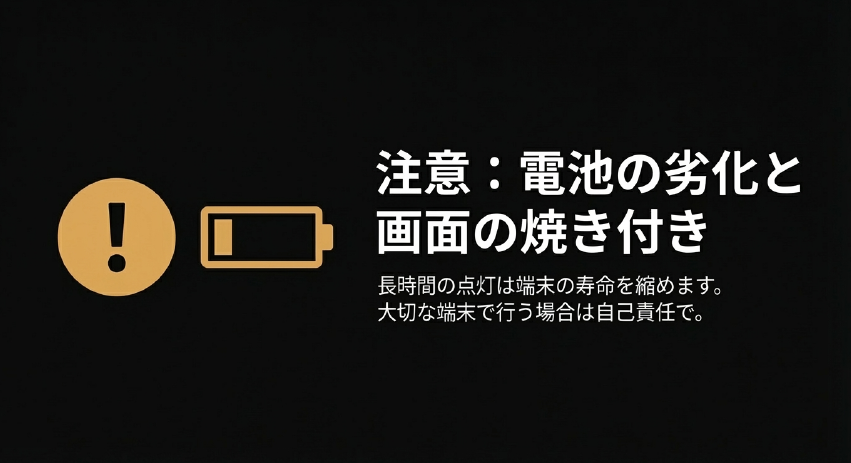
※注意点として、アプリの力で画面を強制的に常時点灯させ続けると、当然ながらバッテリーの消耗は激しくなります。
また、有機ELディスプレイを搭載したiPhoneで同じ画面を何時間も表示し続けると、画面に数字の跡が焼き付いてしまうリスクが高まります。
これらのアプリを使う場合は、輝度を少し下げるなど、あくまで自己責任の範囲で工夫しながら利用してみてくださいね。
時計の横の矢印マークの意味
iPhoneの時計の表示や横向きの設定について調べていると、よく「iPhoneの画面の端(時計の横)に出ている矢印みたいなマークは一体何なの?」という疑問を持つ方が多いようです。
スタンバイの横向き時計とは機能的に直接関係はないのですが、「時計の横の表示」というキーワードの共通点から気になってしまうんですよね。
せっかくの機会なので、この長年の謎についてもスッキリ解決しておきましょう。
矢印マークの正体は「位置情報サービス」の警告
iPhoneのステータスバー(画面の左上や右上)にある時刻表示のすぐ隣に現れる、紙飛行機のような矢印マーク。
これは、iOSのプライバシー保護機能の一環として表示されているセキュリティ指標です。
iPhone内の何らかのアプリ、あるいはシステムの裏側のサービスが、GPSやWi-Fiを使ってあなたの「現在地(位置情報)」を取得している最中ですよ、ということを視覚的に教えてくれているんです。
意図しない表示の場合は設定を見直そう
マップアプリでナビを使っている時や、天気予報アプリを開いている時にこの矢印が出るのは正常な動作です。
しかし、「何もしていないのに常に矢印が出ている」という場合は、バックグラウンドで動作している怪しいアプリが常に位置情報を追跡している可能性があります。
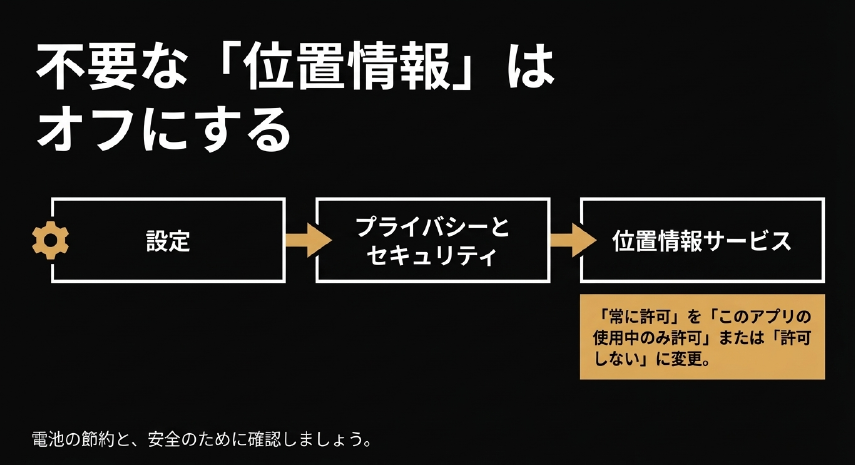
その場合は、「設定」アプリを開き、「プライバシーとセキュリティ」>「位置情報サービス」の順番に進んでみてください。そこにアプリの一覧が並んでおり、直近で位置情報を使ったアプリの横には同じ矢印マークがついています。
もし不要なアプリが「常に許可」になっていたら、「このAppの使用中のみ許可」や「許可しない」に変更することで、バッテリーの節約にも繋がりますし、プライバシーの不安も解消できますよ。
iphoneの時計の表示を横向きにするまとめ
ここまで、iPhoneの時計の表示を横向きにしてスマートな置き時計として活用するための方法について、標準機能の「スタンバイ」の仕様から、代替となるサードパーティ製アプリの使い方まで、かなり深く掘り下げて解説してきました。
疑問は解消されましたでしょうか?
要点の振り返りと活用法
iOS 17以降を搭載したiPhoneであれば、充電器に接続して画面をロックし、斜めに立て掛けるだけで、誰でも簡単に美しいスタンバイ画面を呼び出すことができます。
ウィジェットを配置したり、夜間モードで目に優しく時刻を確認したりと、ベッドサイドやデスク周りの環境がぐっと便利でおしゃれになりますよね。
また、スタンダードモデルにおける「20秒で消灯する仕様」は、ディスプレイの焼き付きから大切なiPhoneを守るための重要なハードウェア設計でした。
もしどうしても常時点灯させたい場合や、古いiPhoneを再利用したい場合は、「無限時計」のような無料アプリを賢く取り入れてみるのも、ひとつの有効な手段かなと思います。
最後になりますが、当記事でご紹介したiOSの動作条件、ハードウェアの仕様、および各種アプリの機能や数値などは、執筆時点での一般的な目安となります。
Appleの今後のOSアップデートによって仕様が変更される可能性がありますので、正確な最新情報は必ずAppleの公式サイト等をご確認ください。
また、アプリを利用しての長時間の常時点灯は、バッテリーの劣化やディスプレイの焼き付きに繋がる可能性があります。
大切なデバイスの寿命に関わる最終的なご判断は、ご自身の使用環境と照らし合わせ、必要に応じて専門家(Appleサポート等)にご相談の上、自己責任にてお願いいたします。
毎日使うiPhoneだからこそ、ただ持ち歩くだけではなく、置いてある時間も有効に、そしておしゃれに使いこなしたいですよね。
この記事が、あなたのiPhoneライフをより快適にするための参考になればとても嬉しいです!