
こんにちは。電波のトリセツ+、運営者の「yuu」です。
日頃からAndroidのスマホを使っているけれど、イヤホンはどうしてもAirPodsを使いたいというご相談をよくいただきます。
私自身、仕事の休憩時間や日課の筋トレ中に、AndroidスマホとAirPodsを組み合わせて毎日愛用しています。
休日に新しく買ったAdidasのトラックスーツやスニーカーに合わせて出かける時も、あの洗練されたミニマルなデザインはファッションにすんなりと馴染んでくれるので、OSの壁を越えてでも使いたくなる魅力に溢れていますよね。
しかし、異なるOS間で機器を接続しようとすると、ペアリングの接続設定がうまくいかない、メディアの音量が小さくて調整できない、専用アプリがないから不便といった技術的な壁にぶつかる方が非常に多いのも事実です。
さらに、空間オーディオのような特有の機能がどこまで使えるのか、気になっている方もいるのではないでしょうか。
そこでこの記事では、AndroidとAirPodsを組み合わせる際に立ちはだかる技術的な障壁とその解決策について、私の実体験を踏まえながら詳しく解説していきます。
ちょっとした設定のコツさえ掴めば、Android環境でもAirPodsのポテンシャルをしっかりと引き出し、快適な音楽体験を手に入れることができますよ。
- Android端末とAirPodsの基本的なペアリング手順と再接続の仕組み
- 絶対音量制御の設定変更による音量トラブルの根本的な解決策
- Android環境における空間オーディオなど独自機能の動作状況と制限
- バッテリー残量確認などiOSの機能を補完するおすすめアプリの活用法
AndroidでAirPodsはいつ使うべきか
そもそも、Androidというオープンなエコシステムの枠組みを超えて、あえてAppleのAirPodsを選ぶメリットはどこにあるのでしょうか。
デザイン性の高さはもちろんですが、マイクのクリアな通話品質や、周囲の重機や車の騒音をスッと消してくれるノイズキャンセリング機能の精度の高さは、どんなスマホを使っていても魅力的ですね。
この章では、基本的な接続の仕組みから、利用できる機能と制限について詳しく見ていきましょう。
AndroidとAirPodsの接続とペアリング
AirPodsはApple製品専用の特殊な通信規格を使っていると思われがちですが、実はその中身は標準的なBluetoothプロトコルをベースに設計されています。
そのため、AndroidスマホやWindowsのパソコンであっても、一般的なワイヤレスイヤホンと全く同じように問題なく接続することが可能です。
基本的なペアリング手順
ペアリングの手順はとてもシンプルに作られています。
まず、AirPodsを充電ケースに入れたまま蓋を開けます。次に、お使いのモデルに応じてペアリングモードに入る操作を行います。
モデル別のペアリングモード起動方法
・AirPods(第1〜3世代)/ AirPods Pro(第1〜2世代):ケース背面にある丸い物理ボタン(セットアップボタン)を長押しする。ステータスランプが白く点滅したらペアリング待機状態。
・AirPods 4 / AirPods Pro 3:ケース前面のステータスランプ下にあるタッチセンサー部分をダブルタップする。ステータスランプが白く点滅したらペアリング待機状態。
※AirPods 4とAirPods Pro 3では従来の背面物理ボタンが廃止され、ケース前面のタッチ式ボタンに変更されています。
参考:Apple公式 – Apple製以外のデバイスとAirPodsをペアリングする
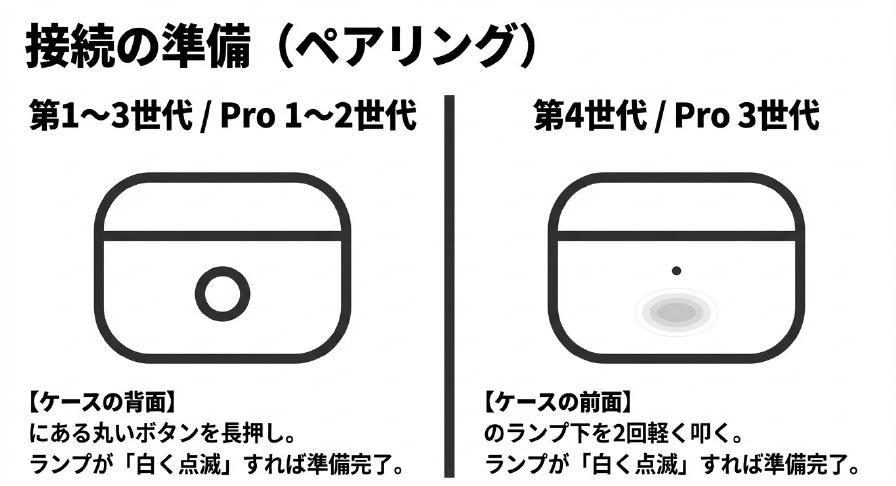
この状態でAndroidスマホの「設定」アプリを開き、「Bluetooth」の項目から新しいデバイスの検索を行うと、使用可能なデバイス一覧に「AirPods」が表示されるので、それをタップするだけで初期接続は完了です。
ケースから出すときのコツと再接続
一度このペアリング作業を済ませてしまえば、次回からはケースの蓋を開けるだけで、最後に接続したAndroid端末に自動で再接続されるようになります。
私は手が少し小さめなので、手袋をしたままケースからサッとイヤホンを取り出すのに少し苦労することもあるんですが、この自動接続のスピードと安定感は一般的な他社製Bluetoothイヤホンと比べても非常に優秀だと感じます。
複数の端末を使い分けている場合でも、わざわざ前の端末の接続を切る必要はなく、次に使いたい端末のBluetooth画面からAirPodsを選ぶだけでシームレスに接続先を上書きしてくれるのも、地味ながら非常に便利なポイントですね。
AndroidとAirPodsが接続できない場合
「ペアリング設定に出てこない」「片耳からしか音が聞こえない」「突然接続がブチブチ切れる」といったトラブルは、OSの壁を越えた運用において最も頻発する悩みの一つです。こういった不具合が起きた場合、焦らずに順番に原因を切り分けていくことが重要になります。
バッテリーと汚れの確認
まず真っ先に疑うべきは、AirPods本体のバッテリー切れ、もしくは充電ケースとの接触不良です。解体現場のようなホコリっぽい場所で使っていたり、ポケットの中に無造作に入れたりしていると、イヤホンの金属接点やケースの奥底に細かなゴミや汚れが付着することがよくあります。
これが原因で「ケースに入れているのに片耳だけ充電されていなかった」という事態が起こります。乾いた綿棒などで接点を優しく掃除し、ケーブルを繋いで十分に充電してから再度接続を試みてください。
Bluetoothのキャッシュ消去と完全リセット
それでも解決しない場合は、スマホ側のBluetoothシステムの不具合、またはAirPodsのファームウェアの一時的なフリーズが考えられます。AndroidスマホのBluetoothを一度オフにしてから再度オンにするか、端末自体を再起動してみてください。
それでもダメなら、AirPods自体の完全なリセット(初期化)を実行します。
AirPodsの完全リセット手順(モデル別)【AirPods(第1〜3世代)/ AirPods Pro(第1〜2世代)】
1. AirPodsをケースに入れ、蓋を閉じて30秒間待つ。
2. 蓋を開け、背面のセットアップボタンを約15秒間押し続ける。
3. ランプがオレンジ色に点滅してから白色に変われば、リセット完了。

【AirPods 4 / AirPods Pro 3】
1. AirPodsをケースに入れ、蓋を閉じて30秒間待つ。
2. 蓋を開け、ケース前面のタッチボタンを3回ダブルタップする。
3. ランプがオレンジ色に点滅してから白色に変われば、リセット完了。
この操作により、Bluetoothのペアリング情報がクリアされ、多くの接続トラブルが劇的に改善されることが多いので、ぜひ試してみてください。
参考:Apple公式 – AirPodsをリセットする方法
AndroidとAirPodsのProモデル操作
AirPods Pro(第1世代〜第3世代)やAirPods 4をお使いの場合、最大の特徴であるイヤホンの「ステム(軸)」部分のセンサー操作が、Android環境でもしっかり使えるのか不安になる方も多いでしょう。
結論から言うと、基本的なハードウェア操作はAndroid環境でも全く問題なくバッチリ機能します。
感圧センサー・タッチコントロールの基本操作
AirPodsのステム部分には高精度のセンサーが埋め込まれており(AirPods Pro 第1世代は感圧センサー、第2世代以降はタッチコントロール方式)、このセンサーが入力を検知すると、イヤホン内部のチップがそれを処理してスマホ側に標準的なコマンドを送ります。そのため、Androidであっても以下の操作が可能です。

特に「長押しによるノイズキャンセリングの切り替え」は、スマホ側のアプリを一切経由せず、イヤホン本体のチップ(H1/H2チップ)でローカル処理されているため、Androidでも完全に独立して機能します。
切り替わった際の「ポーン」という専用のチャイム音もちゃんと鳴るので、画面を見なくても現在のモードが把握できて非常に快適です。
音量スワイプとANCの切り替え
さらに特筆すべきは、AirPods Pro(第2世代)から搭載された「ステムを上下にスワイプして音量を調整する機能」です。
発売当初は「Apple独自の通信が必要でAndroidでは動かないのでは?」と心配されていましたが、実際には標準的なBluetoothのAVRCP(Audio/Video Remote Control Profile)コマンドとして処理される設計だったため、Androidスマホでもネイティブに動作します。
最新のAirPods Pro 3でも同様に動作が確認されています。
スマホをポケットに入れたまま、指を上下に滑らせるだけでダイレクトに音量を変えられるのは、移動中や作業中において信じられないほど便利ですね。
AndroidでAirPodsを使うデメリット
素晴らしいハードウェア性能と洗練された操作性を持つ一方で、Appleの強固なエコシステムから外れることによる明確なデメリットや機能制限も存在します。
導入を検討する際は、これらの「使えなくなる機能」をあらかじめ理解しておくことが重要です。
iOS専用機能の制限
デフォルトの状態(サードパーティ製アプリを入れない状態)では、AppleのOSと深く結びついた機能は軒並み動作しません。
例えば、イヤホンを耳から外した瞬間に音楽が自動で一時停止し、戻すと再生される「装着検出機能」はAndroidでは動きません。また、ケースを開けた時に画面の下からフワッと現れる美しいバッテリー残量のポップアップ表示もありません。
「Hey Siri」と呼びかけて音声アシスタントを起動する機能も、当然ながらAndroidのシステムとは連携しないため無効になります。
さらに、AirPods Pro 3で新たに追加された心拍数センシング機能やライブ翻訳機能も、iPhoneとの連携が前提のためAndroidでは利用できません。
「探す」ネットワークが使えない恐怖
個人的に最も痛手だと感じているのが、Appleの強力な「探す(Find My)」ネットワークが一切使えなくなるという点です。AirPods自体にはGPSは入っておらず、世界中のiPhoneなどのApple製デバイスとすれ違うことで位置情報をiCloudに送る仕組みになっています。
Androidスマホはこの暗号化されたネットワークに参加できないため、万が一AirPodsを落としてしまうと、地図上で現在地を追跡したり、遠隔で音を鳴らして探したりすることが一切できなくなります。
紛失対策は自己責任で
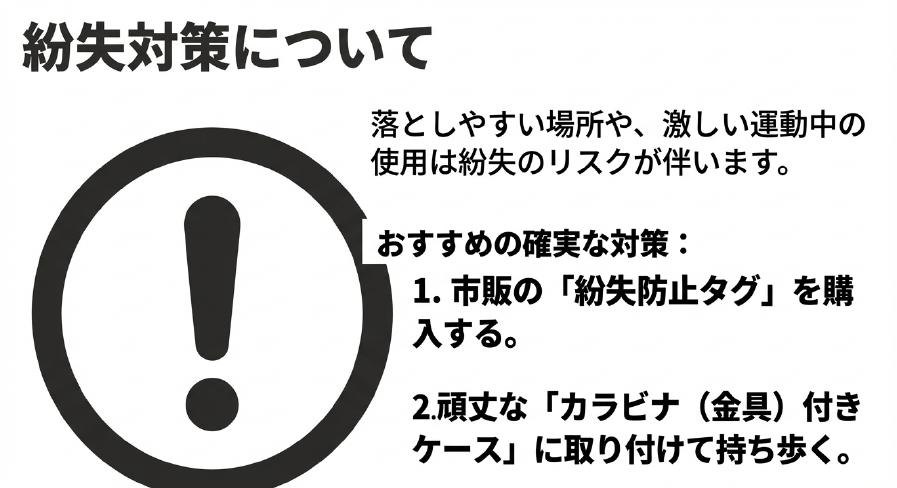
私のように解体現場の入り組んだ場所に持ち込んだり、激しい筋トレ中に使ったりする場合、紛失リスクは常に付きまといます。Android環境で運用する場合は、TileやMAMORIOなどのサードパーティ製Bluetoothトラッカーを別途購入し、カラビナ付きの頑丈な保護ケースに物理的に取り付けておくなど、アナログですが確実な自己防衛策を講じることを強くおすすめします。
AndroidとAirPodsの空間オーディオ
Appleが近年特に力を入れている「空間オーディオ(ダイナミックヘッドトラッキング)」機能ですが、これがAndroidでどこまで楽しめるのかは気になるところですよね。
残念ながら、頭の向きに合わせて音の鳴る方向がリアルタイムに追従する「ダイナミックヘッドトラッキング」は、AndroidシステムとAirPodsの組み合わせでは完全に無効化されます。
ダイナミックヘッドトラッキングの非対応
この機能は、AirPodsに内蔵された加速度センサーやジャイロスコープの微細なデータを、iOS内部の専用空間オーディオレンダリングエンジンが高度に解析することで初めて実現しています。
なお、Android 13以降では空間オーディオとヘッドトラッキングに対応する標準フレームワーク(Spatializer API)がOS側に導入されていますが、AirPodsはこのAndroid向けフレームワークにセンサーデータを公開しない設計のため、結果としてヘッドトラッキングは機能しません。
首を振っても音像はそのまま固定された状態になります。
ドルビーアトモス音源での代用
しかし、空間オーディオ体験がすべて失われるわけではありません。
Androidスマホ上でApple MusicやAmazon Musicといったストリーミングアプリを利用する際、楽曲自体が「ドルビーアトモス(Dolby Atmos)」などの立体音響フォーマットに対応していれば、リッチで広がりのあるステレオ再生機器として十分にその恩恵を受けることができます。
ヘッドトラッキングによる「音に包まれるようなライブ感」こそ味わえませんが、AirPods本体のスピーカーとしてのポテンシャルが高いため、通常の楽曲を聴く分には極めてクリアで解像度の高い音質を楽しむことができるはずです。
AndroidとAirPodsを最適化する方法
ここからは、実際にAndroid端末でAirPodsを運用していく上で直面しやすい不具合と、それを解消するための実践的かつ強力なテクニックをご紹介します。
特に「音量が小さすぎる問題」や「バッテリー残量が分からない」といった日々のストレスは、OSの深層設定の変更や専用アプリの導入で劇的に改善できる可能性が高いですよ。
AndroidとAirPodsの音量トラブル解決
「AndroidスマホとAirPodsを繋ぐと、スマホ側の音量を最大まで上げても蚊の鳴くような音しか出ない」「スマホの音量ボタンを押してもAirPodsの音量が連動して変化しない」というご相談は、本当によくいただきます。
この「絶対音量」の不整合による音量トラブルは、Androidの開発者向け設定を少しイジるだけで論理的かつ恒久的に解決させることができます。
絶対音量制御とは何か?
Androidには、スマホ本体のシステム音量と、接続されたBluetooth機器(この場合はAirPods)の内蔵アンプの音量を単一のスライダーで同期させる「絶対音量制御」という機能が標準で備わっています(出典:Android Open Source Project『Bluetooth サービス』)。
本来は便利な機能なのですが、AirPodsのファームウェアとAndroid OSの間で音量情報のやり取りがうまく噛み合わないと、スマホ側で音量を上げてもAirPods側が「音量を下げろ」という間違ったコマンドとして解釈してしまい、結果的に異常に小さな音しか出なくなってしまうのです。
開発者向けオプションでの解除手順
根本的な解決策は、この「絶対音量制御」をシステムレベルで強制的に無効化し、スマホとAirPodsの音量コントロールを切り離すことです。
開発者向けオプションの操作手順と注意点
1. スマホの「設定」>「端末情報(デバイス情報)」を開く。
2. 「ビルド番号」という項目を見つけ、連続して7回タップして開発者モードを有効化する。
3. 「設定」に戻り、「システム」>「開発者向けオプション」を開く。
4. リストの中から「絶対音量を無効にする(Disable Absolute Volume)」を見つけ、スイッチをオンにする。
5. 一度スマホのBluetoothをオフにしてからオンにし直し、AirPodsを再接続する。
※開発者向けオプションはシステムの深い部分を調整するメニューです。指示された項目以外をむやみに変更するとスマホの動作が不安定になる可能性があるため、あくまで自己責任で慎重に行ってください。
参考:Android Police – 絶対音量の無効化ガイド
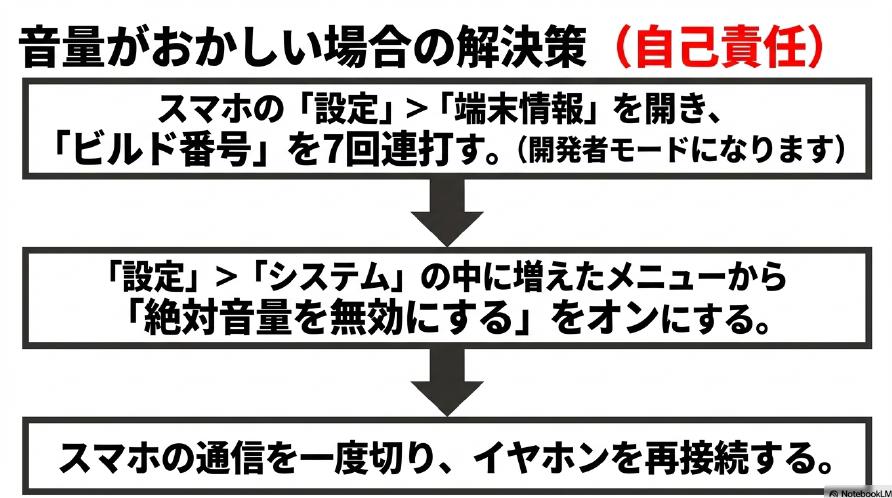
この設定を行うことで、音量が正常なレベルまで引き上げられ、快適に音楽や動画を楽しむことができるようになります。
なお、Galaxyなど一部の端末では、Bluetoothの詳細設定メニュー内に「メディア音量同期」という項目があり、これをオフにするだけで同様の効果が得られる場合もあります。
Android向けAirPods管理アプリ
先ほどデメリットの章で解説した「失われたiOSならではの機能(バッテリーポップアップや装着検出)」を取り戻すには、サードパーティ製のアプリを導入するのが一番の近道であり、必須の最適化プロセスと言えます。Google Playストアには、Androidの柔軟なシステムを利用してiOSの使い勝手を見事にエミュレートしてくれる優秀なアプリがいくつかリリースされています。
サードパーティ製アプリの仕組み
これらのアプリは、AirPodsが定期的に発信しているBluetoothの微弱な電波(ビーコン信号)をバックグラウンドで傍受・解析することで、「今ケースが開いた」「右耳のイヤホンが外された」といった状態を判断し、Androidの画面上にポップアップを表示させたり、音楽を一時停止させたりしています。
普段パソコンの自作や動画編集(Filmoraを使っています!)などをしていると、こういった「ソフトウェアの力でハードウェアの壁を越える」というアプローチにはすごくワクワクしますね。
| アプリ名 | 主な特徴と機能 | こんな人におすすめ |
|---|---|---|
| Assistant Trigger | 装着検出機能の見事な再現や、Googleアシスタントの呼び出し機能が強力。Pro版に課金すると高度な機能がフル解放され、iOSの挙動にかなり近づきます。 | iOSの使い勝手に限りなく近づけたい、多機能性を求める人。 |
| AndroPods | AirPodsのケースを開けた瞬間に、本家さながらの「滑らかなアニメーションポップアップ」をAndroid上で美しくオーバーレイ表示してくれます。 | 視覚的な満足度や、手軽でおしゃれなバッテリー確認を求める人。 |
| MaterialPods | 本家さながらのポップアップアニメーション、バッテリー残量の通知表示(%)、ウィジェット、再生/一時停止制御、Googleアシスタント連携など、多機能を一つのアプリに集約。UIカスタマイズ性も非常に高い万能型。 | バッテリー管理を中心に、多くのiOS機能を一つのアプリでまとめて補いたい人。 |
※アプリの仕様や価格体系は開発者のアップデートにより変更される可能性があるため、導入の際は必ずGoogle Playストアの各公式ページで最新情報をご確認ください。
AndroidでのAirPodsバッテリー確認
Androidに標準搭載されているBluetoothの設定画面でも、接続している機器の大まかなバッテリー残量を見ることはできます。
しかし、AirPodsの場合は「左右それぞれのイヤホンの細かい残量」や、最も知りたい「充電ケース本体の残量」まではOSの標準機能では表示されません。
そのため、先ほど紹介した「MaterialPods」などのバッテリー管理アプリをインストールし、常駐させておくのが非常に実用的でおすすめです。
タスクキル問題とバッテリー最適化の解除
ただし、ここで一つ大きな注意点があります。Android 12以降の比較的新しいOSでは、スマホ本体のバッテリーを節約するための電力管理機能が非常に強力に働いています。
そのため、AirPodsの残量を監視するために裏側で動いている管理アプリを、OSが「不要なバックグラウンド通信をしている」と判断して勝手にキル(強制終了)してしまうトラブルが頻発しています。
「アプリを入れたのにケースを開けてもポップアップが出なくなった」「残量が更新されない」といった症状が出た場合は、Androidの「設定」>「アプリ」からその管理アプリを選択し、「バッテリー」の項目にある最適化設定を「制限なし(バックグラウンド動作を常に許可する)」に手動で変更してみてください。
これにより、OSによる強制終了を防ぎ、いつでも正確なバッテリー残量を確認できるようになります。
AndroidでAirPodsを紛失した時の対策
先ほどのデメリットの項目でも強調しましたが、Androidユーザーにとって「AirPodsの紛失」は本当に致命的なインシデントになります。
Appleの広大な「探す」ネットワークの恩恵に頼れない以上、自分の力と工夫でデバイスを守り抜くしかありません。
サードパーティ製トラッカーの活用
一部のAndroid向けAirPods管理アプリには、「最後にBluetooth接続が切れた場所」をスマホのGPS情報を使って記録してくれる簡易的な機能が備わっているものもあります。
しかし、イヤホン単体に対してコマンドを送ってビープ音を鳴らして探す機能などは、iOS環境と比べると動作が不安定になりがちで、過信は禁物です。
やはり、物理的な紛失防止トラッカーを取り付けるという手法が、最終的な自己防衛策としては最も確実かなと思います。
物理的な保護ケースの重要性
AirPodsのサードパーティ製アクセサリー市場は非常に充実しています。
頑丈なシリコンケースや、カラビナを取り付けられるハードケースなどが無数に販売されています。これを活用し、カバンの内側やズボンのベルトループにしっかりと固定しておくのが一番の予防策です。
万が一の紛失という最悪の事態に備え、最終的な判断や具体的な対策はご自身のライフスタイルに合わせて、しっかりと講じておいてくださいね。
AndroidとAirPodsの運用に関するまとめ
いかがでしたでしょうか。この記事では、Android環境でAirPodsを運用する際のリアルな実態と、直面する課題に対する具体的な解決策を詳しく解説してきました。
AndroidとAirPodsを組み合わせると、空間オーディオのダイナミックヘッドトラッキングや、iCloudを活用した強力な「探す」機能といった、高度なソフトウェア・クラウドベースの機能は確かに制限されてしまいます。
しかし、純粋なオーディオハードウェアとしての基礎能力
つまり、クリアで迫力のある音質、業界最高水準のアクティブノイズキャンセリング、そしてテレワークやハンズフリー通話で大活躍するマイクの集音性能は、Android環境においても全く損なわれることなく完全に維持されます。
これだけでも、十分に投資する価値のある魅力的なイヤホンだと言えるでしょう。
最初につまずきやすい「絶対音量制御の無効化」で音量トラブルをスパッと解決し、「Assistant Trigger」や「MaterialPods」といった便利なサードパーティ製アプリを組み合わせて不足している機能を補完すれば、AndroidスマホでもAirPodsはあなたの最高のパートナーになってくれます。
少しの手間を惜しまず、ぜひご自身の端末と利用シーンに合わせた最適なチューニングを行って、快適でスマートな音楽ライフを楽しんでくださいね!