
こんにちは。電波のトリセツ+、運営者の「yuu」です。
自宅に友達が来たときや、お店でお客さんにインターネット環境を提供したいとき、長いパスワードを教えるのって結構面倒ですよね。
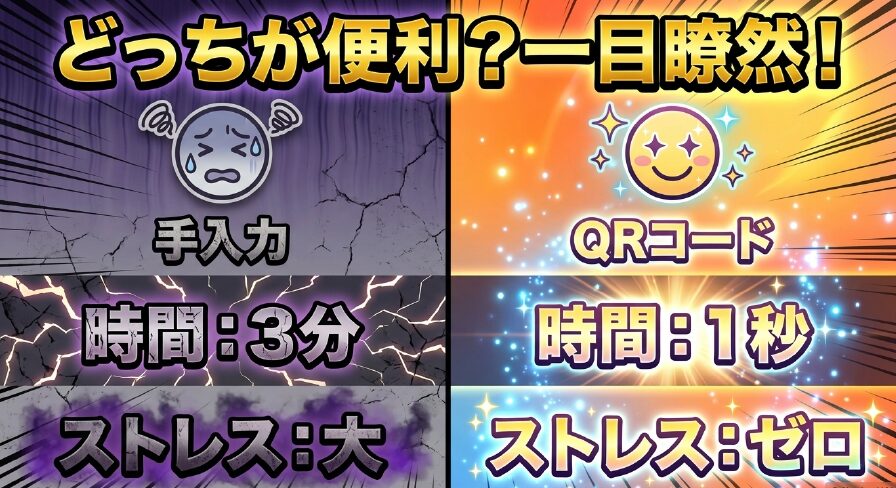
そんなときに便利なのが、スマホのカメラでスキャンするだけでサクッと繋がる機能です。
でも、いざ自分でもやってみようと思うと、iPhoneやAndroid、Windows11、Macといったパソコンなどの端末ごとに設定が違ったり、無料でおしゃれなものを作りたい、Canvaで印刷用を作りたいのにやり方が分からないと、戸惑うことも多いと思います。
このページでは、様々な端末でのwifiのqrコードの作り方を中心に、読み取れない原因や対策まで、幅広く解説していきますので、ぜひ参考にしてみてくださいね。
- 各スマホやパソコンでの簡単な共有方法
- おしゃれなデザインで無料作成できるツールの活用法
- 店舗などで印刷して使う際の最適なサイズや注意点
- 読み取りエラーの原因やセキュリティ上の安全性について
端末別wifiのqrコードの作り方
まずは、みなさんが普段使っているスマホやパソコンの標準機能を使って、サクッと共有用画像を表示させる手順をご紹介しますね。
実は外部のサイトを使わなくても、手元の端末だけで簡単にできちゃうんです。
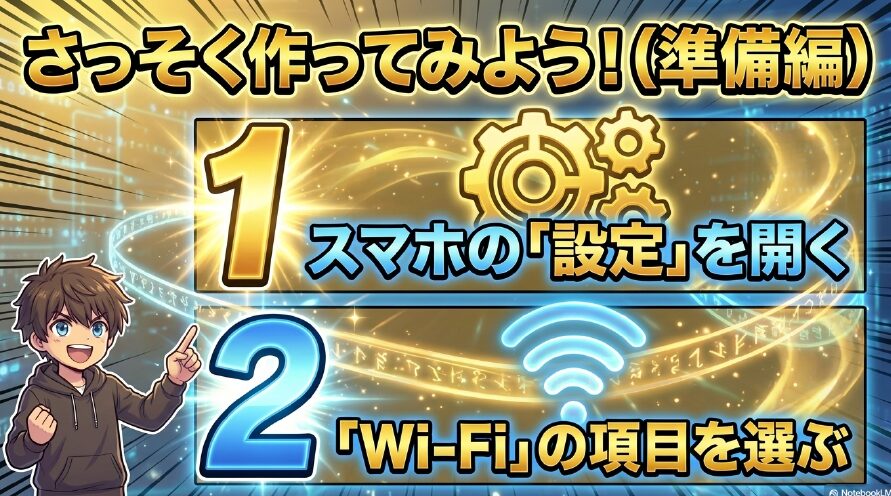
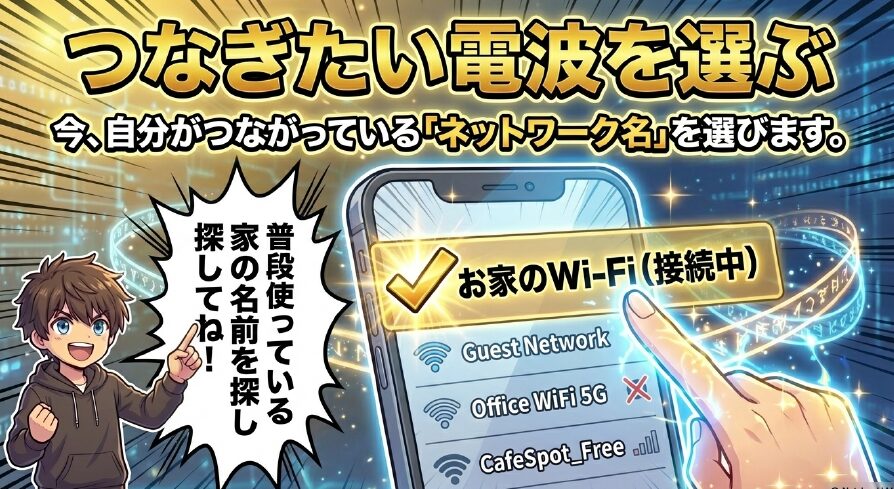
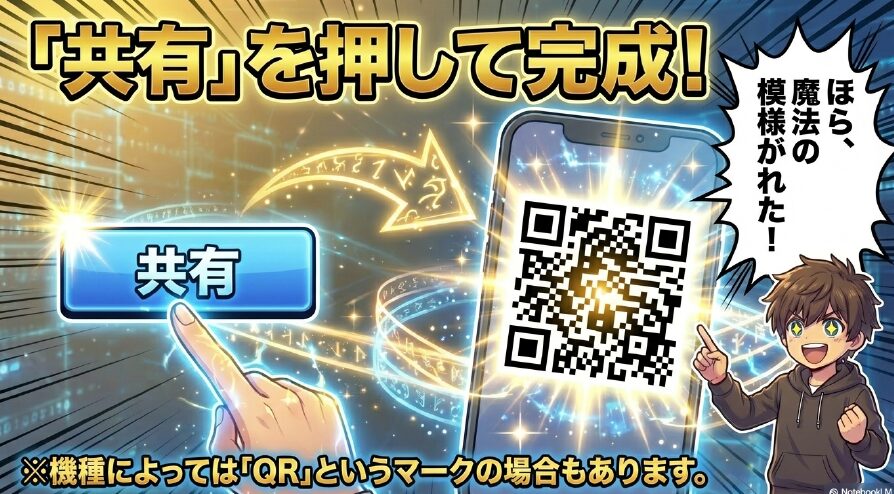
iPhone標準機能での共有方法
iPhoneを使っているなら、最新のiOSにアップデートすることでとても簡単に共有ができるようになります。
iOS 18以降では、OSに標準搭載されている「パスワード」アプリを使うのが一番早いです。
アプリを開いてFace IDなどで認証したら、「Wi-Fi」の項目をタップします。
そこで現在繋がっているネットワークや過去に接続したネットワークを選ぶと、「ネットワークのQRコードを表示」というメニューが出てきます。
これをタップするだけで、画面に共有用の画像がパッと表示されますよ。
詳しくはApple公式サポート「iPhoneでWi-Fiのパスワードを確認する/共有する」もあわせてご覧ください。
以前は「ショートカット」アプリを駆使して自作する必要があったのですが、今は標準機能でカバーできるので本当に便利になりましたね。
Androidでの簡単な生成手順
Androidをお使いの場合、特にGoogle Pixelなどの端末では、システムの設定から直接共有機能にアクセスできます。
ホーム画面を上からスワイプして「クイック設定パネル」を引き出し、「インターネット」を長押ししてみてください。
現在繋がっているネットワークの設定画面を開くと、そこに「共有」というアイコンが表示されているはずです。
これをタップして、スマホの指紋認証やPINコード入力をクリアすれば、すぐに画面にコードが表示されます。
ただし、メーカーやOSバージョンによっては共有ボタンの表示位置が異なったり、ボタン自体が見当たらない場合もあります。
もし上手くいかないときは、「設定」→「ネットワークとインターネット」→「インターネット」から接続中のネットワークの詳細画面を開いてみてください。
Windows11の画面表示手順
パソコンからでもサクッと表示できるのをご存知ですか?Windows11(バージョン24H2以降)なら、設定画面から数クリックで辿り着けます。
スタートボタンから「設定」を開き、「ネットワークとインターネット」から「Wi-Fi」へと進みます。
接続しているネットワークのプロパティを開くと、「Wi-Fiネットワークパスワード」という項目があります。
その横にある「表示」ボタンをクリックするだけで、ポンッと画面にコードが生成される仕組みです。
パソコンの画面に表示させて、友達のスマホで読み取ってもらうという使い方ができるので、スマホを操作するより手軽な場合もありますね。
Macとパスワードアプリの連携
Macを使っている方も、最新のmacOS Sequoia(macOS 15)にアップデートしていれば、iPhoneと同じように「パスワード」アプリが活用できます。
パスワードアプリを立ち上げて、左側のメニューからWi-Fiの項目を選びます。
接続させたいネットワークを選択してアイコンをクリックすれば、すぐにコードが表示されます。
また、これを印刷して使いたい場合は、キーボードの「Command + Shift + 4」を押して、コードの部分だけをスクリーンショットで切り取るのがおすすめです。
簡単に画像ファイルとして保存できるので、すぐにプリントアウトできますよ。
目的別wifiのqrコードの作り方
次は、お店のメニューに載せたり、部屋に飾ったりするために、デザインにこだわった作成方法や、トラブルが起きたときの対処法について見ていきましょう。
無料ツールでおしゃれに作成
標準機能は便利ですが、見た目がシンプルな白黒になってしまいます。
カフェや美容室、または自宅のインテリアに馴染ませたいなら、ウェブ上で使える無料のジェネレーターサイトを活用するのがおすすめです。
ネットワーク名(SSID)とパスワード、暗号化方式を入力するだけで、簡単に作成できます。
さらに、ドットの色をブランドカラーに変更したり、角を丸くしたりといったおしゃれなカスタマイズができるサイトも多いです。
作成する際は、背景色とドットの色のコントラスト(明暗差)をしっかりつけるようにしてください。色が似ていると、スマホのカメラがうまく認識できなくなってしまいます。
Canvaでのテンプレート活用
もっと本格的に、案内用のポップやカード全体をデザインしたいなら、「Canva」を使うのが断然おすすめです。
Canvaの編集画面には、QRコードを作成するアプリが最初から組み込まれているんです。
文字列を入力するだけで、デザインのキャンバス上に直接ポンッと配置できます。
Canvaなら、豊富なテンプレートや可愛いイラスト、おしゃれなフォントと組み合わせられるので、「カメラで読み取ってね」といった案内文も一緒におしゃれにデザインできます。
万が一読み取れなかったときのために、パスワードの文字自体も小さく併記しておくのが親切かなと思います。
印刷用サイズの最適化について
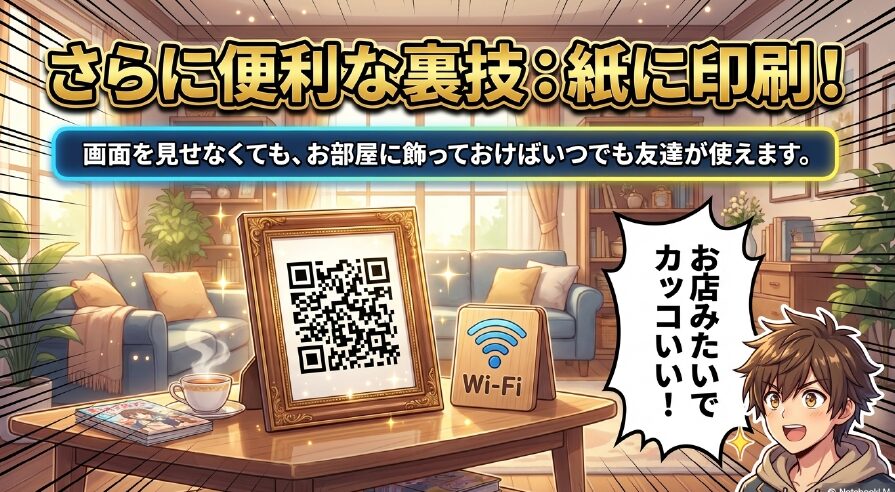
作成した画像を印刷して壁に貼ったり、ポスターにしたりする場合、サイズには気をつけたいところです。
| 掲出場所の目安 | 推奨される物理サイズ |
|---|---|
| 卓上ポップ・メニュー表 | 3cm〜5cm四方 |
| 店舗のポスター・壁面 | 10cm〜15cm四方 |
| 屋外看板・巨大バナー | 30cm〜60cm四方以上 |
卓上のポップなら小さくて十分ですが、遠くから読み取ってもらう場合は、かなり大きなサイズにしないとカメラが認識してくれません。
大きなサイズで印刷する場合は、画像が粗くならないようにSVGなどのベクターデータで保存できるツールを選ぶのがポイントです。
画質が悪いと読み取りエラーの原因になるので注意しましょう。
読み取れない原因とエラー対策
「せっかく作ったのに読み取れない!」というトラブルも意外と多いですよね。
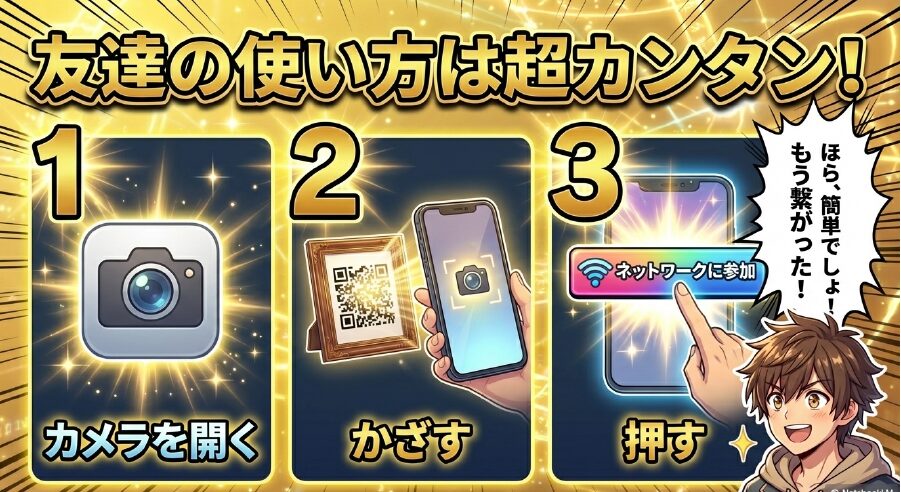
主な原因としては、カメラを近づけすぎてピントが合っていないことや、部屋が暗すぎることが考えられます。
まずは、スマホを少し離してゆっくり近づけながら、ピントが合う位置を探してみてください。
また、iPhoneの場合は標準のカメラアプリでうまく反応しなくても、コントロールセンターにある「コードスキャナー」機能を使うと、すんなり読み取れることがよくあります。
Androidの場合は、Google Chromeの検索バーにあるスキャン機能や、LINEの友達追加機能にあるリーダーを代用するのが手軽で確実です。
ルーター本体に付いているシールを読み取る場合は、ホコリや汚れが原因で読み取れないこともあります。
柔らかい布でサッと拭くだけで解決することもありますよ。
Wi-Fiの通信トラブル全般については、「wifiのパケ詰まりを解決!原因と対策を徹底解説」の記事も参考にしてみてくださいね。
WPA3等の技術仕様と安全性
最近は、より安全な「WPA3」という新しい暗号化規格のルーターが増えてきました。
セキュリティが高くなるのは良いことなのですが、一部の古いスマホやスキャン用のアプリでは、この新しい規格の設定が含まれたコードをうまく解読できず、エラーになってしまうことがあります。
互換性を保ちたい場合は、ルーターの設定を「WPA2/WPA3移行モード」にしておくのが無難かもしれません。
WPA3の詳細な仕様については、Wi-Fi Alliance公式サイトのセキュリティページで確認できます。
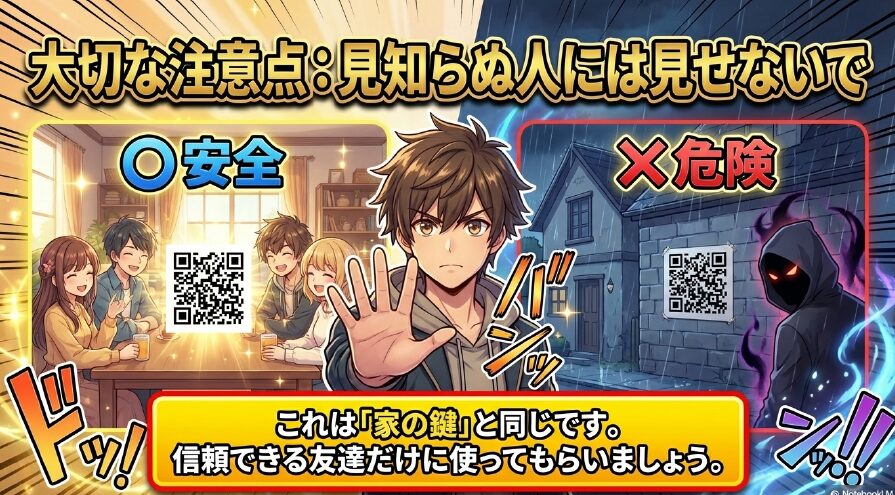
また、セキュリティに関してもう一つ注意したいのが、悪意のあるステッカーを上から貼られる「Quishing(QRフィッシング)」という詐欺です。
公共の場所で読み取る際は、不自然なシールが貼られていないか確認する癖をつけておきたいですね。
Wi-Fiの閲覧履歴やプライバシーが気になる方は、「wifiの履歴の見方を解説!親や職場にバレる仕組み」もあわせてチェックしてみてくださいね。
まとめ:wifiのqrコードの作り方
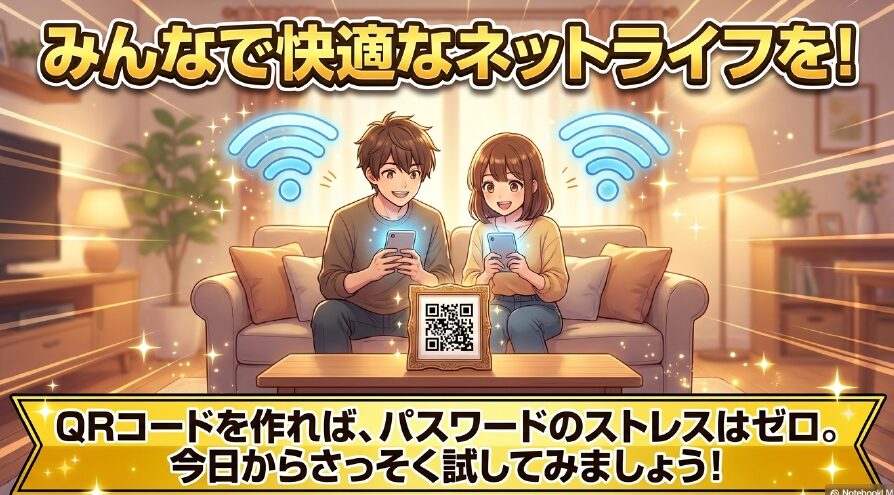
スマホの標準機能を使ってサクッと表示させる方法から、無料ツールやCanvaを使っておしゃれにデザインする方法、そして印刷時の注意点やトラブル対策まで、wifiのqrコードの作り方について詳しくご紹介しました。
一度作ってしまえば、面倒なパスワード入力から解放されて、家族や友人、お客さんにも喜ばれること間違いなしです。
注意点やセキュリティ面にも気を配りつつ、ぜひご自身の環境に合わせて便利な共有方法を取り入れてみてくださいね。