
こんにちは。電波のトリセツ+、運営者の「yuu」です。
最近、自宅のネットワーク環境で「急に通信が途切れる」「なんだか速度が遅い気がする」と悩んでいませんか?
一時期、私がFPSにハマっていた時期に通信が途切れて何度もやられてしまった思い出があります。
ルーターの仕様などをネットで調べているうちに、wifiの2.4gと5gの自動切り替えに関するルーターの設定や、無効化の手順について疑問を持った方も多いかなと思います。
スマホやパソコンで動画を見ているときに通信が不安定になると、本当にストレスですよね。
この記事では、そんなお悩みを解決するために、通信が途切れる原因やメーカーごとの解除手順について、一緒に分かりやすく確認していきますね。
- 2.4GHzと5GHzが自動で切り替わる仕組み
- 通信が遅くなったり途切れたりする根本的な原因
- バッファローやエレコムなどルーター別の解除手順
- パソコンやスマホ側でできる安定化のための設定方法
wifiの2.4gと5gの自動切り替えとは
まずは、ルーターに搭載されている「wifiの2.4gと5gの自動切り替え」が、そもそもどんな機能なのかを一緒に見ていきましょう。
メリットとデメリットの両方を知ることで、ご自宅の環境に合っているかどうかが分かりますよ。
バンドステアリングの仕組み
この自動切り替え機能は、メーカーによって「バンドステアリング」や「スマートコネクト」などと呼ばれています。
簡単に言うと、2.4GHz帯と5GHz帯の電波を一つのネットワーク名(SSID)にまとめて、ルーターが自動的に最適な電波を選んで接続してくれる機能のことですね。
従来は、スマホの画面で「◯◯-G(2.4GHz)」や「◯◯-A(5GHz)」といった電波を自分で選んで接続していました。
しかし、この機能がオンになっていると、ルーター側が電波の強さや混雑具合をリアルタイムで判断して、裏側で勝手に接続先をコントロールしてくれるんです。
【豆知識】2.4GHzと5GHzの簡単な違い
| 周波数帯 | 通信速度 | 障害物の強さ | 電波干渉 |
|---|---|---|---|
| 2.4GHz | やや遅い | 強い(壁を抜けやすい) | 受けやすい(家電など) |
| 5GHz | 非常に速い | 弱い(壁に弱い) | 受けにくい |
自動切り替えのメリット
自動切り替え機能の最大のメリットは、ネットワーク全体が最適化されることです。
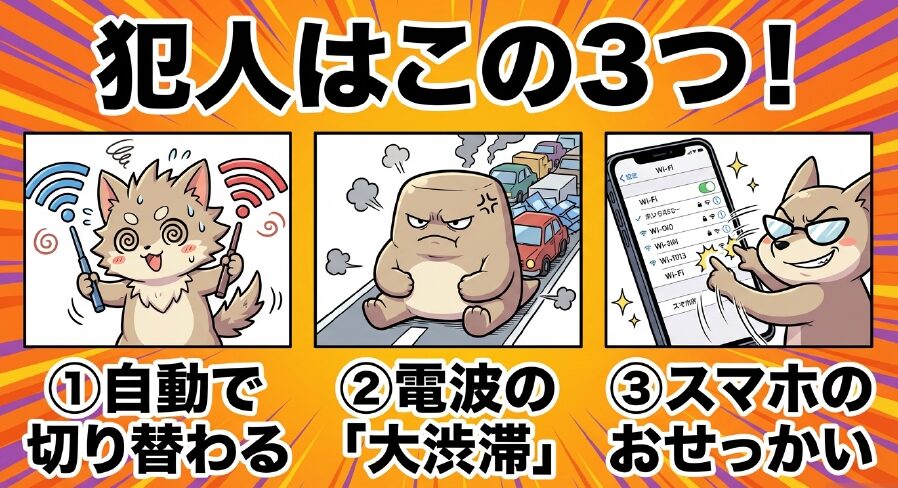
例えば、家族みんなが同時にWi-Fiを使うと、特定の電波帯(特に2.4GHz帯)に接続が集中して、通信が渋滞してしまうことがあります。
このとき、ルーターが「こっちの5GHz帯が空いているよ!」と一部の端末を誘導してくれることで、通信の遅延を防いでくれます。
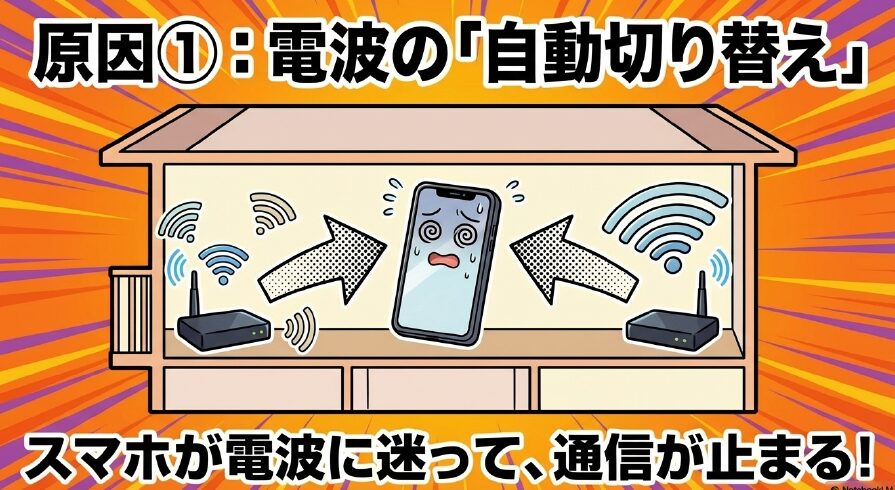
また、家の中を移動する際にも便利ですね。リビング(ルーターの近く)では高速な5GHzに繋がり、2階の寝室(ルーターから遠い場所)に移動すると、障害物に強い2.4GHzに自動で切り替わってくれるため、自分で設定画面を開いて選び直す手間が省けます。
- 電波の混雑を避けて自動で振り分けてくれる
- 自分でWi-Fiを選び直す手間がかからない
- スマホなどのバッテリー消費を抑える効果も期待できる
デメリットや通信が遅い原因
とても便利な機能に思えますが、実は万能ではありません。
最大のデメリットは、「ユーザーが好きな電波に固定できない」という点です。
オンラインゲームやZoom会議などをするパソコンは、絶対に遅延の少ない5GHz帯に繋いでおきたいですよね。
しかし、自動切り替えがオンになっていると、ルーターの判断で勝手に2.4GHz帯へ落とされてしまい、結果的に通信速度がガクッと下がってしまうことがあります。
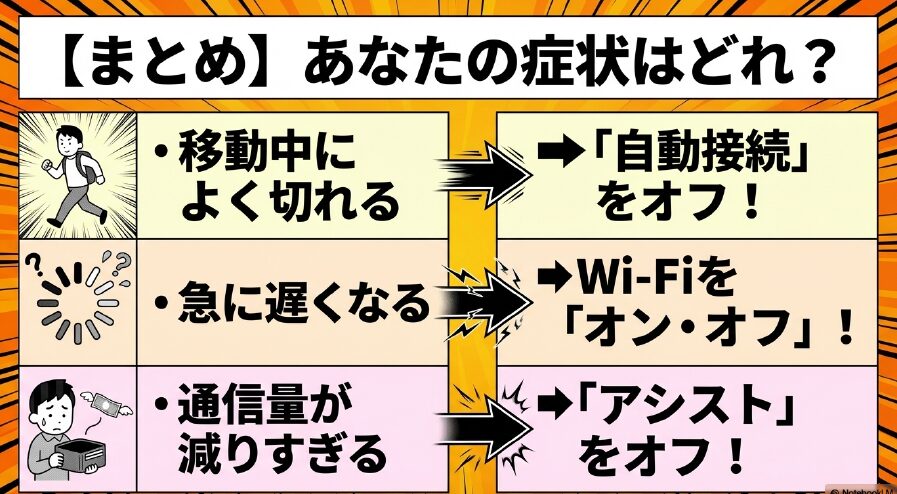
さらに、ルーターが「2.4GHzと5GHzのどっちにしようかな」と迷ってしまい、短期間に何度も切り替えを繰り返す「ピンポン現象」が起きることがあります。
これが、通信が異常に遅く感じる大きな原因の一つですね。
Wi-Fiが遅く感じる原因はバンドステアリング以外にもあります。

パケ詰まりの可能性もチェックしてみてくださいね。
▶ wifiのパケ詰まりを解決!原因と対策を徹底解説
繋がらない・頻繁に切れる理由
「Wi-Fiが一瞬だけプチッと切れる」という症状に悩んでいる場合、切り替え時のタイムラグ(ハンドオーバーギャップ)が原因かもしれません。
2.4GHzから5GHzへバトンタッチする際、どうしても数ミリ秒〜数百ミリ秒の「通信の空白時間」が生まれます。
Webサイトを見るくらいなら気づきませんが、リアルタイムな通信では致命的な切断に繋がります。
また、5GHz帯特有の「DFS(レーダー波回避機能)」も厄介です。
気象レーダーなどの電波を検知すると、法律のルールによりルーターは5GHz帯のそのチャネルを即座に停波し、別のチャネルに切り替える際に約1分間の事前スキャン(レーダー波がないことの確認)が必要になります。
このタイミングでルーターが5GHz帯へ自動誘導しようとすると、「電波があるはずなのに繋がらない!」という事態に陥ってしまいます。
DFSの技術的な仕様について、より詳しくは総務省「5GHz帯無線LANの動的周波数選択(DFS)について」(PDF)をご参照ください。
スマホ接続時の注意点
通信が途切れる原因は、ルーター側だけでなくスマホ側にもあることがあります。
最近のiPhone(iOS)やAndroid端末には、ユーザーの通信を快適にするための独自機能が備わっています。
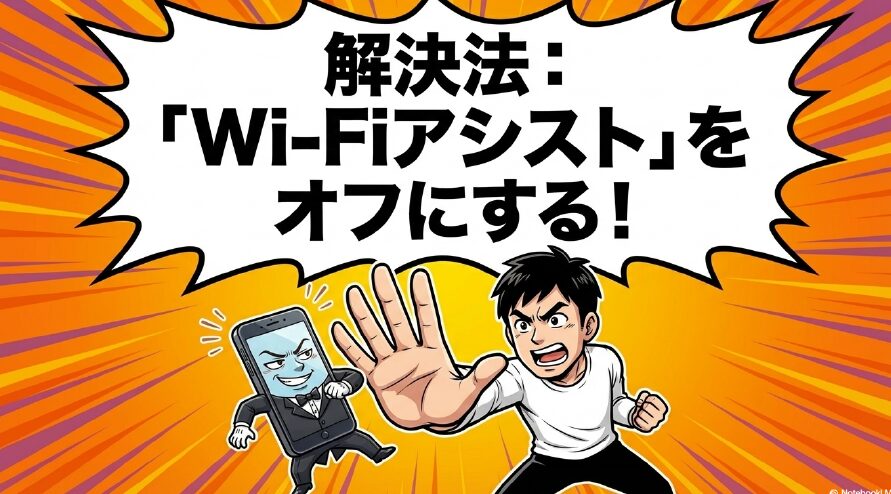
例えば、Androidの「インテリジェントWi-Fi」や、iPhoneの「Wi-Fiアシスト」という機能です。
これらがオンになっていると、ルーターが2.4Gと5Gを切り替える一瞬の隙(通信の遅れ)を、スマホ側が「このWi-Fiは調子が悪いな」と勘違いしてしまいます。
その結果、Wi-Fiを勝手に切断し、4Gや5Gなどのモバイルデータ通信(ギガ)へ強制的に切り替えてしまうことがあるんです。
いつの間にかギガが減っていた…という方は、この競合が原因かもしれません。

Wi-Fiアシストの詳しい仕組みやオフにする手順は、こちらの記事で分かりやすくまとめています。
▶ iPhoneのWi-Fiアシストとは?通信量を節約する設定術
wifiの2.4gと5gの自動切り替えの設定
ここからは、実際に通信を安定させるための具体的な対処法や設定について解説していきますね。
自動切り替えをオフにして帯域を分けることで、通信のストレスがグッと減るかもしれません。
ルーター設定での解除方法
通信の安定性を最優先にするなら、ルーターの設定画面からバンドステアリング機能を「無効化(解除)」するのが一番手っ取り早い解決策です。

機能を解除すると、今まで1つにまとまっていたSSIDが「2.4GHz用」と「5GHz用」の2つに分かれます。
これで、パソコンやゲーム機は常に高速な5GHzへ、スマート家電は2.4GHzへ、といった具合に自分で完全にコントロールできるようになります。
意図しないタイミングで電波が切り替わることがなくなるため、オンラインゲームのラグやビデオ会議の途切れは劇的に改善されるはずです。
バッファロー製品の解除手順
バッファロー(Buffalo)のルーターをお使いの場合、「バンドステアリング Lite」という名前で機能が搭載されています。
解除の手順は以下の通りです。
- スマホやPCのブラウザのアドレスバーに「192.168.11.1」と入力し、設定画面(エアステーション)にログインします。
- 画面下部の「詳細設定」をクリックします。
- 左メニューから「無線設定」を開き、「バンドステアリング Lite」を選びます。
- 「使用する」のチェックを外し、右下の「設定」ボタンを押せば完了です。
これで、SSIDが「Buffalo-A-XXXX(5GHz)」と「Buffalo-G-XXXX(2.4GHz)」のように分かれて表示されるようになります。
エレコムルーターの無効化
エレコム(ELECOM)製のルーターも、管理画面から簡単に無効化することができますよ。
画面が比較的シンプルなので分かりやすいかなと思います。
- ブラウザからルーターの設定画面にアクセスし、ログインします。
- メニューから「Wi-Fi」の項目を選びます。
- 「メインSSID」のタブを開きます。
- 「バンドステアリングを有効にする」のチェックを外し、「適用」をクリックして再起動を待ちます。
エレコムの場合は、無効化したあとに2.4GHzと5GHzそれぞれのネットワーク名を自分で分かりやすい名前に変更しておくのがおすすめです。
パソコン側の帯域固定設定
ルーターの設定をいじるのが少し怖い…という方は、Windowsのパソコン側から「可能な限り5GHzに繋いでね」とOSにお願いする設定も可能です。
Windowsの場合は、スタートメニューから「設定」>「ネットワークとインターネット」>「Wi-Fi」と進み、ハードウェアのプロパティ(またはデバイスマネージャーのネットワークアダプター詳細設定)を開きます。そこに「優先バンド(Preferred Band)」という項目があるので、これを「5 GHz バンドを優先」に変更して保存してみてください。
これだけでも、勝手に2.4GHzに落とされる頻度をかなり減らすことができますよ。
wifiの2.4gと5gの自動切り替えのまとめ
今回は、多くの方が悩みがちな「wifi 2.4g 5g 切り替え 自動」の仕組みと、通信を安定させるための設定方法について解説してきました。
自動切り替え機能は、設定を気にせず手軽にWi-Fiを使いたい方にはとても素晴らしい機能です。
しかし、安定した通信が命のオンラインゲームやリモートワーク環境においては、ルーターのお節介な切り替えがアダとなってしまうことも多々あります。
ご自身の用途に合わせて、あえて機能をオフにして手動で使い分ける泥臭い方法が、一番の解決策になることも多いですね。
近い将来、「Wi-Fi 7」という最新規格が一般家庭に普及すれば、複数の電波を同時に束ねて通信する技術(MLO)によって、切り替え時の途切れ自体が過去のものになるはずです。
それまでは、今回ご紹介した設定を試しながら快適な環境を作ってみてくださいね。
※ご注意事項
ルーターの管理画面の操作や設定変更は、ご利用の機種やファームウェアのバージョンによって手順や名称が異なる場合があります。本記事で紹介した内容は一般的な目安となりますので、通信機器の正確な仕様や最新情報については、必ず各メーカーの公式サイトをご確認ください。また、設定変更に伴う最終的な判断は、専門家へのご相談も視野に入れつつ、ご自身の責任で行っていただくようお願いいたします。