
こんにちは。電波のトリセツ+、運営者の「yuu」です。
Androidを使っていると、突然「システムアップデートが必要です」「今すぐ更新してください」と表示されることがあります。
いつもの更新なのか、偽物の警告なのか、見た目だけで判断するのは難しいですよね。
先に結論をお伝えします。
表示された画面のボタンは押さず、自分で設定アプリを開いて更新の有無を確認してください。
これがいちばん安全で、迷いにくい方法です。
- 警告内の「更新」「OK」「許可」や電話番号を押さない
- ブラウザのタブを閉じる
- 設定アプリからシステム更新を確認する
- ダウンロード・インストール・情報入力をした場合だけ、該当する対処へ進む
この記事ではGalaxy S22 Ultraを例に、本物の更新を確認する手順と、偽のアップデート警告が出た後の対処を分けて解説します。
画面を見ただけの場合と、アプリを入れた場合では対応が違うため、慌てて初期化する必要はありません。
Androidのシステムアップデートが本物か確認する
ブラウザを閉じて設定アプリから確認する
ブラウザや広告に出た警告は、その画面から先へ進まないのが基本です。
ページ内の×印も広告の一部である可能性があるため、Chromeのタブ切り替えボタンから該当タブを閉じてください。
Galaxy S22 Ultraでは、次の順番で確認します。
- ホーム画面から「設定」を開く
- 「ソフトウェア更新」をタップする
- 「ダウンロードおよびインストール」または「更新を確認」をタップする
- 表示された結果を確認する
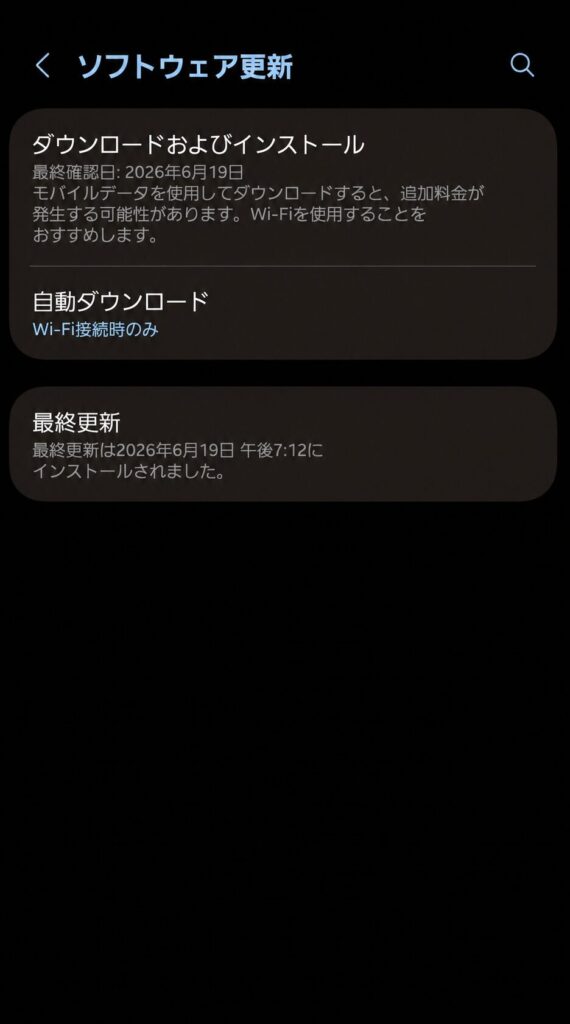
「最新の状態です」と表示された場合は、ブラウザに戻って更新する必要はありません。
更新が見つかった場合も、ブラウザの警告ではなく、設定アプリに表示された案内に沿って進めます。
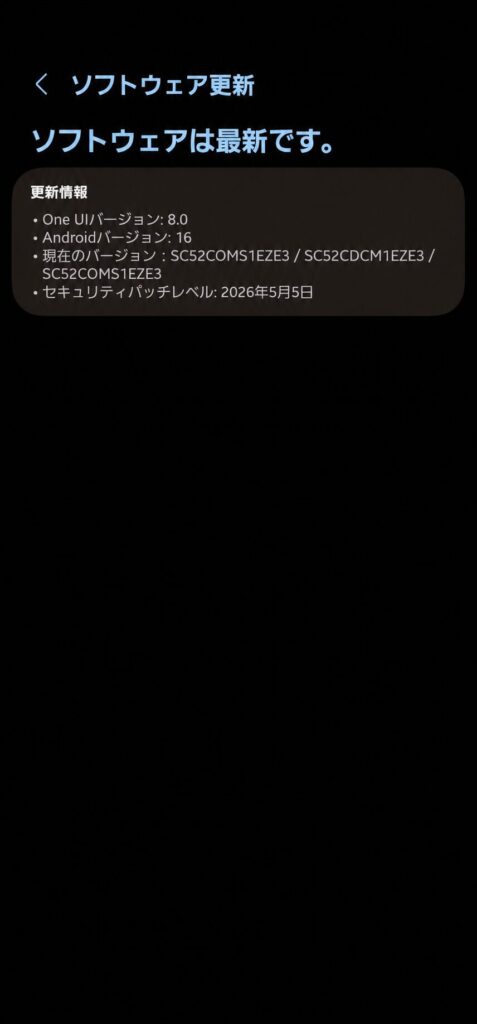
機種やAndroidのバージョンによって、項目名は「システム」「システムアップデート」「セキュリティとプライバシー」などに変わります。
見つからないときは設定上部の検索欄で「アップデート」と検索してください。
Androidには複数の「アップデート」がある
スマホに表示される更新は、Android本体だけではありません。
名前が似ているため、どれを確認しているのか分からなくなることがあります。
| 更新の種類 | 主な確認場所 |
|---|---|
| Android OS・メーカーのソフトウェア更新 | 設定の「ソフトウェア更新」「システムアップデート」 |
| Androidセキュリティ更新 | 設定の「端末情報」「セキュリティとプライバシー」など |
| Google Play システム アップデート | 設定の「セキュリティとプライバシー」など |
| アプリの更新 | Google Play ストアの「アプリとデバイスの管理」 |
たとえばGoogle Play ストアにアプリの更新が残っていても、Android本体が古いとは限りません。
逆に、アプリがすべて最新でも、端末のソフトウェア更新が別に配信されていることがあります。
警告文に「システム」と書かれているかではなく、確認場所を分けて考えましょう。
Galaxyの現在の操作手順は、Samsung公式の「Galaxy端末を最新のソフトウェアに更新する方法」でも確認できます。
 でんぱる
でんぱる設定にも更新が出たら、さっきの警告は本物だったの?
 yuu
yuu更新自体は本物でも、ブラウザの案内まで安全とは限りらないよ。設定から開いた更新画面だけを使えば大丈夫!
本物と偽物は「表示された場所」で切り分ける
ロゴや文章、警告音、カウントダウンは本物らしく作れます。反対に、正規のシステム更新通知が通知欄に届くこともあります。
そのため、「派手だから偽物」「通知だから本物」と見た目だけで決めるのは危険です。
| 表示された場所 | 安全な判断と行動 |
|---|---|
| ブラウザのページ・広告 | 画面内のボタンを使わず閉じる。更新は設定から確認 |
| SMSやメール内のリンク | リンクを開かず、設定から確認 |
| Androidの通知欄 | 文面だけで判断せず通知元を確認。設定を自分で開く |
| 自分で開いた設定アプリ | システム更新を確認する正規の入口 |
| Google Play ストア | アプリの更新を確認する入口。Android本体の更新とは別 |
通知が気になるときは、通知を長押しして通知元のアプリ名を確認します。「Chrome」などブラウザ名が出る場合は、ウェブサイトから許可した通知の可能性があります。
通知元が「ソフトウェア更新」などでも、その通知を使わず設定アプリからたどれば、リンク先を取り違えません。
でんぱる「残り2分」「ウイルスを検出」と出たら、急いだほうがいい?
yuu急がせる表示ほど、いったん触らず閉じよう。設定アプリで確認する数分を惜しむ必要は全くないよ!
偽の可能性が高い表示を見分けるポイント
次のような動きがある画面は、Android本体の更新として進めないでください。
- ブラウザ上でAPKなどのファイルをダウンロードさせる
- 電話をかける、遠隔操作アプリを入れる、料金を支払うよう求める
- カード番号、Googleアカウント、パスワードを入力させる
- 「今すぐ」「残り○分」など、確認する時間を与えず急がせる
- Google Play ストア以外から「更新アプリ」を入れさせる
ただし、これらがなければ安全という意味ではありません。
落ち着いた文章や有名企業のロゴを使う偽ページもあるため、最終判断は設定アプリで行います。
「警告が本物か」を画面だけで当てる必要はありません。怪しい画面を閉じ、自分で設定を開く。この手順なら、見た目にだまされず更新の有無を確認できます。
偽のアップデート警告が出たときの安全な対処
見ただけ・押しただけなら慌てて初期化しない
対処は、警告の後に何をしたかで変わります。まず自分の状況に近い行を確認してください。
| 警告の後にしたこと | 最初にする対処 |
|---|---|
| 画面を見ただけ | タブを閉じ、設定から更新を確認 |
| ボタンを押したが、何も入れていない | ページを閉じ、ダウンロード履歴を確認 |
| APKなどを保存した | 開かずに削除 |
| 知らないアプリを入れた | アンインストールとPlay プロテクトの確認 |
| パスワードを入力した | 信頼できる別端末から直ちに変更 |
| カード・口座情報を入力した | カード会社や金融機関へ直ちに連絡 |
警告を表示したページを見ただけなら、それだけで「端末が乗っ取られた」とは判断できません。
反対に、押しただけだから必ず安全とも言い切れないため、ダウンロード通知や「マイファイル」のダウンロードフォルダに、覚えのないファイルがないか確認します。
でんぱる押してしまったら、すぐ初期化したほうがいい?
yuuいきなり初期化せず、ダウンロード・インストール・情報入力のどこまで進んだかを確認しよう。対処を絞れるよ!
タブを閉じても何度も出るなら通知許可を確認する
ブラウザを開いていないときにも警告が届く場合は、ウェブサイトの通知を許可している可能性があります。
Chromeを開き、「︙」→「設定」→「サイトの設定」→「通知」と進み、見覚えのないサイトや不要な許可をブロックまたは削除します。
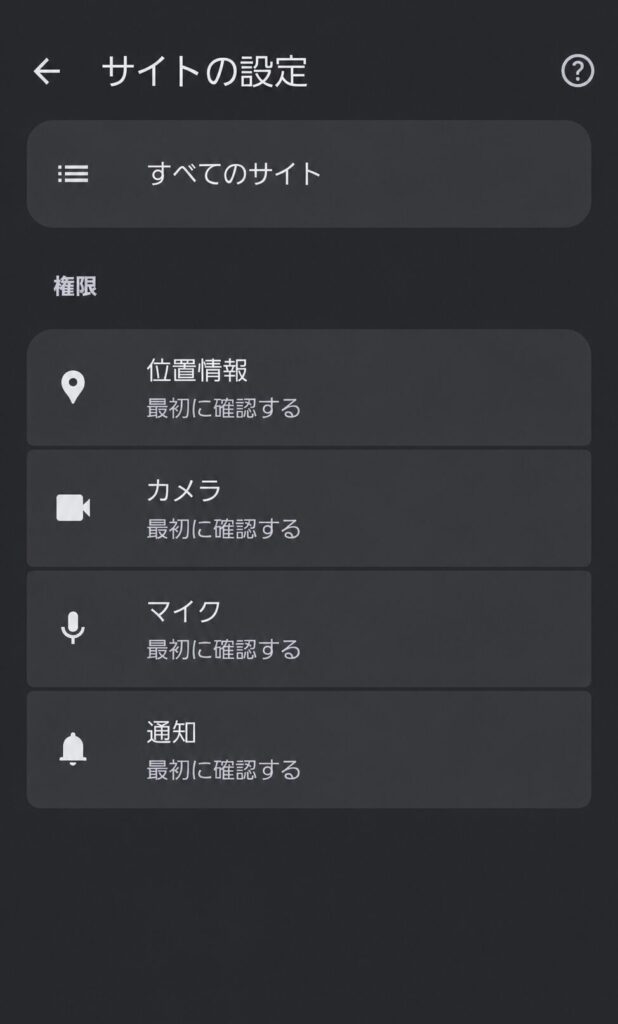
ウェブ閲覧中だけ同じページが復活する場合は、該当タブを閉じます。
それでも直らないときは、Chromeの閲覧データからCookieとサイトデータ、キャッシュを削除する方法があります。
ただし、ログイン状態が解除されたり、サイト設定が消えたりすることがあるため、最初から全期間のデータを消す必要はありません。
ポップアップ、新しいタブ、感染警告がしつこく続く場合は、最近入れたアプリが原因のこともあります。
Googleも、問題のあるアプリを一つずつ削除して改善するか確認する手順を案内しています。
ファイルを落とした・知らないアプリを入れた場合
APKなどのファイルをダウンロードしただけなら、開かずに削除してください。
インストールまで進めた場合は、そのアプリを開かず、設定の「アプリ」から削除します。
そのうえでGoogle Play ストアを開き、プロフィールアイコン→「Play プロテクト」→「スキャン」で確認します。
- 機内モードにするなどして、いったん通信を止める
- 設定の「アプリ」から、直前に入れた不明なアプリを探す
- アプリをアンインストールする
- Play プロテクトでスキャンする
- 通信を戻し、勝手な広告・発熱・通信量の増加などが続かないか確認する
アンインストールできない、端末管理アプリやユーザー補助の権限を与えた、勝手な操作が続くといった場合は、無理に設定を触り続けず、携帯会社やメーカーのサポートへ相談してください。
初期化は有効な場合もありますが、必要な写真や認証情報まで消えるため、状況確認とバックアップをせずに行う最後の手段ではありません。
知らないアプリが増えているときは、関連記事「勝手にゲームがインストールされる原因と止め方」もあわせて確認してください。
パスワードやカード情報を入力した場合
偽ページにパスワードを入力した場合は、できれば別の信頼できる端末から、本物の公式アプリやブックマークした公式サイトを開いて変更します。
同じパスワードをほかのサービスでも使っているなら、そちらも別々のパスワードへ変更し、2段階認証を有効にしてください。
クレジットカード番号や銀行口座の情報を入力した場合は、カード裏面や公式アプリに記載された窓口へすぐ連絡します。
警告画面に表示された電話番号には連絡しないでください。
利用明細も確認し、身に覚えのない決済があれば、その事実を窓口へ伝えます。
警察庁も、フィッシングサイトへパスワードやカード情報を入力した場合は、被害に遭ったサービスの提供会社へ相談するよう案内しています。
対応に迷うときは「警察庁のフィッシング対策」から相談先を確認できます。
偽警告をもう一度開かないための4つの習慣
- OS更新は設定から始める
通知を見ても、設定アプリを自分で開いて確認します。 - アプリはGoogle Play ストアから入れる
ブラウザが配るAPKを、更新ファイルだと思って開かないようにします。 - サイト通知をむやみに許可しない
内容を読むために「許可が必要」と迫るサイトでは、通知を許可しません。 - AndroidとChromeを更新しておく
正規の更新を後回しにせず、セキュリティ修正を適用します。
Androidアップデートの偽物でよくある疑問
Chromeに出たアップデート表示は、すべて偽物ですか?
Chrome内の表示だけでは、安全か危険かを断定できません。ただし、Android本体の更新を確認するために、ブラウザ内のボタンを使う必要はありません。タブを閉じ、設定アプリから確認してください。
通知欄に出たシステムアップデートは本物ですか?
正規のシステム更新通知が届くことはありますが、通知に似せたブラウザ通知もあります。通知を長押しして通知元を確認し、最終的には設定アプリを自分で開いて更新の有無を確かめると安全です。
設定では最新なのに、警告が消えません。
その警告は端末の更新状況とは別に、開いたままのタブや許可したサイト通知から出ている可能性があります。警告内の更新操作はせず、タブと通知許可を確認してください。それでも続く場合は、最近入れたアプリも確認します。
警告を閉じれば、それだけで安全ですか?
見ただけなら、まず閉じる対応で構いません。ただし、ファイルの保存、アプリのインストール、権限の許可、パスワードやカード情報の入力まで進めた場合は、それぞれ追加の対処が必要です。「何をしたか」を思い出して判断してください。
- ブラウザの警告内では操作しない
- 設定アプリからシステム更新を確認する
- 押した後は「保存・インストール・情報入力」の有無で対処を分ける
- カードや口座情報を入力したら、公式窓口へすぐ連絡する
Androidのシステムアップデートは、端末を安全に使うために必要です。
だからこそ、偽の警告を恐れて正規の更新まで止めるのではなく、更新の入口を設定アプリにそろえることが大切です。
突然の表示に驚いても、画面の言葉を信じる必要はありません。
いったん閉じて設定から確認すれば、落ち着いて次の行動を選べます。