

こんにちは。電波のトリセツ+、運営者の「yuu」です。
最近、スマートフォンを充電していると、途中で充電が止まってしまって焦った経験はありませんか。
実はそれ、端末の故障ではなく、大切なバッテリーを守るための機能かもしれません。
この記事では、Androidの充電を80%で停止する設定のやり方や、設定を解除できないとお悩みの方に向けて、その原因を詳しく解説していきます。
GalaxyやAQUOS、Pixel、Xiaomiなど、お使いのAndroidメーカーによって設定方法が異なるので、ぜひご自身のスマホと照らし合わせながら読んでみてくださいね。
- バッテリーの寿命を劇的に延ばす科学的な根拠
- スマホの満充電や過放電が引き起こすダメージの仕組み
- 主要Androidメーカーごとの詳しい設定と解除手順
- 発熱を抑えて端末を守るバイパス充電のメリット
androidの充電を80%で停止する設定の理由
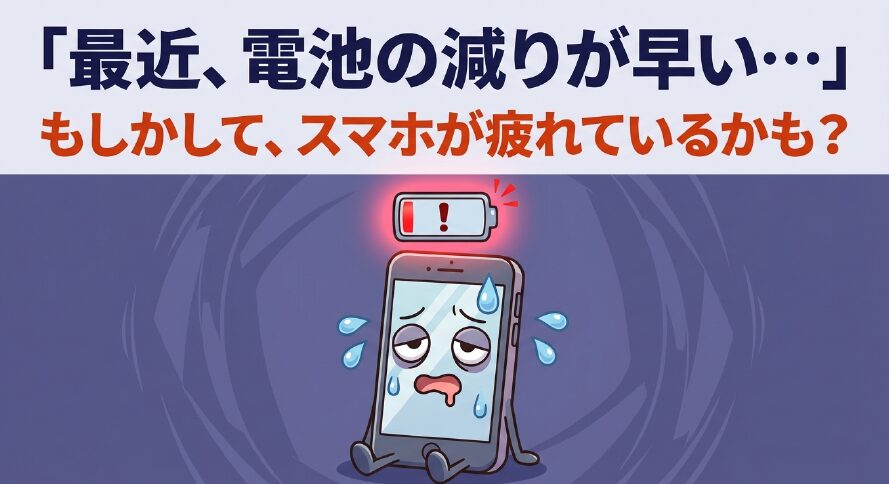
そもそも、なぜ100%までしっかり充電しない機能が最近のスマホに搭載されているのでしょうか。
ここでは、バッテリーを長持ちさせるための仕組みや、その裏にある理由についてわかりやすく解説していきますね。
寿命を延ばす20-80ルールの科学的根拠
スマートフォンのバッテリーを長持ちさせるための最適な方法として、業界で広く知られているのが「20-80ルール」です。
これは、バッテリー残量を常に20%から80%の間に保つという運用方法のことですね。
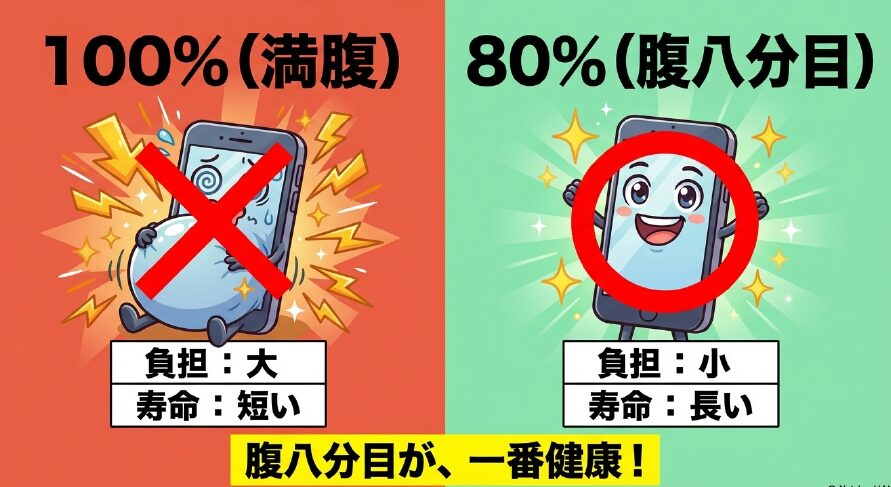
リチウムイオンバッテリーは、電気化学の性質上、中くらいの充電状態で使うのが一番ストレスがかからない構造になっています。
常に0%から100%まで使い切るようなフルサイクル充電を繰り返すよりも、このミッドレンジ(20〜80%)で運用した方が、実用的な耐用年数が1.5倍〜2倍程度まで延びることが、さまざまなテストで報告されています。
たとえば、富士通の実験では80%充電を続けることで満充電比1.5倍の寿命延長が確認されており、バッテリーの専門情報サイトBattery Universityでも、充電電圧を下げることでサイクル寿命が大幅に伸びることが詳しく解説されています。
夜寝る前にケーブルを挿して、朝まで100%の状態で放置するというのが私たちの日常的なスタイルかもしれませんが、実はこれが一番バッテリーの寿命を削っている行動だったりします。
満充電による電解液の酸化とバッテリー劣化
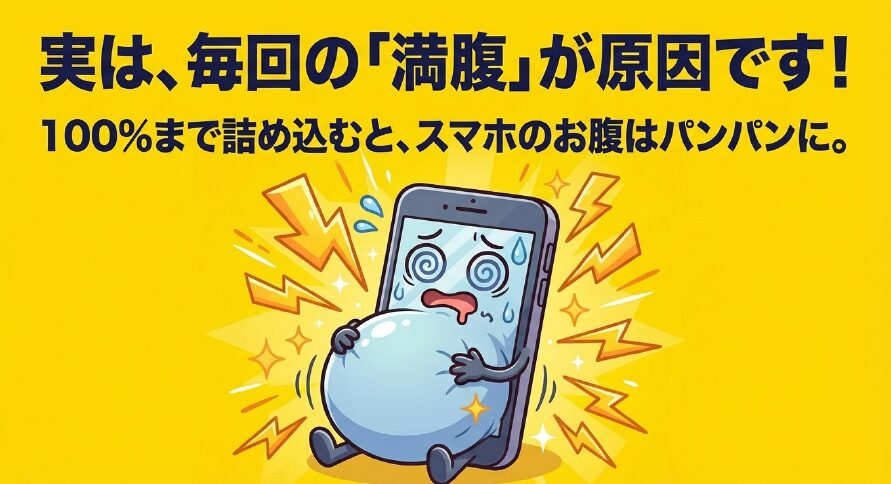
「なぜ100%の状態がいけないの?」と疑問に思うかもしれません。
バッテリーが100%に近い高電圧状態を維持すると、内部でちょっと厄介な化学反応が起きてしまいます。
高電圧状態が続くと、バッテリー内部で「電解液の酸化分解」や「正極材(カソード)の構造劣化」といった副反応が急激に進みます。
これによってセル内部の構造が破壊され、充電できる最大容量が減ってしまうのです。
一度減ってしまった最大容量は元には戻りません。
買ったばかりの頃は1日余裕で持っていたのに、最近は夕方には充電が切れてしまう…という現象は、この内部の劣化が原因のひとつですね。
継ぎ足し充電と過放電の危険性
また、充電の上限だけでなく、下限にも気を配る必要があります。
バッテリー残量が0%に近づく「過放電」の状態も、バッテリー内部の抵抗を極端に増やしてしまうため、寿命を大きく縮める原因になります。
さらに、100%に達した後も充電器に繋ぎっぱなしにしていると、自然放電で少し減った分を継ぎ足す「微弱な継ぎ足し充電」が繰り返されます。
現代のスマホは100%到達後に充電を一旦停止しますが、わずかに電池残量が下がるたびに充電が再開されるため、常にバッテリーを高電圧の緊張状態に置くことになり、じわじわとダメージが蓄積されていくんです。
サイクル寿命の低下を防ぐ最適解
よくある誤解として、「80%で充電を止めて、また充電するというのを繰り返すと、充電回数(サイクル)をすぐに消費しちゃうんじゃない?」という声を聞きます。
でも、安心してください。バッテリーの「1サイクル」というのは、0%から100%まで完全に使い切って充電したトータル量を指します。つまり、20%分だけ充電する行動を5回繰り返して、初めて「1サイクル」としてカウントされるわけです。
日々の充電上限を80%に抑えることは、サイクルの浪費にはなりません。むしろ、端末の制御システムが寿命を最大化するために設計した、もっとも賢い使い方だと言えますね。
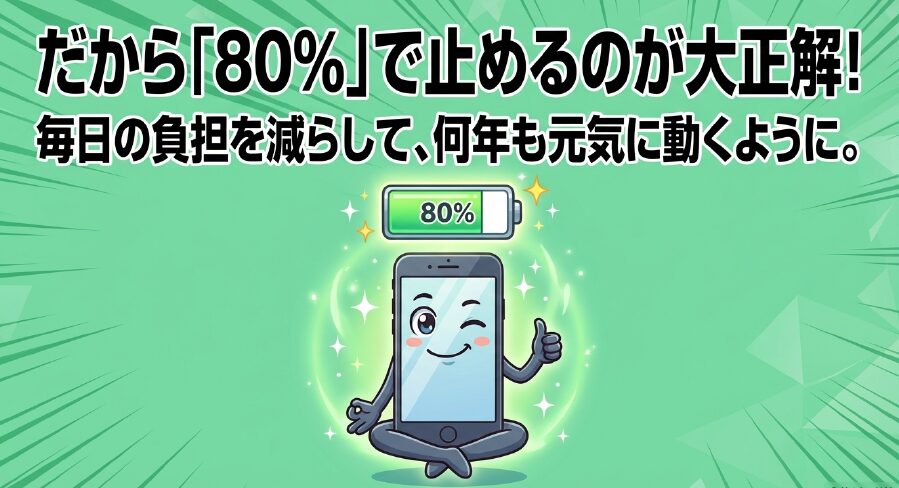
androidの充電80%停止設定を行う方法
バッテリーを保護する仕組みがわかったところで、次は実際に皆さんがお使いの端末でどう設定すればいいのかを見ていきましょう。
充電を80%で停止させる設定のやり方や機能の名前は、メーカーによって結構バラバラなんです。

Pixelの充電の最適化とバッテリーヘルス
GoogleのPixelシリーズでは、OS標準の機能として充電制限が用意されています。
設定アプリから「バッテリー」>「バッテリーヘルス」>「充電の最適化」と進み、「80%に制限」を選ぶだけでOKです。
この機能はPixel 6a以降のデバイスで利用可能です(詳しくはGoogle公式サポートページをご確認ください)。
設定がオンになると、充電が80%に達したときにバッテリーアイコンに「盾(シールド)」のマークが表示されるので、わかりやすいですね。
この機能はソフトウェアで制御されているため、電源を完全にオフにした状態で充電器に繋ぐと、制限が効かずに100%まで充電されてしまいます。
また、2026年3月のアップデート以降の仕様では、77%付近からバッテリー保護のために極端に充電速度が落ちる(1W以下に低下する)ようになっています。
なお、バッテリー容量を正確に測定するために、10回に1回の頻度で自動的に100%までフル充電が行われることがあります。
GalaxyのTasker自動化とデバイスケア
SamsungのGalaxyシリーズは、「デバイスケア」の中に機能がまとまっています。
設定の「デバイスケア」>「バッテリー」>「バッテリー保護」を開き、モードを「最大」に設定すると、厳格に80%未満で充電を止めてくれます。
さらに、Galaxyの場合は「Tasker」という自動化アプリを使うことで、マニアックな設定も可能です。
「夜間は60%で止めて、起きる1時間前に80%まで再開する」といった変数の書き換えができるのですが、少しリスクもあります。
変数の入力ミスなどにより、システムがエラーを起こして再起動ループに陥る危険性があります。
高度なカスタマイズは必ずご自身の自己責任で行い、事前にバックアップを取るようにしてください。
正確な情報は必ず専門家の知見や公式サイトをご確認ください。
AQUOSのインテリジェントチャージ
日本のスマホ市場で人気のSHARP AQUOSシリーズには、「インテリジェントチャージ」という優秀な機能が搭載されています。
設定アプリの「バッテリー」>「インテリジェントチャージ」>「最大充電量を変更」から設定が可能です。
機種によっては「設定」>「AQUOSトリック」>「インテリジェントチャージ」からアクセスする場合もありますので、お使いの端末に合わせて確認してみてくださいね。
AQUOSが他と違うのは、ソフトウェアだけでなくハードウェアレベルで給電をコントロールしている点です。
設定をオンにすると、90%付近でバッテリーへの充電を物理的にカットしてくれます。
発熱を防ぐダイレクト給電とバイパス充電
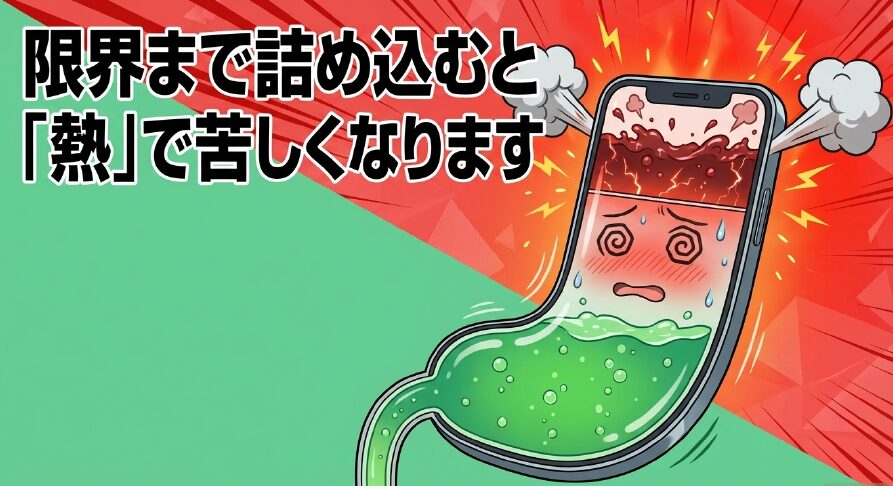
先ほどのAQUOSの機能は、単に充電を止めるだけでなく「ダイレクト給電(バイパス充電)」に切り替わるのが最大の特徴です。
充電器からの電力が、バッテリーを通さずに直接スマホの本体(マザーボード)へ送られる仕組みですね。
スマホを充電しながら重いゲームをプレイすると、端末が持てないくらい熱くなることがありますよね。バイパス充電ならバッテリーへの通電がカットされるため、熱の発生源が減り、端末の温度上昇を劇的に抑えることができます。ゲーム好きの方には必須の機能かなと思います。
Xiaomiの充電保護と故障という誤解
コスパの良さで人気のXiaomiやPOCOシリーズにもバッテリー保護機能があります。
設定の「バッテリーとパフォーマンス」>「バッテリー保護」>「充電保護」からトグルスイッチで切り替えられます。
ここでよくあるトラブルが、「急にスマホが80%までしか充電できなくなった、故障だ!」という勘違いです。
OSのアップデートを機に、メーカー側の配慮でこの保護機能がデフォルトで「オン」になることがあるんですね。
もしXiaomiユーザーで充電が途中で止まって困っている方は、故障を疑う前にまずこの設定画面をチェックして、スイッチを「オフ」に解除してみてください。
Odin2のチャージリミット機能
一般的なスマホとは少し毛色が違いますが、Androidを搭載した「Odin2」のようなゲーミング特化型の端末では、さらに強力な制御が可能です。
専用アプリの「OdinTools」内に「チャージリミット」という機能があり、なんとユーザーが好きなパーセンテージを指定して、充電の分離(バイパス給電)を自由にオンオフできるんです。
長時間のゲームプレイでパフォーマンスを落とさないためには、熱源となるバッテリーを完全にシステムから切り離す必要があるため、こうしたマニアックな設定が開放されているんですね。
まとめ:androidで充電80%停止設定の総括

ここまで、各メーカーごとの充電を80%で停止させる設定のやり方や、その裏にあるバッテリー保護の仕組みについてお話ししてきました。
現代のスマートフォンはかなり高価なデバイスになっています。
日常的に80%の充電制限を活用してバッテリーの劣化を防ぐことは、数年後にスマホを買い替える際の下取り価格を高く保つという、経済的なメリットにも繋がります。
普段は80%を上限にしてバッテリーを労りつつ、旅行や長時間の外出など、どうしてもフルパワーが必要な特別な日だけ100%まで充電を解禁する。
そんなメリハリのある運用スタイルが、今の時代に合った賢いスマートフォンの使い方かなと思います。
なお、iPhoneをお使いの方で充電に関するトラブルでお困りの場合は、「iPhoneの低速充電を解除する方法!原因と対策を徹底解説」の記事も参考にしてみてくださいね。
※本記事で紹介したバッテリーの寿命延長効果や各種設定の動作は、お使いの環境や端末の状態によって異なる場合があります。あくまで一般的な目安として捉えていただき、最終的なご判断や正確な仕様の確認は各メーカーの公式サイト等をご参照ください。