

こんにちは。電波のトリセツ+、運営者の「yuu」です。
手元にあるポケットwifiのルーターそのままで、現在とは違うキャリアのSIMのみを契約して使いたいと考えていませんか。
最近はスマホの通信費を見直す流れで、モバイルルーターの中身も格安SIMや楽天モバイルなどに乗り換える方が増えています。
しかし、ポケットwifiとキャリアが違う組み合わせで利用しようとすると、APN設定が難しそうだと感じたり、電波が繋がらないなどのデメリットがあるのではないかと不安になる方も多いですよね。
この記事では、異なる通信会社のSIMカードを挿して通信を成功させるための具体的な手順や、事前に知っておくべき注意点をわかりやすく解説していきます。
正しい知識を持てば、通信費を賢く節約しながら快適なネット環境を作ることができますよ。
- 手持ちのルーターで他社回線のSIMを使うための必須条件
- APN設定やSIMロック解除の具体的な手順とメカニズム
- 楽天モバイルや格安SIMを組み合わせる賢いルーター活用法
- 通信速度の低下やスマホセット割消滅など事前に知るべき注意点
ポケットwifiとキャリアが違うSIMを使う手順
別の通信事業者のSIMカードをモバイルルーターに挿してインターネットに繋ぐためには、いくつかクリアすべき技術的なハードルがあります。
ここでは、実際に通信を成立させるための具体的なステップを順番に見ていきましょう。
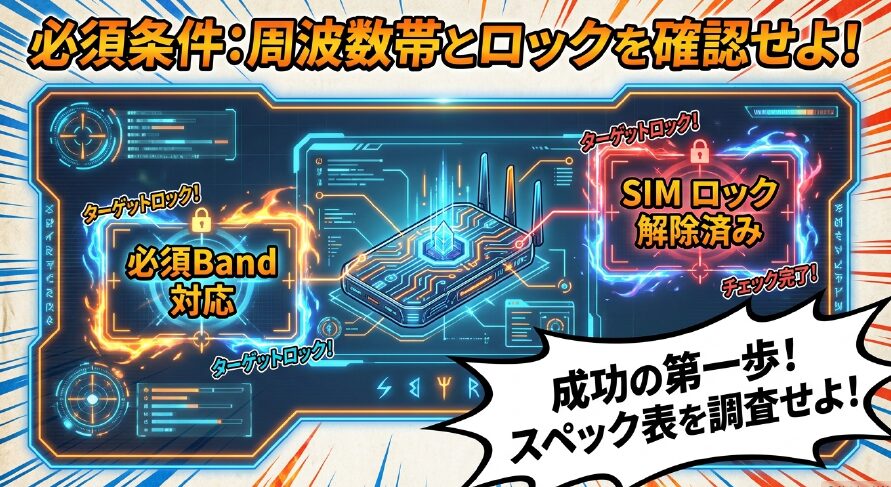
必須となる対応バンドの確認
他社のSIMを利用する上で、物理的に最も重要になるのが「対応バンド(周波数帯)」の一致です。
ルーターが受信できる電波の種類と、新しく契約する通信会社が飛ばしている電波の種類が合っていないと、どれだけ設定を頑張っても通信はできません。
| キャリア | 主力バンド | プラチナバンド(超重要) |
|---|---|---|
| ドコモ | Band 1 / 3 | Band 19 |
| au | Band 1 | Band 18 / 26 |
| ソフトバンク | Band 1 / 3 | Band 8 |
| 楽天モバイル | Band 3 | Band 28(自社)/ Band 18・26(パートナー回線) |
特に見落としがちなのが、プラチナバンドと呼ばれる障害物に強い電波の帯域ですね。
例えば、ソフトバンクで購入したルーターの多くは、ドコモのプラチナバンド(Band 19)を受信する機能が省かれています。
そのため、街中では繋がっても、建物の中や地方に行くと急に圏外になってしまう現象が起きます。
なお楽天モバイルは2024年6月から自社のプラチナバンド(Band 28/700MHz帯)の提供を開始しており、従来のau回線ローミング(Band 18/26)から徐々に自社プラチナバンドへ切り替えが進んでいます。
各事業者の正確な割り当て状況は、総務省「各携帯電話事業者の通信方式と周波数帯について」でも確認できるので、気になる方はチェックしてみてくださいね。
ポイント:
利用する回線の「必須バンド」に手元のルーターが対応しているか、メーカーのスペック表で事前にしっかり確認しておくのが成功の第一歩かなと思います。
端末のSIMロック解除手続き
次に確認すべきは、ルーター自体に「SIMロック」がかかっていないかどうかです。
総務省のガイドラインにより、2021年10月1日以降に発売された端末は原則としてSIMフリーで販売されていますが、それ以前の少し古いルーターを使う場合はロック解除の手続きが必要になります。
手続き自体は、各キャリアのマイページ(My docomo、My au、My SoftBankなど)からオンラインで行えば手数料は無料です。
ただし、一部の古い機種ではウェブからの手続きができず、ショップへの持ち込みが必要になるケースもあるので注意してくださいね。

APN設定による論理的接続
物理的な電波の問題とSIMロックをクリアしたら、最後は「APN(Access Point Name)設定」です。
これはルーターに対して「どこの通信会社の、どのネットワークを経由してインターネットに繋ぐか」を教えてあげるための道案内のようなものです。
スマホと違い、ポケットwifiの場合はパソコンやスマホとWi-Fiで繋いだ後、ブラウザのアドレスバーに「192.168.1.1」などのIPアドレスを打ち込んで、ルーターの管理画面にログインして設定を行います。
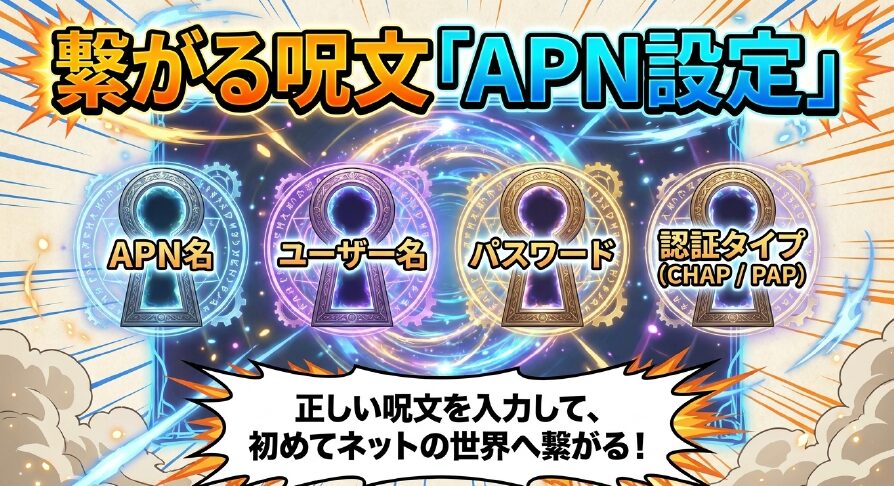
格安SIMや新しい通信会社の公式サイトに設定すべき文字列が必ず記載されているので、それを一言一句間違えずにルーターに入力して保存・適用します。正確な情報は公式サイトをご確認くださいね。
楽天モバイルや格安SIM活用
ルーターの設定をカスタマイズできるようになったら、かなり柔軟な運用が可能になります。
中でも私の周りで非常に人気が高いのが、「WiMAXのホームルーターやモバイルルーターに、楽天モバイルのSIMを挿して使う」という裏技的な活用法です。
WiMAXの最新ルーター(例えばSpeed Wi-Fi HOME 5G L13など)は、もともとSIMロックがされておらず、楽天モバイルの主要バンド(Band 3や5GのBand n77、au回線ローミングのBand 18/26)にハードウェアレベルでしっかり対応していることが多いんです。
データ無制限の楽天モバイルのSIMを、排熱性能やアンテナ性能の高い専用ルーターで運用できるため、一人暮らしの固定回線代わりとして導入する方も多いですね。

繋がらない場合の解決策
「設定したはずなのに圏外のまま繋がらない…」というトラブルはよくあることです。そんな時は焦らずに、以下のポイントを見直してみてください。
- APNの入力ミス: 最も多い原因です。「.jp」が「.com」になっていたり、スペースが混ざっていたりしないか再確認しましょう。
- プロファイルの適用忘れ: APNを作っただけで満足してしまい、それを「デフォルトの接続先」として選択(適用)していないケースがあります。
- SIMカードの接触不良: 一度電源を落としてSIMを抜き、金属部分を柔らかい布で軽く拭いてからカチッと挿し直してみてください。
- 回線の切り替え(開通)忘れ: MNP(乗り換え)で新しく届いたSIMの場合、マイページから「開通手続き」のボタンを押さないと電波を掴みません。
また、APN設定はうまくいっているのに「接続と切断を繰り返す」「一定時間経つと切れてしまう」といった症状に悩まされる場合は、別の要因が絡んでいる可能性もあります。
その際はポケットwifiがすぐ切れる?原因とすぐできる解決策でも詳しく解説しているので、あわせて参考にしてみてくださいね。
ポケットwifiとキャリアが違う通信会社を併用する注意点
異なる通信事業者を組み合わせて利用する運用方法は、自由度が高い一方でいくつか気をつけなければならないリスクが存在します。
ここからは、運用面やコスト面でのデメリットについてもしっかり確認しておきましょう。
ポケットwifi全般のリスクについてはポケットwifiはデメリットだらけ?最新の罠と回避策でも詳しくまとめていますので、契約前の方はそちらもあわせてご覧ください。
マルチキャリア対応の恩恵
注意点の前にお伝えしておきたいのが、スマホとポケットwifiで異なるキャリアを持つことによる「リスク分散」のメリットです。
最近は大規模な通信障害のニュースを耳にすることもありますよね。
例えば、スマホがドコモ回線で、ポケットwifiの中身をau回線のUQモバイルやmineoにしておくといった具合に分けておけば、どちらかの電波がダウンしても、もう一方の回線で連絡手段や情報収集の手段を確保できます。
ビジネスでネットが手放せない方にとっては、この冗長性の確保は非常に大きな恩恵になります。
中古WiMAXルーターの選び方
他社SIMを使うために、フリマアプリや中古ショップで安いモバイルルーター(特にWiMAX端末)を調達しようと考えている方は、「赤ロム(ネットワーク利用制限)」に十分注意してください。
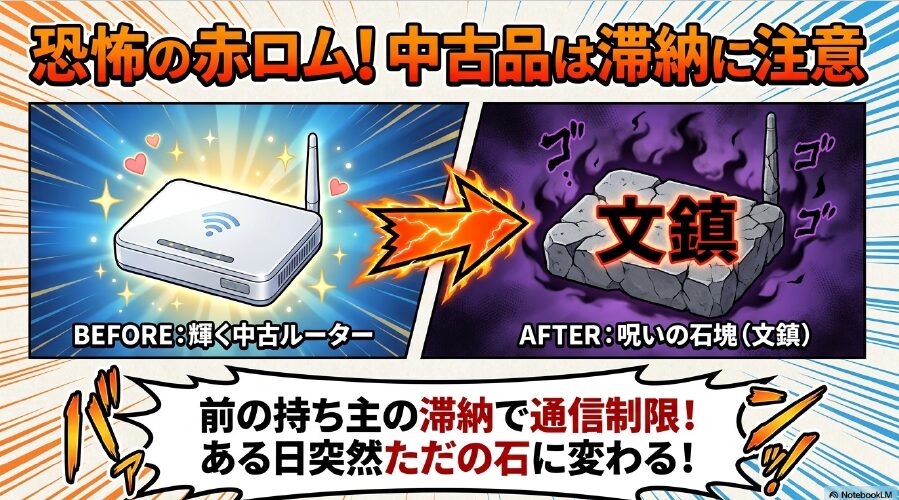
購入する前に、必ず端末の「IMEI(15桁の製造番号)」を確認し、キャリアのネットワーク利用制限確認サイトでステータスが「〇(問題なし)」になっているかチェックする癖をつけましょう。
通信速度が低下するリスク
通信費を抑えるために格安SIM(MVNO)のSIMカードをポケットwifiに挿す場合、通信速度の低下を覚悟しておく必要があります。
格安SIMは大手キャリアから回線の一部を借りて運営しているため、お昼休み(12時〜13時)や夕方の通勤時間帯など、みんなが一斉にスマホを触る時間帯には回線が渋滞して一気に速度が落ちます。
記事内の速度や品質に関する評価はあくまで一般的な目安ですが、もし「ルーターとしていつでもサクサク動画を見たい」という場合は、少し高くてもahamoやLINEMO、UQモバイルといった、キャリアの高品質な回線をそのまま使えるプランを選ぶのが無難かなと思います。
スマホセット割が消滅する罠
「ポケットwifiのキャリアを安いところに変えて節約できた!」と喜んでいたのに、翌月の請求書を見たら家族全体の通信費が上がっていた…なんていう落とし穴があります。それが「スマホとのセット割の消滅」です。
たとえば、自宅のソフトバンクのポケットwifiと家族のソフトバンクスマホで「おうち割 光セット」を組んで毎月割引を受けていたとします。
ここでポケットwifiだけを解約して他社SIMに変えてしまうと、家族全員分のスマホ料金から毎月引かれていた割引(1台あたり最大1,100円)が一気に無くなってしまいます。
ルーター単体の料金だけでなく、セット割が外れた後のトータルコストがどうなるか、事前にしっかり計算することが大切です。割引の適用条件など、正確な情報は公式サイトをご確認ください。

ポケットwifiのキャリアが違う際のまとめ
ここまで、モバイルルーターに違う会社のSIMを挿して使うための手順や注意点について解説してきました。
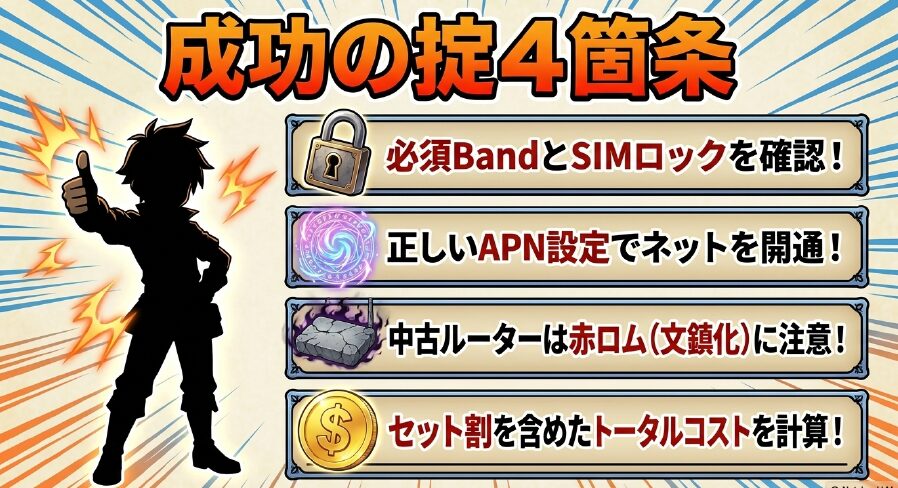
少し設定に手間はかかりますが、ご自身の環境に合ったルーターとSIMの組み合わせを見つけることができれば、毎月の固定費をグッと抑えることができます。
ただし、契約の変更や機器の購入は自己責任となる部分も大きいため、もし不安な点があれば、最終的な判断は専門家や各サポート窓口にご相談くださいね。
あなたにぴったりの快適なネット環境が見つかることを応援しています!