Androidを再起動する時にGeminiが出る問題の解決策

こんにちは。電波のトリセツ+、運営者の「yuu」です。Androidのスマホを再起動しようとして電源ボタンを長押ししたのに、いつものメニューの代わりにGeminiが全画面で立ち上がってしまい、どうすればいいか迷ってしまうことはありませんか。すぐに端末をリフレッシュしたいのにAndroidが再起動できないと、なんだか壊れてしまったのではないかと焦ってしまいますよね。

また、設定した覚えがないのにGeminiが勝手に起動して作業を邪魔してきたり、アプリ自体が画面上で固まるようなフリーズ現象に悩まされている方も最近とても増えているようです。

この記事では、そんなAndroidの再起動に関するトラブルやGeminiの予期せぬ挙動をすっきり解決するための具体的な設定方法を、一つひとつ丁寧に分かりやすく解説していきます。スマホの難しい設定や操作が少し苦手だなと感じる方でも、この記事の手順通りに順番に確認していけば、必ず元の使いやすい状態に戻せるかなと思いますので、ぜひ最後まで目を通してみてくださいね。

注目ポイント!!!

  1. 電源ボタンを長押しした際にGeminiが起動するシステムの背景と理由
  2. フリーズ時でも物理ボタンを使って確実にスマホを再起動させる緊急手順
  3. 電源ボタンの動作を以前の慣れ親しんだ再起動メニューに戻す設定変更のやり方
  4. Geminiの便利な音声コマンドを使って画面を触らずに再起動を実行する最新のテクニック
目次

Androidの再起動とGeminiの基本

最近のAndroidスマートフォンでは、OSのシステムアップデートに伴って、高度なAIアシスタントのデバイスへの統合が急速に進んでいます。そのため、これまで当たり前のように行ってきた操作のルールが急に変わってしまい、戸惑うことも多いですよね。ここでは、なぜこのような大幅な仕様変更が起きたのかという背景と、まず最初に知っておくべき基本的なトラブルへの対処法について詳しくお伝えしていきます。

電源ボタンでGeminiが開く理由と仕様

電波のトリセツ+・イメージ

Android 14やAndroid 15のアップデート以降、スマホの電源を切ろうと思って電源ボタンを長押ししたのに、なぜか「Gemini」というAIアシスタントの対話画面が立ち上がってしまって困惑した経験はありませんか?私自身も最初はこの仕様変更にかなり驚かされました。

これまで長年、ガラケーの時代からずっと「電源ボタンを長押し=電源を切る、または再起動する」という操作が、私たちの中で当たり前のルールとして定着していましたよね。しかし、Googleがスマートフォンの根幹に最先端のAIであるGeminiを深く統合し始めたことで、この常識が大きく覆ることになりました。

Googleがなぜこのような大胆な設計の変更を行ったのかというと、AIの力をユーザーにもっと身近に、そして日常生活の中でシームレスに使ってほしいという強い戦略的な思いがあるからですね。

例えば、画面に表示されている外国語のメニューを瞬時に翻訳したり、届いた長文のメールの要約をサッとお願いしたりする際、電源ボタンの長押しという最も指が届きやすくアクセスしやすい物理ボタンにAIが割り当てられていれば、わざわざホーム画面に戻ってアプリを探して起動する手間が省けます。つまり、これは決してあなたのスマホがバグを起こしているわけでも、故障しているわけでもなく、OS(オペレーティングシステム)レベルで意図的に設計された新しい標準の仕様なんです。

とはいえ、スマホがフリーズ気味で今すぐ再起動してメモリをリセットしたいという緊急の場面で、悠長にAIが立ち上がってくるのは少しストレスを感じてしまうかも。この「再起動したいのにGeminiが出てきてしまう」というジレンマは、最新AIの圧倒的な利便性と、従来の直感的なハードウェア操作感が真っ向から衝突している、システム過渡期ならではの現象と言えます。ですが、安心してください。Androidシステムは決してユーザーから再起動の手段を完全に奪ったわけではなく、別の確実な方法でしっかりとデバイスを管理・再起動できる仕組みを裏側に残しています。焦らずに、正しい対処法を知っていきましょう。

端末が再起動できない時の物理的対処法

Google Japan blog参照https://blog.google/intl/ja-jp/company-news/technology/gemini-imagen-3-gem/・参照

Geminiの画面が全画面を覆い尽くしてしまい、いつもの「電源を切る」「再起動」といったお馴染みのメニューがどうしても画面に出せない時でも、決してパニックになる必要はありません。

実は、ソフトウェア上の設定がどうなっていようと、物理的なボタンの組み合わせによってシステムに対して強制的な割り込み(ハードウェア・インタラプト)をかけ、再起動メニューを最優先で呼び出す仕組みが最近のスマホには必ず備わっています。これを覚えておけば、いざという時のトラブルシューティングに間違いなく役立つかなと思います。

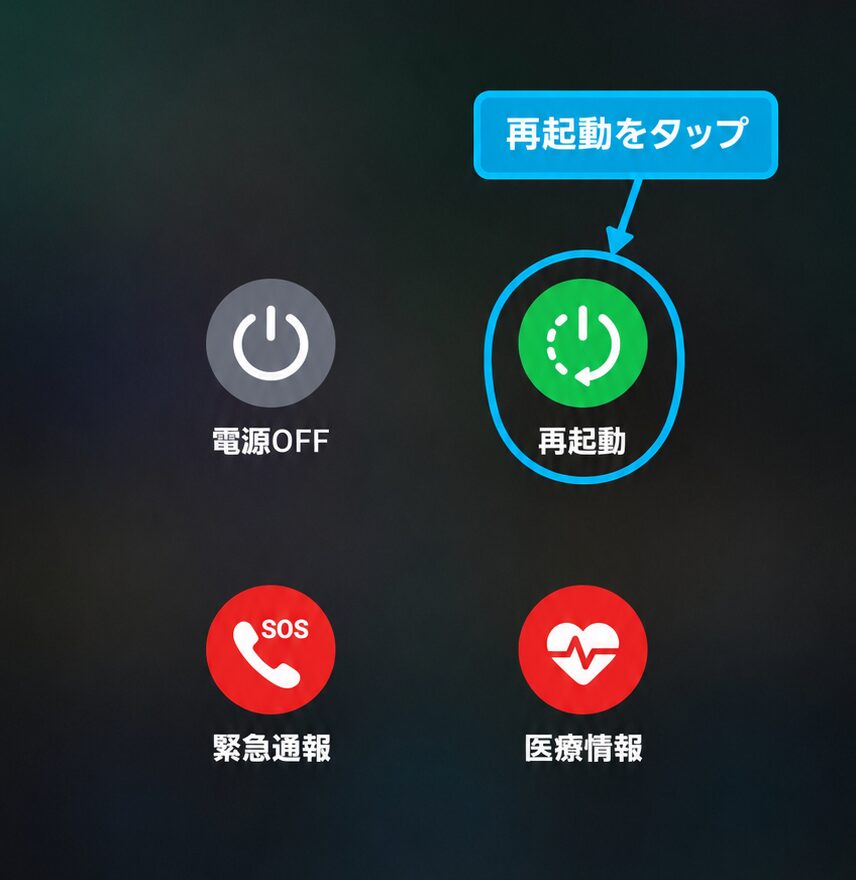
具体的には、お使いのスマートフォンのメーカーやブランドによって、この回避操作の割り当てが少し異なります。例えば、Googleの自社製スマホであるPixelシリーズ(Pixel 6以降の新しいモデル)や、ソニーのXperia、シャープのAQUOS、OPPOといった多くの一般的なAndroidスマホでは、電源ボタン」と「音量UPボタン」を同時に2〜3秒間長押しするのが現在の標準的な正解アクションとして実装されています。この同時押しを行うことで、Geminiの起動プロセスをシステムが強制的にスキップし、画面の最前面に電源メニューを表示してくれます。ここで画面上の「再起動」をタップすれば、無事にスマホを再起動できますよ。(出典:Google Pixel ヘルプ『Google Pixel の電源をオンまたはオフにする』)

一方で、SamsungのGalaxyシリーズをお使いの場合は独自のハードウェア設計思想になっていて、「電源ボタン(サイドキー)」と「音量DOWNボタン」の組み合わせになります。これを短く同時押しするとメニューが展開されますが、もし画面が完全にフリーズしてタッチ操作すら一切受け付けない深刻な状態の場合は、この2つのボタンを7秒から10秒以上、画面が完全に真っ暗になるまで長押しし続けてみてください。これはパソコンの電源コードを抜くような強制終了(ソフトリセット)のコマンドなので、最終的な脱出手段として非常に強力です。

メーカー / ブランド ボタンの組み合わせ 操作時間と挙動
Google Pixel (6以降) 電源ボタン + 音量UPボタン 2〜3秒間(メニュー表示)
Galaxyシリーズ 電源ボタン + 音量DOWNボタン 7〜10秒以上(強制再起動へ)
Xperia / AQUOS / OPPO 電源ボタン + 音量UPボタン 2〜3秒間(メニュー表示)

ポイント
これらの操作を成功させるためのちょっとしたコツですが、2つのボタンを押すタイミングが数ミリ秒でもズレてしまうと、システムが単なる「音量変更」や「画面ロック」として勘違いしてしまい、メニューが出てきません。完全に同じタイミングで、カチッとしっかり押し込むのがポイントですね。また、耐衝撃用の分厚い手帳型ケースなどを着けていると、ボタンの物理的な押し込みが甘くなってうまく伝わらないケースがよくあります。何度やっても無反応な時は、一度ケースを取り外して直接本体のボタンを操作してみてください。

※記載している数値や操作手順はあくまで一般的な目安となります。OSのバージョンや細かい機種の違いによって挙動が変わる場合もあるので、最終的な正確な情報は必ず各メーカーの公式サイトをご確認くださいね。

以前の電源メニュー設定へ戻す変更手順

「複数のボタンを毎回同時押しするのは、指が疲れるし面倒だな…」と感じる方も多いですよね。特に、日頃からこまめにスマホを再起動して動作を軽く保ちたいユーザーにとっては、操作のステップが増えるのはちょっとしたストレスになります。

でも大丈夫です。Androidシステムは非常に柔軟に作られているので、設定画面の奥深くから、この電源ボタンのアクションを以前の使い慣れた動作にそっくりそのままロールバック(元に戻す)することが可能なんです。この設定変更さえ済ませてしまえば、また昔のように電源ボタンの長押し一発で再起動メニューが出せるようになりますよ。

Pixelなど標準的なAndroid環境の場合

Google Pixelをはじめとする、標準的なAndroidのシステムに近いスマホを使っている場合は、以下の手順で進めてください。まずホーム画面から歯車マークの「設定」アプリを開きます。ずっと下の方へスクロールして「システム」という項目をタップし、続いてユーザーの動作を管理する「ジェスチャー」というメニューを開きます。その中に「電源ボタンを長押し」というズバリそのものの項目があるのでタップしてみてください。おそらく現状はここが「デジタル アシスタント」にチェックが入っているはずです。これを「電源メニュー」という選択肢に切り替えるだけで設定は完了です。次からはGeminiではなく、直感的な再起動メニューが立ち上がるようになります。

Galaxyシリーズ(One UI)の場合

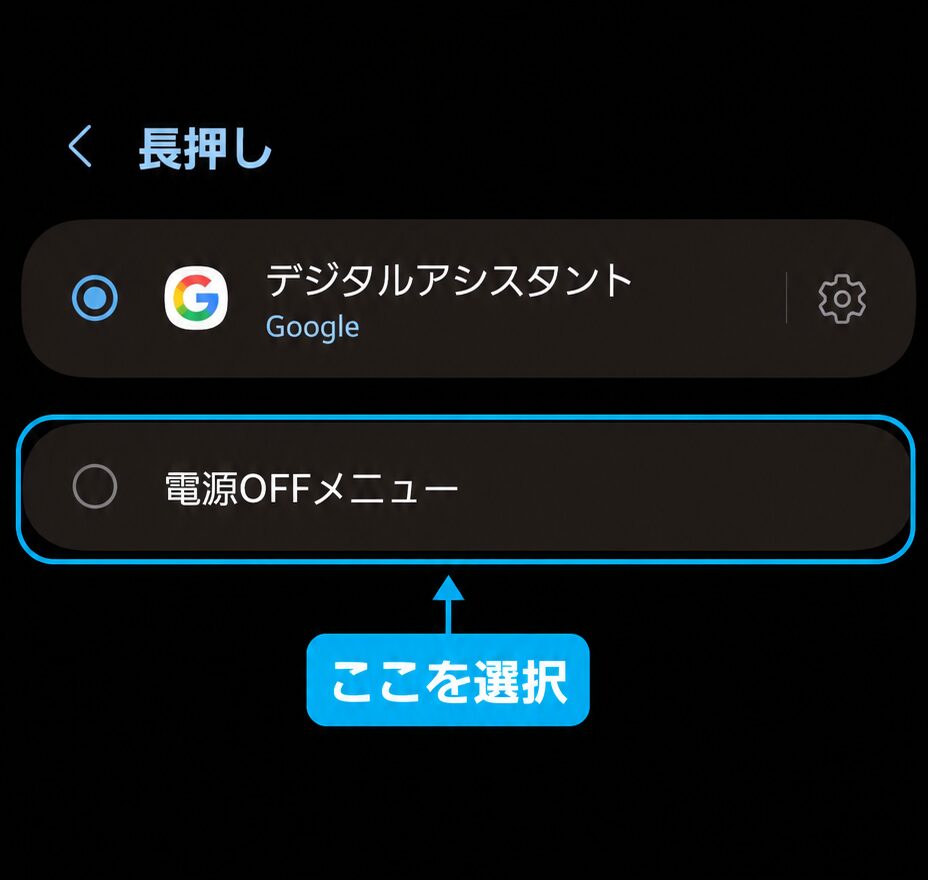
SamsungのGalaxyシリーズは設定画面の構成が少し異なります。「設定」アプリを開いたら、少し下にある「便利な機能(または高度な機能)」というカテゴリを選択します。次に「サイドキー」の項目へと進んでください。ここではボタンを「2回押し」した時と「長押し」した時のアクションをそれぞれ自分好みにカスタマイズできるようになっています。「長押し」の項目を見てみると、「Bixbyを呼び出す」や「Gemini」になっていると思うので、これを「電源オフメニュー」へと変更してあげてください。これで使い慣れたデバイス管理の挙動を取り戻せますね。

補足
「設定を戻したら、せっかくのGeminiがもう使えなくなってしまうのでは?」と心配されるかもしれませんが、その点はご安心を。この設定はあくまで物理ボタンの役割を変更しただけです。ホーム画面にあるGeminiのアプリアイコンを直接タップしたり、「OK Google」と声で呼びかけたりすれば、引き続き高度な生成AI機能はいつでもフル活用できますよ。

不要なアシスタント権限の無効化プロセス

電源ボタンの設定を元に戻すだけでなく、スマホのシステム全体においてGeminiが優先的に呼び出される仕組みそのものを根本からオフにしたい、という場合もあるかもしれません。「とにかく今はAIの介入なしでシンプルにスマホを使いたい」という方もいらっしゃるでしょう。そんな時は、AndroidシステムがGeminiに与えている特権的な「デフォルトアシスタント権限」を剥奪(無効化)するのが最も効果的なアプローチかなと思います。

手順としては、まず「設定」アプリを開き、「アプリ」の項目へと進みます。その中に「デフォルトのアプリ」という設定を統括するメニューがあるので、そこをタップしてください。さらに進むと「デジタルアシスタントアプリ(機種によっては『アシストと音声入力』という名前になっています)」という項目が見つかるはずです。ここを開くと、現在のスマホのメインアシスタントとして「Gemini(Google)」が設定されている状態が確認できます。ここをタップして、選択肢の中から思い切って「なし」に変更してみてください。このたった一つの変更により、システムがAIアシスタントを裏側で呼び出すルートが完全に遮断されます。

この無効化プロセスを実行すると、いかなるハードウェアボタンの長押しや、画面の隅からの斜めスワイプジェスチャーを行っても、Geminiが画面に割り込んでくることは一切なくなります。意図しないタイミングでAIが立ち上がって作業を中断されるというストレスからは完全に解放されるはずです。

注意点
ただし、この権限を「なし」に設定することによるデメリットも存在します。これを実行すると、Geminiだけでなく、従来のGoogleアシスタントを使った便利な機能(例えば、画面に表示されている外国語の即時翻訳や、運転中のハンズフリー操作、スマート家電の音声コントロールなど)も一括で呼び出せなくなってしまいます。ご自身の普段のスマートフォンの使い方と照らし合わせて、本当に完全にオフにしてしまって良いか、慎重に判断してくださいね。

アプリが勝手に起動する現象の根本原因

電波のトリセツ+・イメージ

「電源ボタンなんて一切触っていないのに、スマホをポケットに入れている時や、ゲーム中で激しく画面を操作している時に、なぜかGeminiが勝手に起動して全画面表示になってしまう」という不可解な現象に悩まされているユーザーの声もネット上で多く見かけます。実はこれ、スマホの中に目に見えない形で張り巡らされている「AIを呼び出すための多様なトリガー」が、ユーザーの意図せぬ動作によって誤発火してしまっているのが根本的な原因なんです。

例えば、最も多いのが「ジェスチャー操作の誤認識」です。Androidには、画面の右下や左下の隅から中央に向かって斜め上にスワイプするとアシスタントが立ち上がるという、旧来の機能が引き継がれています。そのため、ウェブサイトを素早くスクロールしている時や、アクションゲームなどで指を激しく動かしている最中に、システムがその指の軌跡を「あ、今アシスタントを呼び出したな!」と勘違いして、強制的にGeminiの画面を最前面に割り込ませてしまうわけです。これは本当にイライラしますよね。

また、「ポケットの中での誤作動」も非常に厄介です。スマホをズボンのポケットやカバンに入れている最中に、歩く摩擦や体から発生する微弱な静電気によってタッチパネルが勝手に反応してしまい、偶然にも画面ロック上のジェスチャーが成立したり、長押し状態が物理的にキープされてしまうことがあります。気づかないうちにバックグラウンドで起動し、マイクがオンのままバッテリーをどんどん消費してしまうことも。

さらに、Geminiの音声認識アルゴリズムは非常に感度が高くチューニングされているため、部屋で流れているテレビの音声や、周囲の人たちの雑談の中から「OK Google」というウェイクワードに似た音の響き(特定の音素配列)をうっかり拾い上げてしまい、自分は何も喋っていないのに急に起動するケースも頻発しています。もし意図しない起動があまりにも続いて日常使いに支障が出るようであれば、先ほど解説した「アシスタント権限の無効化」を試すか、アプリ内の設定から「OK Google」の音声検出機能を一時的にオフにすることをおすすめします。

Android端末をGeminiで再起動する技

電波のトリセツ+・イメージ

ここまでのセクションでは、「いかにGeminiを回避して安全にスマホを再起動するか」、そして「意図しない起動を防ぐか」という、いわば防御的な対策を中心に見てきました。しかし見方を変えれば、Geminiはスマートフォンを管理するための非常に優秀な頭脳でもあります。実は、Gemini自体をうまくコントロールしてスマホを再起動させたり、万が一の深刻なフリーズ状態からシステムを復帰させる高度なテクニックも存在します。新しいAIの機能を敵にするのではなく、うまく味方につけて、よりスマートにデバイスを管理してみましょう。

邪魔なフリーズ時のタスクキルと回復策

Geminiを日常的に使っていると、複雑な質問に対してAIが長考に入ったり、ネット上の情報を深掘りする「リサーチモード」に移行したりした直後に、画面下部に読み込み中のアニメーションが出たまま完全にアプリが固まってしまう(フリーズする)という不具合が報告されています。

この状態に陥ると、後から新しい質問を入力することもできず、ソフトウェア的な「戻る」ボタンを押しても、処理をキャンセルしようとしても全く反応してくれないため、実質的にスマホの操作がデッドロック状態になってしまい、とても不便ですよね。

このようなアプリレベルでの深刻なフリーズに遭遇した際、いきなりスマホ本体の電源ボタンを長押しして全体を再起動する前に、まずはタスク管理レイヤーでの穏便な対処を試みるのが推奨されます。

具体的には、画面の一番下から上に向かってゆっくりと指をスワイプし、途中で止めて「最近使ったアプリの履歴画面(マルチタスク画面)」を呼び出します。そこから、固まってしまったGeminiのアプリのカード(画面のサムネイル)を、上に向かって勢いよく物理的に弾き飛ばすようにスワイプしてください。これがいわゆる「タスクキル(プロセスの強制終了)」と呼ばれる操作です。

このタスクキルを行うことで、フリーズして無限ループに陥っていたGeminiの裏側の通信や計算プロセスが一度綺麗に破棄されます。多くの場合、これだけでフリーズから無事に回復して通常のホーム画面に戻れるはずです。もし、この種のリサーチ機能に関わるフリーズが頻発する場合は、Google側のサーバーとスマホ側のアプリのバージョンに何らかの不整合が起きている可能性が高いので、Google Playストアを開いて、Geminiアプリ本体とAndroidシステム自体が最新のバージョンにアップデートされているかを必ず確認してみてくださいね。

危険な再起動ループをセーフモードで防ぐ

非常に稀なケースではありますが、Geminiの常駐プロセスとAndroid OSの深い部分が致命的に衝突(コンフリクト)してしまい、スマホの画面が真っ暗になったかと思えば勝手にメーカーロゴが表示され、また落ちて…を永遠に繰り返す「再起動ループ(ブートループ)」という極めて危険な状態に陥ることがあります。これはユーザーとしては最も焦る深刻な症状ですが、決して諦めず、まずは落ち着いて「セーフモード」という緊急用の診断環境での起動を試してみましょう。

セーフモードとは、後から自分でインストールしたサードパーティ製のアプリや拡張機能を一切読み込まず、購入時のような極めてクリーンな初期状態でOSだけを立ち上げる特殊なモードのことです。手順としては、まず端末の電源が完全に切れた状態(または再起動のループの合間で電源が落ちた瞬間)を狙って電源ボタンを押し、画面にメーカーのロゴ(GoogleやGalaxyなど)が表示された瞬間に、すかさず「音量DOWNボタン」を押し、そのままホーム画面が表示されるまでずっと押し続けます。成功すると、画面の左下に薄く「セーフモード」という文字が表示された状態で起動します。

このセーフモード環境下であれば、GeminiなどのAIプロセスが裏で悪さをすることが物理的に不可能なため、安定して設定画面にアクセスできるようになります。この安全な時間を活用して、「設定」の「アプリ」一覧からGeminiやGoogleアプリを選択し、蓄積された「キャッシュを消去」したり、あるいは最近のアップデートが原因である可能性を見越して「アップデートのアンインストール(初期バージョンへのロールバック)」を実行してみてください。これによって破損したデータが取り除かれ、危険な再起動ループから無事に抜け出せる可能性が非常に高いですよ。

注意点
セーフモードはあくまで原因を特定し、一時的な問題解決を図るための手段です。もしセーフモードでもループが止まらない場合や、基盤自体の深刻なシステムエラー・寿命が疑われる場合は、ご自身での無理な復旧作業はデータの消失を招く恐れがあります。最終的な判断は、各メーカーの公式サポート窓口や専門の修理業者にご相談されることを強く推奨します。

音声コマンドを用いたハンズフリー操作

電波のトリセツ+・イメージ

ここからがGeminiの真骨頂とも言える機能のご紹介です。実はGeminiの内部には「ユーティリティ拡張機能」と呼ばれる、スマホのハードウェアを直接コントロールするための特別な権限を持ったモジュールが備わっています。これを使えば、一切画面を触ることなく、あなたの声だけでスマホを安全に再起動させることが可能になるんです。つまり、Geminiに向かって「デバイスを再起動して」あるいは「Restart my phone」と自然に話しかけるだけで、AIがその意図を正確に汲み取り、OSの電源管理システムに対して正規の再起動コマンドを発行してくれるわけですね。

例えば、キッチンで料理中に手が濡れていたり汚れていたりする時や、運転中など、どうしてもスマホに直接触れられないシチュエーションにおいて、このハンズフリーでの再起動や電源オフ機能はとてつもなく重宝します。再起動以外にも「画面を少し暗くして」や「Wi-Fiをオフにして」といった高度なシステム制御も音声だけで完結してしまいます。

ただし、この革新的で便利な機能を使うためには、いくつか厳密な前提条件を満たしておく必要があります。まず第一に、スマホの設定でGeminiが明確に「デフォルトのアシスタント」として登録されていること。そして第二に、Geminiアプリ内の設定画面にある「拡張機能(Extensions)」メニューの中で、「ユーティリティ(Utilities)」の連携トグルスイッチがしっかりと「オン」になっていることが必須です。もし音声でお願いしても「その操作はできません」とAIに断られてしまう場合は、この連携設定がオフになっていないか、もう一度見直してみてくださいね。

日本語環境のユーティリティ不具合と対策

夢のようなハンズフリーの再起動機能ですが、実は日本国内のユーザー環境において特有の実用上の障壁となっている不具合があります。「再起動して」と日本語で明確に伝えているのになぜか意図した動作をしてくれない、あるいは突然AIの返答や画面のインターフェースがすべて英語(English)に切り替わってしまう、という現象です。これは、Geminiの膨大な言語モデルの切り替え処理と、スマホ本体のローカライズ(地域化)設定が、どこかでうまく同期できずに迷子になってしまっていることが原因で引き起こされます。

この問題に直面した場合、まず真っ先に確認すべきなのは、スマホ本体の「システム言語」と、Googleアプリの奥深くにある「言語設定」の両方が、確実に「日本語(Japan)」に設定されているかどうかです。単にシステムの表示が日本語でも、Googleアプリ側の優先順位が英語になっていれば、AIは英語圏のユーザーとして振る舞おうとしてしまいます。

そしてもう一つ、非常に見落としがちで重要なのがネットワークの環境です。もしあなたがプライバシー保護のために「VPNアプリ」を使用して、海外のサーバーを経由してインターネットに接続している場合、Google側の巨大なバックエンドサーバーは、あなたのアクセス元のIPアドレスを見て「あ、この人はアメリカからのアクセスだな」と誤認してしまいます。その結果、日本語の音声認識モデルのダウンロードを制限し、強制的に英語モードのAIを押し付けてくることがあるのです。このケースでは、一度OSレベルでVPN接続をオフにしてからGeminiアプリを再起動すると、すぐに日本語環境に正常化されることが多いかなと思います。

補足
また、スマホのハードウェアスペック自体が影響していることもあります。例えば数年前の古いスマホなど、メモリ(RAM)の容量が4GB以下と少ない端末の場合、ひらがな・カタカナ・漢字が混ざる複雑な日本語の処理をシステム内に展開しきれず、処理がタイムアウトしてエラーを起こすことがあります。Geminiの先進的な機能を母国語で遅延なくフルに楽しむためには、OSやアプリを常に最新の状態にアップデートして保つことに加えて、ある程度スペックに余裕のあるモダンなスマホ環境を整えることも、長期的には大切になってきますよ。

Androidの再起動とGemini機能のまとめ

電波のトリセツ+・イメージ

いかがでしたでしょうか。今回は、Androidスマホを再起動しようとした時にGeminiが立ち上がってしまうという問題の背景から、いざという時の物理ボタンを使った強制的な回避手順、元の使い慣れた設定にロールバックする方法、そして逆にAIの力を存分に活かした音声でのハンズフリー操作まで、かなり多角的な視点からたっぷりと解説してきました。少し長くなってしまいましたが、お悩みの解決の糸口は見つかりましたでしょうか。

スマホのOSがメジャーアップデートされて新しいAI機能が次々と追加されるのは、未来を感じてとてもワクワクする反面、これまで何気なくやっていた長年の操作ルールが急に変更されてしまうのは、誰だって強いストレスを感じるものです。新しい技術が必ずしも「今の自分にとって使いやすい」とは限りません。

だからこそ、今回ご紹介したような設定の変更やタスクキルのテクニックを活用して、システムから与えられた設定をそのまま受け入れるのではなく、ご自身のワークフローに合わせた「一番使いやすいスマホ環境」をご自身の手で取り戻してほしいなと思います。

AIの技術はこれからもどんどん進化し、私たちのスマートフォンの中に深く入り込んでくることは間違いありません。少しずつその便利さに触れながらも、基本となるハードウェアの管理方法(再起動のやり方など)はしっかりと自分の知識として持っておくことが、これからのデジタルライフを安全に楽しむための重要なリテラシーになりますね。

「電波のトリセツ+」では、これからも皆様のスマホ生活の「困った!」を解決する、少しマニアックだけど役に立つ情報を分かりやすく発信していきますので、ぜひまた困った時は当ブログを参考にしてみてくださいね。最後まで読んでいただき、本当にありがとうございました。

目次