
こんにちは。電波のトリセツ+、運営者の「yuu」です。
ポケットWiFiをテレビにつなげば、YouTubeやNetflixなどの動画配信サービスを大きな画面で見られます。
接続方法は難しくありません。
テレビにWi-Fi機能があるなら直接接続し、Wi-Fi機能がないテレビでもHDMI端子があれば、Fire TV Stickなどのストリーミング機器を使えます。
- スマートテレビ:テレビのネットワーク設定からポケットWiFiへ直接つなぐ
- Wi-Fi非対応テレビ:HDMI端子へFire TV Stickなどを接続する
- Chromecastでキャストする:スマホとキャスト先を同じWi-Fiネットワークへつなぐ
- 毎日長時間見る:速度だけでなく、月間データ容量まで確認する
ただし、ポケットWiFiはテレビ放送の電波を受信する機器ではありません。
地上波・BS・CSを見るためではなく、インターネット経由の動画を見るために使うものです。
 でんぱる
でんぱる普通のテレビでも、ポケットWiFiにつなげられるの?
 yuu
yuuHDMI端子があれば、Fire TV Stickなどを追加して見られるよ。まずテレビの背面や側面を確認しよう。
ポケットWiFiをテレビに接続する方法
最初に確認するのは、テレビのメーカー名ではなく、Wi-Fi機能とHDMI端子の有無です。
テレビの設定画面や取扱説明書、背面・側面の端子を見れば判断できます。
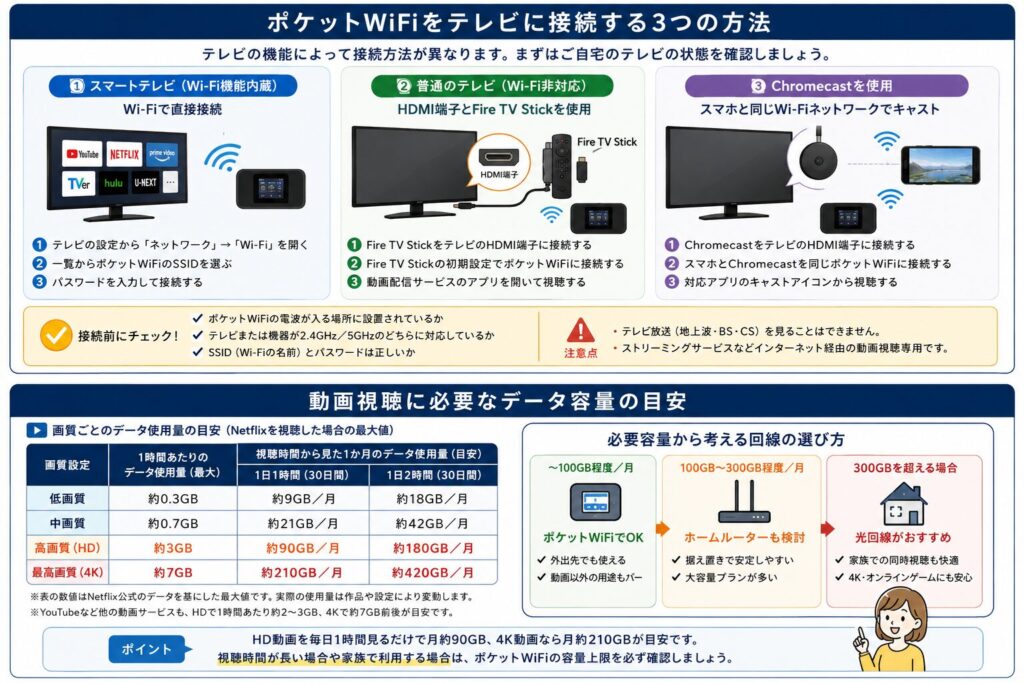
テレビの種類から接続方法を決める
| テレビの状態 | 接続方法 |
|---|---|
| Wi-Fi機能がある | テレビからポケットWiFiへ直接接続 |
| Wi-Fi機能はないがHDMI端子がある | Fire TV Stickなどを追加 |
| Chromecastを持っている | スマホとChromecastを同じネットワークへ接続 |
| Wi-Fi機能もHDMI端子もない | そのままでは動画配信サービスの視聴は難しい |
テレビにLAN端子があっても、ポケットWiFi側にLAN端子や対応クレードルがなければ有線ではつなげません。
LAN端子があるだけで有線化できるとは限らない点に注意してください。
スマートテレビへ直接接続する手順
スマートテレビなら、スマホをWi-Fiへつなぐ時とほぼ同じ流れです。
設定項目の名前はメーカーや機種によって異なりますが、「ネットワーク」「インターネット」「Wi-Fi」などを探します。
- ポケットWiFiの電源を入れ、インターネットへ接続できる状態にする
- テレビの「設定」から「ネットワーク」または「Wi-Fi」を開く
- 一覧から自分のポケットWiFiのSSIDを選ぶ
- ポケットWiFiに表示されているパスワードを入力する
- YouTubeなどのアプリを開き、動画を短時間再生して確認する
SSIDはWi-Fiの名前です。近所のWi-Fiも一覧に出るため、似た名前を選ばず、ポケットWiFi本体の画面やラベルに表示されたSSIDと一致しているか確認してください。
テレビが5GHzのWi-Fiに対応していない場合、5GHz側のSSIDが表示されないことがあります。その場合はポケットWiFiの2.4GHz側へ接続してください。
Fire TV Stickなどを使う手順
テレビ自体にWi-Fi機能がなくても、HDMI端子があればFire TV Stickなどのストリーミング機器を追加できます。
YouTube、Netflix、Prime Videoなど、利用するサービスのアプリを機器側へ入れて視聴する仕組みです。
- ストリーミング機器をテレビのHDMI端子へ挿す
- 付属の電源ケーブルと電源アダプターを接続する
- テレビの入力切替で、接続したHDMI番号を選ぶ
- 初期設定画面でポケットWiFiのSSIDを選び、パスワードを入力する
- 利用する動画アプリへログインし、再生を確認する
テレビのUSB端子から給電すると電力が足りず、再起動や動作不安定につながる機種があります。
特別な理由がなければ、ストリーミング機器に付属する電源アダプターを使う方が安心です。
映像が途切れる場合は、ポケットWiFiをテレビの真裏へ置かないようにします。
テレビ本体や周辺機器が電波を弱めることもあるため、少し離した場所で試してください。
Chromecastでスマホからキャストする手順
手元にChromecastがある場合も、ポケットWiFiを使えます。
重要なのは、スマホとChromecastを同じWi-Fiネットワークへ接続することです。
- Chromecastをテレビと電源へ接続する
- Google HomeアプリでChromecastをポケットWiFiへ接続する
- スマホも同じポケットWiFiのSSIDへ接続する
- YouTubeなどの対応アプリでキャストアイコンを押す
- 表示されたテレビまたはChromecastを選ぶ
Google公式も、キャスト元のスマホとキャスト先を同じWi-Fiネットワークへ接続するよう案内しています。
詳しい基本手順は、Google Castの公式ヘルプで確認できます。
2.4GHzと5GHzが違うだけで必ず失敗するわけではありません。
ただし、SSIDが別ネットワークとして分かれている、端末同士の通信を遮断する機能が有効、古いChromecastが5GHzに対応していない、といった条件では見つからないことがあります。
- スマホとChromecastのSSIDが同じか
- スマホが別のWi-Fiやモバイル通信へ切り替わっていないか
- iPhone・iPadでアプリの「ローカルネットワーク」が許可されているか
- ポケットWiFiにプライバシーセパレーターやAPアイソレーションの設定がないか
でんぱるスマホとChromecastは、絶対に同じ周波数じゃないとダメ?
yuuまず大事なのは同じネットワークにつなぐことだよ。見つからない時は、同じSSID・同じ周波数にそろえて切り分けよう。
動画が止まる・繋がらない時の確認と回線選び
テレビへのWi-Fi接続が完了しても、ポケットWiFiの電波状況、通信速度、データ容量が足りなければ、動画が止まったり画質が落ちたりします。
YouTubeやNetflixに必要な速度を確認する
最大通信速度ではなく、テレビを置く場所で継続して出る実測速度が重要です。
YouTube公式では1080pに約5Mbps、4Kに約20Mbps、Netflix公式では1080pに5Mbps以上、4Kに15Mbps以上を推奨しています。
| 視聴画質 | 速度の目安 | 向いている使い方 |
|---|---|---|
| 480p | 約1Mbps前後から | 通信量を抑えたい |
| 720p | 約2.5〜3Mbps以上 | 小〜中型テレビで見る |
| 1080p | 5Mbps以上 | 一般的なテレビ視聴 |
| 4K | 15〜20Mbps以上 | 4K対応テレビで高画質視聴 |
上記は1台で視聴する時の目安です。同じポケットWiFiでスマホの更新、ゲーム、オンライン会議なども行うと、テレビへ使える速度が減ります。
YouTubeの公式目安はYouTubeのシステム要件で確認できます。
速度が足りない時は、画質を「自動」任せにせず、720pや480pへ一段下げると安定しやすくなります。
月間データ容量は視聴時間から逆算する
テレビは画面が大きいため高画質を選びやすく、スマホだけで見る時よりデータ容量が増えることがあります。
特に容量制プランでは、速度より先にギガが足りなくなるケースがあります。
動画の内容やアプリの自動画質調整で通信量は変わるため、YouTubeを「1時間で必ず何GB」とは言い切れません。
目安を作るなら、公式にデータ使用量を公開しているNetflixの数値が参考になります。
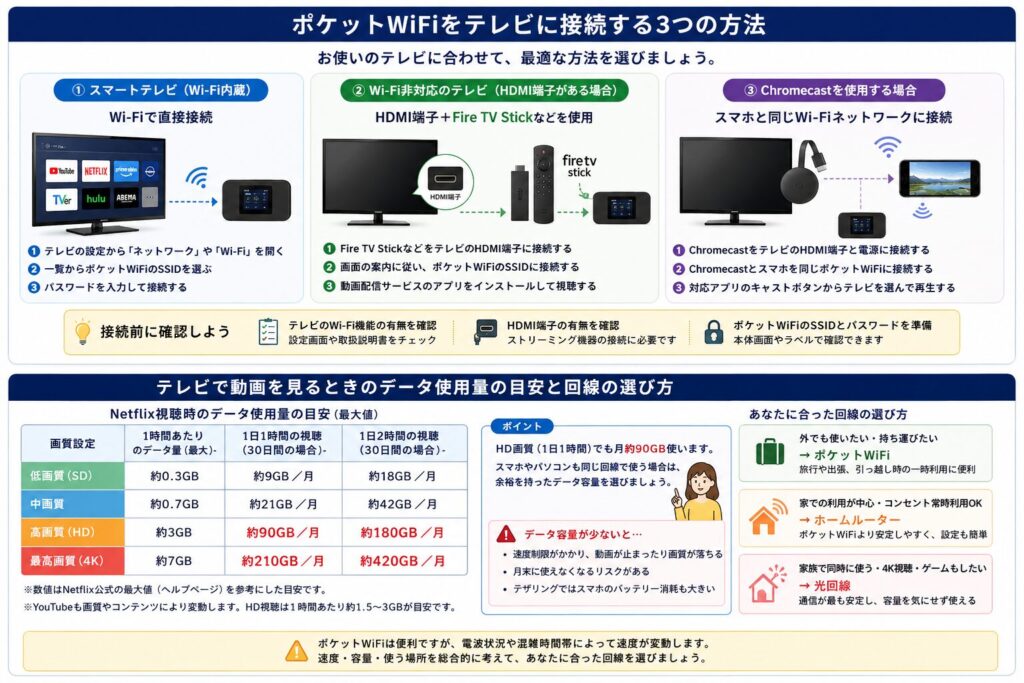
| Netflixの設定 | 1時間の最大目安 | 1日1時間×30日 |
|---|---|---|
| 低 | 最大0.3GB | 約9GB |
| 中 | 最大0.7GB | 約21GB |
| 高・HD | 最大3GB | 約90GB |
| 高・4K | 最大7GB | 約210GB |
Netflixの公式値はNetflixのデータ使用量を管理する方法に基づき、30日分は本記事で計算しています。
100GBプランでHD動画を毎日1時間見ると、動画だけで容量の大半を使う可能性があります。スマホやパソコンも同じ回線で使うなら、表示容量より少し余裕を持たせてください。
動画が止まる時はこの順番で確認する
いきなりテレビの初期化やポケットWiFiの設定リセットをする必要はありません。
元に戻しやすく、原因を切り分けやすい順番で確認します。
- スマホでも同じポケットWiFiからWebページを開けるか確認する
スマホも繋がらないなら、テレビではなくポケットWiFiや回線側の可能性があります。 - 動画アプリを終了し、テレビとポケットWiFiを再起動する
再起動で一時的な通信エラーが解消することがあります。再起動方法は各機器の説明書に従ってください。 - ポケットWiFiの置き場所を調整する
窓際だけにこだわらず、携帯回線の電波が入り、テレビからも離れすぎない場所を探します。 - 2.4GHzと5GHzを切り替える
近距離なら5GHz、壁や距離があるなら2.4GHzが安定する場合があります。テレビ側が対応している周波数も確認します。 - 他の端末の大容量通信を止める
ゲームの更新、写真のバックアップ、OSアップデートなどが動いていないか確認します。 - データ容量・通信制御・障害情報を確認する
契約先のマイページで残量や速度制限を確認し、公式の障害・メンテナンス情報も見ます。
「Wi-Fi接続済み」と表示されても、ポケットWiFiから先のモバイル回線が止まっていればインターネットは使えません。
Wi-Fiマークだけで正常と判断せず、スマホなど別の端末でも確認するのが近道です。
接続が頻繁に切れる場合は、原因を詳しく分けたポケットWiFiがすぐ切れる時の原因と対処法も参考にしてください。
毎日テレビを見るなら回線を変える境目
すでに持っているポケットWiFiで時々動画を見るだけなら、まずはそのまま試して問題ありません。
新しく契約する場合は、持ち運びが必要か、家でのテレビ視聴が中心かで選択肢が変わります。
| 使い方 | 候補 |
|---|---|
| 旅行・入院・引っ越し待ちで一時的に見る | ポケットWiFi |
| 外出先でも使い、家では1人で見る | 大容量ポケットWiFi |
| 家で毎日HD動画を見る | ホームルーターも比較 |
| 家族で同時視聴・4K・ゲームも使う | 光回線を優先して検討 |
ポケットWiFiは持ち運べる一方、充電、電池の発熱、同時接続、屋内の電波状況に左右されます。
家のテレビ用として据え置きにするなら、コンセント給電を前提にしたホームルーターの方が扱いやすい場合があります。
でんぱる毎日テレビで見るなら、ポケットWiFiを買えばいいのかな?
yuu外でも使うなら候補だよ。家だけで長時間見るなら、ホームルーターや光回線も比べた方が失敗しにくいね。
外でも使える大容量回線を探す方は、月間容量や返却条件まで整理したポケットWiFiおすすめ5社の比較で候補を確認できます。
家での利用が中心なら、契約前にホームルーターで後悔しやすい条件も確認しておくと、ポケットWiFiとの違いを判断しやすくなります。
ポケットWiFiとテレビ接続のよくある疑問
ポケットWiFiだけでは地上波・BS・CSを受信できません。テレビ放送はアンテナや対応チューナー、動画配信はインターネット接続という別の仕組みです。
テレビやストリーミング機器がスマホのテザリングSSIDへ接続できれば視聴できます。ただし、スマホのデータ容量、発熱、バッテリー消費を確認し、長時間利用では無理をさせないようにしてください。
充電しながら通信できる機種は多いものの、長時間の動画通信と充電が重なると本体が熱くなることがあります。布やテレビ裏の狭い場所を避け、異常に熱い、膨らみがある、警告が出る場合は使用を中止してください。
ポケットWiFiのテレビ接続は用途に合えば便利
ポケットWiFiは、スマートテレビなら直接、一般的なテレビでもHDMI端子とストリーミング機器があれば接続できます。
つながらない時は、SSIDの入力を何度もやり直す前に、スマホでもインターネットが使えるか確認してください。
そのうえで再起動、置き場所、周波数、同時通信、データ容量の順に見れば、原因を切り分けやすくなります。
時々見るだけなら今のポケットWiFiで試し、毎日HD・4K動画を見るなら、必要容量と実測速度を確認します。
家だけで長時間使う場合は、ホームルーターや光回線も含めて選ぶのが現実的です。