
※プロモーションを含みます。
こんにちは。電波のトリセツ+、運営者の「yuu」です。
賃貸にお住まいの方や、引っ越しが多い方にとって、自宅にインターネットの固定回線を引くのは少しハードルが高いですよね。
そこで最近注目されているのが、ポケットwifiを使ってペットカメラを繋ぐという運用方法です。
お留守番中の愛犬や愛猫の様子を外からスマホで確認できるのは本当に安心ですよね。
ただ、いざ導入しようとすると「通信量はどれくらい必要なの?」「すぐ通信制限にかかってしまうのでは?」「設定が難しそう」といった疑問や不安が出てくるかなと思います。
私自身、通信トラブルの解決情報を発信する中で、この「モバイル回線+見守りカメラ」の組み合わせに関するご相談をたくさんいただいてきました。
今回は、そんな皆さんの疑問を解消するために、モバイル回線を使った見守りカメラの運用について、通信量の目安や無制限プランの選び方、そしてデメリットとその対策まで詳しくまとめてみました。
この記事を読んでいただければ、工事不要で手軽に、そして安定してご自宅の様子を確認できる環境づくりのヒントが見つかるはずです。
- ポケットwifiでペットカメラを使う際の通信量の目安と節約術
- モバイル回線で24時間運用するメリットと知っておくべきデメリット
- カメラとルーターがうまく繋がらない時の具体的な解決策
- 見守りに最適なペットカメラの選び方とおすすめ機種
ポケットwifiでのペットカメラ運用術

まずは、ポケットwifiを使ってペットカメラを動かす上で、絶対に知っておきたい技術的なポイントや運用上のコツについて解説していきます。
通信量や回線の選び方など、安定した見守り環境を作るための基礎知識ですね。
気になる通信量の目安と対策
ポケットwifiでペットカメラを使うとき、一番のネックになるのがデータ通信量です。
テキストのやり取りとは違い、映像の送受信は想像以上にデータを消費します。
実は、カメラがただ待機しているだけの状態(バックグラウンド通信)なら、1時間で数MB程度と大した通信量にはなりません。
問題は、私たちがスマホのアプリを開いてリアルタイムで映像を見ている時間です。
機器メーカーの公表値を参考にすると、フルHD(1080p)画質でのライブ視聴は、目安としておおよそ1時間あたり1〜1.5GB程度のデータを消費します(ビットレートや圧縮方式により前後します)。
仮に月20GBのプランだと、毎日数十分見るだけであっという間に上限に達してしまうかもしれませんね。
アプリの設定から、カメラの画質をあえて低い解像度(SD相当)に切り替えるのがおすすめです。
ペットの細かい表情までは見えにくくなりますが、「部屋のどこで何をしているか」を確認する見守り用途なら十分ですし、通信量を大幅に抑えることができます。
また、アプリを開いていない間の通知をオフにしておけば、無駄な通信も減らせますよ。
運用上のデメリットと注意点
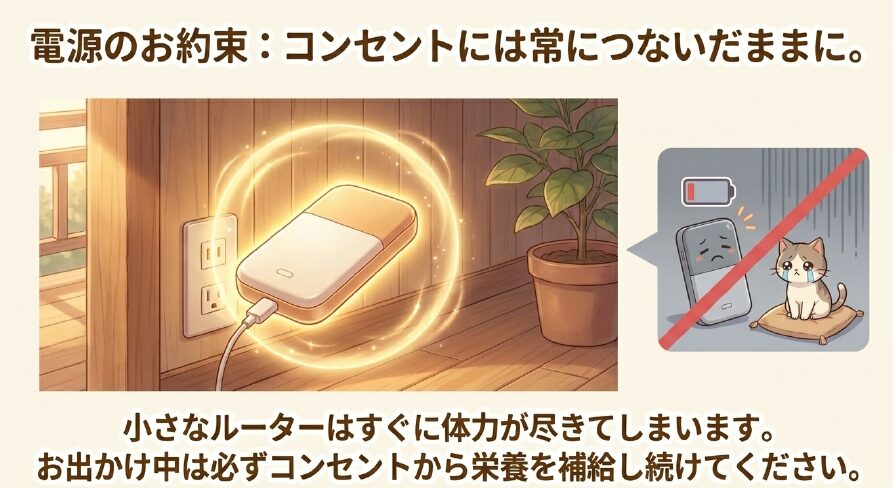
手軽に導入できるポケットwifiですが、ペットカメラと組み合わせて24時間365日稼働させることには、いくつかのデメリットが潜んでいます。
ポケットwifiは本来、持ち運んで一時的に使うことを想定して作られています。
そのため、常に充電ケーブルを挿しっぱなしにして通信を続けると、内蔵されているリチウムイオンバッテリーに大きな負荷がかかってしまうんですね。
特に、ペットカメラ用にポケットWiFiを長時間つけっぱなしにする場合は、本体の発熱にも注意が必要です。
「少し温かい」程度なら通信中に起こることもありますが、触れないほど熱い、膨らんでいる、異臭がする場合は使い続けない方が安全です。
ポケットWiFiの発熱が気になる場合は、「ポケットWiFiが熱いのは充電しっぱなしが原因?注意点と対処法」で、充電しっぱなし・置き場所・バッテリー劣化の確認ポイントを整理しています。
通信事業者各社も、満充電状態での継続利用はバッテリー劣化を早めると注意喚起しています。
これが続くと、バッテリーが膨張(スウェリング)したり、最悪の場合は熱暴走によってシャットダウンしてしまうリスクも否定できません。
バッテリーの膨張は発火や破裂の危険性もゼロではありません。
ルーターの「エコモード」を活用して発熱を抑えるか、可能であれば専用のクレードル(充電台)を使ってホームルーターのように運用することをおすすめします。
※ここで紹介する運用方法はあくまで一般的な目安です。機器の発熱や発火といった安全に関わるトラブルについては、最終的な判断や詳しい仕様確認をご利用機器のメーカー公式サイト等で行っていただくようお願いします。
ちなみに、ポケットwifiそのもののデメリットや回避策については、以下の記事で詳しく掘り下げています。
導入前にこちらも一度、目を通しておくと、後悔のない選択ができるかなと思います。
あわせて読みたい

通信速度はモバイル回線で十分か
「ポケットwifiの電波で、カメラの映像が途切れたりしないの?」と心配になる方もいると思います。
結論から言うと、現在のWiMAXやLTE、5Gといったモバイル回線であれば、通信速度そのものはペットカメラの運用に十分なスペックを持っています。
カメラの映像をクラウドやスマホに送るために必要な上りの速度は、一般的な家庭用モデルなら数Mbps程度です。
電波の届きにくい地下や極端な山間部でない限り、速度不足で映像が見られないということはあまりないかなと思います。
速度よりも、やはり前述した「通信量の上限」や「帯域制限」のほうが大きな壁になりますね。
無制限プランを選ぶべき理由

ペットカメラをストレスなく運用するなら、やはりデータ通信量が実質無制限のプランを選ぶのが圧倒的におすすめです。
少し前までは「3日で10GBまで」「3日で15GBまで」といった短期の速度制限ルールがあるのが普通でした。
ですが、最近のWiMAX +5Gや楽天モバイルなどは、そうした細かい制限を撤廃して、実質無制限で使えるプランを提供しています。
ただし「混雑する時間帯に速度を制限する場合がある」といった注意書きが残っている事業者もあるため、契約前に公式サイトでの最終確認は必須ですね。
データ上限を気にしながら画質をギリギリまで落として使うより、無制限プランを契約してしまった方が、精神的な安心感はずっと大きいです。
スマートフォンのテザリングで代用するよりも、結果的にコスパが良くなることが多いですよ。
※料金プランや無制限の条件は頻繁に変更される可能性があります。WiMAXの速度制限に関する最新の公式情報は、UQ WiMAX公式サイトで確認できます。ご契約の際は、必ず各通信業者の公式サイトで最新の費用や条件をご確認ください。
接続できない時の解決方法
「いざ設定しようとしたら、カメラとポケットwifiが繋がらない!」というのは、本当によくあるトラブルです。ここでつまずく方は結構多いんですよね。
原因の多くは、Wi-Fiの周波数帯(2.4GHzと5GHz)の違いにあります。
ほとんどの家庭用ペットカメラは、障害物に強い「2.4GHz帯」のWi-Fiにしか対応していません。
ルーター側で5GHz帯のみを発信している、もしくはスマホ側が5GHzに接続している状態で初期設定を進めようとすると、カメラは電波を見つけることすらできないんです。
また、初期設定の途中でスマホが「インターネットに繋がっていないWi-Fiだ」と判断して、勝手にモバイル通信(4G/5G)に切り替えてしまうことも原因の一つです。
- ルーターの設定画面から、2.4GHz帯のSSIDが有効になっているか確認する。
- 設定が完了するまで、スマホ側も2.4GHz帯のSSIDに接続しておく。
- 設定中は、スマホの「モバイルデータ通信」を一時的にオフにする。
- 広告ブロックアプリやVPNアプリを使っている場合は、一時的に無効化する。
なお、設定後に「接続できていたのに、カメラとの通信が頻繁に途切れる」というケースは、ポケットwifi側の切断トラブルが原因のこともあります。
そんなときは、下記の記事で紹介している原因切り分けの手順を試してみてくださいね。
あわせて読みたい

ポケットwifiのペットカメラ導入ガイド
ここからは、実際にポケットwifiとペットカメラを使って自宅に見守り環境を構築していくための、具体的な設置ポイントやおすすめの機種についてお話ししていきます。
工事不要で設置するポイント
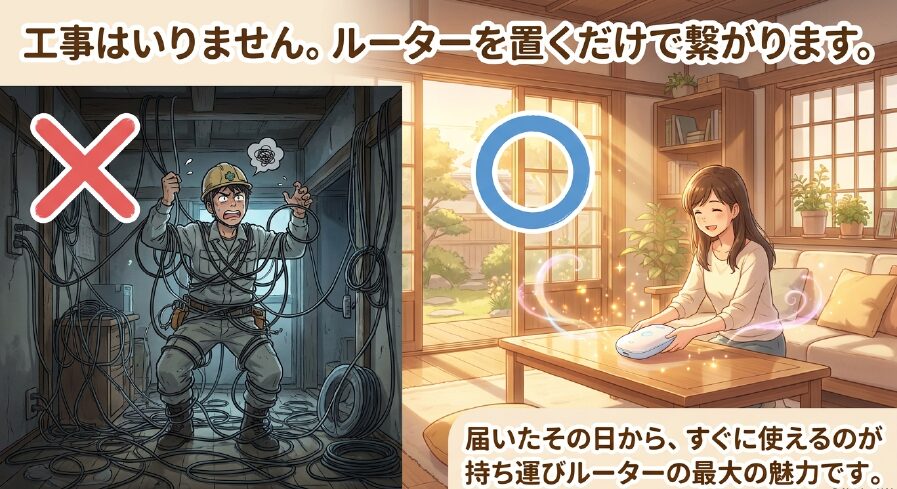
固定回線ではなくポケットwifiを選ぶ最大の魅力は、なんといっても工事が一切不要という点です。
光回線を引くための立ち会い工事も、壁に穴を開ける必要もありません。
賃貸マンションやアパートにお住まいの方でも、届いたその日にルーターの電源を入れ、カメラをコンセントに繋ぐだけで、すぐにシステムが完成します。
引っ越しの際も、機器をそのまま新しい部屋に持っていくだけなので、ライフスタイルの変化にとても強い柔軟な運用方法だと言えます。
防犯カメラとしての活用法
ペットカメラは、見守りだけでなく簡易的な防犯カメラとしても非常に優秀です。
ただし、ポケットwifi環境で防犯録画をする場合は少し注意が必要です。
クラウド上に常時録画データをアップロードし続ける設定にすると、通信量を激しく消費してしまいます。
防犯目的で過去の映像も残しておきたい場合は、microSDカードを本体に挿してローカル録画できるタイプを選ぶのが正解です。
これなら、普段の通信量を抑えつつ、必要なときだけ過去の録画映像をスマホから確認することができます。
見守りカメラの最適な配置
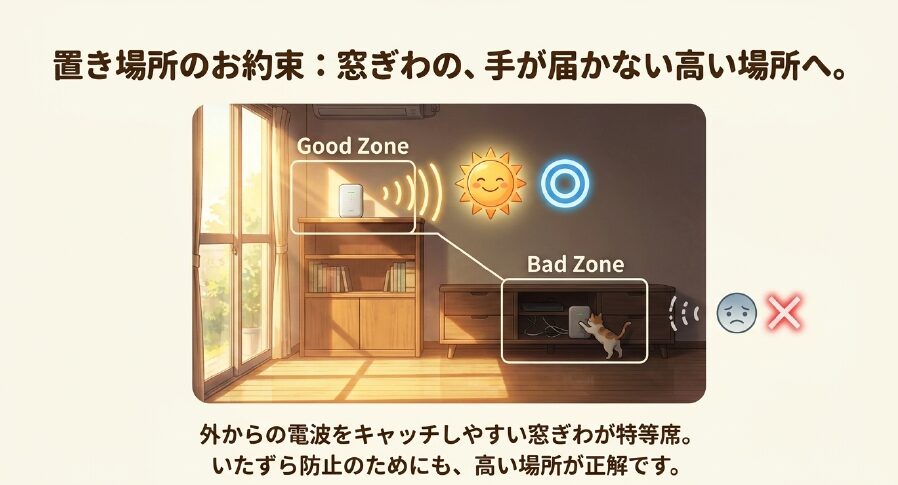
カメラとルーターをどこに置くかによって、通信の安定性は劇的に変わります。
適当に床に置いてしまうと、電波が家具などに遮られてうまく繋がりません。
ルーターは窓際など外の電波を拾いやすい場所に置き、カメラとルーターの間に電子レンジなどの家電を置かないようにするのが鉄則です。
電子レンジは2.4GHz帯のWi-Fiと強力に干渉するので、レンジを使った瞬間に映像が途切れる原因になります。
床からの反射を防ぎ、電波の通り道を確保するため、ルーターもカメラも床から1メートル〜1.5メートルくらいの高さの棚などに置くのが理想的です。
ペットの様子も見下ろす形で全体を把握しやすくなります。
おすすめはTapo C210
「結局、どのカメラを買えばいいの?」と迷っている方には、私はTP-Linkの「Tapo C210」を強くおすすめします。
この機種は、数千円台で買えるリーズナブルな価格設定でありながら、ポケットwifiでの運用に必要な機能がしっかり詰まっているんです。
ちなみにTapo C210は2K(300万画素)の高解像度モデルなので、画質を一段落として使ってもペットの動きは十分に把握できます。
| 機能 | おすすめの理由 |
|---|---|
| パン・チルト(首振り機能) | 水平360度・垂直114度という広い可動域で、スマホからカメラのレンズの向きを動かせます。部屋の死角を減らせるので、複数台置かなくて済み通信帯域の節約にもなります。 |
| microSDローカル録画対応 | 最大512GBのmicroSDカードに対応。クラウドを使わず本体に録画できるため、無駄なデータ通信を消費しません。 |
| 設定のシンプルさ | 専用アプリ「Tapo」の指示に従うだけで、初心者でも比較的簡単に初期設定が完了します。 |
| 2.4GHz帯Wi-Fi対応 | 一般的なポケットwifiの2.4GHz帯と素直に繋がる設計です。 |
コストパフォーマンスやネットワークへの負荷を総合的に考えると、最初の1台としては間違いのない選択かなと思います。
詳しい仕様や対応アプリについては、TP-Link公式のTapo C210製品ページで確認できますので、購入前に一度チェックしてみてくださいね。
ポケットwifiとペットカメラのまとめ
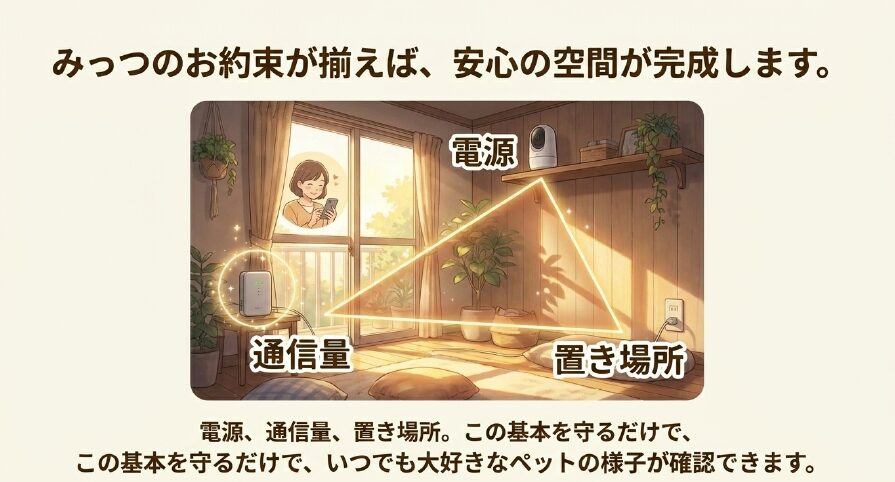
ここまで、ポケットwifiを使ってペットカメラを快適に運用するためのノウハウをご紹介してきました。
モバイル回線のデータ通信量をしっかり管理し、バッテリーへの負荷を軽減する使い方を心がければ、固定回線がなくても十分に実用的な見守り環境を作ることができます。
画質を調整したり、無制限プランを選んだり、設置場所を少し工夫したりと、ちょっとした知識で運用の快適さは大きく変わります。
大切な家族であるペットが、お留守番中に何をしているのか。
外出先からでもサッと確認できる安心感は、一度味わうと手放せなくなりますよ。
ぜひこの記事を参考に、皆さんのご家庭にぴったりな見守りシステムを構築してみてくださいね。