こんにちは。電波のトリセツ+、運営者の「yuu」です。
スマホを充電器に繋いでも、なかなかパーセントが増えなくてイライラした経験はありませんか?私はあります。
現場での仕事の休憩時間や、お出かけ前のわずかな時間など、限られた時間でサクッとバッテリーを回復させたい時に充電が遅いと本当に困りますよね。
本記事では、androidの低速充電を解除するための具体的な設定手順はもちろんのこと、充電が遅くなる原因やハードウェアの対処法、そして気になるシステム通知を消す方法から端子の掃除に関する注意点まで、分かりやすくまとめてみました。このページを読むだけで、なぜあなたのスマホの充電スピードが上がらないのか、その根本的な理由がスッキリと分かり、今日からすぐに実践できる解決策が見つかるはずです。
- androidが低速充電になる仕組みと主な原因
- ケーブルや端子などの物理的な対処法
- 気になる充電通知をオフにする手順
- 各メーカーごとのバッテリー保護機能の解除方法
androidの低速充電を解除する原因と対策
ここでは、スマートフォンの充電が遅くなってしまう根本的な理由と、すぐに試せる効果的な解決策について詳しく解説していきますね。システムによる制限から物理的なトラブルまで、幅広く見ていきましょう。
そもそも低速充電になる主な原因
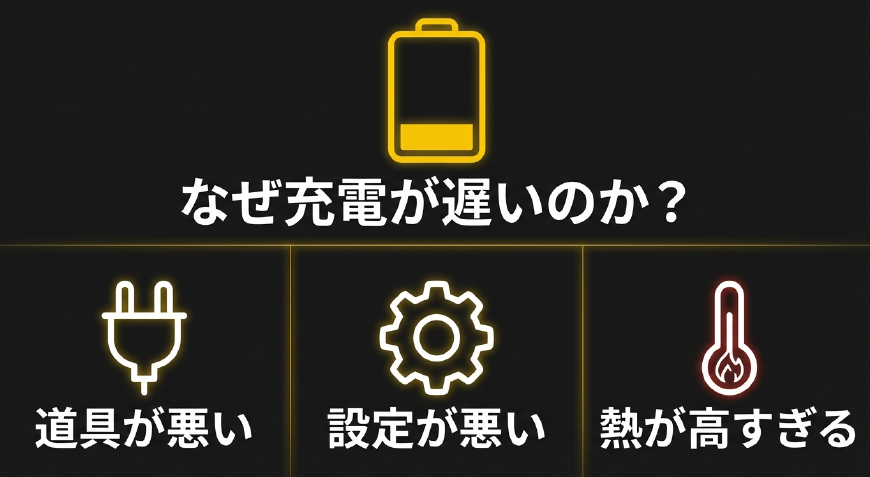
スマホの充電スピードが上がらない原因は、大きく分けて二つあります。一つは「スマホ自体がわざと充電を遅くしているケース」、もう一つは「充電器やケーブル、本体の端子などに物理的なトラブルが起きているケース」です。この二つの違いを理解することが、トラブル解決の第一歩になります。
ソフトウェアによる意図的な速度制限
最近のandroidスマホは非常に賢く設計されており、バッテリーの寿命を長持ちさせるために、システムが意図的に電流を抑える機能が標準で備わっていることがほとんどです。
スマートフォンに内蔵されているリチウムイオン電池は、100%の満充電状態が長く続くことや、充電による急激な温度上昇に非常に弱いという化学的な性質を持っています。
そのため、スマホの頭脳にあたるOSが「今は急いで充電する必要がない時間帯だ」と判断したり、「本体が熱くなりすぎている」と検知したりすると、安全を最優先して自動的に給電のスピードに強力なブレーキをかけます。これが、ユーザーからすると「急に低速充電になった」と感じる最大の要因です。
ハードウェア側の物理的な制約と劣化
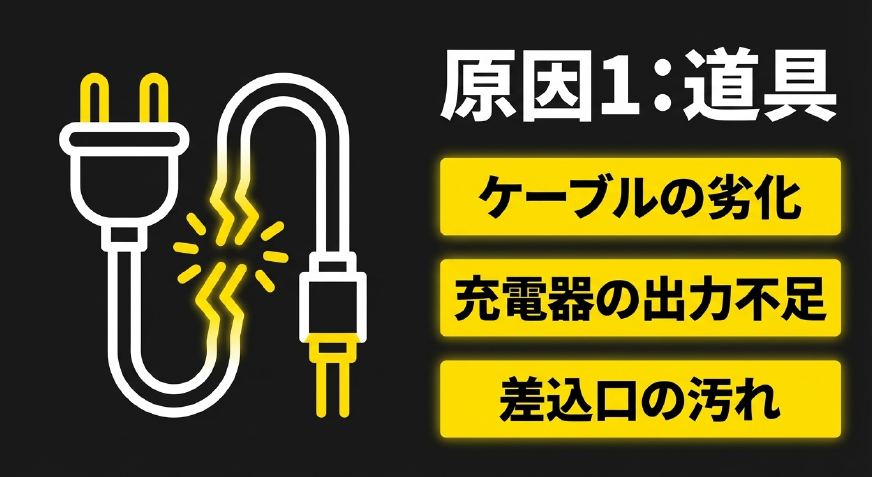
一方で、ソフトウェアの設定には全く問題がないのに充電が遅い場合は、電気の通り道であるハードウェア側に原因が潜んでいます。たとえば、充電器自体の出力ワット数が極端に低い場合や、ケーブルの内部で断線しかかっている場合、スマホに十分な電力が届きません。
特に、家族の古いスマホのお下がりでもらった何年も前の充電器をそのまま使い回しているようなケースでは、現代のスマホが求める電力(最低でも15Wから20W以上)に全く追いつかず、システム側が「電力が足りない」と判断して強制的に低速充電モードに切り替えてしまいます。
まずは、ご自身のスマホの充電が遅い理由が、OSの賢い制御によるものなのか、それとも物理的なパワー不足によるものなのかを切り分ける必要がありますね。
ケーブルや充電器の見直しと対処法
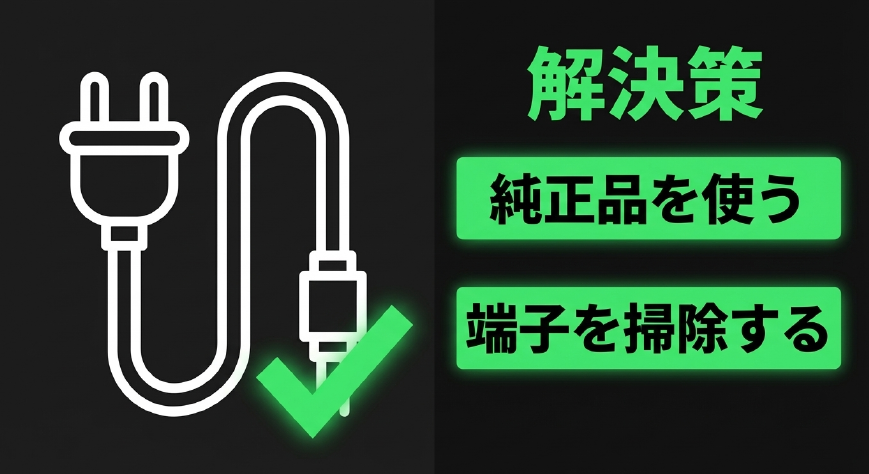
もし、スマホ側の設定を変えても充電速度に変化が見られない場合、一番怪しいのは現在使っている充電器(ACアダプター)やケーブルのパワー不足です。ここを見直すだけで、劇的にスピードが改善することがよくあります。
急速充電に対応していない古い機器のリスク
スマートフォンを買った時に箱に入っていた古いアダプターや、コンビニ、100円ショップなどで手軽に買える安価なケーブルをメインで使っていませんか?
実は、安価なケーブルの中には電気を流す銅線が極端に細かったり、スマホと通信するための専用チップ(E-Markerなど)が搭載されていなかったりするものが多く存在します。
スマートフォンの急速充電は、充電器とスマホが「これくらいの電圧で送っていいよ」と通信し合うことで初めて成立するため、通信ができない安物のケーブルを使うと、最も安全で低速な標準モード(5V/1A=5W程度)でしか電気が流れない仕組みになっています。
安全で高速な充電環境の構築
対処法としては、最新の急速充電規格(USB PDなど)に対応した高出力な充電器と、それに適したType-Cケーブルにセットで買い替えるのが一番手っ取り早く、かつ確実な方法かなと思います。
また、品質の低い非純正のバッテリーや充電機器を使用することは、単に充電が遅いというストレスだけでなく、重大な事故を引き起こすリスクも孕んでいます。(出典:独立行政法人製品評価技術基盤機構『「リチウムイオン電池搭載製品」の火災事故を防ぐ3つのポイント』)にも記載されている通り、安価で品質管理が不十分な非純正アクセサリーは、異常発生時の保護機能が働かず、最悪の場合は発熱や発火の原因となることが指摘されています。
安全にフルスピードで充電を行うためにも、信頼できるメーカーの急速充電対応製品を選ぶようにしてくださいね。
物理的な端子の掃除による対処法
設定も充電器も完璧なはずなのに、なぜか低速充電になってしまったり、「充電器が接続されました」という表示が何度もついたり消えたりを繰り返す場合、スマホ本体のUSB端子部分に物理的なゴミやホコリが詰まっている可能性が非常に高いです。
スマホの端子には見えないゴミが溜まる
スマートフォンを毎日ポケットに入れたり、鞄の中に無造作に放り込んだりして持ち歩いていると、衣服の細かい繊維や砂埃が少しずつUSB Type-C端子の奥深くに蓄積していきます。
そこに充電ケーブルを挿し込むたびに、ゴミが奥へと押し込まれて固まり、最終的に金属の接点同士が触れ合うのを邪魔してしまうんです。接触不良が起きると電気抵抗が異常に高くなり、スマホ側は「このまま大電流を流すと危険だ」と判断して、安全のために給電をストップするか、極端な低速充電に制限してしまいます。
注意:端子の掃除をする際、爪楊枝や金属製のSIMピン、ピンセットなどを端子の奥まで力任せに突っ込むのは絶対にやめてください。内部の繊細な端子ピンを折ってしまったり、プラスとマイナスの接点をショートさせて基盤を完全に破壊してしまう危険性があります。
安全で確実な清掃メンテナンス方法
おすすめの安全な掃除方法は、カメラのレンズなどを手入れする際に使う「ブロアー」や「エアダスター」を使って、空気の力で奥のゴミを吹き飛ばすことです。
これなら物理的に金属ピンに触れることがないため、端子を傷つける心配がありません。もし、風で飛ばないほどゴミが固着してしまっている場合は、無理に自分で掻き出そうとせず、メーカーの公式サポートや修理専門店にクリーニングを依頼するのが一番安全で確実な解決策となります。定期的に端子の中を覗いてみて、綺麗に保つ習慣をつけるのも大切ですね。
画面の低速充電の通知を消す方法
最近のandroidを使っていると、出力の低い充電器に繋いだ時や、パソコンのUSBポートから充電しようとした時に、「低速充電中」や「バッテリーの充電が遅すぎます」といった警告通知が画面の上部やロック画面にデカデカと表示されることがありますよね。
通知のシステム的な役割とは
これらの通知は、スマホ側が「今繋がっている充電器はパワーが足りないので、満充電までにかなり時間がかかりますよ」ということをユーザーに親切に教えてくれている機能です。そのため、急いでいる時には「充電器を変えなきゃ」と気づくための重要なサインになります。しかし、例えば「就寝時にベッドサイドの古い充電器で朝までゆっくり充電できればそれでいい」という場面や、「仕事中デスクに置きっぱなしで少しずつ充電したい」という意図的な使い方をしている場合、この警告が毎回出てくるのは視覚的に少し煩わしいと感じることもあるかと思います。
通知をオフにして画面をスッキリさせる手順
この通知自体が作業の邪魔だと感じる場合は、androidのシステム設定から簡単に非表示にすることができます。やり方はとても直感的でシンプルです。まず、画面の上部から下へスワイプして通知パネルを引き出します。次に、表示されている「低速充電中」の通知そのものを指で長押ししてみてください。すると、その通知を発しているアプリ(通常は「Androidシステム」や「システムUI」)の詳細設定メニューがその場に展開されます。そこから「通知をオフにする」というスイッチを切り替えるか、歯車マークから「サイレント」に変更することで、今後は低速充電器を繋いでも警告が目障りになることはなくなりますよ。
バッテリー保護機能と低速化の関係
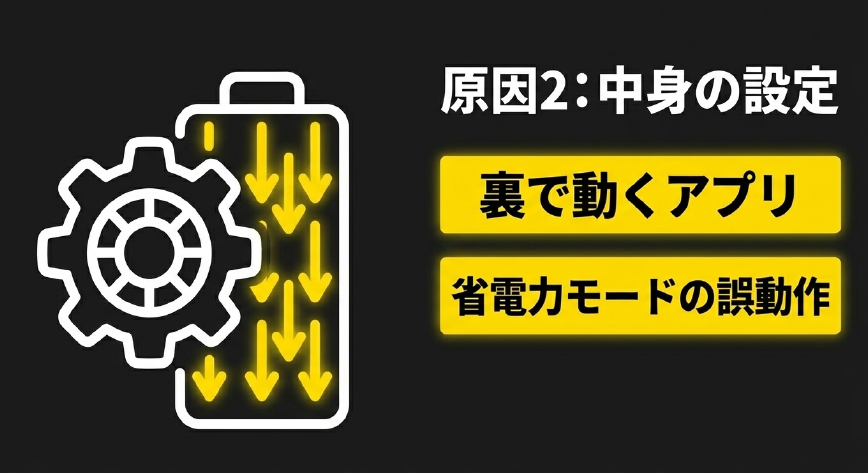
「急速充電器を使っているのに、なぜか80%を超えたあたりから急にパーセントが増えなくなる」という現象に心当たりはありませんか?
実はこれ、スマホが故障したわけでも充電器が壊れたわけでもなく、バッテリーを長持ちさせるための保護機能が正常に作動している決定的な証拠なんです。
リチウムイオン電池の弱点とOSの賢い管理
スマホのバッテリーに使われているリチウムイオン電池は、熱に非常に弱く、さらに「100%の満充電状態」や「0%の完全放電状態」が長く続くと、内部の化学物質が著しいダメージを受けて劣化が早まるという弱点を持っています。
これを防ぐために、各メーカーのandroid OSは「80%や90%に達した段階でわざと電流を絞って低速充電に切り替える」というプログラムを組み込んでいます。つまり、スマホが自らの寿命を延ばすために、あえて全力疾走をやめて歩いている状態と言えますね。
ちなみに、Androidのシステムはバッテリー最適化のためにアプリのバックグラウンド動作を制限することがありますが、これについてはAndroidロック画面で壁紙を複数設定する際のバッテリー設定の記事でも詳しく解説していますので、併せて参考にしてみてください。裏で動くアプリが多いと、それだけ充電にも時間がかかる原因になります。
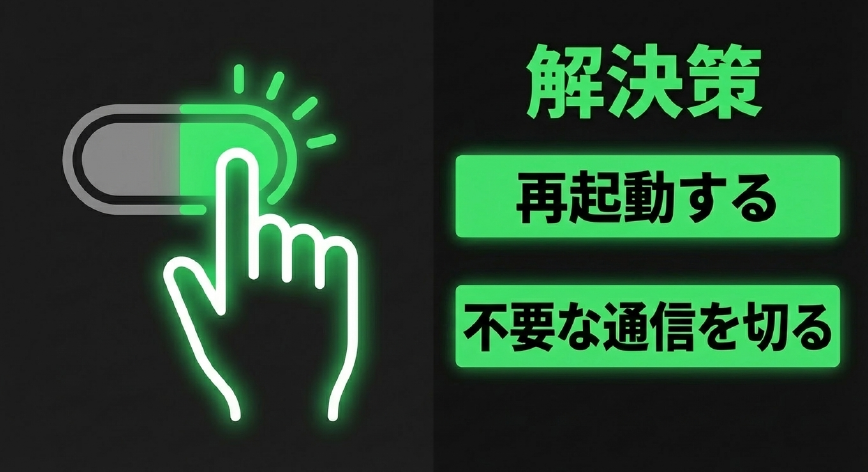
熱によるサーマルスロットリング
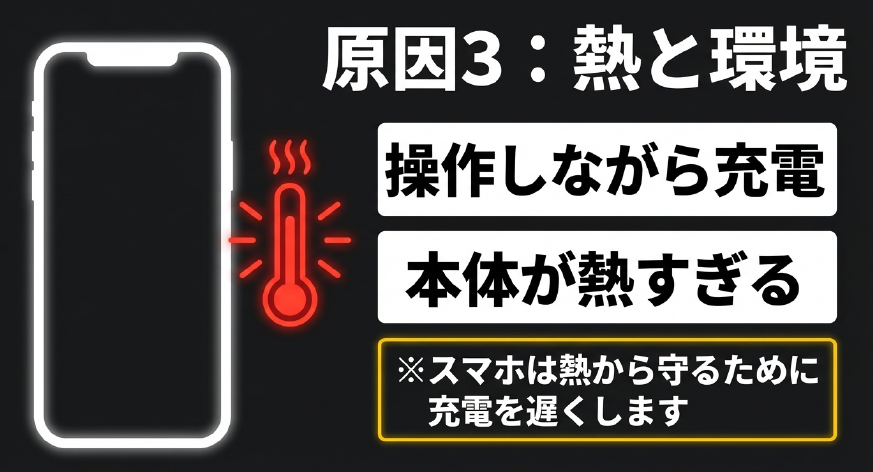
また、設定上のパーセンテージ制限だけでなく「温度」による制御も強烈です。充電しながらグラフィックの重いゲームをプレイしたり、真夏の車内のダッシュボードに置いたりして本体が熱くなると、「サーマルスロットリング」という安全装置が発動します。
これは基盤が焼け焦げるのを防ぐための最終防衛ラインであり、いかなる急速充電器を使おうとも強制的に1番遅い充電スピードまで落とされてしまいます。この場合は設定をどうこうするよりも、まずはスマホ本体からケースを外し、涼しい部屋で自然に熱が下がるのを待つのが一番の特効薬になります。
端末別androidの低速充電を解除する手順
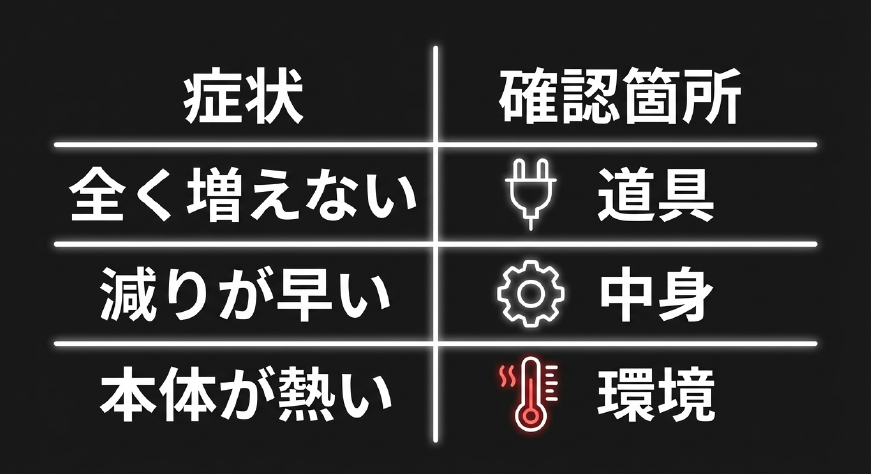
ここからは、お使いのスマートフォンの機種ごとに異なる、独自のバッテリー保護機能をオフにしてフルスピードで充電するための具体的な操作手順を順番にご紹介します。メーカーごとにメニューの名称や挙動が全く違うので、ご自身の端末に合わせて設定を見直してみてくださいね。
Pixelのアダプティブ充電の設定
Googleが開発しているPixelシリーズには、最新のAI技術を活用した「アダプティブ充電」という非常に優秀なバッテリーケア機能が標準で搭載されています。
AIがユーザーの生活リズムを学習する
この機能は、単に一定のパーセンテージで充電を止めるわけではありません。Pixelがユーザーの日々の充電習慣や、セットされているアラームの時刻を約14日間かけて機械学習し、「この人は毎朝7時に起きるから、夜中の間は80%で充電を寸止めしておいて、起きる直前の6時半から残りの20%を一気に充電しよう」というような高度なコントロールを自動で行ってくれます。
機能が作動している間は、ロック画面に「アダプティブ充電中」という文字と充電完了予定時刻が表示されます。バッテリーにとっては理想的な環境なのですが、シフト制の仕事で寝る時間が不規則な方や、夕方からの外出に向けて「今すぐ100%にしたい!」という時には、この機能が足枷となって強烈な低速充電を引き起こしてしまいます。
アダプティブ充電を無効化してフルパワーにする手順
このAIによるお節介な制限を解除して、繋いだ瞬間から常に最速で充電したい場合は、以下の手順で設定を変更します。まず、スマホの「設定」アプリを開き、「バッテリー」の項目へ進みます。その中にある「アダプティブ充電」の項目をタップし、スイッチをオフに切り替えるだけです。これで機械学習による充電ペースの抑制がなくなり、充電器が持つ本来のパワーで100%まで一気に電力を送り込めるようになります。日中にサクッと充電したい時だけオフにする、という使い方もおすすめですよ。
AQUOSのインテリジェントチャージ
SHARPが展開するAQUOSシリーズは、日本のユーザーの細かいニーズに応える独自の「インテリジェントチャージ」という高度な電力管理システムを採用しています。
バッテリーを通さず直接動かす「ダイレクト給電」
AQUOSの保護機能の最大の特徴は、単なる低速化だけでなく、「そもそもバッテリーに電気を流さない」という極端な選択ができる点にあります。充電残量が90%(または設定した上限)に達すると、そこから先はバッテリーの充電を完全にストップし、コンセントから来た電力をスマホのCPUや画面などのシステムに直接送り込む「ダイレクト給電」という状態に切り替わります。
これは、充電しながら長時間ゲームをプレイしたり動画を見たりしても、バッテリーが発熱・劣化しないという凄まじいメリットがあります。しかし、この機能を知らずに「出かける前になんとか100%にしたい」と思って充電器に繋いでも、90%から1%たりとも数字が増えないため、「充電が遅すぎる、もしかして壊れた?」と勘違いしてしまう方が非常に多いのです。
インテリジェントチャージの解除と設定変更
この制限を解除して、ストレートに満充電まで持っていきたい場合は、「設定」アプリを開きます。そしてAQUOS独自の機能がまとまっている「AQUOSトリック」というメニューを開くか、「バッテリー」の設定画面から「インテリジェントチャージ」の項目を探し出してください。その設定画面の中に「最大充電量を変更」や「充電を90%で止める」といった制限用のチェックボックスがあるはずなので、これらの機能を無効化します。これで、バッテリー保護の壁が取り払われ、制限なく電力を送り込んで100%まで充電できるようになります。
Xperiaのいたわり充電のオフ
SONYのXperiaシリーズは、他社に先駆けてスマホのバッテリー寿命を延ばすための機能として「いたわり充電」というシステムを早くから標準搭載してきました。
長時間の充電パターンを検知して作動
いたわり充電の仕組みは、Xperiaが数日間にわたって「電源に繋がれっぱなしになっている時間帯」をシステム内部で学習することから始まります。
例えば、毎日寝ている間の4時間以上、定期的に充電器に接続されているパターンを検出すると、自動的にこの機能がアクティブになります。学習が完了した後は、夜間充電器に繋いでもすぐには満充電にせず、一定の残量(90%など)で意図的に充電を止め、バッテリーへの電圧負荷を最小限に抑え込みます。そして、あなたがケーブルを抜く直前のタイミングを見計らって、残りの10%を仕上げるように充電を行います。
いたわり充電の解除と再開の柔軟性
日常的には素晴らしい機能ですが、「今日は午後から出張だから、午前中のうちに100%にしておきたい」といったイレギュラーな状況では、充電が遅くて非常に困ることになります。そんな時は、「設定」から「バッテリー」項目を開き、その中にある「いたわり充電」のメニューへ進んで、画面上のスイッチをタップしてオフにしましょう。これで学習パターンに関係なく、即座にフルスピード充電へと切り替わります。Xperiaの優秀なところは、一度機能をオフにしても過去の学習データは消えずに保存されている点です。用事が終わってから再びスイッチをオンに戻せば、またその日の夜から賢くバッテリーをいたわってくれますよ。
Galaxyのバッテリー保護設定
SamsungのGalaxyシリーズ(One UI搭載モデル)は、充電速度のコントロールに関してユーザーに最も多くの選択肢と設定項目を用意している端末の一つです。
強制的な上限設定と急速充電の切り替え
Galaxyの充電が80%や85%でピタッと止まり、そこから先が極端に遅くなる、あるいは全く充電されなくなる場合、システム側で「バッテリー保護機能」がオンになっている可能性が極めて高いです。
これは長期的な劣化を防ぐための機能ですが、出先でバッテリーが切れるのが不安な方には不向きです。「設定」アプリの「バッテリー」メニューから「最大保護」あるいは「バッテリー保護」の項目を探し出し、このスイッチをオフにすることで、いつでも100%までの充電が許可されるようになります。
急速充電そのものをオフにするスイッチの存在
さらにGalaxyには特筆すべき注意点があります。それは、システム設定の中に「急速充電」そのものを無効化してしまう大元のスイッチが存在するということです。
設定内の「急速充電」オプションが何らかの拍子でオフになっていると、いくら数千円する最新の高性能なPD対応充電器を接続しても、スマホ側が受け入れを拒否してしまい、旧来の遅いスピードでしか充電されません。もし「充電器もケーブルも新品なのに全く速くならない」と悩んでいる場合は、設定のバッテリーメニュー内にある「急速充電」や「超急速充電」のトグルスイッチがしっかりと「オン」になっているか、必ず確認するようにしてくださいね。
急速充電規格とPPS対応の重要性
スマホ側の各種設定を見直してもなお「思ったほど早く充電できない」と感じる場合、最終的に目を向けるべきはハードウェアの通信規格です。現代のandroidスマートフォンの充電スピードを最大限まで引き上げるには、「USB PD(Power Delivery)」と、さらに一歩進んだ「PPS」という最新規格の理解が不可欠になってきます。
電圧を動的に操るPPS(Programmable Power Supply)の威力
最近のミドルレンジ以上のスマホは、軒並み「USB PD」というパワフルな給電規格に対応しており、これに対応した充電器を使うだけで飛躍的に充電速度は向上します。
しかし、Galaxyの「超急速充電」や最新のPixelなどで最速を引き出すには、USB PDのオプション規格である「PPS」に対応した充電器が必要になります。PPSは、スマホのバッテリーの温度や現在の残量に合わせて、充電器側が「電圧」と「電流」をリアルタイムで細かく調整しながら電力を送り込む魔法のような技術です。
| 充電規格の種類 | 主な特徴とメリット・デメリット |
|---|---|
| 通常充電 (5W等) | 従来の古いアダプター。発熱は少ないが、満充電に数時間かかるため現代のスマホには実力不足。 |
| USB PD対応 (18W〜) | 実用的な速さで充電可能。ノートPCとも兼用しやすい汎用性が魅力だが、スマホ本体での電圧変換により発熱しやすい。 |
| PPS対応 (25W〜) | 充電器側で電圧を細かく自動調整。変換ロスが減るためスマホの発熱を抑えつつ、超急速で安全に充電できる最強の規格。 |
なぜPPSが重要かというと、スマホの本体側で電圧を変換する作業が減るため、本体が熱くなりにくいからです。先ほど「熱くなるとサーマルスロットリングで充電が遅くなる」と説明しましたが、PPSを使えば発熱自体を抑え込めるため、結果的に「フルスピードで充電できる時間が劇的に長くなる」のです。
少し値段は張りますが、毎日の充電のイライラをなくすための投資としては、PPS対応充電器の購入は一番おすすめできる解決策ですね。
まとめ:androidの低速充電を解除しよう
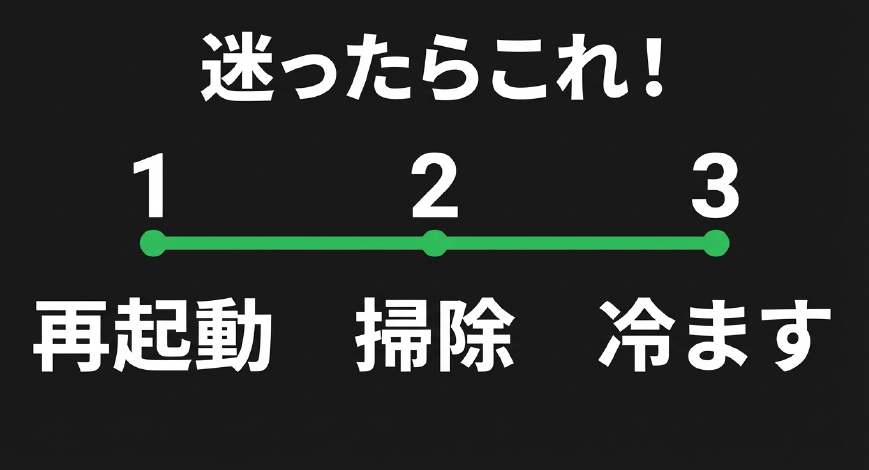
いかがでしたでしょうか。今回は、androidの低速充電を解除するための様々なアプローチについて、ソフトウェアとハードウェアの両面からかなり深く掘り下げてご紹介しました。
システムの設定からバッテリー保護機能を見直すだけであっさり改善することもあれば、充電器やType-Cケーブルの規格、あるいはUSB端子のホコリ清掃など、物理的な環境の見直しが必要になるケースもあることがお分かりいただけたかと思います。
ただ、一つだけ心に留めておいていただきたいのは、「充電が遅い=悪」というわけではないということです。
毎日必ず制限を解除して100%のフルパワーで急激に充電し続けると、どうしてもリチウムイオンバッテリーの劣化は早まり、結果的にスマホ自体の寿命を縮めてしまいます。
ですので、普段の就寝時や時間に余裕がある時はOSの賢い保護機能をオンにしてバッテリーをいたわり、日中急いでいる時や旅行中など、どうしても急いで電力を確保したい時だけ設定を解除して急速充電の恩恵を受ける。そういった「状況に応じたハイブリッドな使い方」こそが、大切なスマホを長く快適に使うための最適解なのかなと思います。
なお、本記事内で紹介した充電のワット数やパーセンテージ、設定メニューの名称などの詳細な数値データは、あくまで一般的な目安であり、OSのバージョンアップデートによって変更される可能性があります。
正確な最新情報は各メーカーの公式サイトをご確認ください。また、バッテリーの極端な経年劣化(膨張など)が疑われる場合の無理な充電は危険ですので、ご自身で判断せず、メーカーサポートや専門の修理業者にご相談くださいね。
この記事が、皆さんの毎日の充電のストレスを少しでも減らし、快適なスマホライフを送るためのヒントになれば嬉しいです。長文にお付き合いいただき、本当にありがとうございました!