
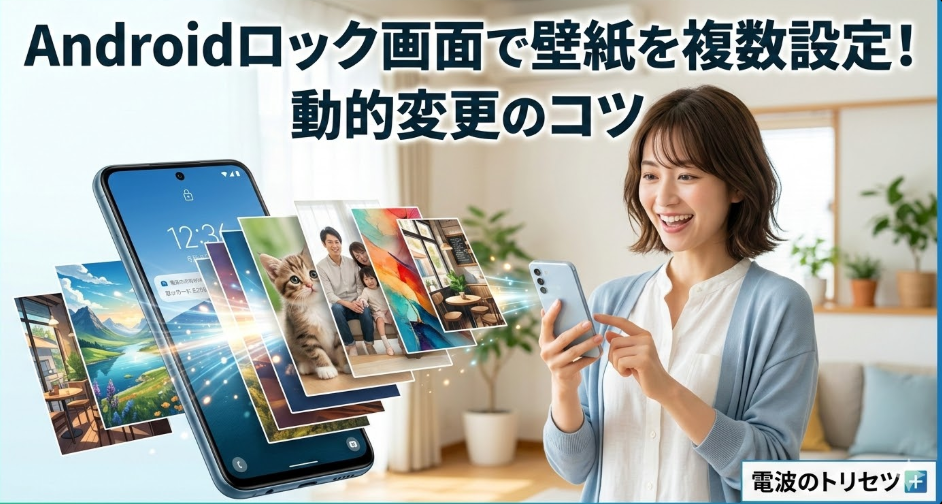
こんにちは。電波のトリセツ+、運営者の「yuu」です。Androidスマートフォンを使っていると、ふとロック画面の壁紙を複数設定して、毎回違う画像を楽しみたいと思うことはありませんか?
でも、いざ設定しようとすると、Androidのロック画面で壁紙を複数選ぶ方法がわからなかったり、シャッフル表示やスライドショーができるアプリを探して迷ってしまったりする方も多いかなと思います。
また、設定したはずなのに壁紙が変わらない、あるいはそもそも複数設定できないというトラブルに直面することもありますよね。今回は、そんなGalaxyやAQUOS、Pixelといった機種ごとの設定方法から、上手くいかない時の解決策まで、皆さんの疑問をスッキリ解消できるよう、分かりやすくお伝えしていきます。

- 各スマホメーカーごとの複数壁紙設定の手順と独自機能
- ロック画面にスライドショーを自由に設定できるおすすめアプリ
- 設定できない、変わらない時の具体的な原因とシステム的な対処法
- ランダム表示がもたらす認知心理学的な気分転換のメリット
Androidのロック画面に壁紙を複数設定する
スマホを開くたびに違う画像が出ると、毎日の単調な操作にちょっとした変化が生まれてテンションが上がりますよね。同じAndroid OSであっても、実は中身のシステムは各メーカーごとに独自のカスタマイズが施されています。ここでは、Androidの主要な機種に標準搭載されている機能を活用して、ロック画面を自分好みにカスタマイズする具体的な方法と、それぞれの独自機能の魅力について順番に深く掘り下げて紹介していきます。
Galaxyのダイナミックロック画面
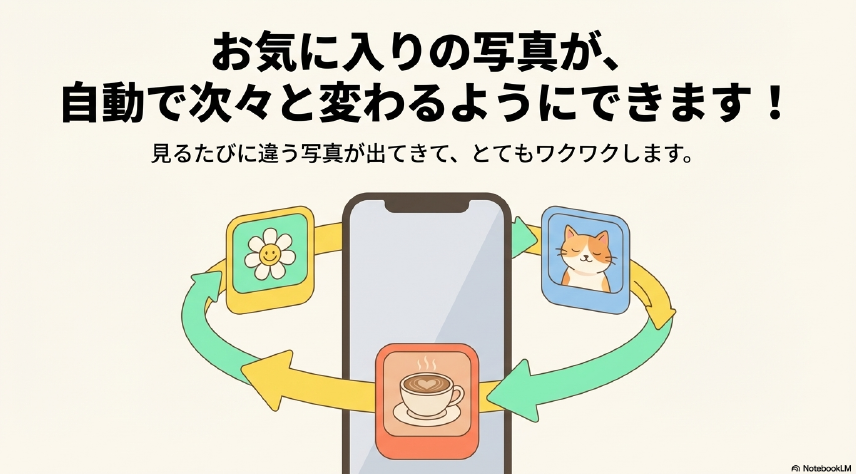
SamsungのGalaxyシリーズを使っているなら、標準機能として搭載されている「ダイナミックロック画面」がとても便利でおすすめです。この機能の最大の特徴は、単なる静止画の写真だけでなく、動きのある短い動画(ビデオ壁紙)もシームレスに組み合わせて設定できるという点にあります。Galaxyが採用している鮮やかな有機EL(AMOLED)ディスプレイの性能も相まって、画面を点灯させた瞬間にペットが動いたり、旅行先の美しい水面が揺れたりする表現は、非常にリッチな体験をもたらしてくれます。
具体的な設定手順としては、まず端末の「設定」アプリから「壁紙とスタイル」の項目へと進みます。そこから「ギャラリー」を選択すると、自分のスマートフォン内に保存されている写真や動画を、最大で15枚(※OSのバージョンによって異なる場合があります)まで同時に選択することができます。
これらを適用すると、画面を点灯させるたびにシステムが自動的に画像をローテーション表示してくれます。お気に入りの推しの画像や、家族の思い出などを1つのセットにしておくのが私のおすすめの使い方ですね。
ただし、Galaxyのシステム設計上、いくつか知っておくべき注意点もあります。例えば、ご自身で撮影したローカルフォルダの写真や動画は問題なく複数設定できるのですが、Samsung公式の「Galaxy Store」を通じて購入したりダウンロードしたりした、クリエイター製の壁紙テーマの一部は、この複数設定の対象外となるケースが多いです。これは、著作権を保護するためのデジタル著作権管理(DRM)が働いていたり、特殊なファイル形式で作られていたりするためです。また、動画を設定する場合も、長すぎる動画はシステム側で自動的に15秒程度にトリミングされる仕様になっていますので、見せたいハイライト部分がしっかり収まるように、あらかじめ短くカット編集した動画を用意しておくのがコツかなと思います。
| 機能名 | 対応メディア | 切り替えタイミング | 主な制限事項 |
|---|---|---|---|
| ダイナミックロック画面 | 静止画 / 動画 | 画面点灯時ごと | Galaxy Storeの一部テーマは非対応 / 動画は長さ制限あり |
AQUOSのロックフォトシャッフル
シャープのAQUOSシリーズには、「ロックフォトシャッフル」という日本メーカーらしい細やかな気配りが効いた独自の機能が備わっています。他社のスマートフォンでは「画面を点灯するたびに切り替わる」という単一の動作しか選べないことが多いのですが、AQUOSの素晴らしいところは、壁紙が切り替わる「時間的なタイミング(トリガー)」をユーザー自身がとても細かく調整できる点にあります。
設定へのアクセスは非常に簡単で、端末の「設定」アプリを開き、「AQUOSトリック」というシャープ独自の便利機能がまとまったメニューに進みます。そこから「ロック・ホームフォトシャッフル」を選択するか、ホーム画面の何もないスペースを長押しして直接「壁紙」メニューからアクセスすることも可能です。
ここで「シャッフル間隔の設定」を開くと、「画面を点灯するたび」というダイナミックな設定のほかに、「30分」「1時間」「6時間」「1日」といった具体的な時間のインターバルを選ぶことができます。例えば「1時間ごと」に設定しておけば、仕事中にスマホをチラッと見た際に「あ、壁紙が変わったからもう1時間経ったんだな」というように、時計を見なくても緩やかな時間の経過を感じ取れるインジケーターとして活用できます。
「1日ごと」にすれば、毎日カレンダーをめくるような感覚で新鮮な気持ちになれますね。
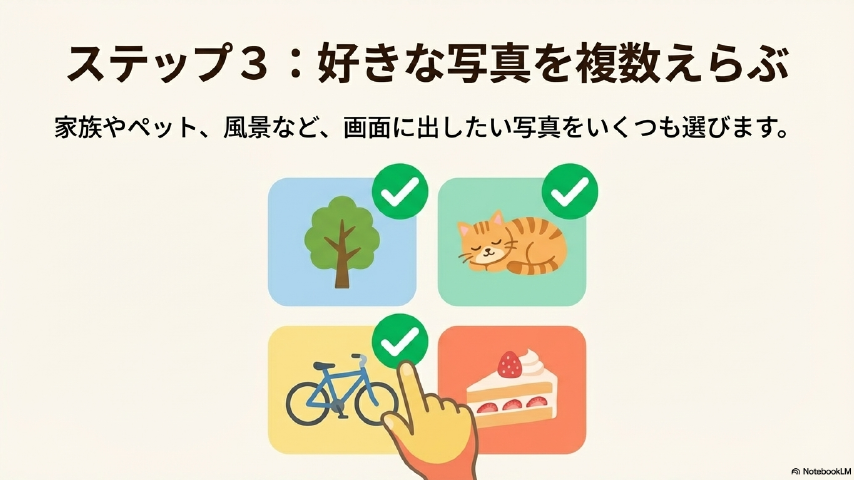
さらに、AQUOSのロックフォトシャッフルを使いこなすためのちょっとした裏技をお伝えします。初期状態では、端末内のすべての画像がシャッフルの対象になってしまい、見られたくないスクリーンショットやメモ代わりの写真まで大画面に表示されてしまうことがあります。
これを防ぐために、「Files by Google」などのファイル管理アプリを使って、あらかじめ「壁紙用」という専用のフォルダを新規作成し、そこに表示させたい最高の写真だけをコピーして集約しておきます。そして、シャッフルの設定画面でその「壁紙用フォルダ」だけを指定するようにすれば、自分の意図した通りの美しいスライドショーを完全にコントロールできるようになります。
AQUOSならではの省電力なIGZOディスプレイとの相性も抜群なので、バッテリー消費を気にしすぎることなく楽しめるのも嬉しいポイントかなと思います。
【AQUOSでの賢いフォルダ管理術】
- Files by Googleアプリを開き、「内部ストレージ」に新しいフォルダ(例:Wallpaper)を作成する
- ロック画面に表示したいお気に入り写真だけを、そのフォルダにコピーする
- AQUOSの設定から「ロックフォトシャッフル」を開き、「画像を選択」で作成したフォルダのみにチェックを入れる
Pixelのフォトシャッフル機能
Googleが直接手がけるPixelシリーズでは、最新のAndroid OSの標準機能と、Googleが誇る強力なAI(人工知能)技術がシームレスに融合した「フォトシャッフル(またはシネマティック壁紙・絵文字壁紙など)」を利用することができます。
他メーカーの機能が「ユーザーが手動で写真を選んでフォルダにまとめる」という作業を前提としているのに対し、Pixelのアプローチは「システムがユーザーの意図を汲み取って全自動で最適な写真を提案してくれる」という点で、一歩先を行くスマートな体験を提供してくれます。
設定方法はシンプルで、スマートフォンのホーム画面の空きスペースを長押しし、「壁紙とスタイル」というメニューにアクセスします。ここから「壁紙を変更」を選ぶと、Googleフォトに保存されている膨大なライブラリの中から、AIが自動的に被写体を解析し、「風景」「都市」「ペット」「特定の人物」といったカテゴリごとに写真を自動でグループ化してくれます。
例えば「愛犬」のカテゴリを選べば、ピンボケした写真や暗すぎる写真をAIが自動で弾き、構図が良くて高画質なものだけを厳選してロック画面のローテーションに設定してくれるのです。自分で細かく取捨選択する手間が省けるのは、忙しい現代人にとって非常にありがたい機能ですよね。
また、自分で撮影した写真だけでなく、Googleが公式に提供している高品質な画像を日替わりで楽しむ機能も備わっています。(出典:Google Pixel ヘルプ『Google Pixel の壁紙を変更する』)。この「日替わり壁紙」機能を使えば、「地球」や「アート」「風景」といった好きなジャンルを選ぶだけで、毎日Wi-Fi経由で自動的に新しいプロ品質の壁紙がダウンロードされ、ロック画面とホーム画面を彩ってくれます。
さらに最近のPixelでは、AIを使って「〇〇のテーマで、〇〇色の壁紙を作って」とプロンプト(指示語)を入れるだけで、世界に一つだけのオリジナルの壁紙をその場で生成して複数設定することも可能になっています。OSの進化とともに、壁紙の設定という行為自体がエンターテインメントに昇華されているのがPixelの最大の魅力かなと思います。
アプリでスライドショーを作る
ここまでGalaxy、AQUOS、Pixelの標準機能について解説してきましたが、「自分が使っているOPPOやXiaomiなどのスマホには、そもそもシャッフル機能が見当たらない…」と肩を落としている方も安心してください。AndroidというOSの最大の強みは、そのオープンな仕組みにあります。
最初から機能が入っていなくても、Google Playストアからサードパーティ製の専用アプリをインストールすることで、どんな端末でも強力なスライドショー機能を追加することが可能です。
複数壁紙を設定するための定番アプリとして古くから愛されているのが、「Wallpaper Changer」のような自動変更に特化したユーティリティアプリです。このアプリの凄いところは、スマホの標準機能では絶対に不可能なレベルの、マニアックで柔軟なカスタマイズができる点にあります。
例えば、「数分単位」や「特定の曜日だけ」といった細かい時間指定での切り替えはもちろん、「スマートフォンの画面の空いている場所をダブルタップした瞬間に次の画像へ進む」といった、インタラクティブなトリガーを設定することもできます。気分に合わせてポンポンと画面を叩いて壁紙を変えられるのは、触っていてとても楽しい体験です。
もう一つの代表格として「Muzei Live Wallpaper」というアプリもあります。こちらは単に画像を切り替えるだけでなく、設定した画像をロック画面やホーム画面の背景として表示する際に、自動的に「ぼかし(ブラー)」や「暗転(ディミング)」の処理をかけてくれるという、非常にアート性の高い機能を持っています。
アプリアイコンや時計ウィジェットが背景の画像に紛れて見にくくなるのを防ぎつつ、画面をダブルタップした時だけ画像がくっきりと鮮明に表示されるという演出は、まるでスマホの中に小さな美術館を持ち歩いているような感覚を味わえます。ただし、こうしたアプリは「ライブ壁紙(Live Wallpaper API)」という仕組みを使って常に裏で動いているため、設定を詰め込みすぎるとスマホの動作が少し重くなったりすることがあるので、古い機種を使っている方は注意が必要ですね。
【標準機能とアプリの使い分けのコツ】
基本的には、バッテリー消費やシステムへの負荷が少ない「スマホの標準機能」を最優先で使うことをおすすめします。どうしても機能が足りない場合や、ダブルタップでの切り替えなど特殊な操作感が欲しい場合にのみ、「Wallpaper Changer」などの外部アプリを導入するのが、スマホを快適に保つためのベストプラクティスです。
ホーム画面とロック画面の違い
ロック画面の複数設定を楽しんでいると、ふと「ロック画面はこんなに自由にコロコロ変えられるのに、なんでホーム画面(アプリアイコンが並んでいる画面)は別々の画像をローテーションさせたり、ロック画面とは違うシャッフル設定にしたりできないんだろう?」という疑問が湧いてくることがありますよね。
実はこれには、AndroidのOSというソフトウェアの根本的な設計思想と、使いやすさを守るための深い理由が隠されています。
スマートフォンの内部では、私たちが目にする画面は「レイヤー(階層)」に分かれて管理されています。ホーム画面は「ランチャー」と呼ばれるアプリ配置に特化したプログラムで動いており、一方でロック画面は「システムUI(SystemUI)」と呼ばれる、スマホのセキュリティを根幹から守る非常に強固で独立したプログラムによって支配されています。
ロック画面は、パスコードや指紋認証を突破するための「玄関の扉」のようなものなので、メーカー側もここにダイナミックな視覚効果を組み込むシステムを作りやすいのです。
しかし、ホーム画面は違います。ホーム画面には、LINEやブラウザといった無数のアプリアイコン、そして天気やカレンダーのウィジェットが所狭しと配置されています。
もしホーム画面の背景画像が数分おきに自動で切り替わってしまったらどうなるでしょうか。背景の色合いが明るくなったり暗くなったりするたびに、上に乗っているアイコンの文字(白文字や黒文字)が突然見えなくなってしまったり、視覚的なノイズが多すぎて「目的のアプリを瞬時に探す」というスマホ本来の操作効率が著しく落ちてしまいます。
ユーザーの利便性を損なわないために、あえてメーカー側は「ホーム画面の動的な変化には制限をかける」という判断を下しているケースが多いんですね。機能として実装できないわけではなく、あえて「やらない」というUX(ユーザー体験)上の配慮だと言えます。
ランダム表示による心理的効果
そもそも、なぜ私たちはわざわざ時間と手間をかけてまで、一つのスマホに複数の壁紙を設定し、動的に切り替えたいという欲求を抱くのでしょうか。単なる「おしゃれ」や「自己満足」で片付けてしまいがちですが、これを認知心理学の視点から紐解くと、人間の脳の仕組みに深く根ざした非常に興味深い理由が見えてきます。
人間の脳には、どれほど美しくて感動的な視覚刺激であっても、それが一定期間、変化なく継続して入力され続けると、徐々にその刺激に対する関心や反応が薄れていく「馴化(じゅんか:Habituation)」という適応メカニズムが備わっています。現代人は1日に数十回から、多い人では100回以上もスマホの画面を点灯させます。
もし最高の絶景写真や、大好きなペットの写真を1枚だけ固定で壁紙に設定していたとしても、数日から数週間も経てば、脳はそれを「ただの背景ノイズ」として処理するようになり、最初の頃に感じていた喜びや癒やしの感情は完全に失われてしまいます。
ここで効果を発揮するのが、複数の画像をランダムや一定間隔で表示させるシャッフル機能です。画面を点灯させるたびに「次はどの画像が出てくるだろう?」という、ほんのわずかな不確実性(予測のつかない変化)を用意することで、心理学でいうところの「変動間隔スケジュール」に似た報酬系が刺激されます。
これにより脳の馴化を意図的にリセットし、スマホを開くという日常的な無意識の動作に、毎回新鮮な「認知的エンゲージメント」を付与することができるのです。結果として、スマートフォンが単なる無機質な通信ツールや作業用の機械から、自分の記憶や愛着を反芻させてくれる「パーソナルなデジタルフォトフレーム」へと変貌し、デジタル機器から受ける日々のストレスを和らげる効果すら期待できる、とても理にかなったカスタマイズだと言えるでしょう。
Androidのロック画面で壁紙の複数設定トラブル
さて、ここまでは複数設定の魅力ややり方についてお話ししてきましたが、実際に自分のお気に入り画像を集めて設定しようとした際に、「あれ?設定画面自体が見当たらない」「時間をおいても全く画像が切り替わらない」といった予期せぬトラブルに見舞われることも少なくありません。
ここでは、皆さんがよく直面する代表的なトラブルの背後にあるシステム的な原因と、それを自力で解決するための具体的なトラブルシューティングの手順を詳しく解説していきます。
複数設定できない場合の確認点
新しいスマホを買って、いざ壁紙をシャッフルしようと設定メニューの「壁紙とスタイル」を開いてみたものの、「ダイナミックロック画面」や「シャッフル」「複数選択」といった項目自体がグレーアウトして押せなかったり、メニューそのものが存在しなかったりする場合があります。自分の機種が対応していないのかな?と諦めてしまう前に、真っ先に確認していただきたいのが「画面ロック(セキュリティ)の設定状況」です。
実は、AQUOSの「ロックフォトシャッフル」をはじめとする多くのメーカーの独自機能や、一部のサードパーティ製アプリは、前提条件としてAndroidのシステム上に「強固な画面ロック」が有効化されている状態でなければ機能しないように設計されています。具体的には、「PINコード(暗証番号)」「パスワード」「パターン入力」「顔認証」「指紋認証」のいずれかが設定されている必要があります。
スマホを家でしか使わないからといって、画面ロックを「なし」や、ただ指で弾くだけの「スワイプのみ」に設定していると、システム上は「保護されたロック画面という空間自体が存在しない」と認識されてしまいます。表示させるべきキャンバスが存在しないため、壁紙をシャッフルする機能も無効化されてしまうというわけです。
「設定メニューが出てこない!」と焦った時は、まず端末の「設定」>「セキュリティとプライバシー」>「デバイスのロック」へと進み、何らかの生体認証やPINコードをしっかり設定してみてください。嘘のようにシャッフルメニューが出現するはずですよ。
時間経過で壁紙が変わらない時
複数壁紙の設定自体は無事に完了し、「1時間ごと」や「30分おき」に切り替わるように設定した。それなのに、半日経っても、1日経っても、ずっと同じ画像のままで全く壁紙が切り替わらない……。これもAndroidユーザーから非常に多く寄せられる悩みの種です。「アプリのバグかな?」「スマホが壊れたのかな?」と不安になるかもしれませんが、安心してください。
これは故障ではなく、Android OSが良かれと思って働かせている「強力なバッテリー最適化機能(Dozeモード)」が干渉していることがほとんどの原因です。
Androidスマートフォンは、限られたバッテリーを少しでも長持ちさせるために、画面が消えている間(スリープ状態)に裏でコソコソと動こうとするプログラムを厳しく監視しています。OSの視点から見ると、「裏で時間を計って、ストレージから重い画像を読み込んで、画面の背景を書き換える」という壁紙アプリの処理は、「今すぐやらなくても命に関わらない優先度の低いタスク」と判断されてしまいます。
その結果、Androidのシステム(タスクキラー)がその処理を強制的に休止状態(スリープ)に追い込んでしまい、設定した時間が来てもアプリが目を覚まさず、画像が切り替わらなくなってしまうという現象が起こるのです。特に、シャープのAQUOSトリックや、後から入れたWallpaper Changerなどの自動変更アプリでこのトラブルが頻発する傾向にあります。
バッテリー最適化の解除方法
この「時間経過で壁紙が切り替わらない」という問題を根本的に解決するためには、ユーザー自身が手動でAndroidのシステムに対して、「この壁紙アプリの処理だけは、電池を消費してもいいから絶対に止めないでね」という特別な許可(除外設定)を与えてあげる必要があります。これを「バッテリー最適化の解除」と呼びます。メーカーやOSのバージョンによってメニューの文言は少し異なりますが、基本的な流れは以下の通りです。
【バッテリー最適化の解除手順(一般的な目安)】
- 端末の「設定」アプリを開き、「アプリ」または「アプリの管理」へ進む
- 「◯◯個のアプリをすべて表示」をタップし、一覧から壁紙を制御しているアプリ(AQUOSの場合は「AQUOSトリック」関連のシステムアプリ、またはインストールした「Wallpaper Changer」など)を探し出してタップする
- アプリ情報の画面内にある「バッテリー」または「バッテリー使用量」という項目をタップする
- 初期状態の「最適化」から、「制限なし(最適化しない)」へチェックを変更する
この設定を行うことで、システムが無理やりアプリを眠らせることがなくなり、指定した時間通りにキッチリと壁紙がローテーションするようになります。また、ホーム画面のアプリ(ランチャー)を純正のものから「Nova Launcher」などのカスタマイズアプリに変更している場合も、描画の指示がうまく伝わらずに壁紙が変わらなくなることがあります。その場合は、一度デフォルトのホームアプリに戻して動作確認を行うのも有効なトラブルシューティングの手段ですね。
※バッテリー設定変更時の注意点
バッテリーの最適化を「制限なし」に解除するということは、そのアプリがスリープ中も常に裏で活動し続けることを意味します。そのため、複数壁紙の機能が正常に動くようになる代わりに、スマートフォンの電池の減りが以前よりもわずかに早くなる可能性があります。利便性とバッテリー持ちのトレードオフになりますので、ご自身の普段の充電環境や使い方に合わせて、最適なバランスを見つけてみてくださいね。
Androidロック画面の壁紙を複数設定まとめ
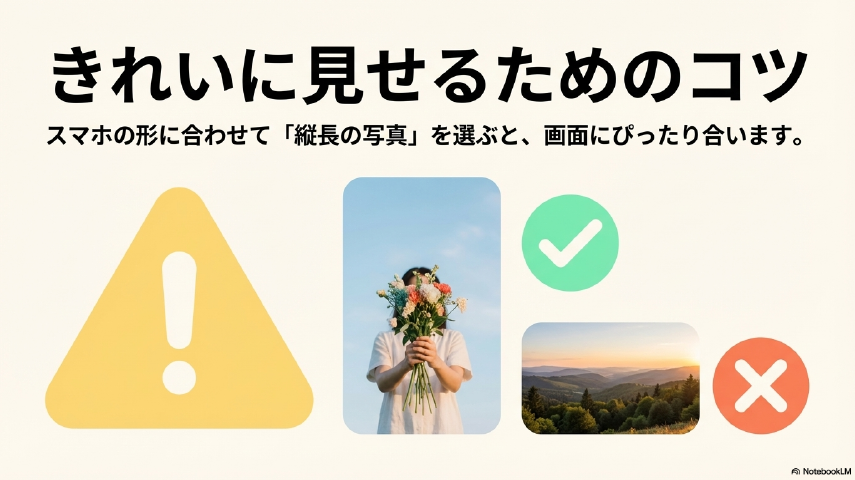

今回は、Androidのロック画面に壁紙を複数設定して、毎日を少しだけ新鮮にする動的変更のコツと、つまずきやすいトラブルの解決策について、かなり深く掘り下げて解説してきました。いかがだったでしょうか。Galaxyの豪華なビデオ壁紙、AQUOSの生活リズムに寄り添う時間制御、そしてPixelのAIによる賢い自動抽出と、同じAndroidでも各社が知恵を絞って全く異なるアプローチでユーザーを楽しませようとしているのがお分かりいただけたかなと思います。
もし標準機能がなくても、サードパーティ製アプリを駆使すれば無限のカスタマイズが可能ですし、「設定できない」「変わらない」というトラブルも、画面ロックの必須条件やバッテリー最適化の仕組みといったAndroid特有のシステムルールを理解すれば、決して怖くありません。
スマホの画面をつけるという何気ない瞬間に、ランダムに現れるお気に入りの画像たちが、皆さんの日々の生活にちょっとした癒やしや発見をもたらしてくれれば、私としてもこれ以上嬉しいことはありません。ぜひこの記事を参考に、自分だけの特別なデジタル空間を作り上げてみてくださいね。
【免責事項】
※本記事で紹介した設定手順や機能名称、画面の表示内容は、Android OSのバージョンアップデートや各メーカーのシステム更新により、予告なく変更される場合があります。記載している情報はあくまで執筆時点での一般的な目安としてご参考いただき、正確な手順や最新の仕様については、必ず各スマートフォンメーカーの公式サイトやサポートページをご確認ください。また、システム設定の変更(バッテリー最適化の解除など)やサードパーティ製アプリのインストールは、ご自身の自己責任のもと行っていただきますようお願いいたします。万が一深刻な不具合が生じた場合は、最終的な判断として専門家や各メーカーの公式サポート窓口にご相談されることを強く推奨します。