
こんにちは。電波のトリセツ+、運営者の「yuu」です。
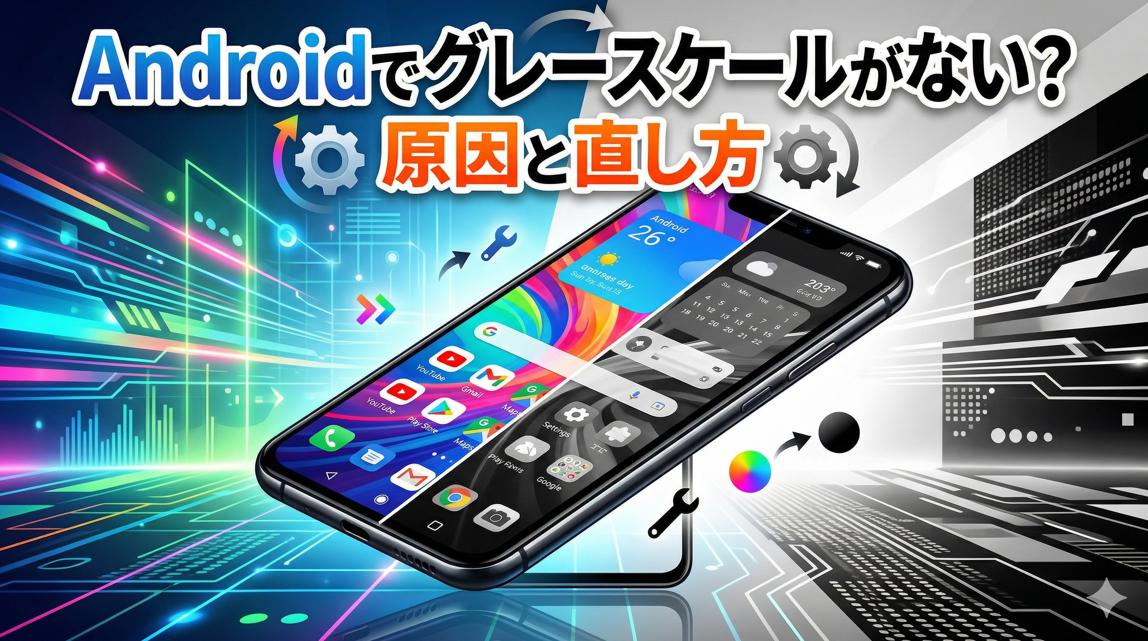
Androidスマホを使っていて、突然画面の色が消えてしまって驚いた経験はありませんか?
特に設定を触っていないのにAndroidでグレースケールがない状態がいつの間にか勝手になる現象や、元のカラフルな画面にどうしても解除できないとお悩みの方も多いのではないでしょうか。
設定メニューの中を探してもモノクロ設定がない場合はどこを見ればいいのか、本当に迷ってしまいますよね。
実はこれ、スマホの故障ではなく、いくつかの機能が重なり合って起きていることが多いんです。
おやすみ時間モードによる白黒の直し方や、Xperiaで画面が白黒になった時の設定がどこにあるのか、あるいはAQUOSで画面が白黒になった時に戻す手順など、機種によっても少しずつやり方が違ってきます。
この記事では、そんな「画面の色がおかしい」という疑問をスッキリ解決する方法を、分かりやすく順番に解説していきますね。
- 突然スマホの画面が白黒になってしまう主な原因
- 設定メニューから見つけにくいモノクロ解除の手順
- 機種ごとの独自メニューに隠された設定の探し方
- 色反転や夜間モードなど似たような現象との見分け方
Androidでグレースケールがないのはいつか
スマホの画面が突然モノクロになってしまい、設定を探しても「Androidでグレースケールがない」と焦ってしまうことは珍しくありません。
ここでは、一体どんなタイミングでこの現象が起こるのか、そしてなぜ直すのが難しいのかについて、基本的な仕組みから紐解いていきましょう。
勝手になるグレースケールの原因
画面が突然白黒になってしまうと、「もしかしてスマホが壊れた?」と焦ってしまいますよね。
実は、何も設定を変更していないつもりでも、Androidのバックグラウンドで動いている便利な機能たちが、特定の条件を満たすことで自動的に画面の色を奪ってしまうことがあるんです。
これが「勝手になる」と皆さんが感じる一番の理由かなと思います。
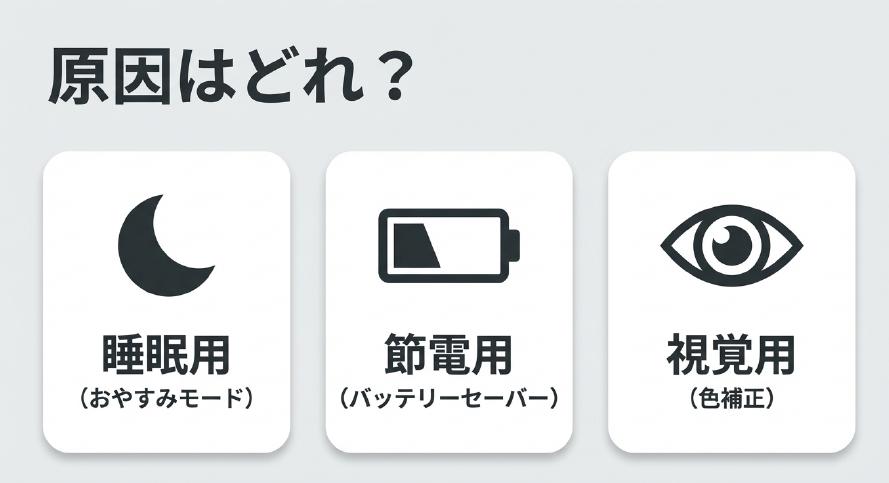
まず最も多いのが、時間帯に連動したスケジュール機能の作動です。
最近のスマホには、夜間の目の負担を減らしたり、睡眠の質を向上させたりするために、特定の時間になると自動で画面をモノクロにする機能が標準で備わっています。
例えば「夜23時から朝7時まで」といった具合に、無意識のうちに初期設定でスケジュールが組まれてしまっているケースですね。
時間が来ると強制的に切り替わるため、非常に驚かれる方が多いポイントです。
次によくあるのが、クイック設定パネルでの誤操作です。
画面の上から下へスワイプすると出てくる、Wi-FiやBluetoothのオンオフを切り替えるボタンの集まりがありますよね。
あの中に「色補正」や「グレースケール」といったタイル(ボタン)が配置されていることがあり、通知を消そうとしたり他の設定を触ったりしたときに、うっかり指が触れてしまってオンになるパターンです。
- 睡眠時間帯に合わせた自動切り替え(Digital Wellbeing)
- クイック設定パネルでの指のミスタップ
- バッテリー残量が極端に減った際の超省電力モードの作動
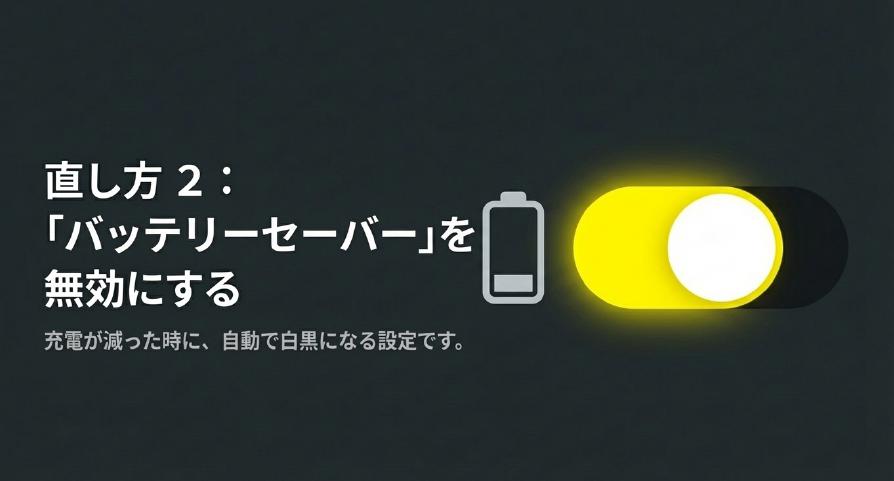
さらに、バッテリー残量が極端に減ったときに作動する「バッテリーセーバー(省電力モード)」が、電池を少しでも長持ちさせるための最終手段として画面の描画を制限し、強制的に白黒に近い表示にしてしまうこともあります。
このように、故障ではなく「スマホが良かれと思ってやっている」機能がいくつかあるため、設定をいじっていないのに勝手に白黒になるという現象が頻発するわけですね。
グレースケールが解除できない理由
原因が分かって「じゃあ元に戻そう」とディスプレイの設定画面を開いても、そこに「白黒にする」「カラーにする」といった直接的なボタンが見当たらないことが多いんですよね。
これが「解除できない」「設定がない」と多くのユーザーを悩ませている根本的な理由です。
なぜそんなにややこしいのかと言うと、AndroidというOS(システム)の構造上、画面の色彩をコントロールする権限が複数の異なる機能に分散してしまっているからなんです。
例えば、目が疲れやすい方や色覚に多様性がある方をサポートするための「ユーザー補助(アクセシビリティ)」というカテゴリの中に色補正の設定が隠れていることもあれば、スマホ依存を防ぐための「Digital Wellbeing(デジタル ウェルビーイング)」という全く別の健康管理カテゴリに設定が置かれていることもあります。
さらには、先ほど触れたバッテリー設定や、場合によっては開発者向けの特殊なテストモードにまで、画面の色を変えるスイッチが存在しているんです。
つまり、一つの「ディスプレイ設定」という部屋の中を探すだけでは見つからず、スマホの中にある複数の部屋を一つずつしらみつぶしに探していかないと、どの機能が原因で画面が白黒になっているのか特定できない仕組みになっているんですね。
しかも、メーカー(機種)によってはこれらの機能の名前が独自の名称に変更されていたり、階層がさらに深く隠されていたりします。
そのため、ネットで解決策を検索してその通りに操作しても、「自分のスマホにはその項目がない!」という事態に陥りやすく、結果として「解除できない」という袋小路に迷い込んでしまう方が後を絶たないのかなと思います。
決してあなたの探し方が悪いわけではなく、システムの構造自体が複雑すぎるのが原因ですので、安心してくださいね。
モノクロ設定がない時の探し方
「設定画面のどこを探してもモノクロ設定がない!」という時に、まず最初に試していただきたい確実な探し方の手順をご紹介しますね。むやみに設定アプリの中を歩き回るよりも、順番にチェックしていくことで素早く解決できるはずです。
一番最初に見るべきポイントは、やはりクイック設定パネルです。
スマホの画面の一番上から下に向かって、指でサッとスワイプしてみてください。
Wi-Fiなどのアイコンが並んでいますが、さらにもう一度下へスワイプすると、隠れていたアイコンがすべて表示されます。その中に「色補正」や「グレースケール」、「おやすみ時間」といったアイコンが青や白く光って(オンになって)いないか確認しましょう。
もし光っていたら、そこをタップするだけであっさり元のカラー画面に戻ります。
パネルの下部や上部にある「鉛筆マーク(編集ボタン)」をタップすると、現在非表示になっている機能アイコンの一覧が見られます。そこに色補正が隠れていることもあるのでチェックしてみましょう。
クイック設定パネルに原因がなかった場合は、いよいよ「設定」アプリの奥深くを探検します。
多くのAndroid端末で共通しているのが、「ユーザー補助(アクセシビリティ)」という項目の中を探す方法です。
設定アプリを開き、下の方へスクロールして「ユーザー補助」をタップします。
次に、その中にある「色と動き」や「視覚」といった項目へ進み、さらに「色補正」というメニューを開きます。参考:(Androidのユーザー補助機能ヘルプ「テキストとディスプレイの設定を変更する」)
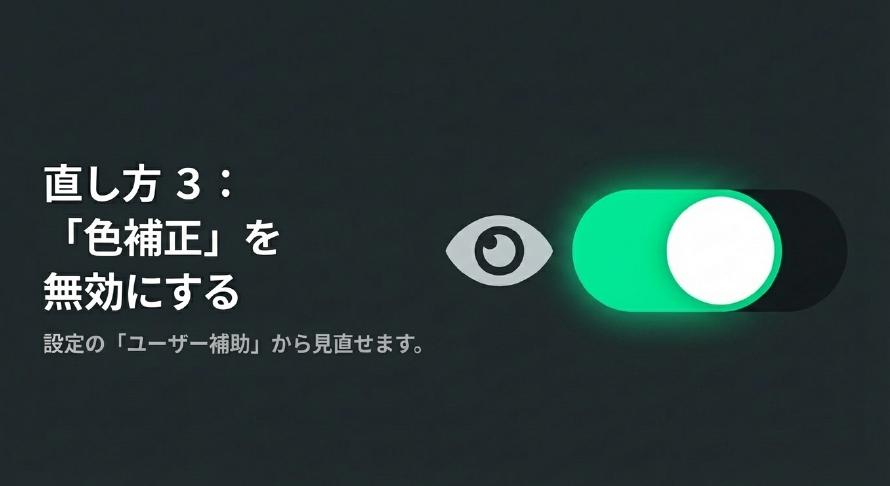
この「色補正」の画面内に、「色補正を使用する」というスイッチがあり、その下の補正モードとして「グレースケール」が選ばれている状態になっていることが非常に多いです。
もしこのスイッチがオンになっていたら、迷わずオフに切り替えてください。
普段の生活ではあまり馴染みのない「ユーザー補助」という場所に設定が隔離されているため、まさかここにあるとは気づきにくいんですよね。
このルートを知っておくだけでも、いざという時の安心感が全然違うかなと思います。
おやすみ時間モードの白黒の直し方
「毎日決まった時間、例えば夜の22時を過ぎると必ず画面が白黒になってしまう」という規則正しいパターンに悩まされている場合は、ほぼ間違いなくおやすみ時間モードが犯人です。
このモードの白黒の直し方を詳しく解説していきますね。
まず、この機能がなぜ備わっているのかというと、皆さんの睡眠の質を守るためなんです。
夜間のスマホ使用は睡眠の質を下げる原因になると言われています。
ブルーライトなどの強い光や鮮やかな色彩を浴び続けると、脳が昼間だと勘違いして体内時計が狂ってしまうんですよね。
そのため、健康維持の観点からも就寝前の光環境を整えることが推奨されています(出典:厚生労働省『健康づくりのための睡眠ガイド 2023』)。
この「おやすみ時間モード」は、スマホからの視覚的な刺激を物理的にカットし、強制的に脳を休ませるための健康対策として導入されています。
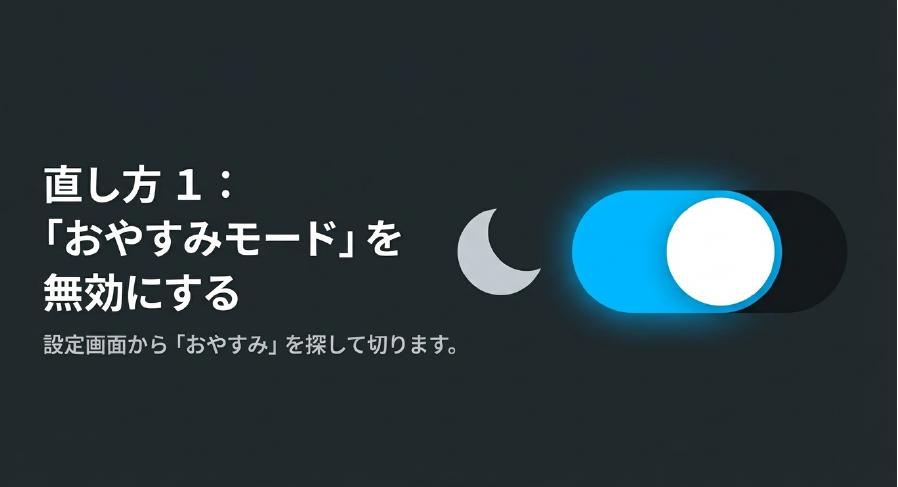
直し方の手順ですが、「設定」アプリを開き、「Digital Wellbeing と保護者による使用制限」という項目を探してタップします。
その中に「おやすみ時間モード」があるので開いてみましょう。
ここで機能自体を「オフ」にすれば、時間帯に関係なく常にカラー表示が保たれるようになります。
もし、「通知のミュート(おやすみモード)は使いたいけど、画面が白黒になるのだけは嫌だ」という場合は、細かいカスタマイズも可能です。
おやすみ時間モードの設定画面内にある「カスタマイズ」や「画面オプション」というメニューに進んでみてください。
そこに「グレースケール」や「壁紙を暗くする」といった個別のチェックボックスがあるので、「グレースケール」のチェックだけを外せばOKです。
これで、夜中にこっそりカラーの動画を楽しみたい時でも、画面の色が奪われることなく快適に使えるようになりますよ。
色補正やテーマアイコンの影響
これまでお話ししてきた「画面全体が白黒になる」という症状とは少し異なり、「ホーム画面に並んでいるアプリアイコンだけが色を失って、モノクロや単色になってしまった」というご相談も最近とても増えています。
実はこれ、不具合や色補正の影響ではなく、Android 13あたりから導入された新しいデザイン機能「テーマアイコン」によるものなんです。
テーマアイコンというのは、スマホの壁紙の色合いに合わせて、アプリアイコンの色調を自動的に統一してくれる非常にオシャレな機能です。
例えば、落ち着いたモノクロトーンの壁紙を設定していると、システムがその色を読み取って、LINEやYouTubeなどの見慣れたアイコンまで渋いモノクロやパステルカラーに塗り替えてしまいます。
デザインに統一感が出るので好きな人にはたまらない機能なのですが、予期せずオンになってしまうと「アプリの元の色が消えた!」とびっくりしてしまいますよね。
テーマアイコン機能の注意点
すべてのアプリが対応しているわけではないため、対応しているアプリアイコンだけが白黒になり、未対応のアプリは元のカラフルなまま残るという、非常にちぐはぐな状態になることがあります。
これを直して元のカラフルなアイコンに戻す方法は、ユーザー補助やDigital Wellbeingの設定を探しても見つかりません。
ホーム画面の何もない空間を指で長押ししてみてください。
すると「壁紙とスタイル」や「ホーム画面の設定」というメニューがポップアップで現れます。
その設定画面の中に「テーマアイコン」というスイッチ(トグル)があるので、これをオフにするだけで、一瞬にして見慣れたフルカラーのアイコンたちが復活します。
自分が直面しているのが「全体の色補正」なのか、「アイコンだけのテーマ変更」なのかを冷静に見極めることが大切ですね。
Androidでグレースケールがない機種の対策
ここまではAndroid全体の基本的な仕組みをお話ししてきましたが、実はスマホを作っているメーカー(OEM)によって、設定画面のメニュー名や隠し場所が独自にカスタマイズされていることが多いんです。
ここからは、機種特有の「Androidでグレースケールがない」問題への具体的な対策とナビゲーションの違いについて、詳しく掘り下げていきましょう。
Xperiaの白黒設定はどこにあるか
ソニーが展開しているXperia(エクスペリア)シリーズは、比較的Googleが提供する標準のAndroid(AOSP)に近い、スッキリとした分かりやすい設定画面(UI)を採用しています。
そのため、基本的には先ほどご紹介した「設定」>「ユーザー補助」>「色と動き」>「色補正」という王道のルートで、グレースケールの解除画面にたどり着けることがほとんどです。
しかし、Xperiaを使っている方から「設定アプリの中に原因が見当たらないのに、夜になるとどうしても画面が白黒になる」というお悩みをよく耳にします。Xperiaで特に注意しなければならないのが、標準でインストールされている「時計アプリ」との強固な連動機能ですね。
実は、Digital Wellbeingのおやすみ時間モードが、設定アプリの中ではなく、毎朝使う時計アプリの「アラーム設定」の裏側でこっそりスケジュールされているケースが非常に多いんです。
もし設定アプリを探しても見つからない場合は、一度Xperiaの「時計アプリ」を開いてみてください。
画面の下や上に「おやすみ時間」や「睡眠」といったタブがあるはずです。
そこを開くと、就寝時刻と起床時刻のスケジュールが組まれており、そのオプションの中に「睡眠中は画面をモノクロにする」という項目が有効になっていることがあります。
ここをオフにするか、睡眠スケジュール自体を無効化することで、長年悩まされていた夜間の白黒化があっさりと直ることがあります。
日常的に触る時計アプリの中に設定が隠れているというのは、盲点になりやすいポイントなのでぜひ覚えておいてくださいね。
AQUOSの白黒画面を戻す手順
シャープのAQUOS(アクオス)シリーズを使っている方で画面が白黒になってしまった場合も、基本的なアプローチは他のAndroid端末と同じです。
まずは「設定」>「ユーザー補助」>「色と動き(または視覚)」の中にある「色補正」がオンになっていないかを確認しましょう。
ここがオンになっていれば、オフにするだけで元の鮮やかなIGZOディスプレイの色彩が戻ってきます。
ただ、AQUOSには日本のユーザーのニーズに合わせて徹底的にカスタマイズされた、独自の省電力機能が搭載されている点に注意が必要です。
代表的なのが「エコ技」や「長エネスイッチ」と呼ばれるバッテリー管理システムです。
この機能は、スマホの電池残量が少なくなってきたときに、システムが自動的に介入してバックグラウンド通信を制限したり、画面の明るさやリフレッシュレート(画面の滑らかさ)を極端に落としたりします。
一部の古いAQUOS端末や特定の設定環境下では、この長エネスイッチが極限まで作動した際に、電力消費を抑える目的で画面の色彩描画を制限し、全体的に色味が薄くなったり、モノクロに近い状態になってしまうことがあります。
「バッテリーが減ってきたタイミングでいつも画面の色がおかしくなる」という場合は、設定アプリの「バッテリー(電池)」項目から、「長エネスイッチ」やエコ技の設定を開き、画面表示に対する制限オプションがオンになっていないか、細かくチェックしてみてください。
また、もちろんAQUOSにもDigital Wellbeingの機能は搭載されていますので、設定アプリの検索バーから「おやすみ時間」で探してそちらも併せて確認してみることをおすすめします。
画面の色がおかしい時の見分け方
皆さんから「画面が白黒になった!」「色が壊れた!」とご相談いただくケースの中で、実際にスマホの画面を見せてもらうと、純粋なグレースケール(白と黒のモノクロ)ではなく、別の視覚サポート機能が動いているだけのことが多々あります。
ここでは、グレースケールと間違えやすい3つの代表的な現象と、その見分け方について詳しく解説しますね。
1. 色反転(カラーインバージョン)
これは画面の黒が白に、青が黄色にといった具合に、すべての色が写真のネガフィルムのように真逆に表示される機能です。視覚に多様性がある方がコントラストを強めて文字を読みやすくするための機能ですが、誤ってオンになると画面が極彩色で不気味な状態になります。
「白黒になった」というより「色がお化けみたいになった」と感じたらこれです。「設定」>「ユーザー補助」の「色反転」をオフにしてください。
2. 夜間モード(コンフォートビュー)
画面全体が黄色っぽく、あるいはオレンジ色に濁ったように見える現象です。
これはブルーライトをカットするための機能で、夕方以降に自動でオンになる設定が組まれていることが多いです。
「色がくすんでモノクロっぽく見える」と勘違いされることがありますが、「設定」>「ディスプレイ」の「夜間モード」からオフや強度の調整が可能です。
3. さらに輝度を下げる(Extra dim)
スマホの画面をハードウェアの限界以上に暗くする機能で、暗い寝室で使うときに便利ですが、昼間にこれがオンになっていると、画面が暗すぎて色の鮮やかさが完全に失われ、白黒になったように錯覚してしまいます。
「設定」>「ユーザー補助」の「さらに輝度を下げる」をオフにすればパッと明るい画面が戻ります。
| 現象(見た目の特徴) | 考えられる原因(機能名) | チェックする設定アプリ内の項目 |
|---|---|---|
| 色が全くなく、完全な白と黒の濃淡だけになる | 色補正(グレースケール) / おやすみ時間モード | ユーザー補助 / Digital Wellbeing |
| 写真やアイコンの色がネガフィルムのように真逆になる | 色反転(Color Inversion) | ユーザー補助 > 色と動き > 色反転 |
| 画面全体が黄色っぽく、またはオレンジ色に濁って見える | 夜間モード / コンフォートビュー | ディスプレイ設定 > 夜間モード |
| 色は失われていないが、異常に暗くて文字が読みにくい | さらに輝度を下げる(Extra dim) | ユーザー補助 > さらに輝度を下げる |
検索機能で隠れた設定を探す
ここまで、色々な原因やメーカーごとの設定場所の違いについて長々と解説してきましたが、「自分のスマホの詳しい操作手順が載っていない!」「メーカーごとの違いや深い階層をいちいち覚えていられない!」という方もいらっしゃるかと思います。
そんな方に向けて、どんな機種でも通用する一番手っ取り早くて確実な「裏ワザ」をお伝えしますね。
それは、Androidの「設定」アプリの最上部に必ず用意されている「検索バー(検索機能)」をフル活用することです。
設定アプリを開くと、一番上に虫眼鏡のアイコンと一緒に「設定を検索」と書かれた入力窓がありますよね。
実はこの検索窓、非常に優秀なんです。
メーカーがどれだけ独自にメニューの名前を変えたり、深い階層に設定項目を隠したりしていても、キーワードさえ入力すれば一発で該当する設定のショートカットを表示してくれます。
画面の色がおかしいと感じたら、自力でメニューをタップして探すのをやめ、まずはこの検索窓に「色補正」と入力してみてください。
もしそれで出なければ、「おやすみ時間」「グレースケール」「色反転」「モノクロ」といった関連するキーワードを次々に試してみましょう。
ほとんどの場合、検索結果に目的の項目が表示され、そこをタップするだけで直接オンオフの切り替え画面へワープすることができます。
私自身、新しいスマホの設定をチェックする時や、家族から「スマホがおかしくなった」と相談を受けた時は、迷わずこの検索バーを使っています。
特に海外メーカーのスマホ(XiaomiやOPPOなど)は、「その他の設定」といった非常に分かりにくい場所にユーザー補助の項目を格納していることが多いため、手動で探すのは時間の無駄になりかねません。
スマホの設定で迷子になったときは「まずは虫眼鏡で検索する!」という習慣をつけておくと、今後どんなトラブルが起きても冷静に対処できるようになるかなと思います。
Androidでグレースケールがない時のまとめ
いかがでしたでしょうか。今回は、Androidスマホの画面が突然白黒になってしまった時の原因と、その解除方法について徹底的に解説してきました。
ネットで検索しても「Androidでグレースケールがない」と設定項目が見つからずに焦っていた方も、画面の色を奪う原因が単一ではなく、複数のシステムにまたがって存在しているという複雑な背景がお分かりいただけたかなと思います。
最後におさらいですが、突然画面が白黒になった場合は、まず「クイック設定パネル」の誤操作を疑いましょう。
それでも直らない場合は、設定アプリの検索バーを活用して「ユーザー補助の色補正」がオンになっていないか、あるいはDigital Wellbeingの「おやすみ時間モード」がスケジュール設定されていないかを確認してみてください。
この2つのポイントを押さえておくだけで、ほとんどのグレースケール問題はあっさりと解決できるはずです。
なお、記事の途中でも触れましたが、スマホの画面を意図的に白黒にする機能自体は、デジタルデトックスや夜間の目の休息(ブルーライト対策)として非常に有効な手段です。参考:(Android公式「スマホのグレースケールとは?」)
もし「スマホを触りすぎてしまう」と悩んでいる場合は、直すだけでなく、あえてこれらの機能を上手に活用してみるのも一つの手かもしれませんね。このブログで紹介した内容が少しでもお役に立てれば嬉しいです。
最後に、視覚的な健康への影響や、スマートフォンの設定変更によって生じる予期せぬトラブルについて、本記事の数値データや情報はあくまで一般的な目安としてお考えください。
AndroidのOSバージョンアップやメーカーのアップデートによって、操作方法や設定の名称が予告なく変更されることも頻繁にあります。
もしこの記事の通りに操作してもトラブルが解決しない場合は、正確な情報は各スマートフォンのメーカー公式サイトをご確認いただくか、最終的な判断は通信キャリアのサポート窓口などの専門家にご相談ください。
安全で快適なスマホライフを楽しんでくださいね!