
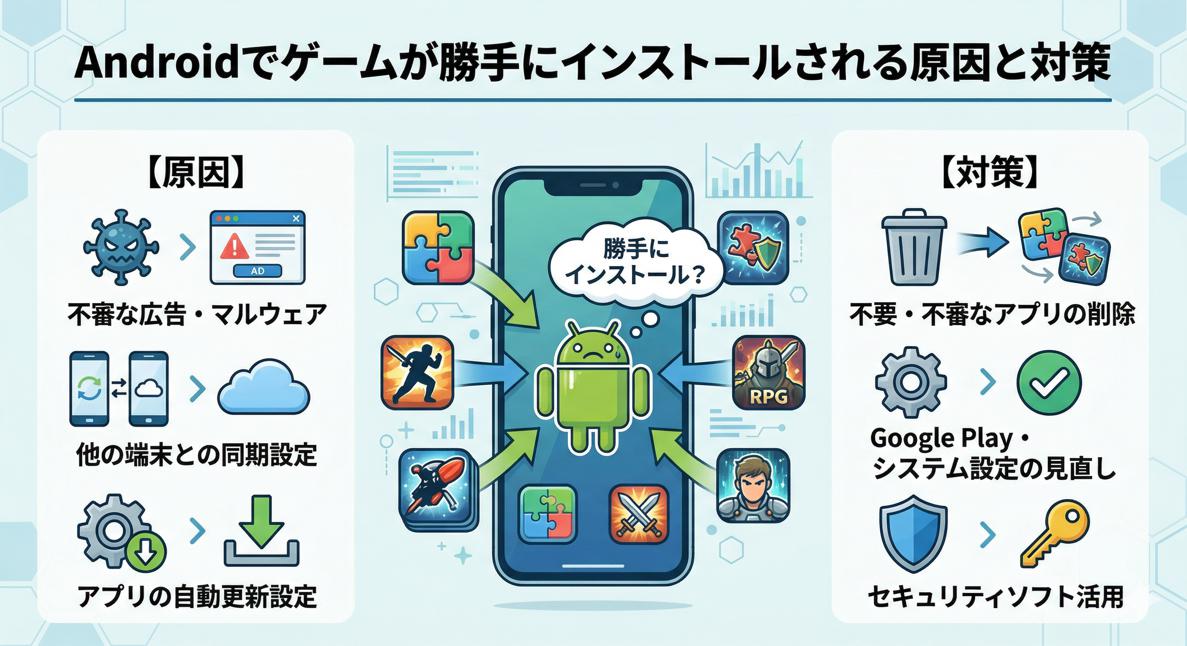
ふとスマートフォンの画面を見ると、ダウンロードした覚えのないアプリが増えていて驚いた経験はありませんか?
最近、Androidのゲームが勝手にインストールされるという現象に不安を感じている方が増えているようです。
特に、ウイルスに感染してしまったのではないかという心配や、自分が契約している通信キャリアが関係しているのかといった疑問、そして見知らぬアプリを安全に削除するにはどうすればよいかなど、さまざまな不安を抱えているかと思います。
この記事では、そうした疑問をひとつずつ紐解きながら、元の安心できる状態に戻すための方法を分かりやすく解説していきます。
- 勝手にアプリが増える主な3つの原因と見分け方
- AppCloud(ironSource Aura)による自動追加の仕組み
- 悪質なウイルス感染の兆候と危険なアプリの特徴
- 安全に設定を見直して不要なアプリを根絶する手順
Androidのゲームが勝手にインストールされる原因
なぜ自分が操作していないのにアプリが増えるのか、とても不思議ですよね。実はこれ、ひとつの不具合ではなく、いくつかの全く異なる仕組みが関係しています。
まずは、どのようなタイミングで、どんな理由からアプリが自動的に追加されてしまうのか、その根本的な原因を一緒に確認していきましょう。
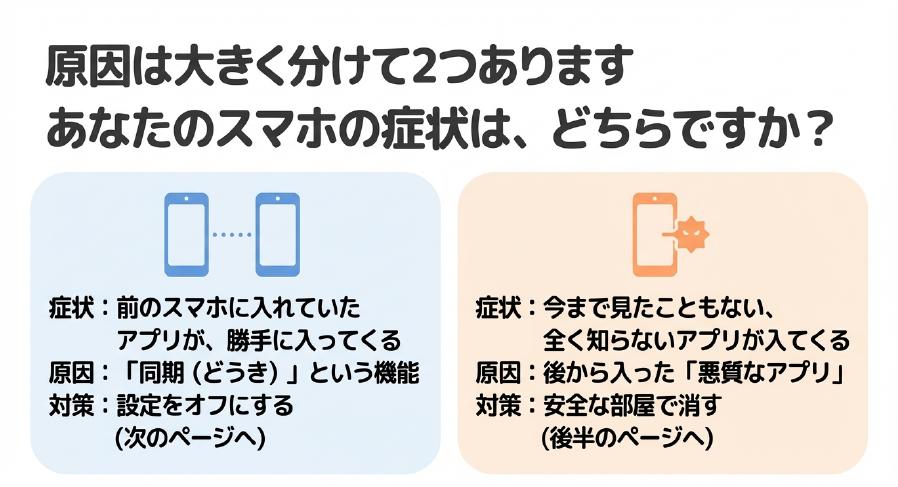
Google Playの「アプリを端末に同期」機能が原因の場合
スマートフォンやタブレットを複数持っていると、家では大画面のタブレット、外ではスマホといった使い分けができて便利ですよね。
ただ、ここで意外と見落としがちなのがGoogle Play Storeの「アプリを端末に同期(Sync apps to devices)」機能の影響です。
「アプリを端末に同期」機能とは
Google Play Storeには、ある端末でインストールしたアプリを、同じGoogleアカウントでログインしている別の端末にも自動的にインストールする機能があります。
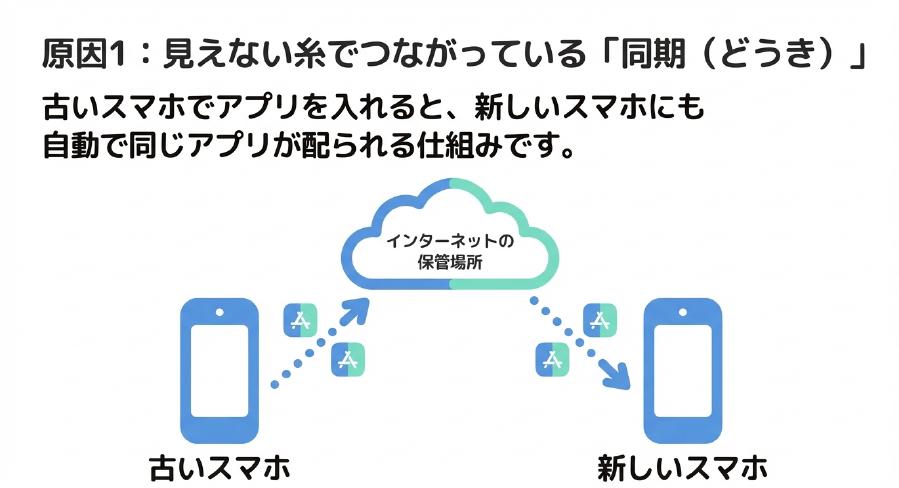
この機能はユーザーが明示的に有効にした場合にのみ動作するオプトイン方式であり、単に同じGoogleアカウントでログインしているだけでは自動インストールは起こりません。
例えば、家族で一つのGoogleアカウントを共有しているケースで、もしこの同期機能が有効になっていれば、お子さんがタブレットで新しいパズルゲームをインストールした際に、あなたのスマホにも同じパズルゲームがインストールされるということが起こります。
この機能はGoogleが提供する正規のもので、機種変更時などにアプリを引き継ぐためのものですが、意図せず有効にしていた場合は「誰かにハッキングされたのでは」と勘違いしてしまうかもしれません。
特に、過去に使っていた古いスマホをWi-Fiに繋いだまま目覚まし代わりに使っている場合なども、同期機能が有効であればバックグラウンドで働いてしまうことがあります。
身に覚えのないゲームが追加されていたら、まずは「同じアカウントを使っている別の端末がないか」と「アプリ同期が有効になっていないか」を確認してみてください。
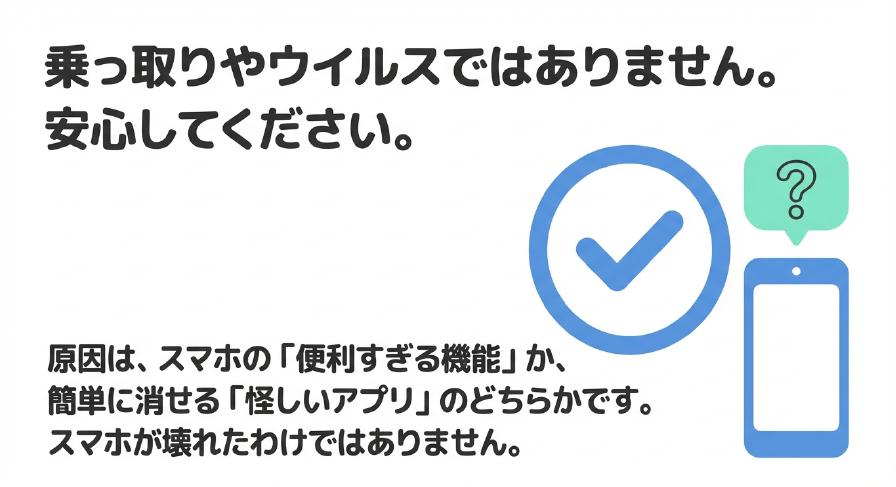
この場合はウイルスに感染したわけではないので、安心してくださいね。
AppCloud(ironSource Aura)による自動インストール
日本国内で販売されているAndroidスマホ特有の少し厄介な事情として、「AppCloud」または「App Selector」と呼ばれるシステムアプリが影響しているケースが非常に多くあります。
AppCloudはイスラエルのironSource社(2022年にUnity Technologiesが買収)が開発した「Aura」というプラットフォームがベースとなっています。
ソフトバンクだけでなく、au(KDDI)、ドコモ(Samsung Galaxy端末)、楽天モバイルなど複数のキャリアの端末に広く搭載されています。
また、Samsung、Xiaomi、Motorola、OPPOなどメーカー単位で搭載されている場合もあり、特定のキャリアに限った問題ではありません。
AppCloudは端末メーカーやキャリアと提携して、スマートフォンにプリインストールされています。
初期設定時に表示されるアンケートや「更新を完了してください」といった紛らわしい通知画面を通じて、スポンサー企業のアプリやゲームをインストールさせる仕組みです。
「続行」や「OK」を押すと、チェックが入った状態のアプリが一括でインストールされてしまいます。
ユーザーからすれば、自分が何も操作していないのにアイコンが増えているため不信感を抱くのは当然ですよね。
ですが、これはスマホメーカーやキャリアが端末に組み込んだ正規のプロビジョニングシステムであり、ハッカーが仕掛けたマルウェアではありません。
ただし、知らないうちにデータ通信量を消費されたり、ホーム画面がごちゃごちゃになるのはストレスになりますので、対策を講じたいと思うのは自然なことです。
なお、AppCloudは最近「App Selector」「Mobile Services」「AppServices」など名称を変えていることもあるため、見つけにくくなっている場合があります。
ドコモアプリ管理の「おすすめアプリ」通知
NTTドコモが販売しているスマートフォンには「docomo Application Manager(ドコモアプリ管理)」という専用のシステムアプリが最初からインストールされています。
ドコモアプリ管理の主な役割はドコモの契約サービスに必要なアプリ(ドコモメール、dメニューなど)の更新管理と一括インストールです。
「おすすめアプリ」という通知機能でアプリを勧めてくることはありますが、ゲームを勝手にバックグラウンドでインストールするわけではありません。
なお、ドコモ端末でもSamsung Galaxy等の機種にはAppCloudが別途搭載されている場合があります。
ドコモアプリ管理の「おすすめアプリ」通知が頻繁に来て煩わしい場合は、スマホの設定画面からdocomo Application Managerの通知設定を変更したり、バックグラウンドデータの利用を制限することで対処できます。
ただし、バックグラウンド制限中はドコモメールなどの公式アプリの更新ができなくなる点に注意してください。
これもウイルス感染ではないので安心ですが、日本のキャリア端末ならではの悩ましい仕様と言えますね。
ウイルスや悪質アプリの感染
ここからが一番警戒していただきたい本当に危険なポイントです。これまでお話ししたGoogleの同期機能やAppCloudの仕様によるものではなく、完全な悪意を持った第三者のプログラム、つまり「マルウェア」や「スパイウェア」といったウイルス感染による影響です。
公式のGoogle Playストア以外からアプリ(野良アプリ)を入れるのは非常に危険です。セキュリティの壁をすり抜けて、悪質なダウンローダーが入り込み、背後で次々と勝手にゲームをインストールしてしまう可能性があります。
例えば、インターネットで調べ物をしている最中に「お使いのスマートフォンはウイルスに感染しています!」といった警告画面や警告音が突然現れた経験はありませんか?
これはユーザーの不安を煽るための偽の警告ポップアップであり、焦って画面の指示に従ってしまうと、危険なサイトから不正なアプリをダウンロードさせられてしまいます。
一度このような不正アプリがスマホに入り込むと、裏側で次々と粗悪なゲームを勝手にインストールし続けます。
この手口については公的機関も注意を呼びかけています(出典:独立行政法人情報処理推進機構(IPA)「スマートフォンの偽セキュリティ警告から自動継続課金アプリのインストールへ誘導する手口にあらためて注意!」)。
異常な広告や勝手な復活の罠
悪質なマルウェアに感染してしまった場合、単に知らないゲームがホーム画面に増えるだけでなく、非常に厄介な「異常挙動」がスマホ全体に現れ始めます。
例えば、突然画面いっぱいにスキップできない動画広告が表示されたり、バッテリーの減りが異常に早くなったり、スマホ本体が異常に熱を持ったりする場合は、危険なサインかもしれません。
そして最も恐ろしいのが、「自分で不要なゲームアプリを削除したはずなのに、数時間後には同じアプリが復活している」という現象です。
これは、スマホの「デバイス管理者権限」という強い権限を、悪意のあるアプリに奪われている状態の可能性があります。
| 観察される症状 | 考えられる原因 | 危険度 |
|---|---|---|
| 別の端末と同じアプリが入る。広告は出ない。 | Google Playの「アプリを端末に同期」機能 | 低(仕様) |
| 初期設定後やアップデート後に見覚えのないアプリが増える。 | AppCloud(ironSource Aura / App Selector) | 低(仕様) |
| ドコモサービス系のアプリが追加・更新される。 | docomo Application Manager | 低(仕様) |
| 消しても復活する、全画面広告が頻繁に出る。 | マルウェア・悪質アプリの感染による権限奪取 | 高(危険) |
この段階まで来ると、単にホーム画面のアイコンを長押しして消すだけでは根本的な解決になりません。
見えないところでダウンローダー本体が稼働し続け、外部のサーバーと通信して再び同じアプリを再インストールしてしまうためです。
早急にシステムの根本から原因を取り除く必要があります。
Androidのゲームを勝手にインストールさせない対策
原因がわかったところで、次は具体的な対策に進みましょう。
二度と同じようなことで悩まないために、スマートフォン本体のセキュリティ設定やアプリの管理方法をしっかり見直していきましょう。
Google Playのアプリ同期を無効にする
原文では「設定→パスワードとアカウント→アカウントの同期をオフ」と案内していましたが、これはメール・連絡先・カレンダーなどのデータ同期を制御する設定であり、アプリの自動インストールには直接関係しません。
アプリの自動インストールを止めるには、以下のGoogle Play Store内の設定を変更してください。
操作手順は以下の通りです。
Google Play Storeアプリを開き、右上のプロフィールアイコンをタップします。「アプリとデバイスの管理」を選択し、「アプリを端末に同期(Sync apps to devices)」という項目を探します。この画面で同期先のデバイスのチェックをすべて外すか、機能自体をオフにしてください。
これで、他の端末で新しいゲームをダウンロードしても、今手元にあるスマホに勝手にインストールされることはなくなります。
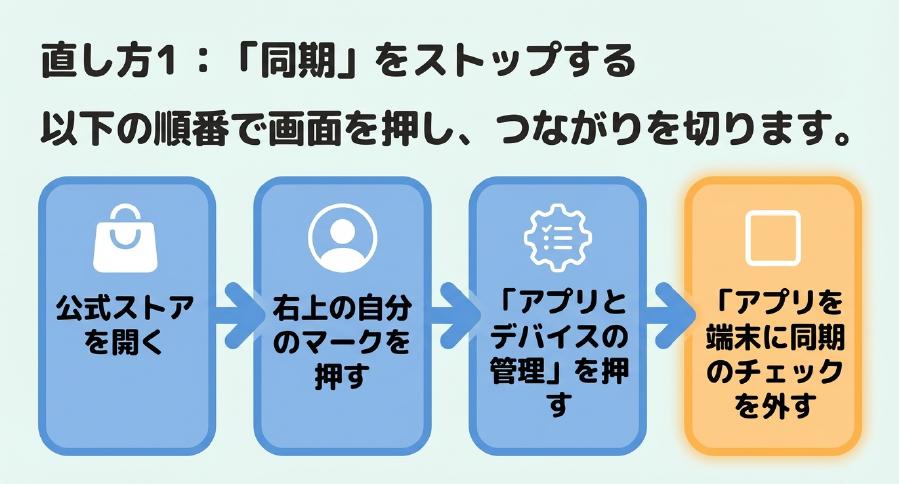
この設定変更は既にインストール済みのアプリには影響しません。
根本的な解決策としては、ご家族であってもGoogleアカウントは一人ひとつずつ専用のものを作成して利用することを強くおすすめします。
AppCloud(App Selector)を無効化する
AppCloudによる不要なアプリのインストールを止めるには、以下の手順で無効化できます。
スマホの「設定」から「アプリ」を開き、右上のメニューから「システムアプリを表示」を選択します。
アプリ一覧で「AppCloud」「App Selector」「Mobile Services」「AppServices」などの名称を検索してください。
該当するアプリが見つかったら、タップして「無効化」を選択します。
なお、端末やメーカーによっては「無効化」ボタンが表示されない場合があります。
その場合は「強制停止」や「データを消去」で一時的に対処するか、パソコンとADBコマンドを使った削除が必要になりますが、こちらは上級者向けの手順となりますので、難しい場合はキャリアショップに相談することをおすすめします。
不明な提供元のアプリを拒否
悪質なウイルスアプリがスマホに侵入するのを防ぐために、すべてのAndroidユーザーに絶対にやっておいていただきたい設定があります。
「提供元不明のアプリ」のインストールをブロックする設定です。
Androidはその自由度の高さから、Google Playストアを経由しなくてもウェブサイトから直接APKファイルをインストールできてしまいます。
これが悪意あるアプリの最大の侵入経路になっています。
セーフモードで原因アプリを削除
すでに悪質なアプリがスマホに入り込んでいて、通常の操作で削除できない場合は、Androidの「セーフモード」を活用するのが効果的です。
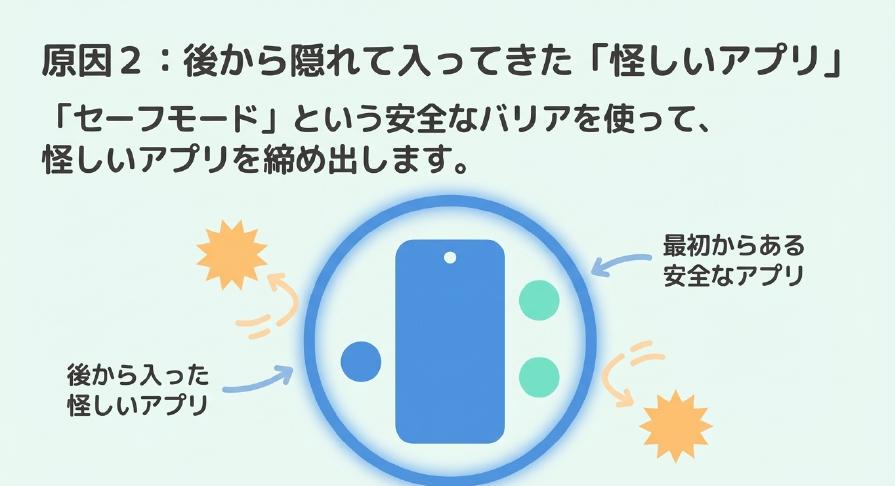
セーフモードの活用
セーフモードとは、スマートフォンを必要最低限のシステム機能だけで起動する診断用モードです。
このモードでは、後からインストールしたアプリ(マルウェアを含む)の動作がすべて強制停止するため、ウイルスに邪魔されることなく安全に不審なアプリを削除できます。
セーフモードへの入り方は機種によって異なりますが、一般的な手順は次の通りです。
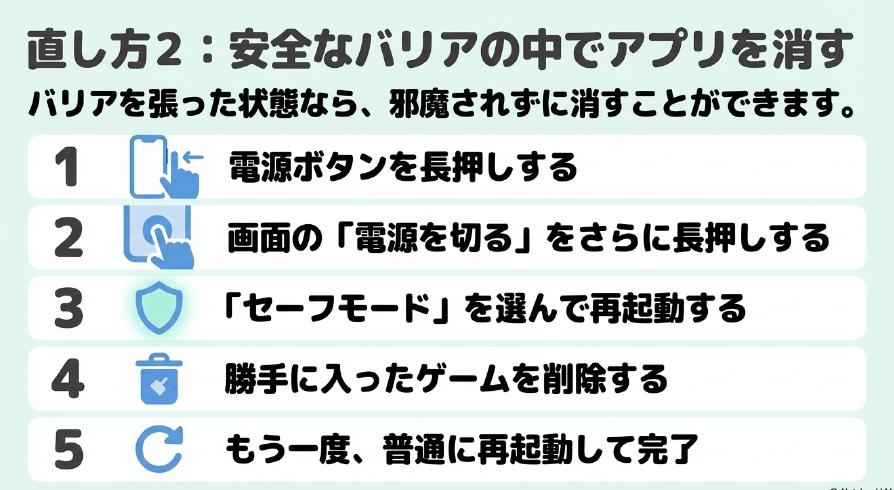
まず電源ボタンを長押しして「電源を切る」メニューを表示させます。「電源を切る」の文字をさらに数秒間長押しすると「セーフモードに変更して再起動しますか?」というポップアップが出るので「OK」をタップします。再起動後、画面の左下に「セーフモード」と表示されていれば成功です。この状態で「設定」→「アプリ一覧」から不審なアプリを削除できます。
デバイス管理者権限を外す手順
何度アンインストールしてもアプリが復活したり、そもそも「アンインストール」ボタンが灰色で押せない場合は、悪意のあるアプリが「デバイス管理者権限」を握っている可能性が高いです。
この特権は本来、スマホを紛失した時に遠隔ロックをかけたりするための機能ですが、マルウェアはこれを悪用して「自分自身が削除されないようにするバリア」として使います。
解除手順は次の通りです。
スマホの「設定」→「セキュリティ」(または「パスワードとセキュリティ」)→「デバイス管理アプリ」を開きます。「端末を探す」のような公式アプリは問題ありませんが、全く見覚えのないアプリが存在しチェックが入っていたら、そのアプリをタップして権限を剥奪してください。その後にアンインストールを行えば削除できるはずです。
まとめ:Androidでゲームが勝手にインストールされたら
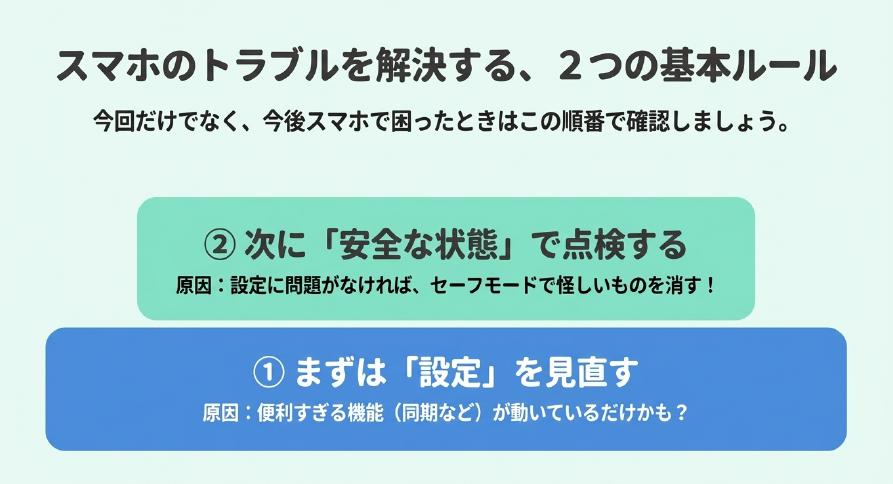
ふとした瞬間にスマートフォンのホーム画面に見知らぬアイコンが現れると、焦ってパニックになってしまいますよね。
でも、「Androidのゲームが勝手にインストールされる」という現象には、いくつかの明確な理由があります。
Google Playの「アプリを端末に同期」機能によるもの、AppCloud(ironSource Aura)というプリインストールアプリによるもの、そして最も注意すべきマルウェアへの感染まで、原因はさまざまです。
まずは落ち着いて、ご自身のスマホにどのような症状が起きているかを観察し、どのパターンに当てはまるのかを見極めることが大切です。
原因に合わせて設定を見直せば、必ず元の状態に戻すことができますよ。
本記事で紹介した手順や設定項目は、あくまで一般的な目安です。
お使いの機種やOSのバージョンによって画面の表示や名称が異なる場合がありますので、正確な情報は各通信キャリアやメーカーの公式サイトをご確認ください。(参考:あなたに役立つリンク集)
クレジットカード情報の流出など深刻な被害が疑われる場合は、サイバーセキュリティの専門家にご相談ください。
日頃からOSのアップデートを欠かさず行い、怪しいサイトのボタンは不用意にタップしないよう心がけましょう。