
こんにちは。電波のトリセツ+、運営者の「yuu」です。
androidでサブスクを確認したいのに、どこを見ればいいのか分からず困っていませんか?
Google Playストアを開いても定期購入が表示されない、アプリを消したのに請求が続いている、キャリア決済で契約したサービスの解約場所が分からない。
こういう悩み、実はかなり起きやすいです。
サブスクは便利ですが、契約した場所によって確認先が変わります。
Google Playで契約したものはPlayストア、公式サイトで直接契約したものはサービス側、ドコモ・au・ソフトバンクなどのキャリア決済は各キャリアの管理画面を確認する必要があります。
この記事では、androidのサブスク確認方法から、見つからない時の原因、解約したのに請求が続く時の見方まで、初心者の方にも分かりやすく整理していきます。
- androidでサブスクを確認する基本手順
- Playストアに表示されない時の原因
- キャリア決済や公式サイト契約の確認方法
- 解約忘れや二重課金を防ぐチェックポイント
androidのサブスクを確認する基本手順
まずは、いちばん基本になるGoogle Playストアでの確認方法から見ていきます。
androidアプリ内で申し込んだサブスクの多くは、Google Playの「定期購入」画面で確認できます。
 yuu
yuuまず見る場所はPlayストアだよ。ここで見つかれば、解約までかなりスムーズ!
Playストアでの一覧表示と解約手続き
Google Playの決済を使って契約したサブスクは、Googleアカウントに紐づいて管理されます。
確認する時は、契約した時と同じGoogleアカウントでPlayストアを開くのが大事です。
| 確認する場所 | 操作手順 | 見られる内容 |
|---|---|---|
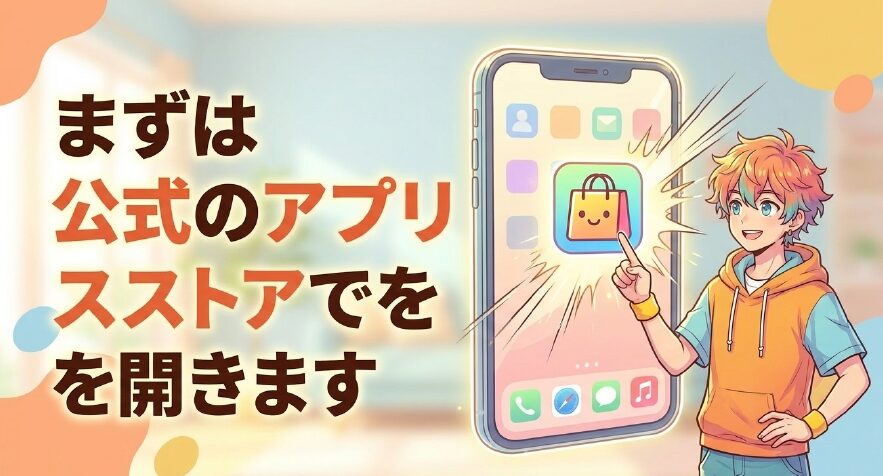
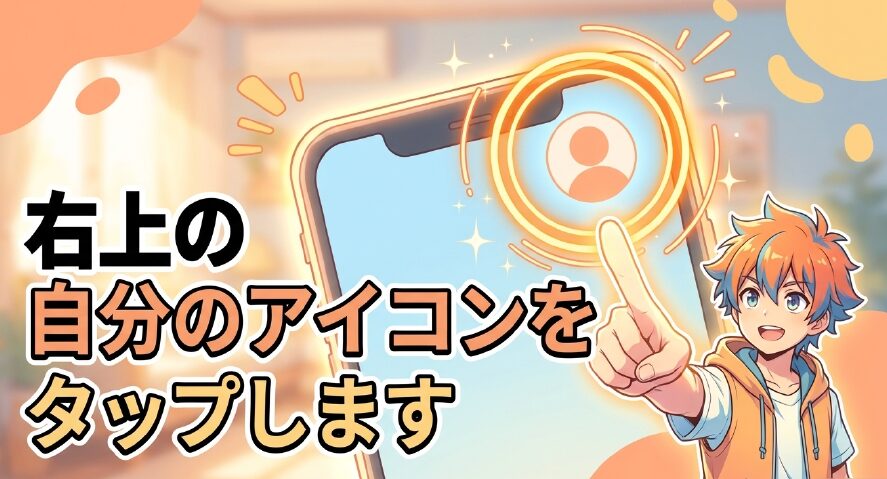
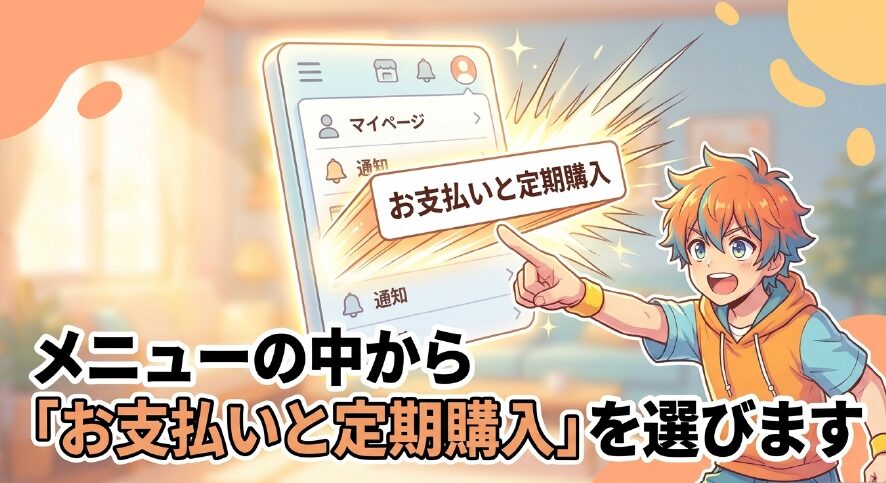
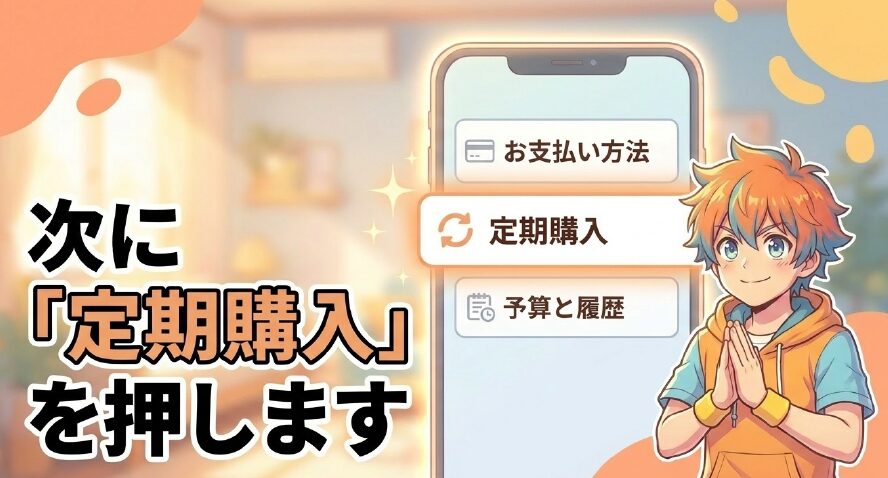
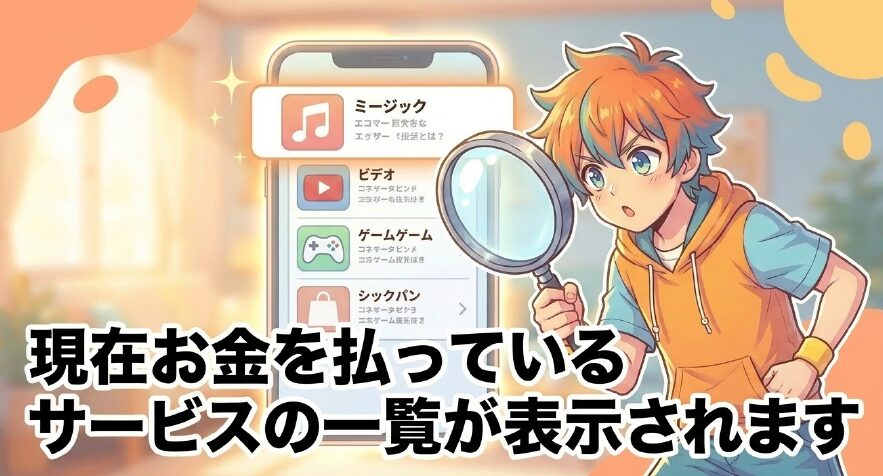
| Google Playストア | Playストアを開く → 右上のプロフィールアイコン → お支払いと定期購入 → 定期購入 | 契約中の定期購入、更新日、料金、解約ボタンなど |
| 対象アプリの詳細画面 | 定期購入一覧から対象サービスを選ぶ | プラン変更、支払い方法の変更、解約手続きなど |
| Googleアカウント切り替え | プロフィールアイコンから別アカウントに切り替える | 別アカウントで契約したサブスクの確認 |

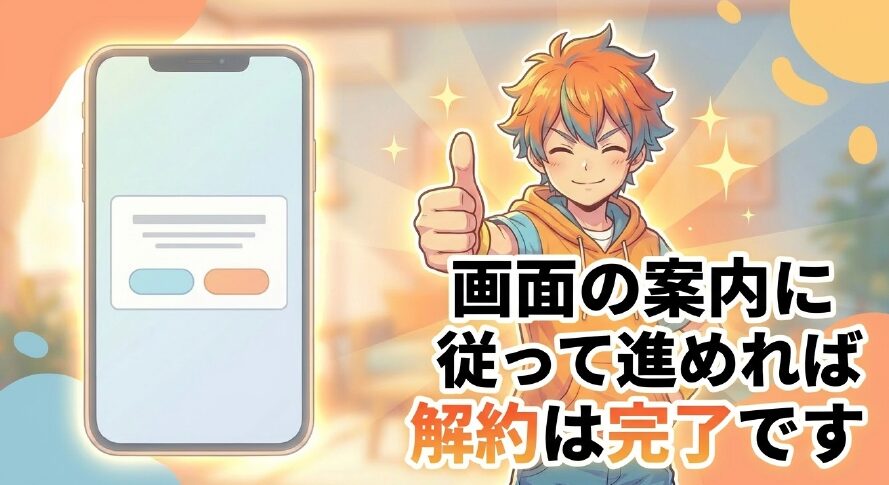
解約したい場合は、対象のサブスクをタップして「定期購入を解約」を選び、画面の案内に沿って進めます。
最後まで進めないと解約完了にならないので、途中で画面を閉じないようにしてください。
Google公式ヘルプでも、Google Playの定期購入は専用画面から解約・一時停止・変更できると案内されています。
操作画面が不安な場合は、Google Play公式ヘルプの定期購入ページもあわせて確認しておくと安心です。
解約後も支払い済み期間は使えることが多い
サブスクを解約する時に、「今すぐ使えなくなったら困る」と不安になる方もいると思います。
Google Playの定期購入は、基本的に解約しても、すでに支払い済みの期間中はサービスを利用できます。
たとえば1か月分を支払っていて、月の途中で解約した場合でも、次回更新日までは使えるケースが多いです。
ただし、サービスごとのルールや返金条件は違います。
特に無料トライアル、年額プラン、プリペイドプラン、キャンペーン価格などは条件が変わることがあるため、最終的には各サービスの案内を確認してください。
パソコンのブラウザから契約情報を確認する
スマホの画面だと見づらい時は、パソコンのブラウザから確認する方法もあります。
Googleアカウントの管理画面では、購入、予約、定期購入などを確認できます。
Google Playの定期購入そのものを解約したい時は、パソコンからGoogle Playの定期購入ページにアクセスして管理する流れになります。
スマホが手元にない時や、家計管理のついでに支払い状況を見直したい時には、パソコンで確認する方が見やすいかもしれません。
Googleアカウント全体の支払い情報を見たい場合は、Googleアカウントのお支払いと定期購入ページも確認先のひとつです。
サブスクが表示されない時に確認すること
Playストアを見ても何も出てこないと、「え、じゃあどこで解約すればいいの?」と焦りますよね。
ここは本当に迷いやすい部分です。
ただ、表示されないからといって、必ずしも不具合とは限りません。
多くの場合は、Googleアカウントの違い、契約した場所の違い、キャリア決済や公式サイト契約などが原因です。
 でんぱる
でんぱる一覧に出ないと焦るけど、まずは「どこで契約したか」を探すのが近道だよ!
表示されない時は別のアカウントを確認する
androidスマホでは、1台の端末に複数のGoogleアカウントを入れている方も多いです。
仕事用、プライベート用、昔作ったアカウントなど、気づいたらいくつも入っていることがあります。
ここで注意したいのが、Google Playのサブスクは、契約した時に使っていたGoogleアカウントに紐づくという点です。
たとえば、アカウントAで動画アプリを契約したのに、今Playストアで開いているのがアカウントBなら、定期購入一覧には表示されません。
確認する時は、Playストア右上のプロフィールアイコンをタップし、別のGoogleアカウントに切り替えてから、もう一度「お支払いと定期購入」→「定期購入」を開いてみてください。
アプリを削除しただけでは解約にならない
ここは特に大事です。androidスマホからアプリをアンインストールしても、サブスク契約そのものは解約されません。
アプリを消すことと、毎月の課金を止めることは別の手続きです。
アプリアイコンが消えても、Google Playやサービス提供元の契約が残っていれば、次回も請求される可能性があります。
私も以前、使わなくなったアプリを削除しただけで「これで終わり」と思い込んでいたことがありました。
あとで明細を見て、まだ課金が続いていた時はかなり焦りましたね。
使わないアプリを消す前に、必ず次の流れで確認しておくと安心です。
- Playストアで定期購入一覧を確認する
- 対象サービスがあれば解約手続きをする
- 解約完了画面やメールを確認する
- アプリを削除する
公式サイト等で直接契約した際の注意点
Playストアにサブスクが出てこない場合、サービスの公式サイトで直接契約している可能性があります。
たとえば、動画配信サービス、音楽サービス、ニュースサイト、オンライン学習サービスなどは、アプリではなく公式サイトでクレジットカードを登録して契約することがあります。
この場合、料金の管理はGoogle Playではなく、そのサービス側で行われます。
Playストアをいくら探しても表示されないので、サービスの公式サイトにログインして、アカウント設定やプラン管理画面から解約します。
| 契約した場所 | 確認する場所 | よくある見え方 |
|---|---|---|
| Google Play | Playストアの定期購入 | アプリ名・更新日・解約ボタンが表示される |
| サービス公式サイト | 公式サイトのアカウント設定 | Playストアには表示されない |
| キャリア決済 | My docomo、My au、My SoftBankなど | 携帯料金と合算で請求される |
| 別アカウント | 契約時のGoogleアカウント | 今見ているアカウントには表示されない |
キャリア決済のサブスクを確認する方法
日本では、ドコモ、au、ソフトバンクなどのキャリア決済で月額サービスを契約しているケースもあります。
キャリア決済は、毎月のスマホ料金と一緒に請求されるため、クレジットカード明細ではなく携帯料金の明細に出てくることがあります。
Google Playで見つからない時は、キャリア側の管理画面も確認してみてください。
通信キャリア決済の利用履歴を照会する手順
キャリア決済の確認先は、使っている通信会社によって違います。ざっくり整理すると、次のようになります。
| キャリア | 確認する場所 | 注意点 |
|---|---|---|
| ドコモ | My docomo、d払い、docomoコンテンツ決済のご利用明細 | 継続課金一覧を確認し、解約は加盟店サイトで行う場合がある |
| au/UQ mobile | My au、au PAY(auかんたん決済) | ご登録中のサービスや利用履歴を確認する。Google Play経由のものは別扱いになることがある |
| ソフトバンク/Y!mobile | My SoftBank、ソフトバンクまとめて支払い | 登録中サービスを確認する。Google Play利用分は表示されない場合がある |
大事なのは、キャリア決済は「キャリアが料金をまとめて請求しているだけ」で、解約自体はサービス提供元のサイトで必要になる場合があることです。
明細にサービス名が出ている場合は、そのサービス名をメモして、公式サイトやアプリ内のアカウント設定から退会・解約手続きを探してみてください。
解約したのに請求が続く決済のタイムラグ
サブスクを解約したのに、翌月も請求が載っていて不安になることがあります。
この時は、まず明細の「請求日」ではなく「利用日」を確認してください。
クレジットカードやキャリア決済は、使った月と実際に引き落とされる月がズレることがあります。
たとえば、4月に利用した分が5月や6月の明細に出るようなイメージです。
解約後に請求が来たように見えても、実際には解約前の利用分だったというケースがあります。
ただし、更新日を過ぎても同じサブスクの請求が続く場合は、次の可能性があります。
- 別のGoogleアカウントで契約が残っている
- 公式サイト側の契約を解約していない
- キャリア決済の継続課金が残っている
- 同じサービスを二重契約している
- 無料トライアル終了後に有料プランへ移行している
yuu明細で見るなら「いつ請求されたか」より「いつ利用した分か」を見るのが大事だよ。
家族利用や二重契約で失敗しないコツ
家族でandroidスマホを使っている場合や、複数アカウントを使っている場合は、サブスクの管理がさらに分かりにくくなります。
特に子どものスマホ、ファミリー用お支払い方法、Play Pass、無料トライアルは、思わぬ請求につながることがあるので注意が必要です。
ファミリーリンクでの共有と解約の落とし穴
子どものスマホを管理するために、Googleのファミリーリンクやファミリーグループを使っている家庭も多いと思います。
ファミリー用お支払い方法を設定している場合、家族の購入やアプリ内課金が管理者側の支払い方法に紐づくことがあります。
購入承認を設定していれば防げるケースもありますが、すべての契約が自動で分かりやすく整理されるわけではありません。
また、子どもの端末からGoogleアカウントを削除しただけでは、サブスクの契約が確実に止まるとは考えない方が安全です。
端末からアカウントが消えても、Google Play、サービス公式サイト、キャリア決済側に契約が残っている可能性があります。
Google Play Passなど共有サブスクの確認
Google Play Passのように、ファミリーグループで共有できるサブスクもあります。
管理者が契約している場合、家族も追加料金なしで使えることがありますが、利用条件や共有範囲はサービスによって変わります。
誰のアカウントで契約しているのか、誰に影響が出るのかを確認してから解約するのがおすすめです。
家族で使っているサブスクをいきなり解約すると、「子どものゲームで使えていた機能が消えた」「家族が使っていたアプリが急に使えなくなった」ということもあります。
でんぱる家族で使ってるサブスクは、解約前にひと言声かけるとトラブルになりにくいよ!
無料トライアルからの自動課金に注意する
無料トライアルは便利ですが、終了日を過ぎると自動で有料プランへ移行するものがあります。
「無料だから試しただけ」のつもりでも、登録時に支払い方法を入れている場合は、期限までに解約しないと課金されることがあります。
無料トライアルを使う時は、登録直後に次の3つを確認しておくと安心です。
- 無料期間がいつまでか
- 無料期間終了後の料金はいくらか
- 解約するといつまで使えるのか
私は無料トライアルを使う時、スマホのカレンダーに終了日の2日前くらいで通知を入れるようにしています。
地味ですが、これだけで解約忘れはかなり減ります。
androidのサブスクを無駄なく管理する方法
サブスクは一つひとつの金額が小さくても、積み重なると固定費として重くなります。
ここでは、今後同じことで迷わないための管理方法を整理します。
一括管理アプリでサブスク支出を可視化する
Google Play、公式サイト、キャリア決済など、サブスクの確認先がバラバラになると、毎月いくら払っているのか分かりにくくなります。
そんな時は、サブスク管理アプリや家計簿アプリを使って、契約名、金額、更新日、解約予定日をメモしておくと便利です。
ただし、外部アプリにログイン情報やカード情報を連携する場合は、運営元や権限の内容をよく確認してください。
心配な方は、手動入力だけで使える管理アプリや、スマホのメモアプリでも十分です。
利用時間と費用を照らし合わせて断捨離する
サブスクを解約するか迷った時は、利用時間と料金を並べて見ると判断しやすいです。
androidには「Digital Wellbeing(デジタル ウェルビーイング)」という機能があり、アプリごとの利用時間を確認できます。
毎月料金を払っているのにほとんど使っていないアプリがあれば、見直し候補にしてもいいかもしれません。
Digital Wellbeingの見方や使い方は、電波のトリセツ+内のDigital Wellbeingの使い方と設定の記事でも詳しくまとめています。
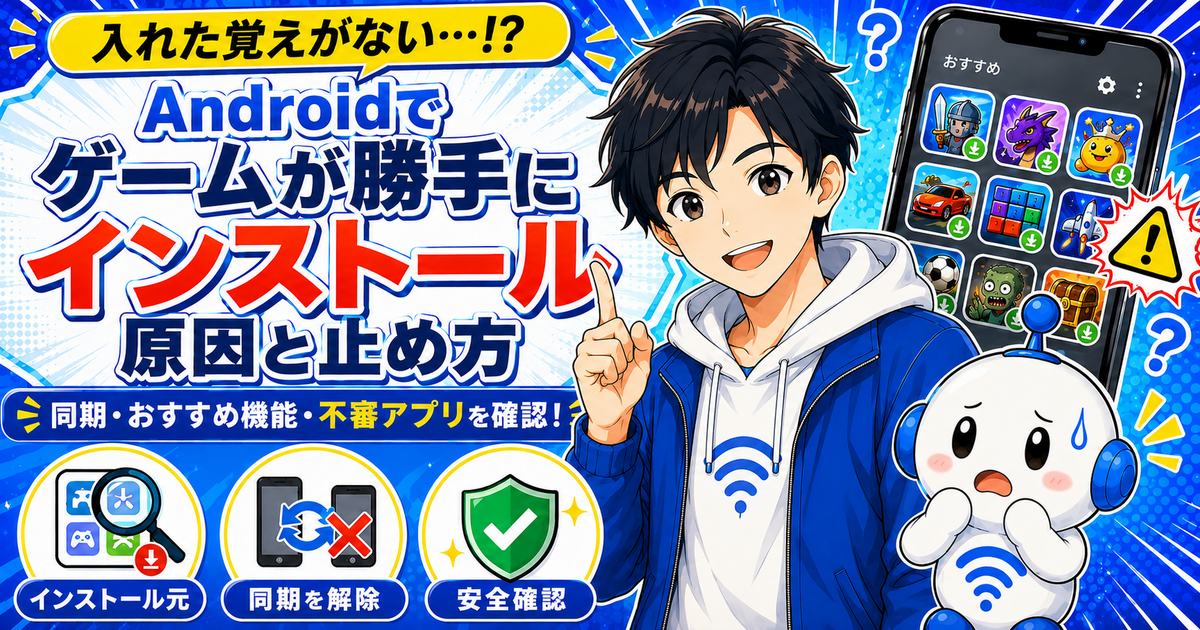
また、身に覚えのないアプリが増えていて不安な場合は、Androidでゲームが勝手にインストールされる原因と対策の記事もあわせて確認してみてください。
定期的なandroidのサブスク確認で無駄を防ぐ
android サブスク 確認で迷った時は、まず次の順番で見ていくのがおすすめです。
- Google Playストアの定期購入を確認する
- 別のGoogleアカウントに切り替えて確認する
- サービス公式サイトのアカウント設定を確認する
- キャリア決済の明細を確認する
- クレジットカードや携帯料金の利用日を確認する
この順番で探すと、「Playストアにないから分からない」と止まってしまうことを防ぎやすいです。
yuu迷ったら、Google、公式サイト、キャリア決済の3つを順番に見る。これだけでもかなり見つけやすいよ。
androidのサブスク確認まとめ
androidのサブスクは、契約した場所によって確認先が変わります。
Google Playで契約したものは、Playストアの「お支払いと定期購入」から確認できます。
別のGoogleアカウントで契約している場合は、アカウントを切り替えないと表示されません。
一方で、公式サイトで直接契約したサブスクや、ドコモ・au・ソフトバンクなどのキャリア決済で支払っているサブスクは、Playストアには出てこないことがあります。
その場合は、サービス公式サイトや各キャリアの管理画面を確認してください。
そして一番大事なのは、アプリを削除しただけでは解約にならないということです。
料金を止めるには、必ず契約画面から解約手続きを完了させる必要があります。
最後に:サブスクの料金、解約条件、返金可否、画面表示は、サービスやOSのバージョンによって変わることがあります。正確な情報はGoogle Play、各サービス公式サイト、各通信キャリアの公式案内を確認してください。高額請求や不正利用の疑いがある場合は、通信会社、カード会社、消費生活センターなどの専門窓口へ相談するのがおすすめです。
サブスクはうまく使えば便利ですが、放置すると固定費がじわじわ増えます。
月に一度だけでもいいので、スマホ料金の明細とGoogle Playの定期購入をチェックして、使っていないサービスが残っていないか見直してみてください。