

こんにちは。電波のトリセツ+、運営者の「yuu」です。
スマホで文字を打っているとき、SNSのプロフィールや文章のレイアウト調整などで全角の空白が必要になることってありますよね。
でも、お使いのAndroid端末によっては半角にしかならなくて、困ってしまう方も多いかなと思います。
この記事では、androidの全角スペースをコピーするための専用テキストや便利なサイト、そしてコピーサイトのおすすめや各種ツールの活用法について詳しく解説していきますね。
さらに、Gboardでの全角スペースの固定や設定に関する疑問、Androidのキーボードの変更方法、Simejiでの全角スペースの入力やAndroidでの設定方法、そしてATOKのAndroid版での全角スペースの扱いから常に全角にする方法まで、幅広くカバーしています。
毎回ツールを探す手間を省きたい方の参考になれば嬉しいです。
- 設定不要ですぐに使える全角スペースのコピー用テキスト
- 用途に合わせた連続した空白文字の活用アイデアとツール
- GboardやSimejiなど人気キーボードの設定変更手順
- いつでも全角で打てるようにする恒久的なカスタマイズ方法
androidで全角スペースをコピーする手順
スマホのブラウザやアプリを開いているとき、「今すぐ全角の空白が欲しい!」と思うことってありますよね。
まずは、面倒な設定をせずにその場でサクッと使えるテキストや、活用できるサイトについてご紹介しますね。状況に応じて使い分けるのが一番の近道かも。
コピー用テキストとサイト
スマホで文章を作っているとき、「ここに全角の空白を入れたいのに、どうしても半角になっちゃう!」とイライラすることってありませんか?
特にInstagramやX(旧Twitter)、TikTokなどのSNSでプロフィール画面をきれいに整えたいとき、半角スペースだと文字の幅が揃わなくてレイアウトが崩れてしまいますよね。
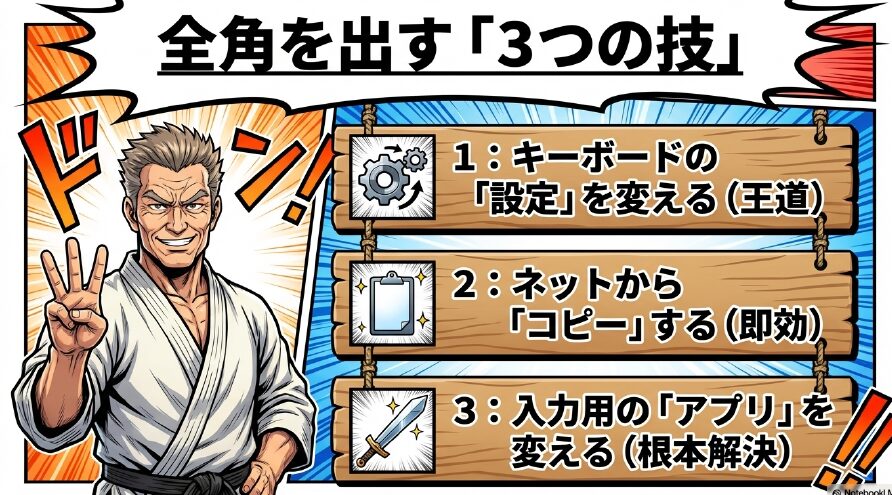
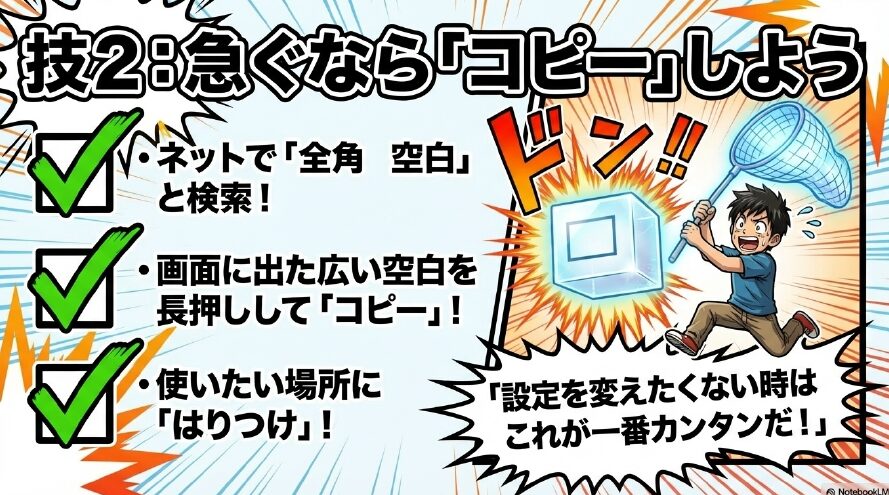
そんなときに一番早くて確実な解決策が、すでに全角スペースになっているテキストを直接「コピー」して使うことです。
わざわざ設定画面の奥深くまで探しに行かなくても、必要なときにサッとコピーして貼り付けるだけで、目の前のレイアウト調整はすぐに完了します。
ここでは、用途に合わせて使い分けられるように、全角1個分の基本的な空白から、インデント(字下げ)やプロフィールの余白調整に便利な複数個連続した空白文字までをご用意しました。
使い方はとっても簡単です。以下の表の中にあるカッコ「 」の中の空白部分を指で長押しして、スマホの標準機能であるテキスト選択カーソルを合わせ、「コピー」をタップするだけ。
あとは使いたいアプリの入力画面で「貼り付け(ペースト)」を選べばOKです。まずはこの手軽な方法から試してみてくださいね。
| 種類とおすすめの用途 | コピー用テキスト(カッコ内の空白をコピー) |
|---|---|
| 全角1個 氏名の区切りや、段落の文頭の字下げに最適です。 | 「 」 |
| 全角2個 リストのインデントや、単語間の強い区切りに使えます。 | 「 」 |
| 全角3個 SNSプロフィールの軽いレイアウト調整や余白に便利です。 | 「 」 |
| 全角4個 ブロックを視覚的に完全に分離させたい時に役立ちます。 | 「 」 |
| 全角5個 大幅な余白確保用。スペースキーを5回押す手間が省けます。 | 「 」 |
おすすめのコピーサイト
全角スペースを取得するためだけに、わざわざ専用の「コピーサイト」を探してアクセスしている方も少なくないかなと思います。
インターネット上には、文字数をカウントする便利なツールサイトや、特殊な記号・顔文字をまとめた辞書サイトがたくさんあり、そういった場所にはたいてい全角スペースをコピーできるボタンが設置されています。
ワンタップでクリップボードに保存される仕組みになっているサイトも多く、とても便利ですよね。
ただ、毎日のように頻繁に空白文字を使うのであれば、その都度ブラウザを開いて検索して…というステップを踏むのは、少し手間に感じてしまうかもしれません。
個人的な一番のおすすめは、ズバリ「今ご覧になっているこの記事のページをブラウザのブックマーク(お気に入り)に登録しておくこと」です。
必要なときにサッと開いて、上の表から使いたい長さの空白を選んでコピーするスタイルが、結果的に一番タイパ(タイムパフォーマンス)が良いと思います。
また、見知らぬ海外の無料ツールサイトや、クリップボードを監視するような不審なアプリを利用する際は、少しだけ情報セキュリティへの注意が必要です。
スマホのクリップボードには、直前にコピーしたパスワードや個人情報が残っている可能性があるためです。(出典:総務省『国民のための情報セキュリティサイト』)でも個人情報の取り扱いに関する注意喚起が行われていますが、安全性が確認できないサイトでむやみにコピー機能を許可するのは避けたほうが安心ですね。
コピーサイトとツール
コピーサイトを毎回開く手間すら省きたい!という方には、Androidスマホに標準で備わっている機能や、ちょっとした裏技的なツールを活用するのが断然おすすめです。
ここでご紹介する方法を使えば、いつでもキーボードから一瞬で全角スペースを呼び出せるようになりますよ。
クリップボードの「ピン留め」機能を活用する
最近のAndroidスマホ(特にGboardを使用している場合)には、非常に優秀な「クリップボード管理機能」が搭載されています。
一度サイトなどから全角スペースをコピーすると、キーボードの上部にあるクリップボードアイコン(バインダーのようなマーク)の中に履歴として保存されます。
この履歴は通常、時間が経つか新しいものをコピーしすぎると消えてしまうのですが、該当の空白テキストを長押しして「ピン留め」を選択することで、永続的に保存しておくことが可能になります。
これなら、文字入力中にサッとクリップボードを開いてタップするだけですね。
「単語リスト(ユーザー辞書)」にツールとして登録する
もう一つの強力なツールが「ユーザー辞書(単語リスト)」への登録です。
Androidの設定画面から「システム」→「言語と入力」→「単語リスト(またはユーザー辞書)」へと進み、新しい単語として全角スペース「 」を登録します。
その際、読みがな(よみ)を「くうはく」や「すぺ」といった短い言葉に設定しておくのがポイントです。
こうすることで、次からはキーボードで「すぺ」と打つだけで、変換候補に全角スペースが一番最初に出てくるようになります。
自分専用の入力ツールを作る感覚で、ぜひ設定してみてください。
Gboardで全角スペースを固定
Androidスマホ、特にGoogle Pixelシリーズなどを使っている方の多くは、初期設定のまま「Gboard(Google標準キーボード)」を利用しているかなと思います。
Gboardは予測変換が賢くてとても使いやすいのですが、「スペースキー」の挙動に関しては、少しクセがあって戸惑うユーザーが多いのが実情です。
実はGboardのスペースキーは、初期設定の状態では日本語入力モード(ひらがな入力中)であれば全角スペースが入力されます。
しかし、直前の文字がアルファベットや数字だったり、英語入力モード(a)になっていると半角スペースが入力されます。

「日本語入力の最中なんだから、常に全角スペースで統一したい!」と願うユーザーにとっては、この入力モードによって自動で切り替わってしまう挙動がフラストレーションの原因になりがちなんですね。
ただし、ご安心ください。
実はGboardには「半角スペースの使用」というオン/オフの設定項目がちゃんと用意されています。
この設定をオフにしておけば、日本語入力中は常に全角スペースが入力されるようになりますよ。
次のセクションで、具体的な設定手順を詳しく解説しますね。
Gboardの全角スペースを設定
では、Gboardでどうやって全角スペースを確実に入力すればいいのでしょうか。
ここでは、Gboardの設定メニューから行う方法と、変換候補を使う方法の2つをご紹介します。(参考:Android公式『Gboard で使えるキーボード配列(レイアウト)は?』)
「半角スペースの使用」をオフにする(おすすめ)
一番おすすめなのは、Gboardの設定から「半角スペースの使用」をオフにする方法です。
この設定をオフにすると、日本語(ひらがな)入力モードのときにスペースキーを押せば常に全角スペースが入力されるようになります。
英字・数字入力モードのときは引き続き半角スペースが入力されるので、使い分けも自然にできますよ。手順は以下のとおりです。
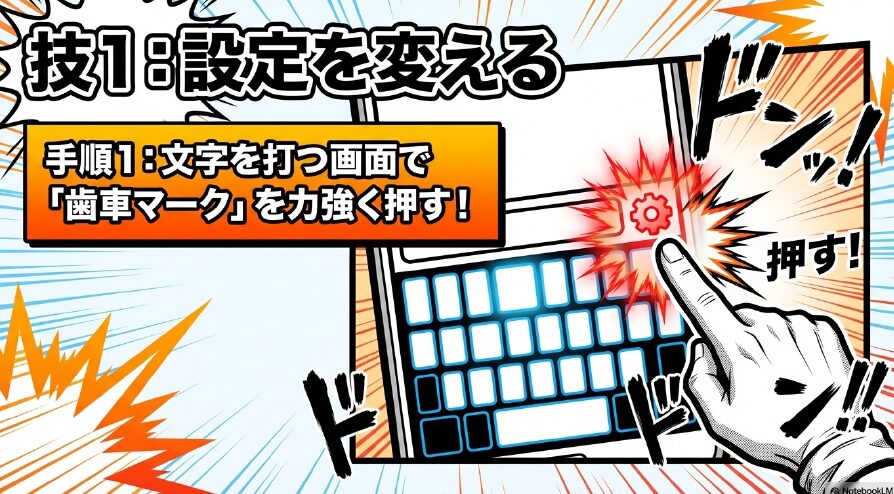
まず、LINEやブラウザなどの文字入力画面でGboardキーボードを表示させます。
キーボード上部のツールバーにある歯車マーク(設定アイコン)をタップしてください。
設定アイコンが見当たらない場合は、ツールバー左端の「>」(機能を開くメニュー)をタップすると設定が見つかります。
設定画面が開いたら「言語」をタップし、次に「日本語」をタップします。
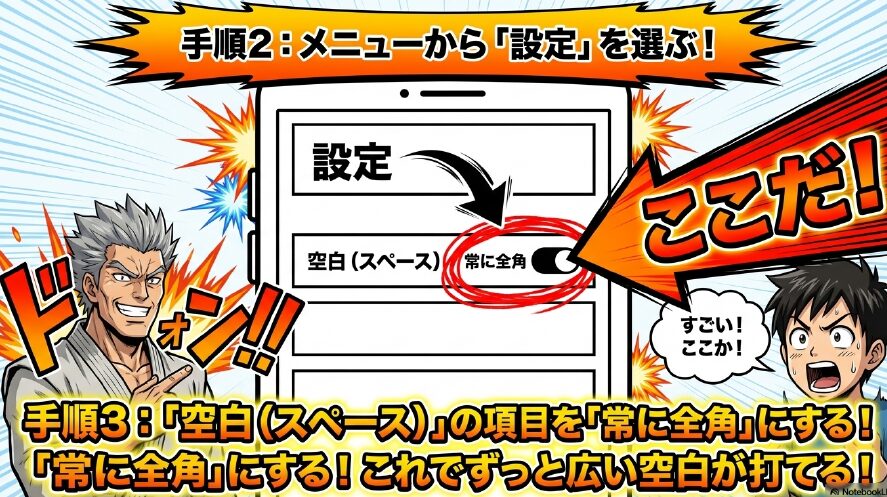
すると日本語の詳細設定画面が表示されるので、「半角スペースの使用」のスイッチをオフにしてください。
これだけで設定は完了です。
変換候補から選択する方法
設定を変えずにその場で全角スペースを入れたいときは、「すぺーす」や「くうはく」とひらがなで文字として入力してしまう方法も便利です。
入力すると、キーボード上部の変換候補リストに「半角の空白」と「全角の空白」が並んで表示されます。
ここから幅の広い方(全角)をタップして選択すれば、確実に全角スペースを挿入できます。
先ほどの設定変更と組み合わせれば、もう全角スペースで困ることはなくなるはずですよ。
androidでの全角スペースのコピーと設定
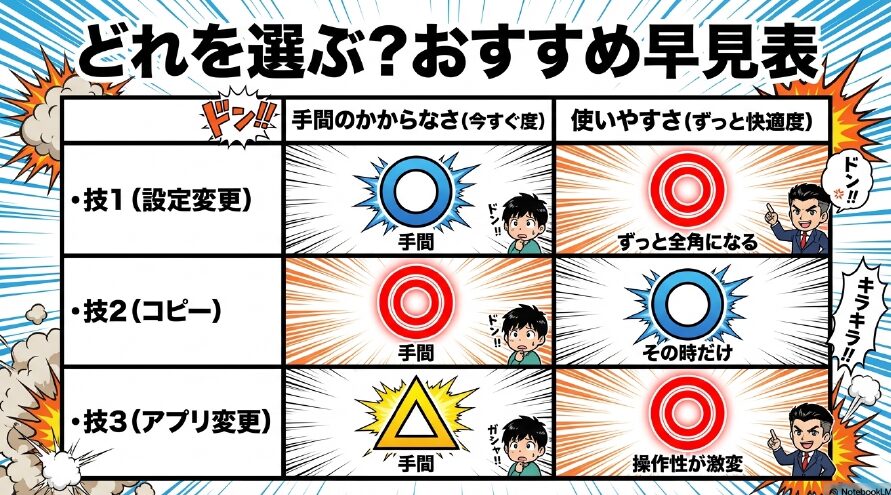
毎回テキストをコピーするのも便利ですが、日常的に全角スペースを使うなら、キーボードアプリ自体の設定を見直すのが根本的な解決になります。
ここでは、定番キーボードアプリごとの具体的なカスタマイズ手順をまとめました。
設定をマスターすれば、入力のストレスがグッと減るはずですよ。
Androidの変更方法

Gboardのスペースキーの仕様にどうしても馴染めない場合、最も効果的な解決策は「キーボードアプリそのものを別のものに変更してしまうこと」です。
Android OSの素晴らしいところは、システム全体で使うキーボードを自分の好きなアプリに自由に変更できる柔軟性にあります。Xperia、Galaxy、AQUOSなど、スマホのメーカーによって最初から入っているキーボード(デフォルトIME)は異なりますが、変更方法は基本的にどれも同じ手順を踏みます。
キーボードアプリの切り替え手順
まずは、Google Playストアからお好みのキーボードアプリ(SimejiやATOK、Wnn Keyboard Labなど)をダウンロードしてインストールします。
次に、Android本体の「設定」アプリを開きます。「システム」→「言語と入力」→「画面キーボード」→「画面キーボードの管理」と進んでいくと、インストールされているキーボードの一覧が表示されます。
ここで、新しく使いたいキーボードのスイッチをオン(有効化)にしてください。
有効化したら、LINEやブラウザなどで文字入力ができる状態(キーボードが表示されている状態)にします。画面の右下(ナビゲーションバーの端)にある小さな「キーボードアイコン」をタップすると、「入力方法の選択」というメニューがポップアップで現れます。
ここで先ほど有効化した新しいキーボードを選択すれば、システムの変更は完了です。
これで、全角スペースのイライラから解放される新しい入力環境のスタートですね。
Simejiで全角スペースを入力
豊富な顔文字(アスキーアート)や、キーボードの背景画像を自由にカスタマイズできる「着せ替え機能」で、特にZ世代を中心とした若年層のAndroidユーザーから絶大な支持を得ているのが「Simeji」です。
Simejiを使っているユーザー層は、InstagramやTikTok、X(旧Twitter)などのSNSにおいて、自己表現の一環としてプロフィールのレイアウトや特殊な文字装飾を極めて重要視する傾向があります。
そのため、Simejiユーザーにとっての「空白」は、単なる文章の区切りではありません。
「デザイン要素としての全角スペース」としての需要が、他のキーボードアプリに比べて圧倒的に高いのです。
例えば、可愛い顔文字「( *´艸`) 」のバランスを取ったり、名前の間に広い余白を作ったりする際に、全角スペースは必須のアイテムとなります。
また、界隈で流行している「アカウント名を完全に空白(名前なし状態)にする裏技」などでも、全角スペースや特殊な空白文字が多用されています。
しかし、そんなSimejiであっても、初期状態では入力したアプリ側の都合に合わせて半角スペースが優先されてしまうケースが存在します。
「せっかく可愛いフォントとレイアウトを作ったのに、投稿したらスペースが半角に圧縮されてズレてしまった…」という悲しい事故を防ぐためにも、Simeji側でしっかりと全角スペースの扱いを理解しておくことが大切です。
Simejiの設定方法とAndroid
Simejiでスペースの挙動を自分の意図通りにコントロールするためには、Simejiアプリ内部の設定メニューを確認する必要があります。
Android端末の全体設定ではなく、Simeji固有の設定を開く点に注意してください。
Simejiアプリ内での設定手順
キーボードを表示させた状態から、Simejiのロゴや「キノコマーク」、または歯車アイコン(設定)をタップしてSimejiの設定画面を開きます。
そこから「キーボード/入力」あるいは「入力スタイル」といった項目を探して進みます。
バージョンによって表記は異なりますが、スペースキーの挙動に関する設定項目(半角スペース優先のオン/オフなど)がある場合は、自分の使い方に合わせて調整してみてください。
プロフィールの装飾がメインであれば、全角が出やすい設定にしておくのが無難です。
Android OS特有の注意点
ここで一つ、Androidユーザー特有の落とし穴があります。
Android OSには強力な「バッテリー最適化機能」が備わっており、バックグラウンドで動いているアプリを強制的に休眠させることがあります。
Simejiも例外ではなく、システムによってタスクキル(強制終了)されると、一時的にキーボードの動作が不安定になったり、設定がデフォルトに戻ったように感じたりすることがあります。
もし設定を変えたのにスペースの幅が意図せず変動してしまう場合は、Androidの設定画面から「アプリのバッテリー使用量」を確認し、Simejiを「制限なし」に設定して様子を見てみるのも一つの有効な手段かなと思います。
ATOK版Androidの全角スペース
文章を書くことを仕事にしているプロフェッショナルや、タイピングの効率と正確性を極限まで追求したいユーザーに行き着くのが、株式会社ジャストシステムが提供する「ATOK for Android」です。
ATOKは有料(またはサブスクリプション)の高機能キーボードアプリですが、PC版で長年培われた極めて精度の高い日本語変換エンジンを搭載しており、その使い勝手は一度慣れると手放せなくなるほど素晴らしいものです。(参考:ATOK for Android 公式マニュアル)
GboardやSimejiが「文脈からユーザーの意図を推測してスペースの幅を決める」というアプローチをとっているのに対し、ATOKにおける全角スペースの取り扱いは全く異なります。
ATOKの最大の魅力は、「キーボードのソフトウェア的な挙動を、ユーザーの好みに合わせて完全に制御・固定できること」にあります。推測に頼るのではなく、ユーザー自身が定めた厳密なルールに従って動くため、「ここは絶対に全角を入れたい」という場面でシステムに裏切られることがありません。
初期設定(デフォルト)では、入力モードが「あ(全角ひらがな)」のときは全角スペース、「A(英数字)」のときは半角スペースという、ごく標準的で論理的な動きをします。
しかし、ATOKの真骨頂はこの基本ルールを変更できる高度なカスタマイズ性にあります。
長文のブログ執筆や、SNSでの細かい改行・インデント調整を頻繁に行う方にとっては、まさに救世主となるアプリと言えるでしょう。
常に全角にする方法
ATOKを使っていて、「英語モードのときでも、どんな状況でも、スペースキーを押したら問答無用で全角スペースを出したい!」という場合は、ATOK設定から挙動を変更することができます。順を追って説明しますね。
ATOKの設定画面を開く
まず、文字入力画面でATOKキーボードを表示させます。キーボード上にあるメニューボタン(または文字種切り替えキー「あA1」)を長押しして、ATOKのメニューを呼び出します。
そこから「ATOK設定」へと進んでください。設定画面が開いたら、「キーボード共通」のカテゴリにある「スペースは半角で出力」をオフにします。
これで、ひらがなモードでのスペースキーのタップが全角スペースになります。
なお、「スペースは半角で出力」がオンになっている場合は、文字種がひらがなであってもスペースが半角で入力されてしまいます。
全角派の方は必ずこのスイッチをオフにしておきましょう。
超便利な「フリック入力」テクニック
さらに、ATOKには設定画面を開かなくても動的に全角/半角を切り替えられる、プロ向けのジェスチャー機能が搭載されています。
キーボードの「Space(空白)」キーを上方向にフリック(指で弾く動作)するだけで、現在の設定とは逆の空白(全角設定なら半角、半角設定なら全角)を一瞬で入力することができるんです!
この機能を知っているだけで、入力スピードが劇的に向上しますよ。わざわざコピーサイトに行く必要なんて全くなくなりますね。
androidで全角スペースをコピーするまとめ
今回は、Androidスマホでのテキスト入力で意外とつまずきがちな「全角の空白文字」について、様々な角度からアプローチして解説してきました。

目の前のトラブルを今すぐ解決したいときは、この記事の上部にご用意したテキストをコピーして使う「対症療法」が一番手軽で確実です。
Instagramのプロフィール更新や、ちょっとしたメッセージの返信などにはこれで十分対応できるかなと思います。
一方で、日常的にブログを書いたり、長文のSNS投稿を行ったりする場合は、毎回コピー&ペーストを繰り返すのは時間の無駄になってしまいます。
その場合は、Gboardの「半角スペースの使用」をオフにしたり、辞書登録を活用したり、Simejiの入力スタイルを見直したり、あるいは思い切ってATOKのような高機能キーボードを導入して「常に全角にする方法」を実践するなど、根本的な「環境構築」にチャレンジしてみることを強くおすすめします。
スマートフォンは毎日のように使うツールだからこそ、ちょっとした入力の引っ掛かりをなくすだけで、驚くほど快適に使えるようになります。
ご自身のライフスタイルや好みに合わせて、一番ストレスのない最適な方法を見つけてみてくださいね!