

こんにちは。電波のトリセツ+、運営者の「yuu」です。スマホを使っていると、ふと画面下から現れるメニューに、意図しない相手のアイコンが出てきてハッとした経験はありませんか?
特にAndroidの共有機能において、過去のやり取りやLINEの連絡先から自動で人が選ばれ、消したいのに候補の削除ができずモヤモヤしている方は多いかなと思います。誤った相手に送ってしまいそうで怖かったり、誰かに画面を見られたら少し気まずい相手がずっと上位に居座っていたりすると、小さなストレスが溜まっていきますよね。
今回は、そんなAndroidの共有画面におけるリストの表示を整理し、不要なものをスッキリ非表示にするための設定や、一括で消す履歴の管理方法を徹底的に解説していきます。OSの設定からアプリの細かい操作まで、気になる部分を一緒に解決していきましょう。
- 共有メニューに表示される特定の連絡先を隠す設定手順
- LINEの不要なトーク履歴の扱いや自動追加を防ぐ方法
- 標準機能や専用アプリを使って候補を一括で消す裏技
- 設定がうまくいかない時のシステムや機種別の対処法
androidの共有で候補を削除する基本

画面下部に表示されるダイレクトシェアと呼ばれるリストは、システムが親切心で予測してくれているものですが、私たちの意図と合わないことがよくありますよね。まずは、手軽にできる基本的な消し方や、多くの人が悩んでいるLINE関連の宛先への対処法から順番に見ていきましょう。毎日のように目にする画面だからこそ、小さな違和感をここでしっかりと解消していけたらなと思います。
特定の人やLINEの連絡先を隠す

スマホのブラウザで見ていた面白いニュース記事や、ギャラリーアプリに保存されたお気に入りの写真を誰かに送ろうと「共有(シェア)」ボタンをタップした際、メニューの一番上の段に表示される連絡先のリストは「ダイレクトシェア」というAndroidの標準機能によって作られています。
ここには、あなたが直近でメッセージのやり取りをした相手や、日常的にやり取りの頻度が高い相手がシステムによって自動的にスコアリングされ、ピックアップされる仕組みになっています。便利な反面、これが思わぬ落とし穴になることもあるんですよね。
特に、日本国内で圧倒的な利用率を誇る「LINE」などのメッセージアプリを使っていると、業務上の連絡で一度だけ画像を送信した取引先の人や、数年前に数回やり取りをしただけで今はもう全く連絡を取っていない知人が、いつまでも共有メニューの特等席に表示され続けるという現象が起こりがちです。
これは、システムが「一度でも通信した実績がある=今後も共有する可能性が高い」と判断してしまうためです。これを隠すための第一歩であり、最も手軽な方法は、共有画面上に表示された不要なアイコンを直接指で操作して、システムにネガティブなフィードバックを送ることです。
長押しによる一時的な非表示手順
共有メニューが画面下からせり上がってきたら、そこに表示されている「消したい相手のアイコン」を指で長押し(ロングタップ)してみてください。すると、小さなポップアップメニューが展開され、「おすすめを減らす」や「固定を解除」、あるいは「非表示」といったオプションが表示されるはずです。ここで非表示系の選択肢をタップすることで、Androidのシステムに対して「この人は優先度を下げてほしい、表示しないでほしい」というシグナルを送ることができます。
この長押しによる操作は非常に直感的で簡単なので、もし今すぐ共有メニューから消し去りたい人がいる場合は、まず真っ先に試していただきたい手順です。ただし、この方法はあくまでシステムに対する「おすすめ度の低下」を促すものであり、後述するようにアプリ側のデータベースが残っていると復活してしまう可能性もあるため、まずは応急処置として覚えておいてくださいね。
トーク履歴を消去する根本的な対策
先ほどご紹介した「アイコンの長押しによる非表示化」を試しても、数日経つとまた同じ人がしれっと共有メニューの先頭に復活してしまった…という経験をお持ちの方も多いのではないでしょうか?
システムの中で見えないスコアが完全にリセットされず、何かの拍子(バックグラウンドでのアプリの更新など)に再び優先順位が上がってしまうことがあるんです。特にLINEの場合、相手を「ブロック」したり「友だちリストから削除」したりしただけでは、システムへの情報提供が完全に止まらないのが非常に厄介なポイントです。
なぜそのような現象が起きるかというと、Androidの共有メニューに表示されるLINEのアイコンは、現在友だちであるかどうかではなく、「スマホの内部に保存されている過去のトーク履歴(ローカルデータベース)」の存在そのものを根拠として生成されているからです。
つまり、表面上は友だち関係を絶ったつもりでも、デバイスのストレージ内に「この人との過去のメッセージルーム」が残存している限り、システムは「過去に通信実績のある有効な宛先」と解釈し続けてしまうわけですね。したがって、特定の相手を共有候補から完全に、そして永久に排除したいと考える場合は、トークルームそのものを削除するという根本的な対策に踏み切る必要があります。
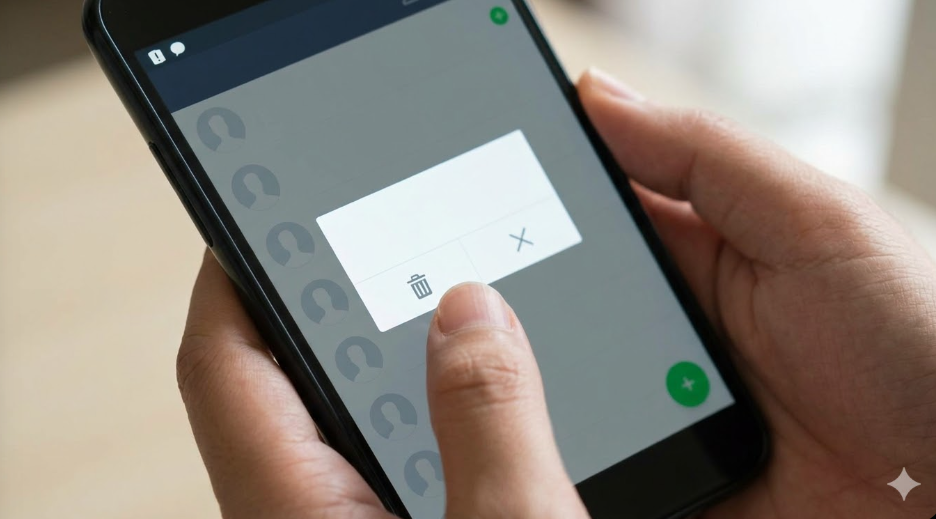
具体的な手順としては、LINEアプリを開き「トーク」のタブ(吹き出しマークの画面)に移動します。そこで、共有メニューから消したい相手とのトークルームを探し出し、そのトークルームを長押し(iPhoneの場合は左スワイプですが、Androidは長押しです)、表示されたメニューから「削除」を選択します。これにより、スマホのストレージからその相手とのやり取りのデータが物理的に消去され、共有機能へ「この相手を提案して」というデータが送られなくなります。
履歴削除の前の重要な注意点
トークルーム(履歴)を削除すると、その相手とのこれまでのメッセージのやり取り、送受信した写真、動画、共有したリンクなどはすべて物理的に消去され、復元することはできなくなります。この操作は非常に強力な根本解決になりますが、同時に取り返しがつかない操作でもあります。もし仕事の大切な連絡や、後で見返したい思い出の写真などが含まれている場合は、削除を実行する前に必ず「Keep(キープ)」機能に保存したり、テキストとしてバックアップを取ったりするなど、事前の確認を怠らないでくださいね。
長押しで非表示にする標準の設定
Android 14や最新のAndroid 15といった、比較的新しいOSのバージョンにスマホをアップデートして使っている場合、この共有メニュー(Sharesheet)自体の使い勝手や内部の動きが大きく向上しており、長押しによるアクションがより確実でスマートなものへと進化しています。
古いAndroidを使っていた頃は、アイコンを長押ししても何も反応しなかったり、メニューがカクついたりしてイライラした方もいるかもしれませんが、今はかなり洗練されているんですよ。
そして、不要な候補を長押しして「おすすめを減らす」ことでシステムから遠ざけるアプローチに加えて、ぜひ活用していただきたいのが逆転の発想です。それは、「本当によく連絡を取る家族や友人、恋人などのアイコンをあえて『ピン留め(固定)』してしまう」という方法です。Androidの共有メニューは、上段に表示できる人数の枠が決まっています(機種によって4〜8枠程度)。この限られた枠を、自分が確実にシェアしたい相手で意図的に埋め尽くしてしまうのです。
操作はとても簡単です。共有メニューを開いた際、常にここにいてほしいと思う相手のアイコンを見つけたら、それを長押しします。すると「固定(Pin)」というピンのマークが付いたメニューが出現するので、それをタップします。これを数回繰り返し、上段の枠をすべてお気に入りの人で固定してしまえば、システムが勝手に予測した「見たくない不要な相手」は、優先順位の枠から押し出されて画面外へ消えていきます。
消すことに労力を使うのではなく、「必要なものだけで固めてしまう」というこのポジティブなアプローチは、誤操作で関係ない人に機密情報や個人的な写真を送ってしまうリスクをぐっと下げるため、心理的な安心感にも繋がり、個人的にも非常に手軽でおすすめの手法かなと思います。
候補が勝手に出る自動追加の設定
自分ではLINEでメッセージを送った覚えもなければ、最近やり取りをした記憶もないのに、いつの間にか全く知らない人や、疎遠になっていた人のアイコンが、突然共有のリストにドロップされて紛れ込んでいる…。そんな心当たりのない不気味な現象に遭遇したことはありませんか。実はこれ、スマホ本体の標準アプリである「連絡帳(アドレス帳)」と、LINEなどのサードパーティ製アプリが、バックグラウンドで勝手にデータを同期してしまっていることが最大の原因なんです。
例えば、ネット通販の配達員さんに連絡するために一時的に電話番号をスマホに登録したり、仕事の都合でクライアントの電話番号をアドレス帳に入れたりすることがありますよね。すると、LINEの設定によっては、その電話番号をキーにして自動的にLINEの友だちとして追加し、さらにそれがAndroidの共有システムに「新しい連絡先」としてプッシュされてしまうのです。これを未然に防ぎ、共有候補の母数が無駄に膨れ上がるのを食い止めるためには、アプリ側の設定を少し見直す必要があります。
今すぐやっていただきたい設定は以下の通りです。まず、LINEアプリを開き、ホーム画面右上にある「設定」アイコン(歯車マーク)をタップします。次に、メニューを下へスクロールして「友だち」という項目へ進んでください。そこにある「友だち自動追加」のトグルスイッチをオフ(灰色)に切り替えます。さらに、そのすぐ下にある「友だちへの追加を許可」もオフにしておくことを強くおすすめします。
この「自動追加」をオフにしておかないと、あなたがスマホに電話番号を登録しただけで、意図せず相手にLINEのアカウントが繋がり、結果としてAndroidの共有リストの候補も際限なく増え続けてしまいます。自分のプライベートな連絡網をコントロールし、共有メニューをクリーンに保つための「予防線」として、この設定はスマホを買い替えた際などに必ず確認しておきたいポイントですね。
メニューの候補を一括で消すには
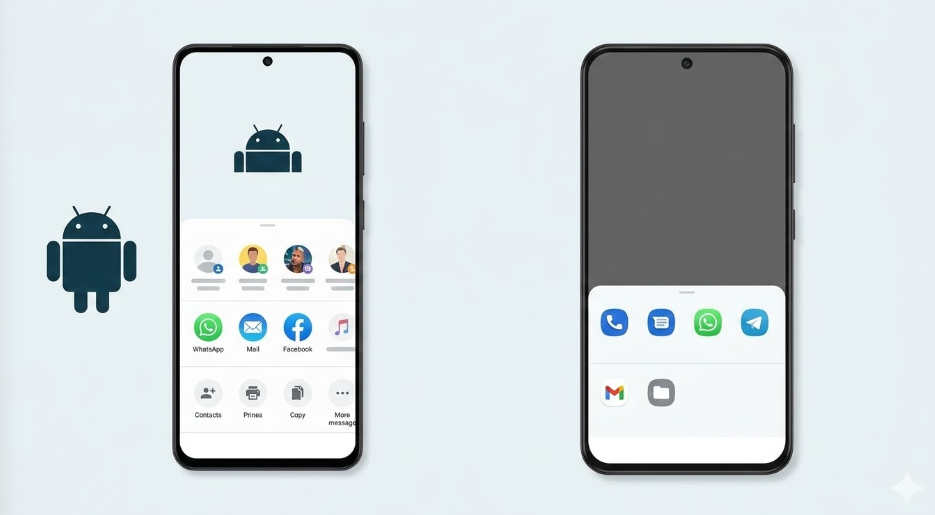
ここまでは特定の人物を個別に隠したり、トークルームを削除したりする対処法をお話ししてきましたが、「そもそも上段に出てくる人物アイコンの列(ダイレクトシェア)そのものが目障りだ。アプリのアイコンだけがシンプルに並んでいる昔の画面に戻したい」と考える方も少なくないはずです。確かに、共有したいアプリだけが整然と並んでいる方が、視覚的なノイズが少なく、誤タップの危険性もゼロになるので非常に使いやすいですよね。
しかし、このダイレクトシェアを「一括でオフにする」という設定が存在するかどうかは、あなたが今お使いのスマホのメーカー(ブランド)や、その中に組み込まれているシステムUIの独自性によって全く異なります。Androidは自由度の高いOSゆえに、メーカーごとに設定メニューの構造がバラバラ(分断化)になっているのが現状です。代表的なスマホ機種における対応状況と、そのアプローチを以下の表に分かりやすくまとめましたので、ご自身のスマホと照らし合わせてみてください。
| スマホの機種・ブランド(UI) | 一括無効化の可否 | 主な対処アプローチ・手順の概要 |
|---|---|---|
| Google Pixel系 (ストックAndroid) | 不可(標準のオン・オフ設定なし) | システムの思想上マスターキーが存在しないため、前述の「アイコンのピン留め」を活用するか、強制的にアプリのキャッシュを消去してリセットするしかありません。 |
| Samsung Galaxy系 (One UI) | 可能(高度な設定ツールあり) | Galaxy Storeから公式の拡張ツールである「Good Lock」を導入し、その中のモジュールを使ってシステム設定を根本から変更することで完全に消去可能です。 |
| AQUOS・Xperia等 (一部の国内機種) | 可能(標準設定に組み込み) | 設定アプリ内にある「便利な機能」や「システム設定」の階層を探すと、「共有時の連絡先表示」という直接的なスイッチがあり、これをオフにするだけで完了します。 |
このように、AQUOSや一部のXperiaなど、日本国内メーカーの親切なモデルであれば、設定画面の深いところを探せば「共有時の連絡先表示」といった分かりやすいスイッチが見つかることが多く、それをオフにするだけで簡単に一括削除が完了します。一方で、PixelのようなシンプルなAndroidや、カスタマイズ性の高いGalaxyでは、それぞれ全く異なるアプローチが求められるわけですね。ご自身の端末に合わせて、適切な方法を探ってみてください。
androidの共有や候補の削除ができない時

基本的な操作や設定の確認をしても、「どうしてもこのアイコンだけが消えない」「何度設定しても復活してしまう」といったガンコな現象に悩まされることがあります。ここからは、OSごとの仕様による制限の壁や、少し踏み込んだカスタマイズ方法、さらにはクラウド上の見えないデータが影響しているケースについて、より深く掘り下げて解決の糸口を探っていきますね。
削除できない場合のシステム制限
Androidの総本山であるGoogleが直接開発・販売している「Pixel」シリーズや、Motorola製スマホの一部など、いわゆる純粋なAndroid OS(ストックAndroid)に近い端末を使っている場合、ユーザーは一つの大きな壁にぶつかります。それは、先ほどの表でも触れた通り、「ダイレクトシェアを一括でオフにする」という便利なマスタースイッチが、意図的に設定メニューから排除されているという事実です。
なぜそのような不便な仕様になっているのかというと、Googleの開発設計思想が「AIによる予測精度の向上」に重きを置いているからです。ユーザーがいちいち手動で設定をいじるのではなく、システムがユーザーの文脈(時間帯、場所、よく使うアプリ)を学習し、最適な相手を全自動で提案するのが最もスマートである、という考え方に基づいています。そのため、ユーザーの自己決定権よりもAIの提案を優先させる形で、あえてオフにするボタンを設けていないのですね。
この仕様のせいで、例えばAndroid標準の「メッセージ」アプリ(SMSやRCSをやり取りする青いアイコンのアプリ)の連絡先が、共有パネルの最上段の枠を不必要に占拠し続け、一向に更新されず消えないというシステムの不具合めいた挙動に遭遇するユーザーが後を絶ちません。
この問題に対する強硬な手段として、本体の「設定」→「アプリ」から該当のメッセージアプリを選び、「ストレージとキャッシュ」を完全に消去(クリア)するという荒業が存在します。これにより、システムが保持していた直近のアクティビティ履歴が強制リセットされ、占拠していた不要な連絡先を一掃することができます。ただし、これはあくまで一時的な対症療法であり、再度メッセージアプリを使えばまた枠が埋まっていくため、いたちごっこになってしまうのが辛いところです。
APIの裏側の仕組み
アプリの開発者は「Sharing Shortcuts API」という仕組みを使って、システムに連絡先のリストを送り込んでいます。この裏側のシステムが、私たちが目にする共有メニューの並び順を決定しているのです。(出典:Android Developers『直接共有ターゲットを提供する』)OSのバージョンやアップデートによって、この仕組みや設定項目の場所は日々変化しています。ここで紹介しているメニュー名や手順はあくまで一般的な目安ですので、どうしても解決しない場合は各メーカーのサポートや公式サイトも合わせてご確認くださいね。
専用アプリを使ったカスタマイズ
Google Pixelなど標準の設定でどうにも一括オフにできない環境において、対症療法ではなく根本的な解決を望むパワーユーザーに向けた、少し専門的ですが非常に効果的な「抜け道」が存在します。それは、Androidの共有機能そのものを、別のサードパーティ製アプリに「乗っ取らせる(オーバーライドする)」というアプローチです。Androidは、テキストや画像を共有しようとした際、どのシステム画面を使うかを柔軟に変更できる優れたアーキテクチャを持っています。
具体的には、Google Playストアから「Sharedr」といった共有画面のカスタマイズに特化した専用のアプリをインストールします。インストール後、ブラウザなどで初めて共有ボタンを押した際、「この操作をどのアプリで開きますか?」と聞かれるので、そこでAndroid標準のシステムUIではなく、新たにインストールした「Sharedr」を選択し、「常時」使うように固定します。
これだけで、以降は邪魔な連絡先候補が一切表示されない、アプリアイコンだけが美しく並んだクリーンな共有メニューを呼び出すことができるようになります。さらに、表示させたくないアプリ自体を非表示にすることも可能なので、自分好みの最強の共有メニューを作れるというわけです。
ルート化(Root化)の危険性について
ネット上の掲示板や海外のフォーラムなどを見ると、システムの奥深くを改変するためにスマホを「ルート化」して強制的にメニューを消す方法が紹介されていることがあります。しかし、ルート化を行うとメーカーの保証が即座に無効になるだけでなく、システムのセキュリティチェックに引っかかり、銀行系の決済アプリや、おサイフケータイ機能、さらにはゲームアプリなどが一切起動しなくなるという甚大なリスクを伴います。ご自身の財産や個人情報を守るためにも、こうしたセキュリティの根幹に関わる危険な設定変更は絶対に行わず、正規のアプリの範囲内でカスタマイズを楽しむようにしてください。最終的な判断は専門家にご相談のうえ、自己責任で行っていただくようお願いいたします。
Galaxyなどの独自機能を使う
日本国内でもiPhoneに次いで非常に高い人気とシェアを誇るSamsungの「Galaxy」シリーズを使っている方は、共有メニューのカスタマイズにおいて、他のAndroidユーザーよりも遥かに恵まれた環境にあります。
Galaxyのスマホには、Samsungが独自に開発した「One UI」という極めて優秀なシステムが組み込まれており、さらにそこから派生したパワーユーザー向けの公式カスタマイズツールが用意されているからです。これを使えば、面倒なルート化などを一切せずに、システムレベルで設定を書き換えることができます。
Galaxyの共有メニューから連絡先の候補を完全に無効化し、アプリアイコンだけのリストにするための具体的な手順は少し特殊です。Google Playストアではなく、Samsung独自の「Galaxy Store」アプリを開き、「Good Lock」というアプリスイートを検索してインストールします。このGood Lockを開き、内部のメニューから「Home Up」という専用のカスタマイズモジュールをダウンロードして有効化します。
インストールしたHome Upの設定画面を開くと、メニューの奥に「Share Manager(共有アプリ管理)」という項目が見つかるはずです。これをオンにし、その中にある「ダイレクト共有の表示(Show Direct Share)」というトグルスイッチをオフに切り替えてください。たったこれだけの操作で、Galaxy端末のシステム全体において、どのようなコンテンツを共有しようとした場合でも、一切の連絡先や人物の予測候補が表示されなくなります。Galaxyを使っているなら、この強力な機能を試さない手はないかなと思いますよ。
アクティビティ履歴の管理と設定

本体の設定をいじり、アプリのキャッシュを消し、LINEのトーク履歴まで完全に削除した…それなのに、なぜかブラウザの共有メニューを開くと、特定の人のアイコンが幻のように提案され続ける…。そんなホラーのような状況に陥った時は、あなたのスマホのローカル環境ではなく、Googleの「クラウド上」に保存された見えないデータが影響している可能性を疑ってみる必要があります。
Androidのオペレーティングシステムは、Googleのエコシステムと極めて深く結びついています。システムの予測アルゴリズムは、単にスマホ端末内でのタップ操作だけでなく、クラウド上で同期されているGoogleアカウント全体の「行動履歴(アクティビティ)」データをも参照して、あなたが次に共有しそうな相手を割り出すという高度な機能を持っているのです。これを断ち切るためには、ウェブ上でのデータ管理が不可欠になります。
スマホのブラウザ(Chromeなど)を開き、「Google マイアクティビティ(myactivity.google.com)」と検索して、ご自身のアカウント情報ダッシュボードにアクセスしてください。ここには、これまでの検索履歴、アプリの起動履歴、利用データなどがすべて蓄積されています。特定の候補が消えない場合は、画面上部の「削除」メニューから、対象となる期間(あるいは全期間)のアクティビティ履歴を一括で削除してみてください。
手動で消すのが面倒な場合は、マイアクティビティのページを下へスクロールし、「自動削除」のオプションを有効にしておくことをおすすめします。期間を「3ヶ月」など最短に設定しておけば、古い通信相手の情報や過去の行動履歴がいつまでも共有アルゴリズムに影響を与え続けるというループを、システム側で自動的に断ち切ってくれます。これは共有メニューだけでなく、スマホ全体の動作を軽くし、プライバシーを保つ上でも非常に有効な設定ですね。
クイック共有の公開範囲と非表示

「共有候補の削除」という悩みを抱えている方の中には、自分が何かを送信する画面のリストだけでなく、「物理的に近くにいる他人のスマホから、自分が共有候補として見えてしまうのを防ぎたい(自分の存在を非表示にしたい)」というプライバシーのニーズをお持ちの方も多いはずです。これに関連して、AppleデバイスのAirDropにあたる機能として、Androidには「クイック共有(旧名称:ニアバイシェア)」という強力なファイル転送機能が標準で備わっています。
クイック共有は、BluetoothやWi-Fi、さらには高精度なUWB(超広帯域無線)技術を駆使して、数ギガバイトの大容量動画でも一瞬で近くのスマホに送れる素晴らしい機能です。
しかし、この機能は設定を間違えると、満員電車の中や混雑したカフェといった公共の空間で、他人が「クイック共有」のパネルを開いた際に、通信圏内にあるあなたのスマホの名前が「共有可能な相手の候補」として、全く見知らぬ他人の画面上に堂々と表示されてしまう危険性を孕んでいます。
これはデジタル空間におけるプライバシーの侵害であり、最悪の場合、見知らぬ不快な画像を突然送り付けられる(いわゆるデジタル・フラッシュ等の嫌がらせ)リスクにも繋がります。
こうした事態を未然に防ぎ、他人の共有候補リストから自分のデバイスを完全に削除(非表示化)するためには、公開範囲の設定を今すぐ確認してください。
スマホの画面上端から下へスワイプして「クイック設定パネル(Wi-Fiやライトのボタンが並んでいるところ)」を開き、「クイック共有」のアイコンを探してタップします。すると、「このデバイスを共有できるユーザー」という公開設定のメニューが出ますので、ここを必ず「受信しない(非公開)」に設定しておきましょう。
これにより、バックグラウンドでの不要な通信の受け入れを完全に拒否し、他人の画面にあなたが候補として挙がることを防ぐことができます。ファイルをやり取りする「その瞬間」だけオンにするのが、最も安全な運用方法ですね。
androidの共有に関する候補の削除まとめ
今回は、Androidの共有に関する候補の削除という、多くのユーザーが日々密かに抱えているスマホのちょっとした、しかし確実なストレスを解消するための様々な方法を、基礎から応用まで徹底的に解説してきました。長文にお付き合いいただき、本当にありがとうございます。
共有メニューの仕組みの理解から始まり、LINEのトークルームの整理といった直接的で根本的な解決策、そしてAOSPの限界を突破する専用アプリ「Sharedr」の導入や、Galaxyならではの特権的な「Good Lock」機能の活用、さらにはGoogleマイアクティビティのクラウド連携を断ち切る方法まで、状況やご使用の機種に応じた多角的なアプローチが存在することがお分かりいただけたかなと思います。
スマホは毎日、それこそ何十回、何百回と触れる最も身近な道具だからこそ、自分の意図しない表示や予期せぬ挙動はなるべく減らして、自分自身のコントロール下に置くことが重要です。
最後に改めてのお願いになりますが、本記事内で触れたシステム設定の名称や、アプリのメニュー構成、機能の仕様などは、OSのメジャーアップデートやメーカーのUI変更によって、突然別の場所に移動したり、機能そのものが変わってしまったりすることが頻繁にあります。
あくまでこの記事の情報は一般的な目安として捉えていただき、もし設定を進める中で迷ったり、スマホの挙動に不安を感じたりした場合は、ご自身で判断しすぎず、正確な最新情報は各メーカーの公式サイトをご確認くださいね。
また、セキュリティに関わる部分は、最終的な判断を専門家にご相談されることをお勧めします。この記事が、あなたのモヤモヤを解消し、より快適で安全なスマホライフを取り戻すためのヒントになれば、運営者としてこれ以上の喜びはありません。
最終チェックポイント
- 自動選出の基準: 共有メニュー上段に表示される連絡先は、システムが直近のやり取りや頻度をスコアリングし、「次に共有する可能性が高い相手」を自動予測したものです。
- E-E-A-Tの視点: Android標準の「Sharing Shortcuts API」という仕組みに基づいた動作であり、個人の意思とは無関係にシステムが提案を行っています。
- 長押し操作: 共有画面で不要なアイコンを**長押し(ロングタップ)し、「おすすめを減らす」や「非表示」を選択することで、システムに優先度を下げるよう学習させることができます。
- 逆転の発想(ピン留め): よく使う相手を「固定(ピン留め)」して枠を埋めることで、表示させたくない候補を物理的に枠外へ押し出す方法が有効です。
- 履歴の削除: 共有候補は「過去の通信実績(トーク履歴)」を参照しています。特定の相手を完全に消したい場合は、LINEのトークルーム自体を削除する必要があります。
- 注意点: トーク履歴を消すと写真やメッセージの復元はできないため、実行前に必要なデータのバックアップが必須です。
- 自動追加の停止: LINE設定の「友だち自動追加」をオフにすることで、意図しない相手が将来的に共有候補へ入り込むのを防げます。
- 国内メーカー(AQUOS・Xperia等): 設定内の「便利な機能」などから、標準スイッチで一括オフにできる場合が多いです。
- Google Pixel: 標準設定にオフにするボタンがないため、アプリのキャッシュ消去やサードパーティ製アプリ(Sharedr等)での代替検討が必要です。
- Samsung Galaxy: 公式カスタマイズツール「Good Lock (Home Up)」を使用することで、システムレベルでの一括非表示が可能です。
- クラウドデータの清掃: 本体の設定を変えても候補が出る場合、Googleアカウントの「マイアクティビティ」に蓄積された行動履歴が影響している可能性があるため、履歴の削除が有効です。
- クイック共有の露出防止: 「クイック共有(旧ニアバイシェア)」の設定が「全ユーザー」になっていると、他人の画面に自分の名前が出てしまうため、普段は**「非公開」**に設定しておくことが推奨されます。
- 安全性の確保: システムを無理に改変する「ルート化」は、セキュリティリスクが非常に高いため避けるべきです。