
こんにちは。電波のトリセツ+、運営者の「yuu」です。
Androidで写真やWebページを共有しようとした時、送るつもりのない人が候補に出てくると気になりますよね。先に大事なことをお伝えすると、共有候補を消す方法は、使っている機種と候補を出しているアプリによって違います。
候補を長押しして「おすすめしない」などを選べる端末もありますが、Pixelのように個別削除の項目が出ない端末もあります。設定が見つからないからといって、いきなりLINEのトーク履歴やアプリのデータを消す必要はありません。
最初に試す順番
- 消したい候補を長押しし、非表示にする項目が出るか確認する
- 候補の小さなアプリアイコンを見て、LINE・メッセージなど提供元を確認する
- GalaxyはGood Lock、その他の機種は設定内を検索する
- 履歴やアプリデータの削除は、影響を理解してから最後に検討する
 でんぱる
でんぱる共有画面に出る人って、連絡先から選ばれているんじゃないの?
 yuu
yuu連絡先だけで決まるわけじゃないよ。LINEやメッセージなどのアプリが出した候補を、Androidが並べているんだ。\
この記事では、共有画面のどの部分を消したいのかを最初に切り分け、Pixel・Galaxy・Xperia・AQUOSなどで安全に試せる方法を順番に説明します。
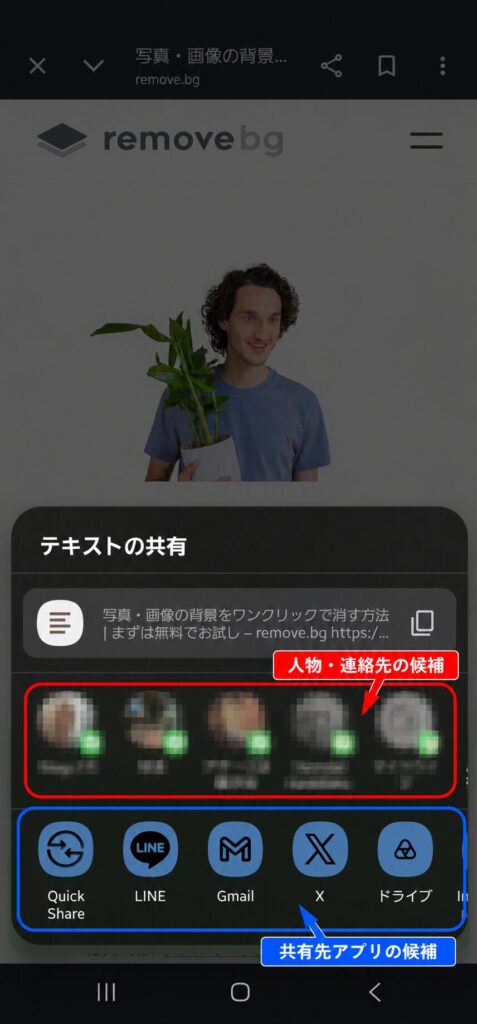
Androidの共有候補を削除する前に見分ける
ひとことで「共有候補」といっても、共有画面には人・アプリ・近くの端末など、役割の違う項目が並びます。ここを取り違えると、設定を変えても目的の候補が消えません。
人の候補・アプリ・クイック共有は別の機能
| 消したい表示 | 見分け方 | 確認する場所 |
|---|---|---|
| 人物やグループの候補 | 顔・名前・LINEなどの小さなアイコンが並ぶ | ダイレクト共有、候補を出しているアプリ |
| 共有先アプリ | LINE・Gmail・メッセージなどのアプリアイコン | 共有画面の編集、アプリの利用状況 |
| クイック共有 | 近くの端末や「クイック共有」と表示される | クイック共有の公開範囲 |
この記事で扱うのは、いちばん上に表示されやすい人物やグループの候補です。近くにいる人へ自分の端末を表示させたくない場合は、クイック共有の公開範囲を「自分のデバイス」や「非公開」にする設定が必要で、人物候補の削除とは対処が異なります。
同じ候補がほかのアプリでも出るか確認する
共有候補には、Androidの共有画面に出るものと、Googleフォトなどのアプリが独自に表示するものがあります。見た目が似ていても管理している場所が違うため、次の方法で切り分けます。
- 現在の共有画面をスクリーンショットで残す
- Chromeで適当なWebページを開き、共有画面を表示する
- Filesや別の写真アプリからも共有画面を表示する
- 同じ人物が出るか、特定のアプリだけに出るか比べる
複数のアプリで同じ候補が出るなら、Androidのダイレクト共有として表示されている可能性が高くなります。Googleフォトだけ、LINEだけというように特定のアプリ内でしか出ない場合は、そのアプリ独自の候補かもしれません。
共有候補はアプリとAndroidが組み合わせて表示する
人物候補は、Androidが連絡帳だけを見て勝手に作っているわけではありません。LINEやメッセージなどのアプリが「この相手やグループを共有先として表示できる」とAndroidへ候補を渡し、Androidの共有画面が利用履歴・新しさ・頻度などをもとに並べます。
Android Developersでは、この仕組みを「Sharing Shortcuts」と説明しています。共有候補の情報は端末内に保存され、候補を出したアプリが更新するまで残る場合があります。仕組みを詳しく知りたい方は、公式の「直接共有ターゲットを提供する」も確認できます。
このため、電話帳から相手を削除しても共有候補がすぐ消えるとは限りません。反対に、連絡先を残したままでも、端末やアプリに非表示機能があれば候補だけを減らせることがあります。
Androidの共有候補を削除する方法
ここからは、データへの影響が少ない順に試します。最初からトーク履歴やアプリのデータを消すのではなく、まず共有画面だけで完結する方法が使えるか確認してください。
まず候補を長押しして消せるか確認する
写真アプリやChromeなどから共有画面を開き、消したい人の候補を1~2秒ほど長押しします。
- 共有ボタンをタップして共有画面を開く
- 消したい人物またはグループを長押しする
- 「おすすめしない」「非表示」「候補から削除」などが出たら選ぶ
- 共有画面を閉じ、もう一度開いて表示を確認する
表示される言葉は機種やOSによって変わります。長押ししても何も出ない場合、その端末では人物候補を個別に消す操作が用意されていない可能性があります。何度も押したり、そのまま候補をタップしたりせず、次の機種別の方法へ進んでください。
でんぱる長押ししても、何もメニューが出ないよ。
yuu壊れているとは限らないよ。個別削除に対応していない機種もあるから、次は機種ごとの設定を見よう。
Pixelは個別削除できない場合がある
Google Pixelでは、共有候補を長押ししても非表示項目が出ないことがあります。設定内にも、すべてのPixelで共通して使える「共有時の連絡先を表示しない」というスイッチは確認できません。
まずは、候補の右下などに表示される小さなアイコンを見て、LINE・Google メッセージ・Gmailなど、どのアプリが候補を出しているか確認します。そのうえで、次の軽い対処から試してください。
- 候補を出しているアプリをGoogle Playで更新する
- Androidのシステムアップデートを確認する
- スマホを再起動し、別のアプリから共有画面を開き直す
それでも候補の並び方がおかしく、ほかの候補機能にも不具合がある場合は、Pixelの「Android System Intelligence」に保存された端末内データを消去する方法があります。
Pixelで表示される場合の確認場所
「設定」
↓
「セキュリティとプライバシー」
↓
「その他のセキュリティとプライバシー」
↓
「Android System Intelligence」
↓
「データを消去」
なお、Googleマイアクティビティの削除とは別の操作です。Pixel公式ヘルプにある「端末内データの消去」と、Googleアカウント上の履歴削除を混同しないよう注意してください。
GalaxyはGood Lockで人物候補を隠せる場合がある
Galaxyでは、Samsung公式のカスタマイズアプリ「Good Lock」と、その中の「Home Up」を使って共有画面を調整できる場合があります。
- Galaxy Storeから「Good Lock」をインストールする
- Good Lockを開き、「Home Up」を追加する
- Home Upから「共有アプリ管理(Share Manager)」を開く
- 画面上部のスイッチをONにする
- 「ダイレクト共有(Show Direct Share)」をOFFにする
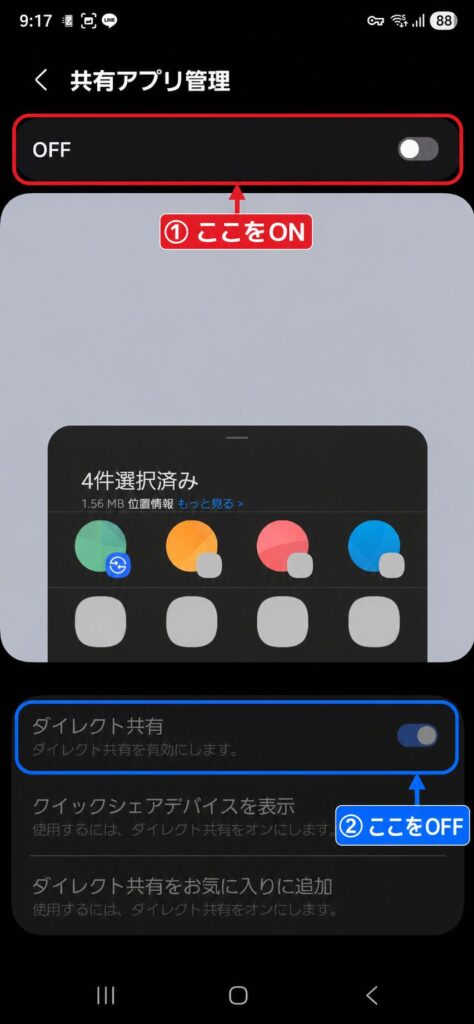
この方法は、特定の1人だけを削除するというより、共有画面上部の人物候補をまとめて隠す設定です。Good Lock・Home Up・One UIのバージョンによって、項目名や利用できる機能が変わることがあります。
Xperia・AQUOSなどは設定内を検索する
Xperia・AQUOS・Motorolaなどは、機種や通信会社向けの仕様によって設定項目が違います。「AQUOSなら必ずこの場所」「Xperiaなら一括で消せる」とは言い切れません。
- 「設定」を開く
- 設定画面上部の検索をタップする
- 「共有」「連絡先」「候補」の順に検索する
- 「コンテンツを共有時に連絡先を表示」など、意味が一致する項目がある場合だけオフにする
検索しても該当項目が出なければ、その端末では一括非表示の設定が用意されていない可能性があります。似た名前の「連絡先の同期」や「クイック共有」をオフにしても、人物候補の表示には直接関係しない場合があります。
| 機種 | 最初に見る場所 | 注意点 |
|---|---|---|
| Pixel | 候補の長押し、提供元アプリ | 個別削除や一括オフがない場合がある |
| Galaxy | Good Lock → Home Up → Share Manager | 機種・One UI・アプリ版で表示が変わる |
| Xperia・AQUOS | 設定内で「共有」「連絡先」を検索 | 全機種共通の設定場所は確認できない |
| その他のAndroid | 長押し、設定検索、提供元アプリ | メーカー独自機能の有無を確認する |
LINEの候補が消えない時もトーク削除は急がない
共有候補にLINEの相手やグループが表示されている場合でも、トークルームを削除すれば必ず共有候補から消える、とはLINEやGoogleの公式情報で確認できません。
トーク履歴の削除は、共有候補だけでなくメッセージや写真を見返せなくなる可能性がある操作です。候補を1件消すためだけに行うのは避け、次の順番で確認してください。
- LINEをGoogle Playで更新する
- 共有候補を長押しし、非表示項目が出ないか確認する
- スマホを再起動して表示を確認する
- 削除してよいトークか、必要な写真やメッセージが残っていないか確認する
「友だち自動追加」をオフにする設定は、電話番号からLINEの友だちが増えるのを防ぐためのものです。すでにAndroidの共有画面に出ている候補を直接削除する機能ではありません。
消えない時は機種とバージョンを控えて相談する
個別削除の項目がなく、再起動や更新後も古い候補が残る場合は、同じ操作を何度も繰り返すより、メーカーまたは候補を出しているアプリのサポートへ確認した方が安全です。
相談前に控える内容
- スマホの機種名
- AndroidとメーカーUIのバージョン
- 候補を出しているアプリ名とバージョン
- どのアプリから共有しても表示されるか
- 長押しした時に表示される項目
Androidのバージョンは、一般的に「設定」→「デバイス情報」または「端末情報」→「Androidバージョン」から確認できます。GalaxyならOne UIのバージョンも一緒に伝えると、Good Lockの機能が使える環境か切り分けやすくなります。
「古い相手がLINEの候補に残る」「ChromeとFilesの両方で同じ候補が出る」「長押ししても何も表示されない」のように、確認した事実をそのまま伝えるのがポイントです。原因を推測して「Googleの履歴がおかしい」と決めつけるより、サポート側が状況を判断しやすくなります。
個別削除できない時に避けたい対処法
共有候補が消えないと、強い方法を試したくなります。ただ、次の操作は効果が確認できないか、失うものが大きいためおすすめできません。
| 避けたい操作 | 理由 |
|---|---|
| Sharedrを標準共有画面として使う | Android 12以降では、第三者アプリを標準の共有画面として選ぶ方法が使えません |
| Googleマイアクティビティを削除する | 共有ショートカットは端末内に保存されるため、基本対策としての根拠がありません |
| LINEのトークを片っ端から削除する | 履歴を失っても、共有候補が消えるとは限りません |
| アプリのストレージを消去する | ログイン状態や端末内データまで失う可能性があります |
| Root化やADBでシステムを書き換える | 故障・セキュリティ低下・決済アプリが使えなくなるなどの危険があります |
候補をタップして誤送信するのが不安な方は、候補の削除だけでなく、共有画面で送信先を確定する前に相手を確認する習慣も大切です。誤タップを減らす設定は、Androidの共有で誤送信を防ぐ方法で詳しく解説しています。

Androidの共有候補でよくある質問
でんぱる消せない機種もあるなら、無理に全部リセットしなくていいんだね。
yuuそうだよ!まず長押しと機種別設定を確認して、履歴やアプリデータの削除は最後に考えれば大丈夫。
共有候補を完全に個別削除できない端末もあります。それでも、提供元を見分け、使える設定だけを選べば、大切なトーク履歴やスマホのデータを危険にさらさずに対処できます。