

こんにちは。電波のトリセツ+、運営者の「yuu」です。
スマートフォンを使っていると、「ストレージの空き容量がありません」という警告通知が出て焦った経験はありませんか。
いざ不要なデータを整理しようと思っても、そもそもAndroidの内部ストレージはどこにあるのか、設定画面のどこを開けばいいのか迷ってしまいますよね。
この記事では、Androidの内部ストレージがどこから確認できるのか、機種ごとの容量の見方や、フォルダ構成の意味について分かりやすく解説していきます。
また、写真や動画の保存先となるSDカードの活用方法や、容量不足を解消するための実践的な手順もお伝えします。
大切なデータを守りながらスマートフォンを快適に使うために、ぜひ参考にしてみてくださいね。
- Androidの内部ストレージの場所と確認手順
- 主要機種ごとのストレージ画面へのアクセス方法
- 容量不足を安全に解消する具体的なデータ整理術
- SDカードを使った正しいデータ退避のポイント
Androidの内部ストレージはどこでいつ確認?
スマートフォンの動作が少し重く感じたときや、新しいアプリをインストールしようとしたときが、ストレージの状況を確認するベストなタイミングですね。
ここでは、お使いのAndroidスマートフォンで内部ストレージがどこにあるのか、メーカーごとに異なるアクセス手順と容量の見方について詳しく見ていきましょう。
Pixelの見方とアクセス手順
Google Pixelシリーズをお使いの場合、内部ストレージの確認は非常にシンプルで分かりやすい設計になっています。
本体の「設定」アプリ(歯車アイコン)を開き、メニューの中から「ストレージ」をタップするだけで、全体の空き容量や使用状況が一目でわかるようになっています。
PixelはAndroid OSを開発しているGoogleが直接手掛けているため、いわゆる「ピュアAndroid」と呼ばれる、余計なカスタマイズがされていないすっきりとした画面構成が特徴ですね。
ストレージ画面を開くと、システム、アプリ、画像、動画、音声などのカテゴリごとに、どのデータがどれくらいの容量を占有しているのかがカラフルなバーグラフで視覚的に表示されます。
さらにPixelの強みは、標準搭載されている「Files by Google」というアプリとの連携が極めて強力な点です。
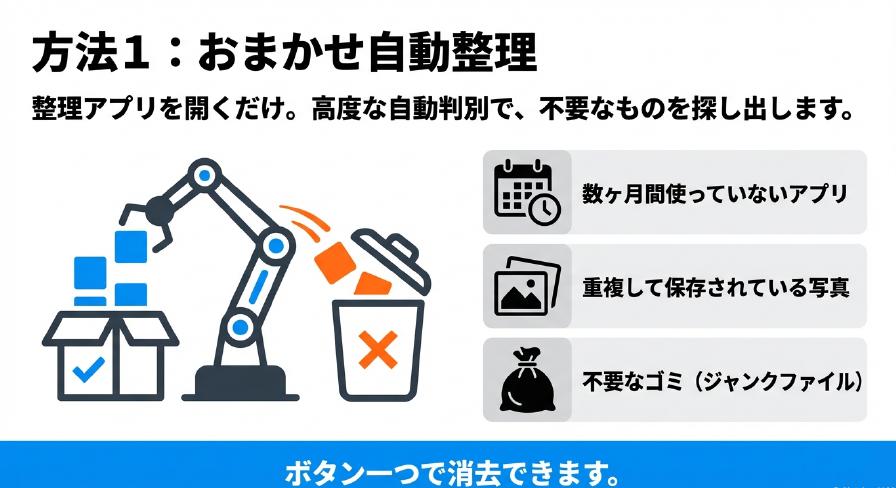
ご自身で一つ一つのフォルダを開いて不要なデータを探す手間が省けるので、ストレージの定期的なお掃除がとても楽になりますよ。
私自身もこの自動提案機能にはいつも助けられています。
画面の指示に従って不要なものをパージするだけで、あっという間に数百メガバイトの空き容量が確保できることも珍しくありません。
ピュアなAndroidだからこその直感的な操作感と、AIによるサポートが融合しているのが、Pixelデバイスの最大のアドバンテージかなと思います。
Xperiaの見方とストレージ
SONYのXperiaシリーズをお使いの方は、少し手順が異なりますが、慣れればとても直感的にアクセスできます。
最も標準的な流れとしては、画面上部から下へスワイプして通知パネルを出し、右下(または右上)にある歯車アイコンから「設定」へと進みます。そして、設定メニュー内を少しスクロールして「ストレージ」という項目をタップすると、現在の容量の詳細が確認できます。
Xperiaのストレージ画面の非常に分かりやすい特徴として、本体に内蔵されている「内部ストレージ領域」と、外部からスロットに挿入している「microSDカード領域」が、視覚的にしっかりと区別されて上下に並んで表示される点が挙げられます。
Androidスマートフォンの中には、SDカードの管理画面が奥深くに隠れてしまっている機種もありますが、Xperiaなら今自分がどちらのストレージを見ているのか、どれくらい空きがあるのかが一目瞭然ですね。
Xperiaは、高音質なハイレゾ音源の再生や、本格的な一眼レフカメラに迫る高画質な写真・4K動画の撮影に特化したモデルが多いため、どうしてもメディアファイルで内部ストレージが圧迫されがちです。
だからこそ、外部のSDカードへ簡単にデータを逃がせるように、このような分かりやすいユーザーインターフェースが採用されているのだと思います。
ストレージ画面から直接ファイル管理アプリを呼び出して、本体からSDカードへ重い動画データを移行する作業もスムーズに行えるので、日頃からたくさんの写真や動画を撮影する方にとっては、非常に頼もしい設計になっていると言えます。
AQUOSとGalaxyの見方
SHARPのAQUOSシリーズとSamsungのGalaxyシリーズは、それぞれ独自の便利な機能を持っており、メーカーの個性が強く出ている部分です。
AQUOSの場合は、Android標準の設定アプリからの確認に加えて、「My AQUOS」という独自のサポートアプリからストレージの残り容量確認へ直接ジャンプできる導線が用意されています。
また、AQUOSならではの非常に強力な武器として「セルフチェック」という機能があります。
これは、スマートフォン全体の動作を診断し、すべてのアプリアイコンに蓄積されたキャッシュ(一時データ)をワンタップで一括消去できるという優れものです。
一つ一つのアプリを開いて削除する手間が省けるため、手軽にストレージを確保したいときに重宝しますね。
一方、世界トップシェアを誇るGalaxyシリーズの場合は、「マイファイル」というサムスン独自の標準ファイル管理アプリがとても優秀です。
アプリ一覧から「マイファイル」を開いて「内部ストレージ」をタップすれば、すぐに深い階層のデータまで確認できます。
パソコンのエクスプローラーのように直感的にフォルダを行き来できるだけでなく、「ごみ箱」機能が標準で備わっているため、誤って大切な写真を削除してしまっても一定期間内なら復元できる安心感があります。
| メーカー | 独自のファイル管理アプリ・機能の特徴 |
|---|---|
| SHARP AQUOS | 「My AQUOS」からの直接確認機能、セルフチェックによる全アプリの一括キャッシュ削除機能 |
| Samsung Galaxy | 独自アプリ「マイファイル」による直感的な階層アクセス、ごみ箱機能によるデータ復元、隠しファイルの表示機能 |
このように、同じAndroidでもメーカーごとにアプローチが全く異なります。ご自身の持っているスマートフォンの独自機能を最大限に活用することで、面倒なストレージ管理もグッと楽になるはずです。
フォルダ構成の意味とDCIM
ファイル管理アプリを使って内部ストレージの深部を覗いてみると、「Android」や「Pictures」など、アルファベットで名付けられたフォルダがたくさん並んでいて、非エンジニアの方にとっては「どのフォルダに何のデータが入っているのか」が分からず戸惑ってしまうかもしれません。
その中で、絶対に覚えておきたい最重要フォルダが「DCIM」です。
DCIMとは?
これは「Digital Camera Images」の略称です。デジタルカメラの世界共通規格に基づいており、スマートフォンの標準カメラアプリで撮影した大切な写真や動画のオリジナルデータは、例外なくすべてこのフォルダ内に自動保存されます。
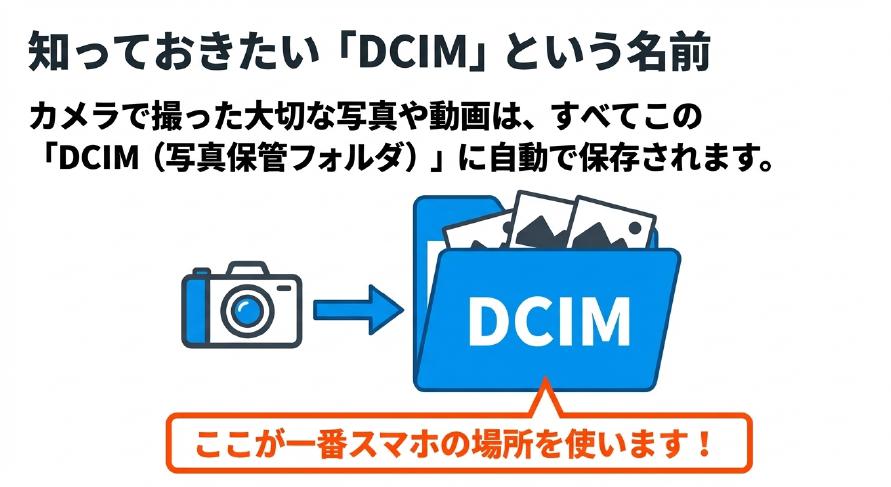
パソコンとスマートフォンをUSBケーブルで繋いでバックアップを取りたいとき、パソコン側の画面にズラリとフォルダが並びますが、真っ先に探すべきはこの「DCIM」フォルダになります。
よく似たフォルダとして「Pictures」というものがありますが、こちらはウェブブラウザ(Chromeなど)から直接保存した画像や、LINE、X(旧Twitter)などのSNSアプリ経由でダウンロードした画像、さらにスクリーンショットなどが格納される場所として、システム上で明確に区別されています。
つまり、「自分がレンズを通して撮影した一次データ」はDCIM、「外部から貰ったり保存したりした二次データ」はPictures、と覚えておくとデータの整理がとてもスムーズになります。
中身がよく分からないからといって、アルファベットのフォルダを適当に削除してしまうと、大切な思い出の写真が一瞬で消えてしまうリスクもあるので、フォルダの役割を正しく理解しておくことは非常に大切ですね。
Download等その他フォルダ
「DCIM」や「Pictures」以外にも、内部ストレージには知っておくべき重要なフォルダがいくつか存在します。
その筆頭が「Download(ダウンロード)」フォルダです。ここには、ウェブサイトから保存したPDFの資料や、メールに添付されていたZIPファイル、フリー素材の画像など、あなたが意図してダウンロードしたあらゆるメディアファイルがどんどん蓄積されていきます。
実は、スマートフォンの容量不足を引き起こす「隠れた最大の原因」になりやすいのが、このDownloadフォルダなんです。
一度確認しただけでその後は全く使っていない古いPDFやメニュー表の画像などが、数年分も放置されているケースが非常に多く見受けられます。
定期的にファイル管理アプリでDownloadフォルダを開き、不要になったファイルを手動で削除するだけでも、かなりの空き容量を確保できるおすすめの整理スポットですね。
また、ご自身でパソコンから転送した音楽ファイルを入れる「Music」や、動画を入れる「Movies」といったフォルダもあります。
さらに要注意なのが「Android」というフォルダです。
ここには、OSの動作に不可欠なシステムファイルや、各アプリの動作設定などが格納されています。
特にAndroid 11以降の機種ではセキュリティが強化され、この中の「data」フォルダには一般ユーザーが簡単にアクセスできないようロックが掛けられています。
この「Android」フォルダごと削除してしまうと、アプリのデータが消えたりシステムが不安定になったりする危険があるため、絶対に手動でいじらないようにしてくださいね。
Androidの内部ストレージはどこから整理?
内部ストレージの場所やフォルダの構造が分かったところで、次はいよいよ実際のデータ整理に着手していきましょう。
容量不足の警告が出たままスマートフォンを使い続けると、新しい写真が保存できなくなるだけでなく、システム全体の動作が遅くなったり、突然再起動したりと、深刻な不具合に繋がることもあります。
ここからは、どこから手をつければ安全かつ効果的に空き容量を確保できるのか、具体的な5つのステップで解説していきます。
容量不足の解消方法と対策
「ストレージの空き容量がわずかです」という通知を見ると焦ってしまいますが、手当たり次第に目についたデータを消していくのは少し危険です。
安全に空き容量を確保するための基本中の基本は、「長期間使っていないアプリの削除」と「不要なメディアファイルの整理」ですね。
実はスマートフォンの健全な動作を維持するためには、ある程度の「余裕」が必要です。(出典:Google Androidヘルプ『動作が遅い Android デバイスを速くする』)によると、ストレージの空き容量が全体の10%未満になると、スマートフォンで予期せぬ問題が発生することがあると明記されています。
OSが一時的に作業するためのスペース(スワップ領域など)がなくなってしまうからですね。
まずは設定の「アプリ」一覧を開き、インストールされているアプリのリストを確認してみましょう。
数ヶ月間一度も起動していないゲームアプリや、いつか使うかもと思って入れたままの便利ツールなどが、数ギガバイトもの容量を占有していることがよくあります。
ここで非常に重要な注意点があります。
ホーム画面に並んでいるアプリアイコンを長押しして「ホーム画面から削除」を選んだだけでは、システム内部の大きなプログラムデータは残ったままになり、アンインストールされたことにはなりません。
容量を空ける目的の場合は、必ず「設定」のアプリ一覧画面、もしくはGoogle Playストアの「アプリとデバイスの管理」メニューから、「アンインストール」を完全に実行するようにしてください。
キャッシュ削除で空き容量確保
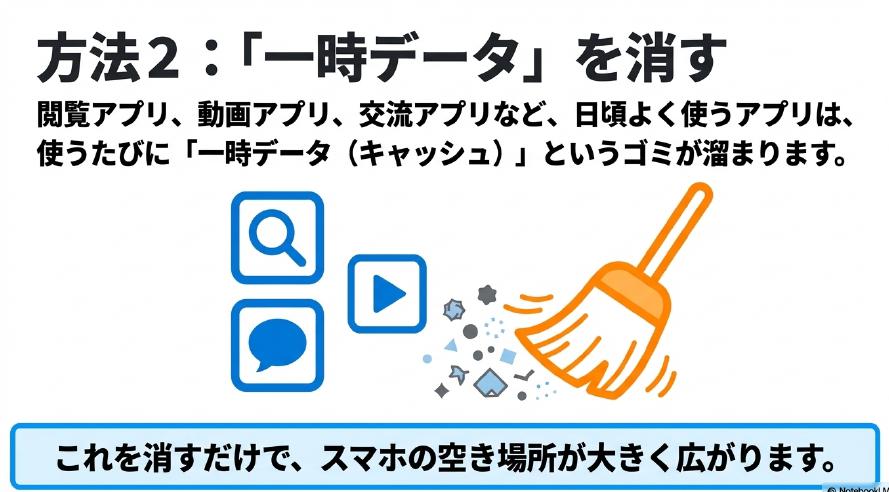
アプリ自体は消したくないけれど、手軽に、そして安全に容量を確保したい。そんなときに最もおすすめなのが「キャッシュ(一時データ)の削除」です。
キャッシュとは、ウェブブラウザでよく見るページを素早く表示したり、X(旧Twitter)やInstagramなどのSNSアプリでタイムラインの画像をスムーズに読み込んだりするために、スマートフォンが内部ストレージに一時的に保存しているデータのことです。
このキャッシュは、日々スマホを使っているだけで数か月から半年で数ギガバイトという巨大なサイズにまで肥大化し、無自覚のうちにストレージを圧迫してしまいます。
キャッシュ削除の具体的な手順
設定アプリを開き、「アプリ(またはアプリと通知)」から、「〜個のアプリをすべて表示」をタップします。Chromeなどのブラウザや、YouTube、SNSアプリなど、日頃よく使うアプリを個別に選び、「ストレージとキャッシュ」というメニューへ進み、「キャッシュを削除」のボタンをタップします。
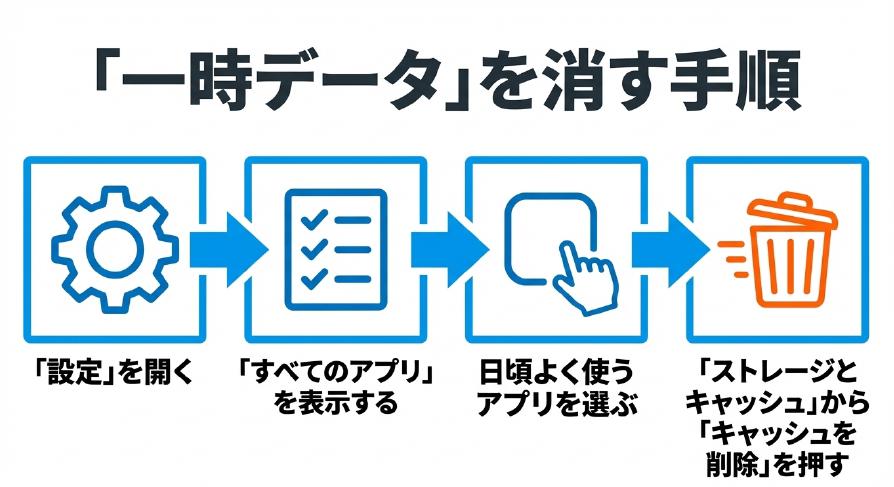
この操作の素晴らしいところは、アプリのログイン情報やアカウント設定、ゲームの大切なセーブデータなどは一切消えずに、不要になった一時的なゴミデータだけを安全にお掃除できる点です。
特に動画系アプリやSNSはキャッシュが溜まりやすいので、数ヶ月に1回ほど定期メンテナンスとして行うだけでも、動作が軽くなり、かなりの容量を確保できるはずですよ。
クラウド連携でのデータ退避
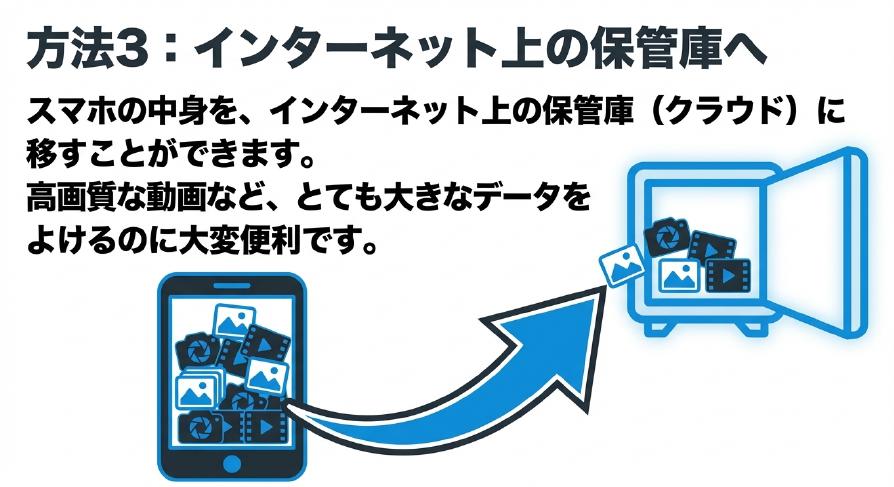
写真や高画質な動画が多すぎて、どうしても本体のデータを消したくない!という方にとって、現代の最も合理的な救世主となるのが「クラウドストレージ」の活用です。
Google フォトやMicrosoft OneDriveといったサービスを利用すれば、インターネット上にある強固なサーバー領域へ、大切な思い出のデータを丸ごと退避させることができます。
中でもAndroidユーザーと最も相性が良いのが「Google フォト」です。
Wi-Fi環境に繋いでいるときに、本体の写真や動画を自動的にクラウドへアップロード(同期)してくれる設定にしておきましょう。
そして、バックアップが完全に終わったことを確認した上で、Google フォトアプリの右上にあるプロフィールアイコンをタップし、「空き容量を増やす」という機能を実行します。
すると、すでにクラウド上に安全に保存されている写真の「元のオリジナルデータ」だけを、スマートフォンの内部ストレージから一気に自動削除してくれます。
クラウド経由でいつでも過去の写真は見られる状態を維持しつつ、本体には数十ギガバイトという劇的な空き容量を生み出すことができる魔法のような機能です。
クラウドサービス利用時の注意点とデメリット
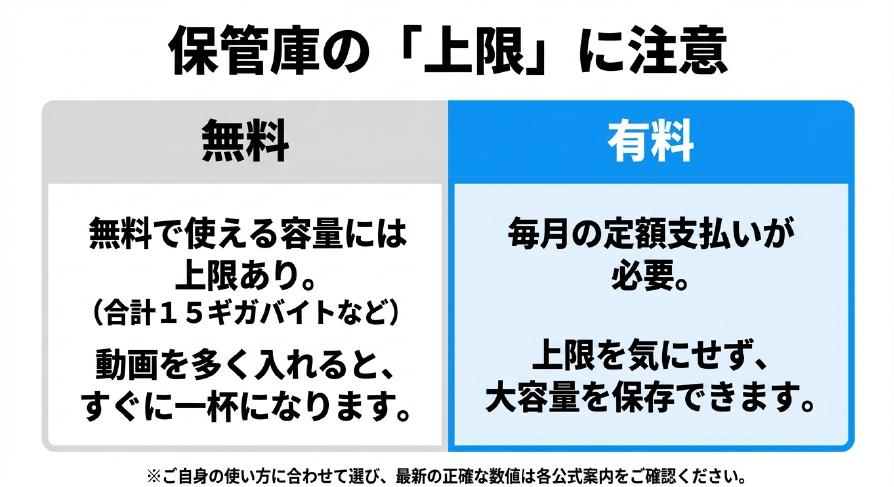
非常に便利なクラウドですが、無料で使える容量には上限(Googleアカウントの場合はGmailやドライブを含めて合計15GBなど)が設定されています。高画質な動画を大量に保存するとすぐに上限に達してしまい、それ以上の同期には毎月の有料サブスクリプションプラン(Google Oneなど)の契約が必要になる場合があります。費用が発生する可能性があるため、ご自身の利用状況に合わせてプランを選択してください。また、数値や容量はあくまで一般的な目安ですので、正確な最新情報は各公式サイトを必ずご確認ください。
SDカードの内部ストレージ化
毎月のクラウド費用をかけたくない方や、完全にオフラインでデータを管理したい方にとって、microSDカードを使った物理的な容量拡張は非常に有効な手段です。
しかし、一部のAndroid端末(Android 6.0以降)に搭載されている「SDカードの内部ストレージ化(Adoptable Storage)」という機能を利用する際は、極めて慎重な判断が求められます。
この機能は、外部メディアであるSDカードを、仮想的にスマートフォンの本体ストレージと一体化させ、通常は移動できないアプリ本体なども強制的にSDカードへインストールできるようにする高度な仕組みです。
一見すると夢のような機能に思えますが、現在では専門家の間でも強い「非推奨」の扱いとなっています。
最大の理由は、フラッシュメモリのハードウェア特性による深刻なパフォーマンスの低下です。
一般的に市販されているSDカードの読み書き速度は、スマートフォン本体の基板に直接組み込まれている内部ストレージに比べて圧倒的に遅いため、これを内部ストレージ化してしまうと、アプリの起動から何から、スマホ全体の動作が極端にもっさりと重くなってしまうのです。
さらに、フォーマットの際にSDカードに強力な暗号化が施されるため、そのスマホが壊れてしまった場合、SDカードを取り出してパソコンで中のデータを読み出すことが物理的に不可能になってしまいます。
したがって、SDカードは内部ストレージ化などせず、通常の「外部ストレージ(ポータブルストレージ)」としてフォーマットし、「アプリは高速な本体に、写真や動画などの重いデータはSDカードに」という役割分担で独立して運用するのが、最も安全で確実な方法かなと思います。
もし設定や移行操作に不安がある場合は、無理にご自身で操作せず、最終的な判断はお近くの携帯ショップや専門家にご相談されることを強くおすすめします。
まとめ:Androidの内部ストレージはどこ
ここまで、Androidの内部ストレージはどこにあるのか、設定画面のどこから確認できるのかといった初歩的な疑問から、機種ごとの見方の違い、複雑なディレクトリ構造の意味、そして容量不足を根本から解決するための具体的な整理術までを網羅的に解説してきました。
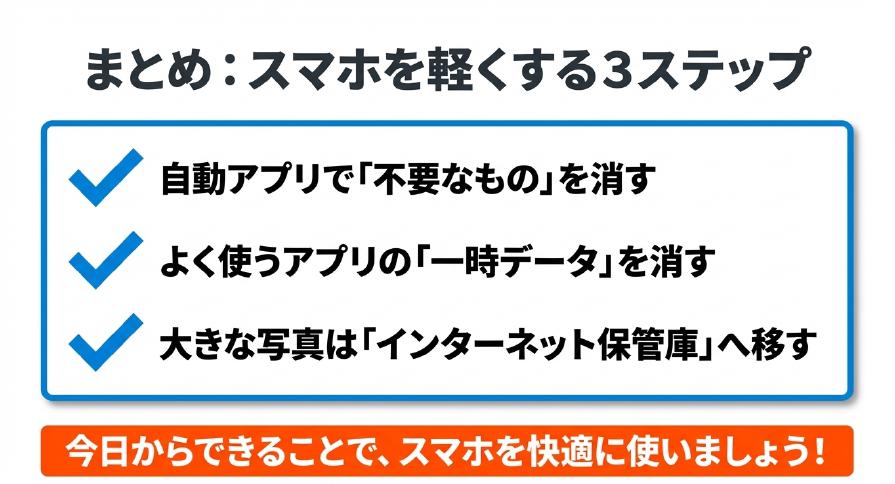
日々のスマートフォン利用において、ストレージ管理の基本は「現状の正しい把握」と「定期的なメンテナンス」に尽きます。まずはご自身の端末の設定アプリや、PixelならFiles by Google、Galaxyならマイファイルといった強力な標準アプリを活用して、何が容量を圧迫しているのかを視覚的に捉えてみてください。
そして、システムに不要な負荷をかけないよう、使っていないアプリの完全なアンインストールや、ブラウザ・SNSのキャッシュの定期的な削除を心がけましょう。
どうしても物理的な容量が足りなくなってきた場合は、Google フォトを活用したクラウドへの安全なデータ退避や、SDカードへのメディアファイルのオフロード(移動)を賢く組み合わせていくのが現代のベストプラクティスです。
ただし、SDカードの内部ストレージ化には不可逆的なリスクが伴うため、通常の外部ストレージとして運用する原則を忘れないでくださいね。
今回ご紹介した実践的な手順を参考に、大切な思い出のデータや個人情報を安全に守りながら、サクサクと動く快適なスマートフォン環境を取り戻していただければ、私としてもこれ以上嬉しいことはありません。
最後まで読んでいただき、本当にありがとうございました。また「電波のトリセツ+」の他の記事でお会いしましょう!