

こんにちは。電波のトリセツ+、運営者の「yuu」です。
Androidスマホを何時間使ったのか確認したいのに、設定の中に「スクリーンタイム」が見つからず、困っていませんか?
Androidでは、スマホの使用時間を確認する機能が「Digital Wellbeing(デジタルウェルビーイング)」という名前で表示されることが多いです。
- 「設定」アプリを開く
- 「Digital Wellbeingと保護者による使用制限」をタップする
- 円グラフまたはダッシュボードを開く
スマホ全体の使用時間だけでなく、アプリ別の使用時間・起動回数・通知数も確認できます。
この記事では、Androidのスクリーンタイムの見方と、項目が見つからないときの確認方法を初心者向けに解説します。
Pixel・AQUOS・Xperia・Galaxyでも、基本は「設定」からDigital Wellbeingを開きます。ただし、機種やAndroidのバージョンによって項目名や画面が少し違うため、機種別の開き方も整理しました。
Androidのスクリーンタイムの見方
Androidでは、iPhoneと機能名が異なるため、「スクリーンタイム」という言葉だけで探すと見つからないことがあります。
まずは機能の名前と、使用時間を確認する手順を順番に見ていきましょう。
AndroidではDigital Wellbeingから確認する
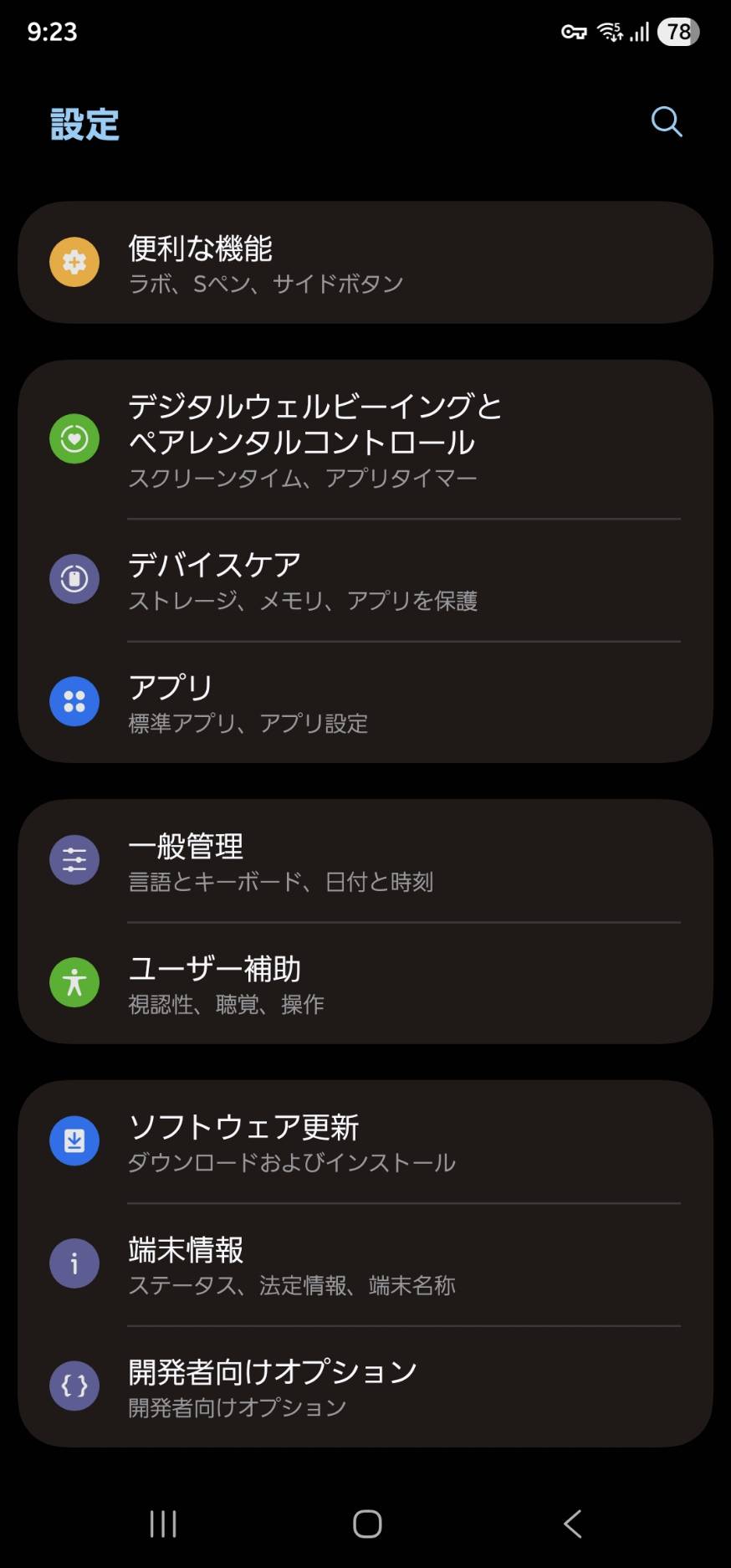
Androidでスマホの使用時間を確認するときは、設定内の「Digital Wellbeingと保護者による使用制限」を開きます。
Digital Wellbeingは、スマホやアプリをどれくらい使っているか確認したり、使いすぎを防ぐための設定をしたりできるGoogleの機能です。
設定内に同じ名前が見つからない場合は、「Digital Wellbeing」「デジタルウェルビーイング」「使用時間」などの言葉で検索してみてください。
 でんぱる
でんぱる「スクリーンタイム」で探しても見つからないよ…。
 yuu
yuuAndroidでは「Digital Wellbeing」という名前なんだ。設定から探してみてね。
スクリーンタイムを3ステップで確認する
Androidのスクリーンタイムは、次の手順で確認できます。掲載画像はGalaxy S22 Ultra(Android 16/One UI 8.0)の実機画面です。
1:設定から「デジタルウェルビーイングとペアレンタルコントロール」を開く
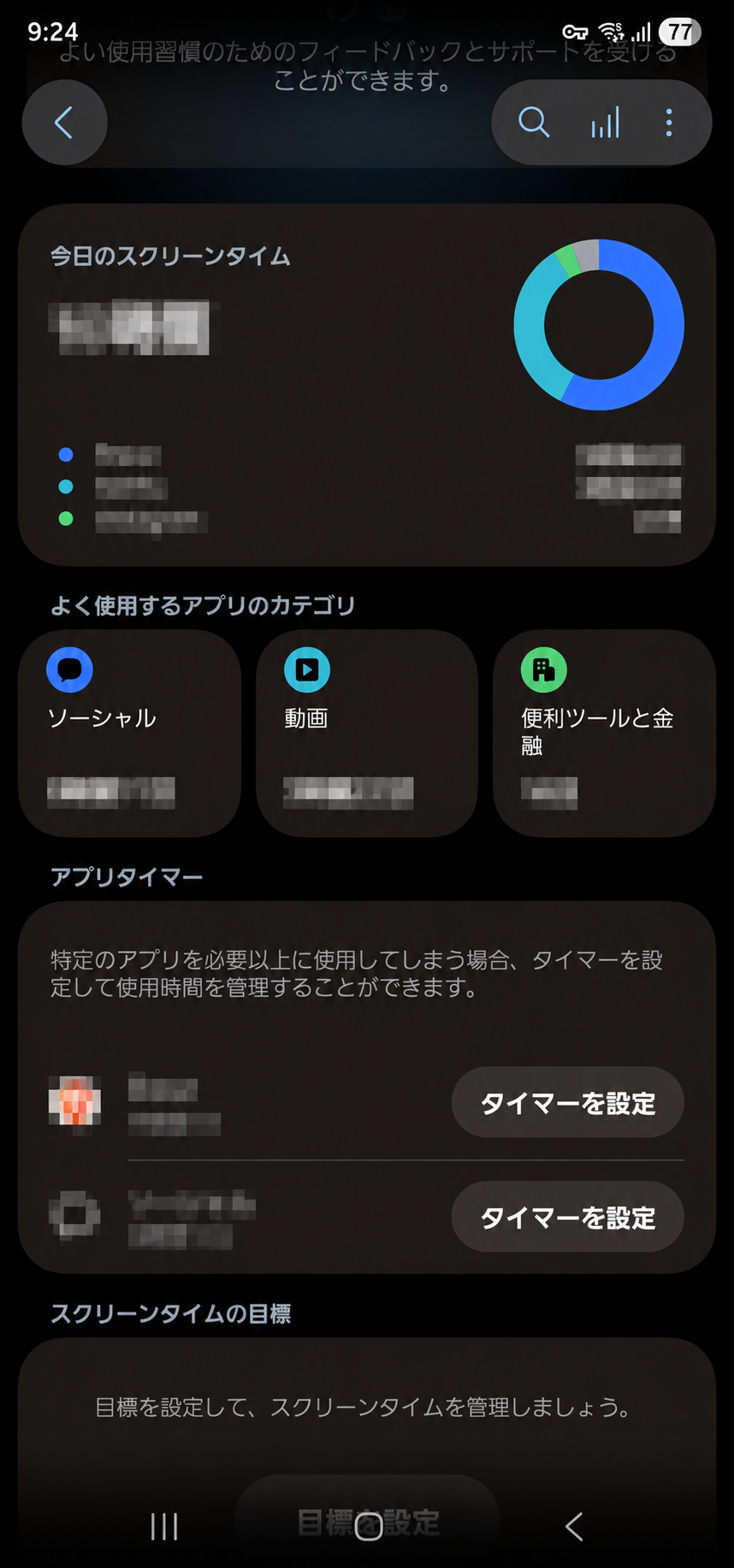
2:画面上部で今日のスクリーンタイムを確認する
3:グラフまたは「ダッシュボード」を開く
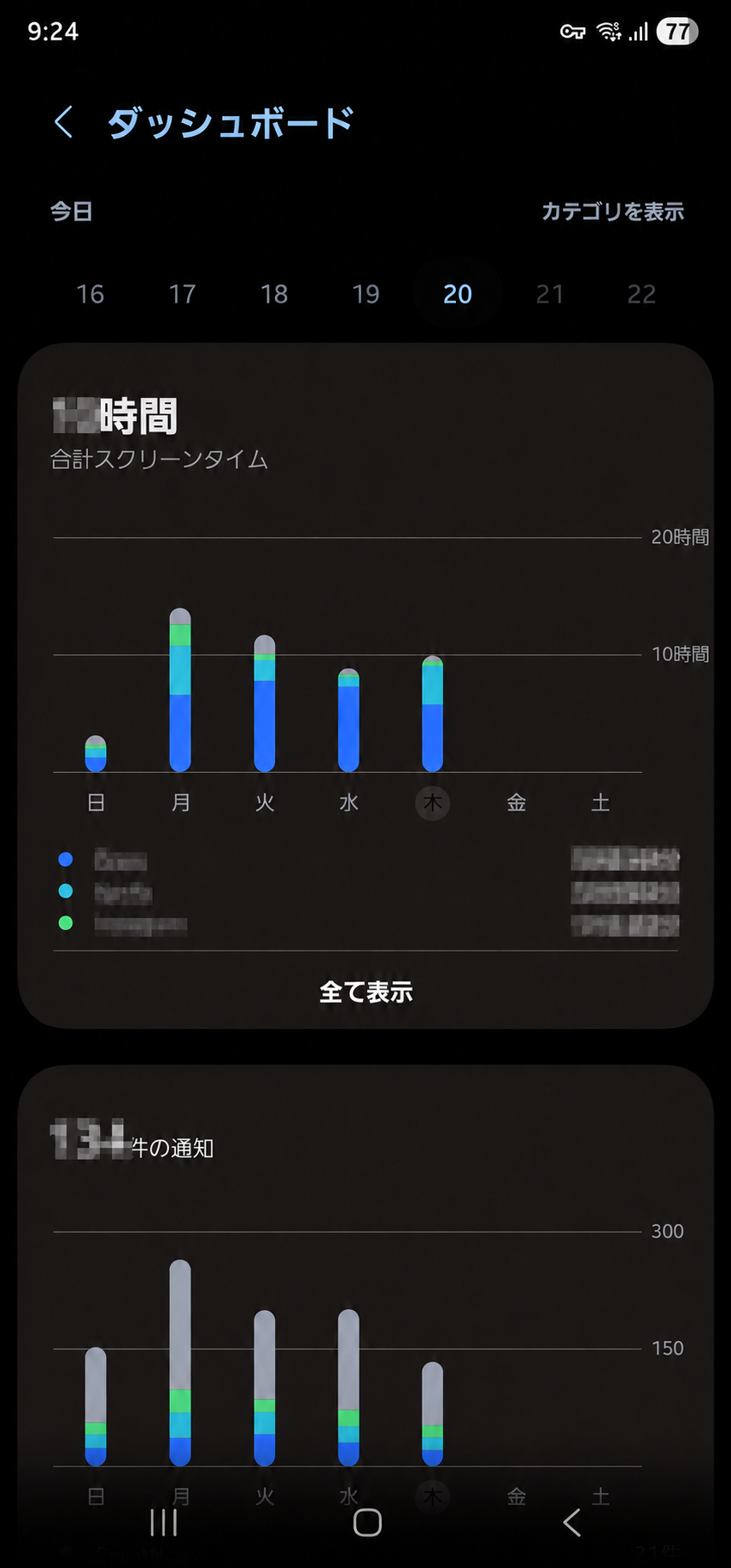
Digital Wellbeingを開くと、最初の画面に今日の使用時間が表示されます。円グラフや「ダッシュボード」をタップすると、アプリごとの使用時間や過去の日付も確認できます。
Google公式ヘルプでも、「設定」から「Digital Wellbeingと保護者による使用制限」を開き、グラフをタップする手順が案内されています。
スマホ全体とアプリ別の使用時間を見る
Digital Wellbeingの画面では、スマホ全体の使用時間に加えて、どのアプリをどれくらい使ったか確認できます。
表示される主な項目は次のとおりです。
| 表示項目 | 確認できる内容 |
|---|---|
| 画面の使用時間 | アプリを画面に表示していた時間 |
| 起動回数 | スマホのロック解除やアプリを開いた回数 |
| 受信した通知 | アプリごとに届いた通知の数 |
たとえば、スマホ全体の使用時間が長くなくても、特定のSNSアプリを何度も開いていることがあります。
使用時間だけでなく起動回数も見ると、自分が無意識に開きやすいアプリを見つけやすくなりますよ。
今日以外の使用時間を確認する
ダッシュボードでは、今日だけでなく、別の日の使用状況を確認できる場合があります。
日付やグラフの左右にある矢印をタップし、表示する日を切り替えてください。
過去の日付へ切り替えるボタンが見つからない場合は、円グラフや「ダッシュボード」を一度タップして、詳しい画面を開いてみましょう。
Pixel・AQUOS・Xperia・Galaxy別のスクリーンタイムの見方
Androidでは「スクリーンタイム」ではなく、「Digital Wellbeingと保護者による使用制限」という名前で表示されるのが基本です。ただし、メーカーによって設定画面の並び方や、利用時間を開くボタンの名前が異なります。
| 機種 | 開き方 | 使用時間の確認場所 |
|---|---|---|
| Pixel | 設定 → Digital Wellbeingと保護者による使用制限 | 画面上部のグラフをタップ |
| Galaxy | 設定 → デジタルウェルビーイングとペアレンタルコントロール | 「スクリーンタイム」またはグラフをタップ |
| Xperia | 設定 → Digital Wellbeingと保護者による使用制限 | 「ダッシュボード」をタップ |
| AQUOS | アプリ一覧 → 設定 → Digital Wellbeingと保護者による使用制限 | 「ダッシュボード」をタップ |
Galaxyでは、機種やOne UIのバージョンによって「スクリーンタイム」と表示される場合があります。画面を開くと、アプリごとの使用時間だけでなく、通知数やロック解除回数も確認できます。
Pixel・Xperia・AQUOSでは、画面上部のグラフや「ダッシュボード」を開くのが基本です。AQUOSの一部機種で項目が折りたたまれている場合は、「データを表示」をタップしてください。
Androidのスクリーンタイムが見られないときの対処法
設定内にDigital Wellbeingが見つからない場合や、使用時間が正しく表示されない場合でも、すぐに故障と決めつける必要はありません。
機種による名称の違いや、アプリ・OSの状態が原因になっていることもあります。次の項目を順番に確認してみましょう。
設定アプリの検索機能で探す
まずは「設定」アプリを開き、画面上部の検索欄に次の言葉を入力します。
- Digital Wellbeing
- デジタルウェルビーイング
- 使用時間
- 保護者による使用制限
機種によって項目名や配置が違っても、検索を使えば該当する設定へ直接移動できることがあります。
「スクリーンタイム」で検索しても表示されない場合は、Android側の機能名である「Digital Wellbeing」を試してください。
アプリとAndroidを更新して再起動する
Digital Wellbeingの項目は開けるものの、使用時間が表示されない、数字が更新されないという場合は、次の操作を試します。
- Google PlayストアでDigital Wellbeingに更新がないか確認する
- 「設定」→「システム」などからAndroidの更新を確認する
- スマホを再起動する
設定画面の名称や更新手順は機種によって異なります。
更新後すぐに数字が反映されない場合もあるため、しばらくスマホを使用してから、もう一度ダッシュボードを確認してみてください。
対応状況は機種やアカウントによって異なる
Digital Wellbeingは多くのAndroid端末で利用できますが、すべての機種で同じ画面や機能が使えるとは限りません。
メーカー独自の使用時間管理機能が搭載されていたり、仕事・学校から管理されているアカウントでは一部機能が制限されたりする場合があります。
子どものスクリーンタイムはFamily Linkで確認する
子どものAndroidスマホを保護者の端末から確認したい場合は、Googleの「Family Link」を使います。
Family Linkでは、子どものスマホの使用時間やアプリ別の利用状況を確認し、必要に応じて1日の利用時間やアプリごとの上限を設定できます。
自分のスマホの使用時間を見るDigital Wellbeingとは、確認方法が異なる点に注意してください。
使用時間を制限したい場合は別記事で確認する
使用時間を確認したあとに「このアプリは1日30分までにしたい」「勉強中だけSNSを止めたい」と感じた場合は、Digital Wellbeingの制限機能を利用できます。
でんぱるSNSを使いすぎてた…。アプリごとに時間制限もできるの?
yuuできるよ。アプリタイマーを使えば、アプリごとに上限を決められるんだ。
主な機能は、アプリごとに上限を決めるアプリタイマー、指定したアプリを一時停止するフォーカスモード、就寝前の通知や画面表示を調整するおやすみ時間モードです。
この記事で詳しく説明すると「スクリーンタイムの見方」という目的から外れてしまうため、設定方法は次の記事にまとめています。

Androidのスクリーンタイムに関するよくある質問
まとめ:Androidの使用時間はDigital Wellbeingで確認する
Androidのスクリーンタイムは、基本的に「設定」→「Digital Wellbeingと保護者による使用制限」→円グラフまたはダッシュボードの順で確認できます。
ダッシュボードでは、スマホ全体とアプリ別の使用時間に加えて、起動回数や通知数も確認できます。
設定内に項目が見つからないときは、「Digital Wellbeing」「ウェルビーイング」「使用時間」で検索してみてください。
Pixel・AQUOS・Xperia・Galaxyでは、使用時間を開くボタンの名前が少し違います。見つからない場合はスマホの型番を確認し、メーカー公式の取扱説明書を参照すると安心です。
まずは今日の使用時間を確認して、どのアプリを長く使っているのか見てみましょう。