
こんにちは。電波のトリセツ+、運営者の「yuu」です。
外出先でパソコンを開いて、Androidスマホのテザリングにつないだのに、画面に「インターネットなし」と出るとかなり焦りますよね。
Wi-Fiのマークは出ている。スマホのテザリングにも接続済みになっている。それなのに、ブラウザを開くとページが読み込まれない。
この状態になると、「スマホが壊れた?」「パソコン側の問題?」「契約でテザリングできないの?」と、どこから確認すればいいのか分かりにくいと思います。
ただ、Androidテザリングでインターネットなしと表示される場合、いきなり難しい設定を触る必要はありません。
多くの場合は、親機のAndroidスマホ、子機のパソコンやタブレット、契約プラン、APN設定のどこかを順番に見ていけば、原因をかなり絞れます。
 yuu
yuuいきなりAPNとか難しい設定を触らなくて大丈夫。まずは「スマホ単体でネットできるか」から見ればOKだよ。
 でんぱる
でんぱるテザリングのトラブルは、順番に切り分けるとかなり分かりやすくなるよ!
この記事では、Androidテザリングでインターネットなしになる原因と、初心者でも試しやすい直し方を順番に解説します。
- Androidテザリングでインターネットなしになる主な原因
- 親機のスマホと子機のパソコン、どちらが原因か切り分ける方法
- Wi-Fi再接続、機内モード、再起動、USBテザリングの試し方
- キャリアのテザリング条件やAPNタイプのdunを確認するときの注意点
| 確認する場所 | よくある原因 | まず試すこと |
|---|---|---|
| Androidスマホ側 | モバイルデータ通信オフ、電波が弱い、通信障害 | Wi-Fiを切ってスマホ単体でWebを開く |
| 子機側 | 違うSSIDへの接続、保存済みWi-Fi情報の不具合 | Wi-Fi設定を一度削除して再接続する |
| 契約・データ容量 | テザリングオプション未加入、データ容量超過 | 会員ページで契約内容とデータ残量を確認する |
| Windows側 | Wi-Fiにはつながっているが、インターネット到達性を確認できない | ネットワークのトラブルシューティングや再接続を試す |
| APN設定 | 一部のSIMや端末でテザリング用の設定が合っていない | 公式案内がある場合だけAPNタイプを確認する |
Androidテザリングでインターネットなしになる原因
Androidテザリングでインターネットなしと出ると、子機のWi-Fiが壊れたように見えるかもしれません。
でも実際には、Wi-Fi接続そのものではなく、その先のインターネットに出られていない状態のことが多いです。
ここでは、原因を5つに分けて整理します。先に全体像をつかんでおくと、あとで対処するときに迷いにくくなりますよ。
親機のモバイルデータ通信がつながっていない
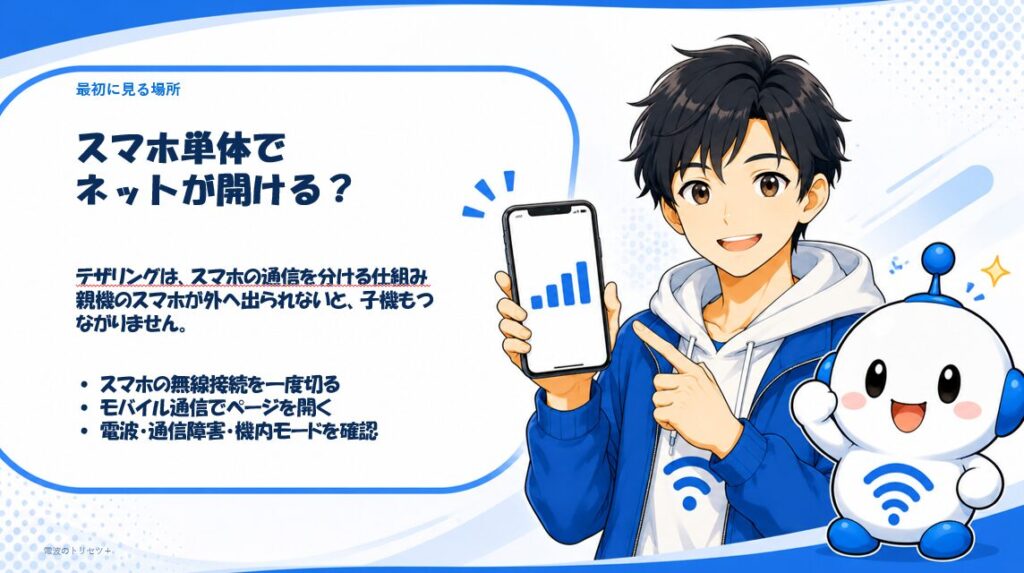
テザリングは、Androidスマホが受けているモバイル回線を、パソコンやタブレットに共有する機能です。
つまり、親機であるスマホ自体がネットにつながっていないと、子機だけをいくら接続し直してもインターネットは使えません。
まずはスマホのWi-Fiをいったんオフにして、モバイルデータ通信だけでWebサイトが開けるか確認してください。
地下、建物の奥、イベント会場、混雑した駅などでは、アンテナ表示が出ていても通信がかなり遅くなることがあります。
また、モバイルデータ通信のスイッチがオフになっている、機内モードがオンになっている、通信障害が起きている、といったケースもあります。
子機が正しいWi-Fiに接続できていない
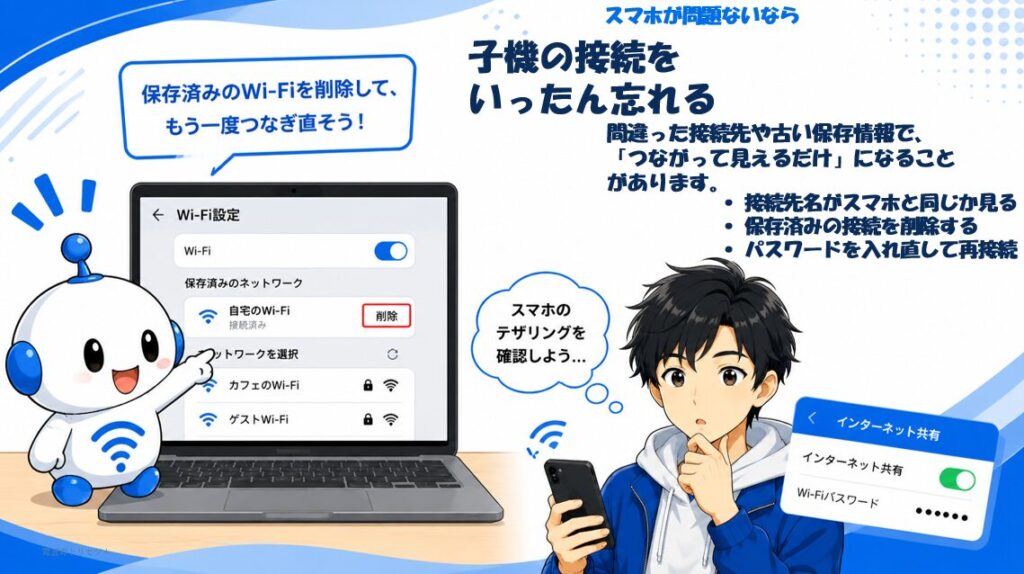
スマホ単体ではネットが使えるのに、パソコンやタブレットだけインターネットなしになる場合は、子機側のWi-Fi接続を疑います。
カフェや駅では、似たような名前のWi-Fiがたくさん飛んでいます。
自分のAndroidスマホのSSIDではなく、過去に接続したフリーWi-Fiへ自動接続していることもあります。
まずは子機のWi-Fi一覧を開き、接続先の名前がAndroidスマホのネットワーク名と一致しているか確認してください。
SSIDが合っていても、パスワードの入力ミスや保存済みネットワーク情報の不具合で、接続だけ不安定になることがあります。
特に、スマホ側でテザリングのパスワードを変えたあとや、OSアップデート後は、子機に古い情報が残っていることがあります。
データ容量超過やテザリングオプションの問題
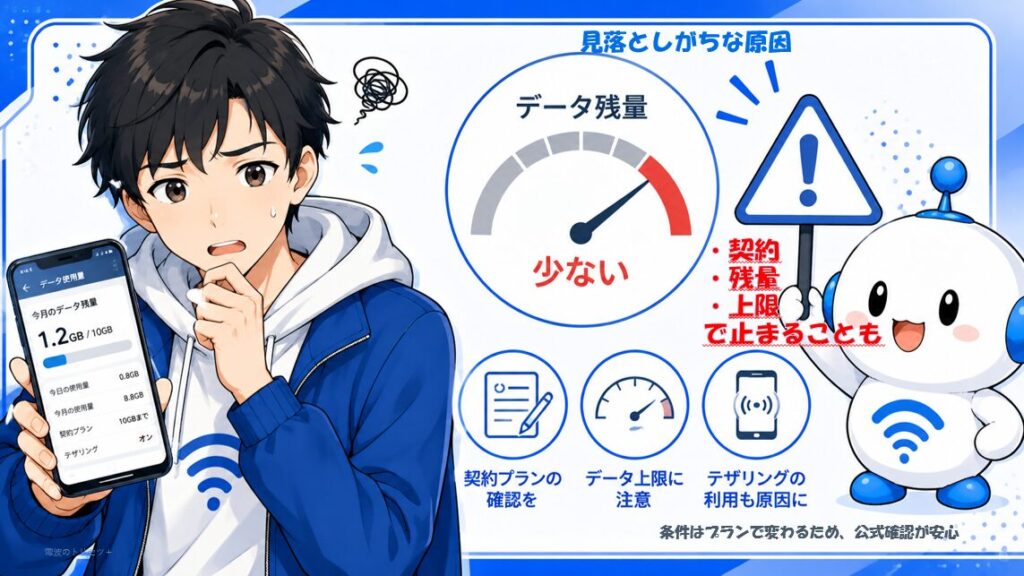
親機も子機も問題なさそうなのにインターネットなしが続く場合は、契約プランやデータ残量も確認したいところです。
携帯会社や料金プランによって、テザリングの扱いは違います。
たとえば、ドコモは原則として申込み不要・無料でテザリングを使える一方、auはテザリングオプションの申込みが必要です。
ソフトバンクもプランによって無料の場合と月額料金がかかる場合があります。
また、データ使い放題に見えるプランでも、テザリングやデータシェアには別の上限が設定されていることがあります。
このあたりは変更される可能性があるため、最終的には自分が使っている通信会社の会員ページや公式サポートで確認するのが安心です。
通信障害や各キャリアの確認先を探す場合は、電波のトリセツ+内のあなたに役立つリンク集も参考にしてください。
| キャリア | テザリングの申込み | 注意点 |
|---|---|---|
| ドコモ | 原則不要 | 月額無料が基本。ただしプランごとの条件は公式で確認 |
| au | 必要 | 無料が中心だが、一部有料プランあり |
| ソフトバンク | プランにより必要 | 無料対象と月額550円対象が混在。上限にも注意 |
| Y!mobileなど | 不要のことが多い | サブブランドやMVNOは公式の動作確認も見ると安心 |
※上記は一般的な目安です。料金、申込み要否、上限は契約中のプランや時期で変わる可能性があるため、必ず公式サイトや会員ページで確認してください。
テザリングをたまに使うだけなら、まずはスマホの設定や契約内容を確認すれば十分です。
ただ、外出先や自宅でテザリングを何度も使っている場合は、スマホのデータ容量やテザリング上限に引っかかりやすくなります。
毎月ギガが足りない、パソコン作業でよく止まる、オンライン会議や動画視聴で不安定になる場合は、スマホだけで頑張るより、ポケット型Wi-Fi・ホームルーター・光回線を含めて考えた方が安心です。
自分にはどの回線が合うのか迷う方は、使う場所や目的に合わせて選べる「かんたんネット回線診断シミュレーター」も参考にしてください。
テザリングをたまに使うだけなら、まずはスマホの設定や契約内容を確認すれば十分です。
ただ、外出先や自宅でテザリングを何度も使っている場合は、スマホのデータ容量やテザリング上限に引っかかりやすくなります。
毎月ギガが足りない、パソコン作業でよく止まる、オンライン会議や動画視聴で不安定になる場合は、スマホだけで頑張るより、ポケット型Wi-Fi・ホームルーター・光回線を含めて考えた方が安心です。
自分にはどの回線が合うのか迷う方は、使う場所や目的に合わせて選べる「かんたんネット回線診断シミュレーター」も参考にしてください。
Windows側の接続判定や接続台数の上限
Windows 11のパソコンで「インターネットなし」と表示される場合、Androidスマホ側ではなく、Windows側の判定や設定が原因のこともあります。
Windowsは、Wi-Fiにつながったあとにインターネットへ到達できるかを確認します。
その確認がうまくいかないと、実際には一部通信できる状態でも「インターネットなし」と表示されることがあります。
Windows側の設定が怪しい場合は、Microsoft公式のWindowsでWi-Fi接続の問題を修正する手順も確認しておくと安心です。
もう一つ見落としやすいのが、Androidスマホの同時接続台数です。
テザリングで何台まで接続できるかは、機種や通信会社の仕様によって変わります。
家族のタブレット、ゲーム機、古いパソコンなどが裏でつながっていると、新しく接続した端末がうまく通信できないことがあります。
一部MVNOやpovoなどでAPN設定が合っていない
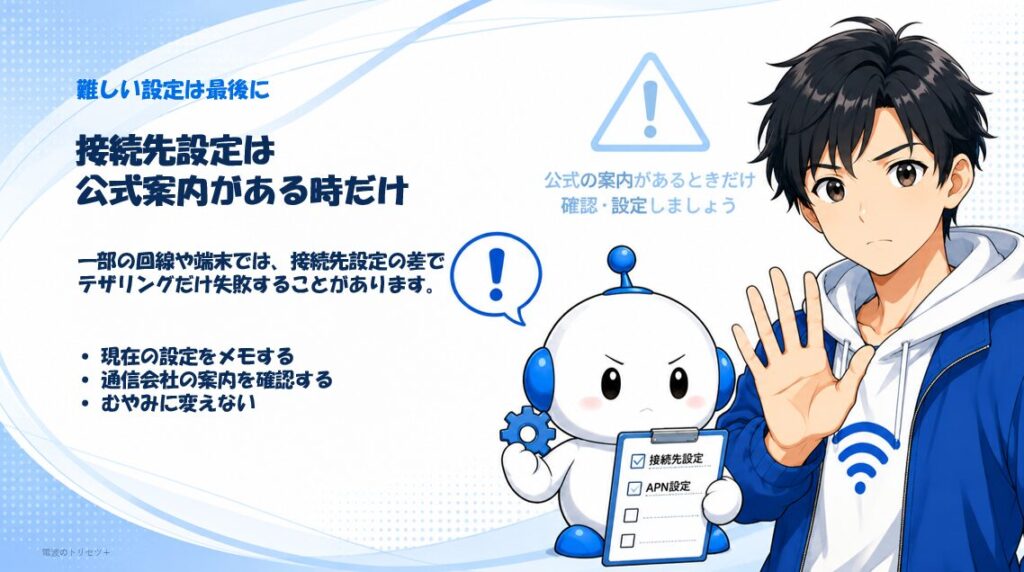
スマホ単体ではネットが使えるのに、テザリングだけできない場合は、APN設定が関係していることがあります。
APNとは、スマホが携帯会社のネットワークへ接続するための設定です。
格安SIMや一部のサブブランド、SIMフリー端末では、この設定が合っていないとテザリングだけ失敗することがあります。
特にpovoなどでは、一部機種でAPNタイプに「,dun」を追加する必要があると公式FAQで案内されています。
ただし、ここはかなり大事なのですが、APNタイプのdunは全員に必要な設定ではありません。
端末によっては「,dun」が不要だったり、そもそもテザリング非対応だったりすることがあります。
むやみにAPNを変えると、スマホ単体の通信までできなくなる可能性もあります。
Androidテザリングでインターネットなしを直す方法
ここからは、実際に直す手順を解説します。
ポイントは、簡単でリスクの低いものから順番に試すことです。
いきなりAPNやネットワーク設定のリセットへ進むより、まずはWi-Fiの再接続、機内モード、再起動から試した方が安全です。
Wi-Fiの再接続と機内モードを試す
最初に試したいのは、子機側のWi-Fi再接続です。
Windowsの場合は、タスクバー右下のWi-Fiアイコンから接続中のネットワークを開き、AndroidスマホのSSIDを一度「削除」または「忘れる」にします。
そのあと、スマホ側に表示されているパスワードを確認しながら、もう一度接続してください。
次に、親機のAndroidスマホで機内モードをオン・オフします。
手順は次の通りです。
- Androidスマホの画面を上から下にスワイプする
- クイック設定から「機内モード」をオンにする
- 10秒ほど待つ
- 機内モードをオフに戻す
- モバイルデータ通信が復帰したら、もう一度テザリングにつなぐ
この操作でスマホが基地局との通信をつかみ直すため、一時的な通信の詰まりが解消することがあります。
yuu僕なら最初にここを見るよ。Wi-Fiを忘れて再接続、機内モードをオン・オフ。この2つはリスクが少ないから試しやすい!
親機のAndroidと子機を両方再起動する
Wi-Fi再接続と機内モードで直らない場合は、Androidスマホと子機を両方再起動します。
スマホは長時間使っていると、見えないところで通信関係の処理が不安定になることがあります。
パソコン側も同じで、スリープ復帰後やアップデート後にネットワーク周りの動きが不安定になることがあります。
このとき、片方だけではなく、親機と子機の両方を再起動するのがポイントです。
手順は次の通りです。
- Androidスマホのテザリングをいったんオフにする
- Androidスマホを再起動する
- パソコンやタブレットも再起動する
- スマホのモバイルデータ通信を確認する
- テザリングをオンにして、子機を再接続する
少し面倒ですが、通信トラブルでは再起動が一番早いこともあります。
急ぎならUSBテザリングを使う
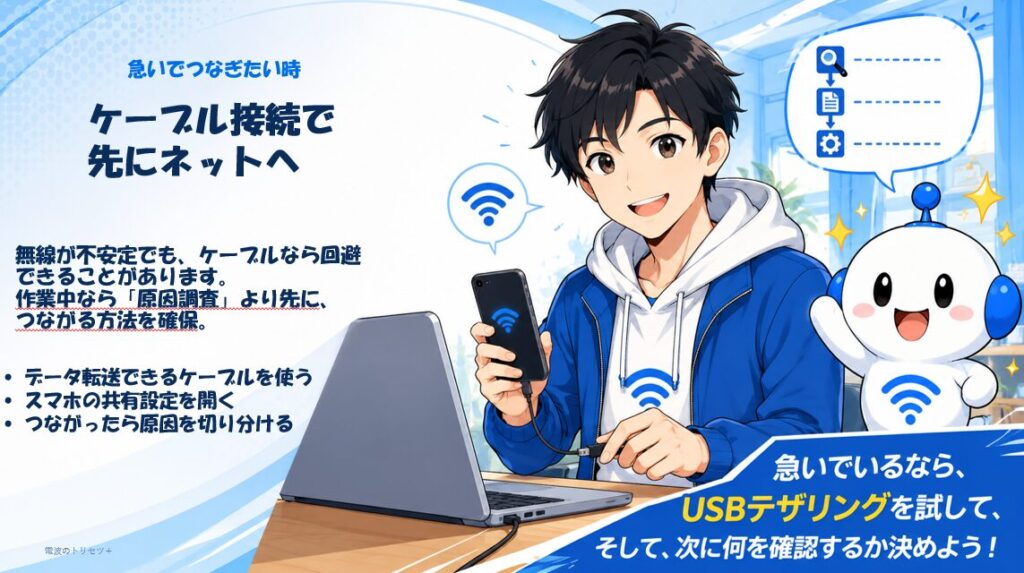
外出先で仕事中など、「原因調査より今すぐネットにつなぎたい」という場面なら、USBテザリングを試すのもおすすめです。
USBテザリングは、AndroidスマホとパソコンをUSBケーブルでつないで通信を共有する方法です。
Wi-Fiの電波干渉やSSIDの間違いを避けやすく、スマホを充電しながら使えるのもメリットです。
Google公式のAndroidのアクセス ポイントとテザリングのヘルプでも、Wi-Fi、Bluetooth、USBによるテザリング手順が案内されています。
手順は次の通りです。
- AndroidスマホとパソコンをUSBケーブルで接続する
- Androidスマホの設定を開く
- 「ネットワークとインターネット」または「接続」を開く
- 「アクセスポイントとテザリング」を開く
- 「USBテザリング」をオンにする
ただし、充電専用ケーブルではUSBテザリングが使えないことがあります。データ転送に対応したケーブルを使ってください。
povoなどで必要なAPNタイプを確認する
スマホ単体の通信はできる。Wi-Fi再接続も再起動も試した。それでもテザリングだけインターネットなしになる。
この場合は、APN設定を確認する価値があります。
特に、povoや一部の格安SIM、SIMフリー端末の組み合わせでは、APNタイプに「,dun」の追記が必要なケースがあります。
ただし、ここは慎重に進めてください。
「dunを入れれば必ず直る」という話ではありません。
端末によっては不要な場合もありますし、設定変更が許可されていない場合もあります。
確認する流れは次の通りです。
- 利用中の通信会社名と端末名で公式FAQを確認する
- 「テザリング」「APNタイプ」「dun」の記載があるか見る
- 現在のAPN設定をメモする
- 公式案内どおりに必要な場合だけ追記する
- 設定後に機内モードのオン・オフ、または再起動を行う
でんぱるAPNはちょっと上級者向けだよ。公式に書いてあるときだけ触るのが安心!
別の端末で切り分けてから問い合わせる
ここまで試しても直らない場合は、故障や契約の問題を決めつける前に、別の端末で切り分けます。
やり方はシンプルです。
- 別のパソコンやタブレットをAndroidスマホのテザリングにつないでみる
- 同じパソコンを別のスマホのテザリングにつないでみる
- USBテザリングならつながるか確認する
- スマホ単体でモバイルデータ通信が安定しているか確認する
別の子機でも同じようにインターネットなしになるなら、Androidスマホ側、契約、通信障害、APN設定が原因の可能性が高くなります。
逆に、特定のパソコンだけインターネットなしになるなら、Windows側のWi-Fi設定、セキュリティソフト、プロキシ、ネットワーク設定が原因かもしれません。
テザリングを一時的に使うだけなら、USBテザリングや別のWi-Fiサービスでしのぐのもありです。
ただ、毎日のようにテザリングへ頼っていて不安定さが気になるなら、スマホだけで頑張りすぎない方がいいかもしれません。
自宅回線を使わずにテザリング生活を続けて大丈夫か迷う方は、光回線はいらない?テザリング生活の全貌もあわせて確認してみてください。

自分の使い方だと、光回線・ホームルーター・ポケット型Wi-Fiのどれが合うのか迷う方は、診断シミュレーターで一度整理してみてください。
Androidテザリングでインターネットなしのまとめ
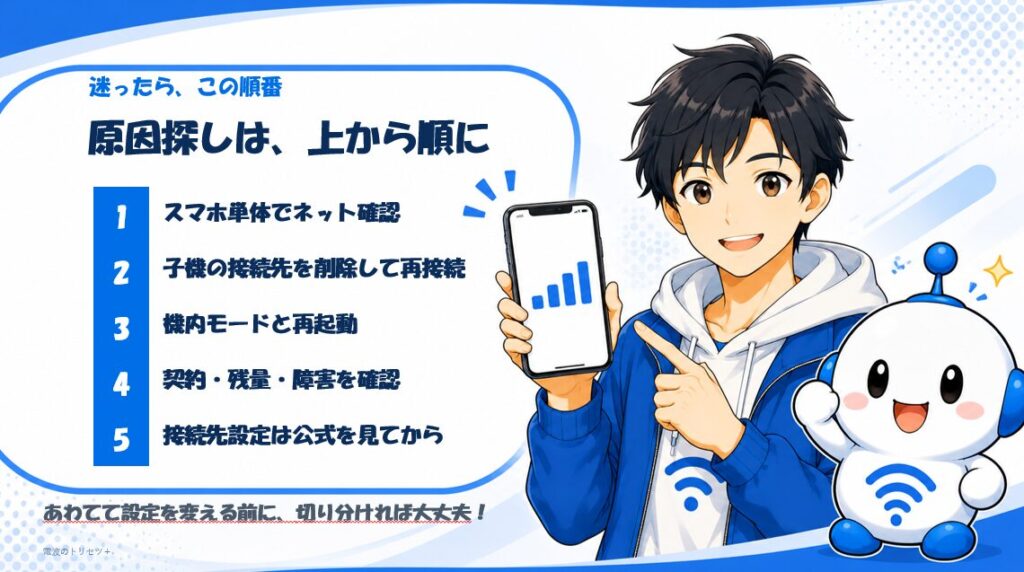
Androidテザリングでインターネットなしと表示されても、すぐにスマホやパソコンの故障と決めつけなくて大丈夫です。
まずは、次の順番で確認してみてください。
- スマホ単体でモバイルデータ通信が使えるか確認する
- 子機のWi-Fi接続先が正しいか確認する
- 子機側でWi-Fiを一度削除して再接続する
- 機内モードのオン・オフを試す
- Androidスマホと子機を両方再起動する
- 急ぎならUSBテザリングを試す
- 契約プラン、データ残量、通信障害を確認する
- 一部SIMや端末ではAPNタイプを公式案内どおりに確認する
大切なのは、簡単な確認から順番に進めることです。
特にAPN設定やネットワーク設定のリセットは、最後の方に回した方が安全です。
テザリングは外出先や一時的なネット接続には便利ですが、長時間の作業や毎日の利用ではデータ容量、バッテリー、通信の安定性に注意が必要です。
「たまに使うテザリング」なのか、「家のネット代わりに使いたい」のかで、選ぶべき回線は変わります。
あなたの使い方に合わせて、無理なく安定したネット環境を整えていきましょう。
FAQ
Androidテザリングで「インターネットなし」と出るのは故障ですか?
故障とは限りません。
モバイルデータ通信、Wi-Fiの保存情報、契約プラン、Windows側の接続判定など、複数の原因で同じ表示が出ることがあります。
スマホではネットできるのにパソコンだけ使えないのはなぜですか?
パソコン側の保存済みWi-Fi情報、IP設定、DNS、プロキシ、セキュリティソフトなどが原因のことがあります。
まずはWi-Fiを一度削除して再接続してみてください。
テザリングオプションはどのキャリアでも必要ですか?
必要かどうかはキャリアやプランで変わります。
ドコモは原則不要、auは申込み必要、ソフトバンクはプランにより条件が分かれます。
正確な条件は公式サイトや会員ページで確認してください。
APNタイプのdunは全員入れた方がいいですか?
いいえ。
APNタイプのdunは、一部のSIMや端末で必要になる場合がある設定です。
公式案内がない状態でむやみに変更するのは避けた方が安心です。
Wi-FiテザリングがダメならUSBテザリングの方が安定しますか?
Wi-Fiの電波干渉やSSIDの問題を避けられるため、USBテザリングの方が安定しやすい場面はあります。
ただし、データ転送対応のUSBケーブルが必要です。