こんにちは。電波のトリセツ+、運営者の「yuu」です。
Androidのロック画面に、家族やペットの写真を何枚か設定したい。できれば、画面をつけるたびに違う写真を表示したい。
この設定はAndroid共通ではなく、スマホのメーカーと機種によって変わります。
Galaxyは自分の写真を最大15件まで設定でき、対応するAQUOSはフォトシャッフルを利用できます。
一方、Google Pixelの日替わり壁紙では、自分で撮った写真を複数選ぶことはできません。
まず下の表で自分のスマホを確認し、その機種の手順へ進んでください。設定項目が見当たらない場合の判断方法も、後半で一緒に整理します。
- Galaxy:ギャラリーから画像・動画を合計15件まで選べる
- AQUOS:対応機種なら「ロックフォトシャッフル」で自分の写真をランダム表示できる
- Google Pixel:プリセット画像の日替わり表示はできるが、自分の写真は対象外
- そのほかのAndroid:メーカー独自機能の有無を確認し、なければ外部アプリを検討する
| スマホ | 自分の写真を複数表示 |
|---|---|
| Galaxy | 最大15件まで設定可能 |
| AQUOS | 対応機種で設定可能 |
| Google Pixel | 標準の日替わり壁紙では不可 |
| そのほか | 機種ごとに異なる |
 でんぱる
でんぱるAndroidなら、どのスマホでも同じ設定ができると思ってた。
 yuu
yuuここは機種差が大きいよ。アプリを入れる前に、まず標準機能があるか確認しよう。
Androidの複数壁紙は機種でできることが違う
同じ「壁紙が変わる」機能でも、仕組みは同じではありません。
自分の写真を使いたいのか、メーカーが用意した写真でもよいのかによって、選ぶ設定も変わります。
Galaxyは自分の写真・動画を最大15件まで選べる
Galaxyでは、ギャラリーに保存した画像と動画を合計15件まで選び、ロック画面へ設定できます。
複数設定に対応するのはロック画面だけで、ホーム画面へ同じように15件を設定する機能ではありません。
ここで間違えやすいのが「ダイナミックロック画面」との違いです。
自分の写真を複数選ぶ操作はギャラリーからの複数選択。ダイナミックロック画面は、Galaxy側が用意した画像パックを表示する別の機能です。
動画も選べますが、Samsung公式の条件は15秒以内・100MB以下です。
条件を超える動画は自動で必ず整うわけではないため、先に短く編集してから選びます。
対応件数と最新手順は、Samsung公式のロック画面カスタマイズ手順でも確認できます。
AQUOSは対応機種でフォトシャッフルを使える
AQUOSの対応機種には、「ロックフォトシャッフル」または「ロック・ホームフォトシャッフル」があります。自分で選んだ写真を、画面点灯時や指定した時間間隔でランダム表示できる機能です。
切り替え間隔は、対応する現行機種では「画面を点灯するたび」「30分」「1時間」「6時間」「1日」から選べます。
写真を1枚ずつ選ぶほか、機種によってはフォルダ単位でも選択できます。
ただし、すべてのAQUOSが同じ画面・同じ機能ではありません。
設定アプリで「フォトシャッフル」と検索して項目が出るかを確認してください。
SHARP公式のロック・ホームフォトシャッフルの案内でも、画面ロックが必要なことや画像の選び方を確認できます。
Google Pixelの日替わり壁紙に自分の写真は使えない
Google Pixelには、壁紙カテゴリの画像を自動で切り替える「日替わり壁紙」があります。
ただし、Google公式では日替わり壁紙に個人の写真やライブ壁紙は利用できないと案内されています。
つまり、Googleが用意した風景やアートを日替わりで楽しむことはできますが、Googleフォト内の家族写真やペット写真をAIが選んで毎日変える機能ではありません。
自分の写真を標準機能で設定する場合は、基本的に1枚を選びます。
Pixelの現在の手順と制限は、Google Pixel公式の壁紙変更方法で確認できます。
AI壁紙は壁紙を作成する機能であり、自分の写真を複数登録してローテーションする機能とは分けて考えましょう。
Xperia・OPPO・Xiaomiなどは設定内を検索する
そのほかのAndroidは、機種やOSによって「壁紙サービス」「壁紙カルーセル」「マガジンロック画面」などの名称が使われます。ただし、メーカー提供画像だけを表示する機能もあり、自分の写真を複数選べるとは限りません。
私なら、設定アプリ上部の検索欄へ「壁紙」「ロック画面」「シャッフル」と順番に入力します。
該当項目がなければ、機種名と「壁紙 複数」を組み合わせてメーカーの取扱説明書を確認します。
検索結果に「おすすめ壁紙」「マガジン」「壁紙サービス」だけが出た場合は、説明文まで開いてください。
メーカーが配信する画像を自動表示する機能なのか、自分の写真を選べる機能なのかを見分けます。
「写真を選択」「ギャラリー」「フォルダ」といった項目がなければ、自分の写真には対応していない可能性があります。
「Android対応」と書かれた外部アプリでも、ロック画面への設定可否や動作は機種によって異なります。アプリを入れる前に、Google Playの説明でロック画面対応、最終更新日、必要な権限を確認してください。
壁紙アプリには、写真へのアクセスやバックグラウンド動作が必要なものがあります。
権限の理由が説明されていないアプリや、長期間更新されていないアプリは避けた方が無難です。
大切な家族写真を使うなら、必要な写真だけを壁紙用フォルダへコピーし、そのフォルダだけを選べる方法が分かりやすいでしょう。
ロック画面へ複数の壁紙を設定する手順
ここからはGalaxy、AQUOS、Google Pixelの順に操作します。
画面名が少し違っても、似た名前の項目を無理に押さず、設定アプリの検索を使うと迷いにくくなります。
Galaxyで写真を複数設定する
以下の画面と手順は、2026年8月14日にGalaxy S22 Ultraで確認しました。AndroidやOne UIのバージョンが違う場合は、項目名や配置が少し異なることがあります。
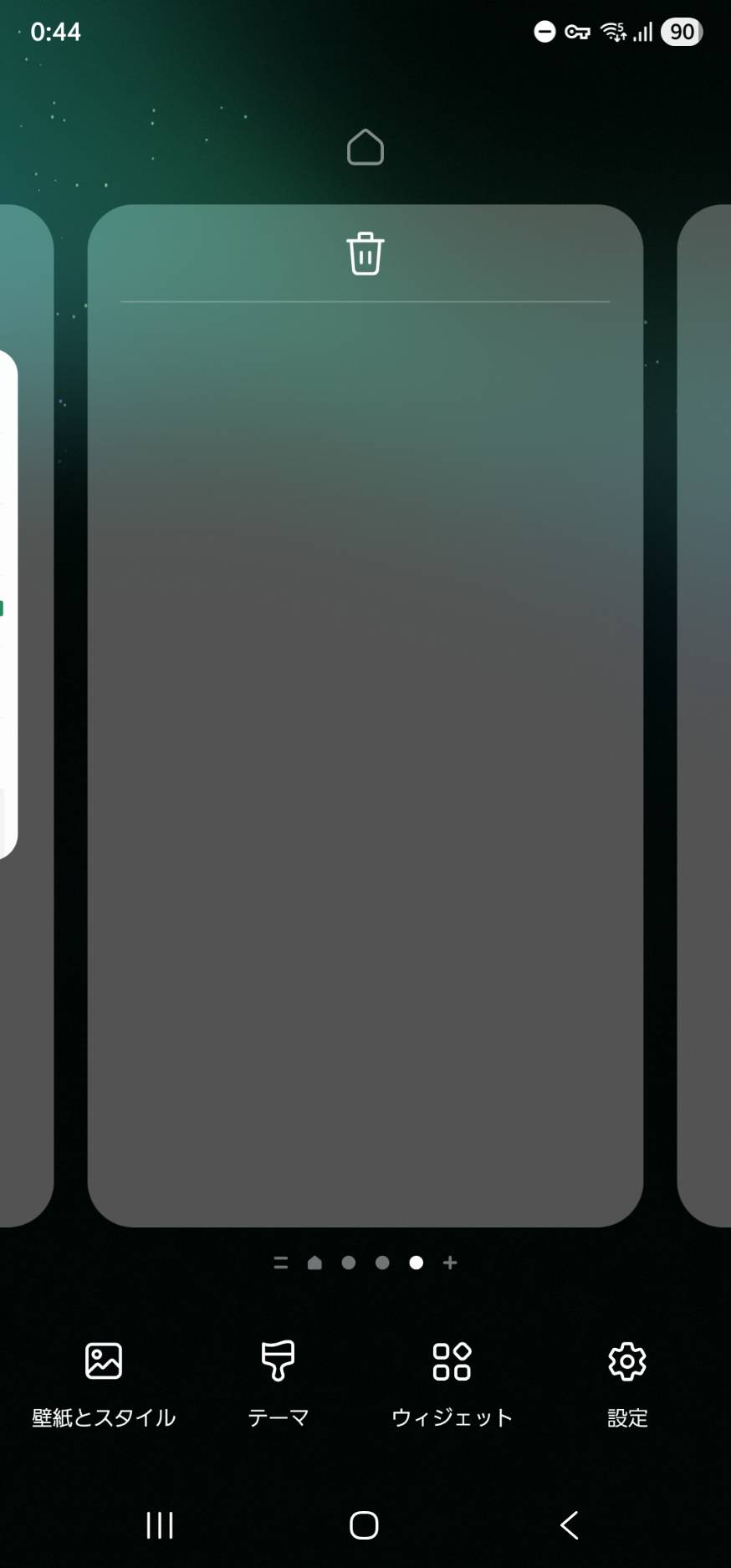
- ホーム画面の何もない場所を長押しする
- 「壁紙とスタイル」をタップする
- 左側に表示されたロック画面の画像をタップする
- 壁紙の選択画面から「ギャラリー」を開く
- 使いたい画像・動画を合計15件以内で選び、「完了」をタップする
- 各画像の位置や大きさを確認し、もう一度「完了」をタップする
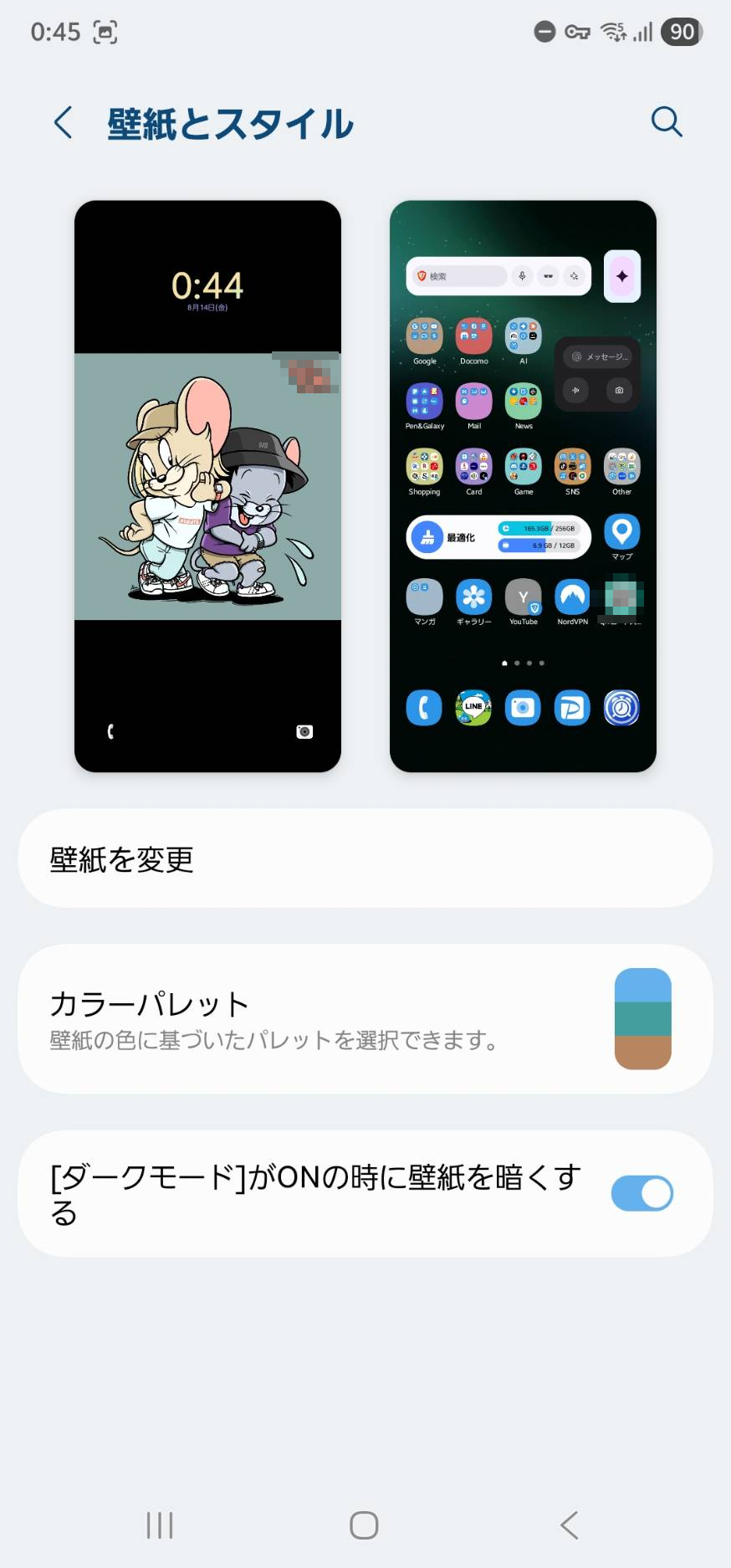
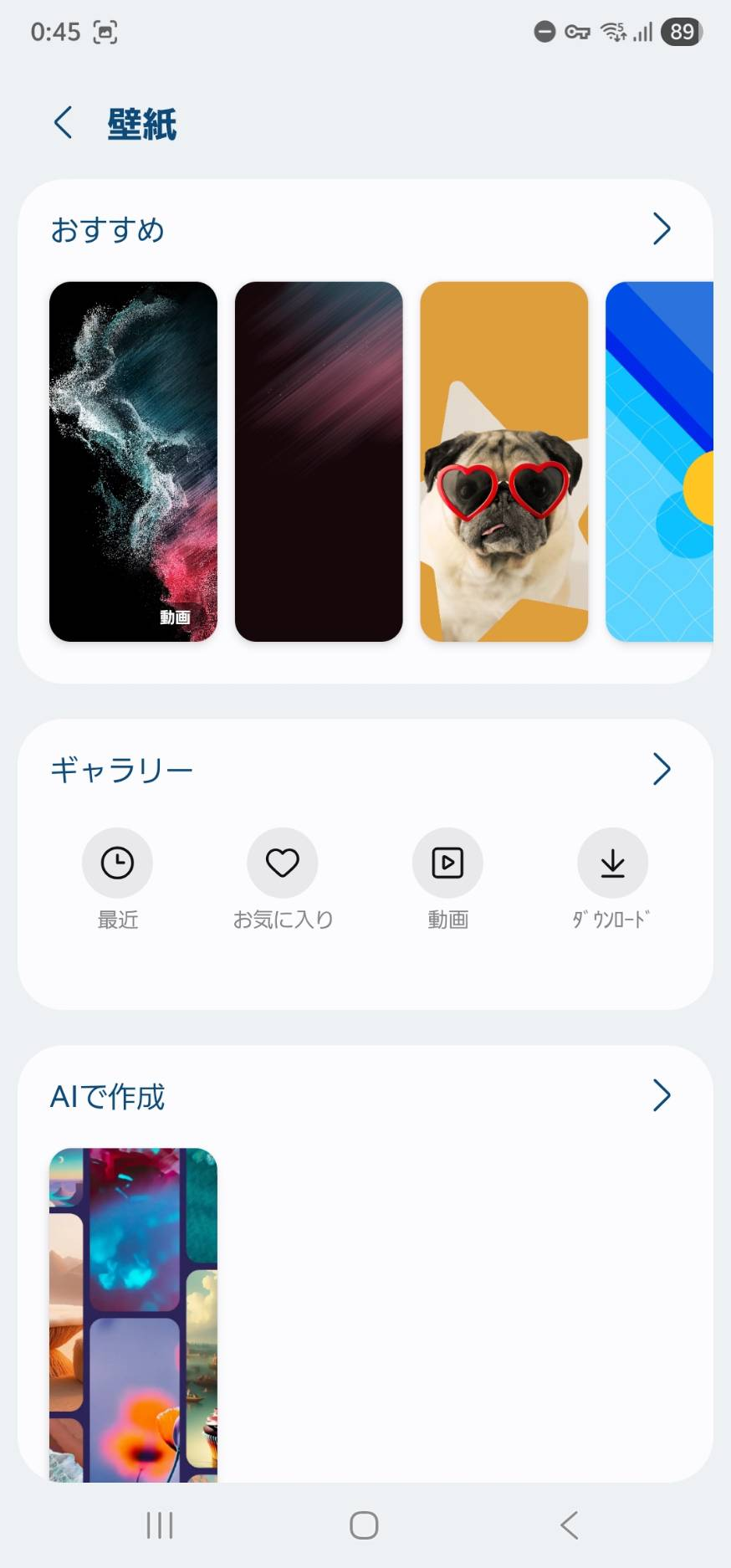
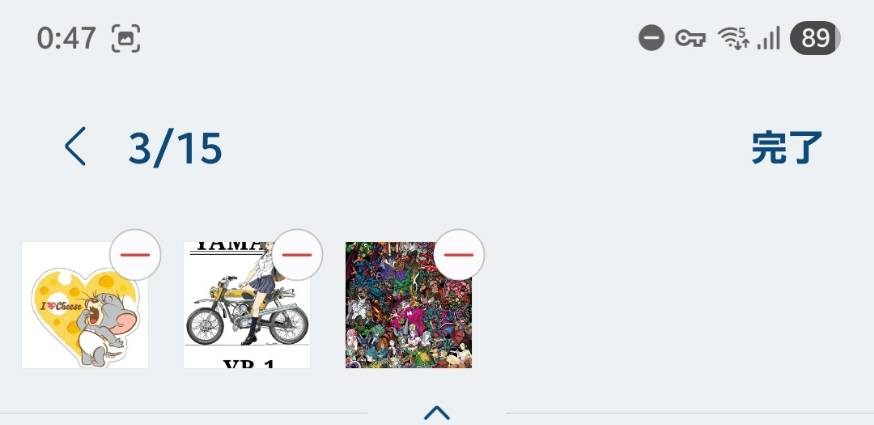
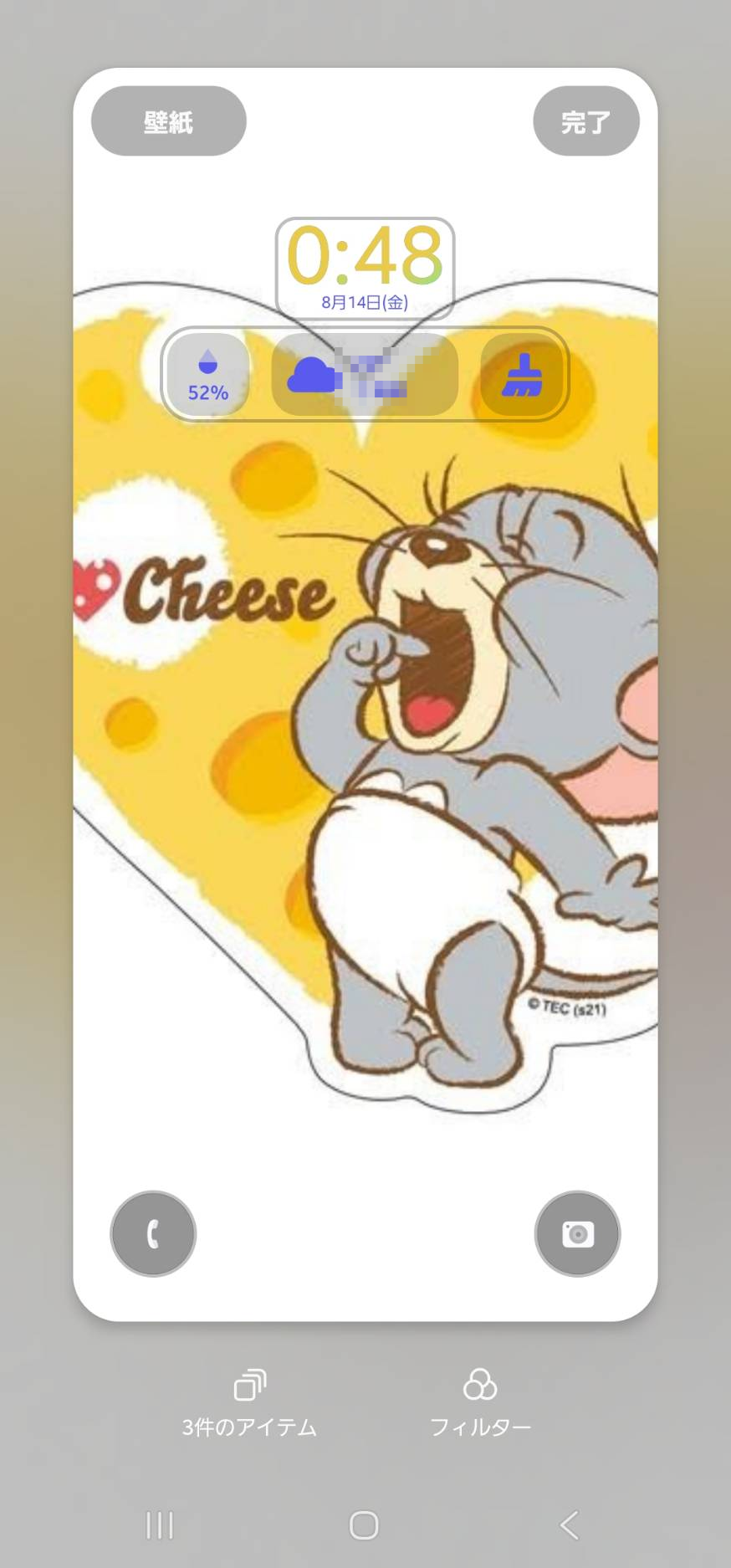
設定後は電源ボタンで画面を消し、ロック画面を数回表示して確認します。
写真が不自然に切れる場合は、元画像を縦長にトリミングするか、設定画面で1枚ずつ位置を直してください。
複数設定が成功していれば、選んだ写真のどれかがロック画面に表示されます。
切り替わる順番を細かく指定する設定ではないため、同じ写真が続いたように見えた時も、数回だけ画面を点灯して確認してください。
ホーム画面が変わらなくても故障ではなく、Galaxyの複数設定はロック画面だけに反映される仕様です。
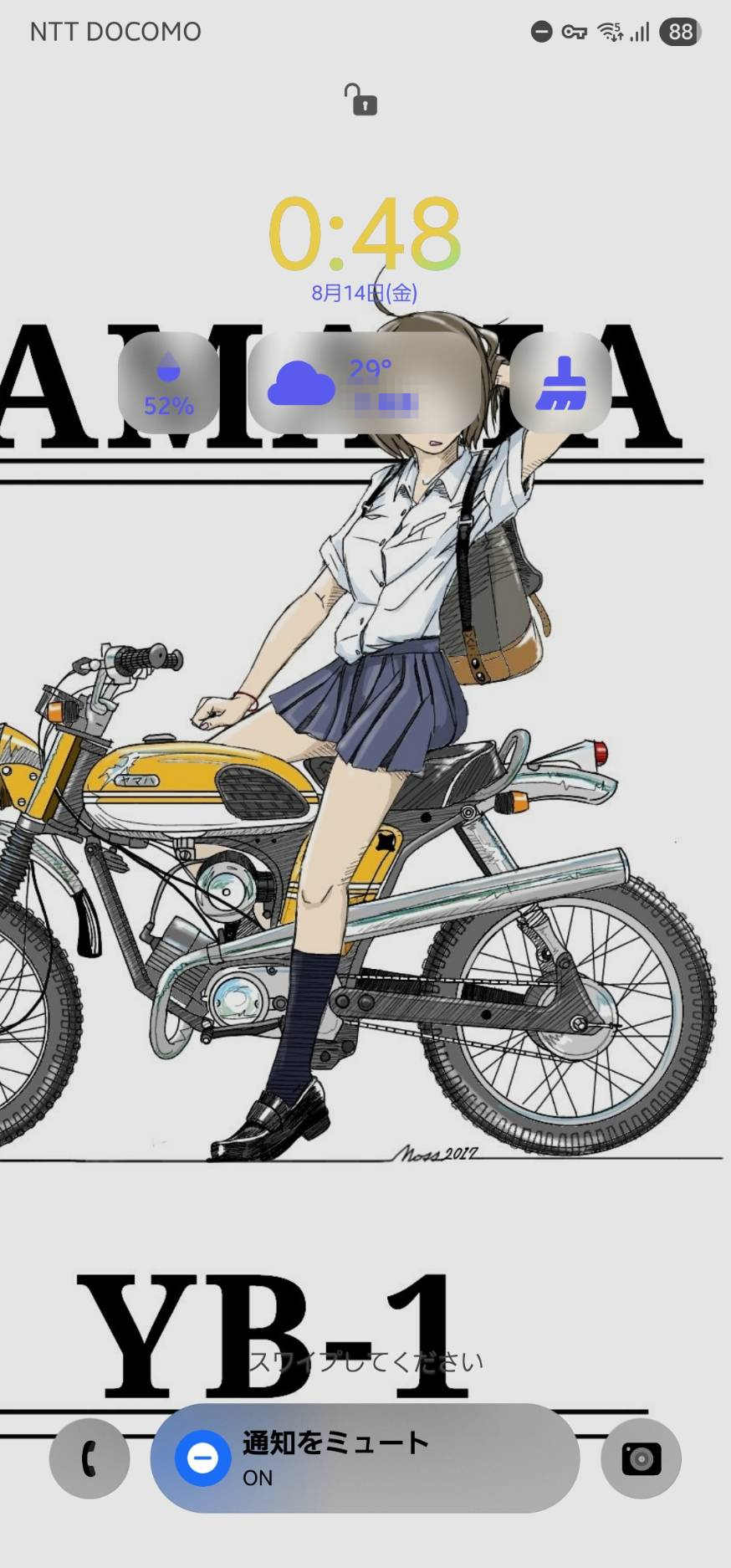
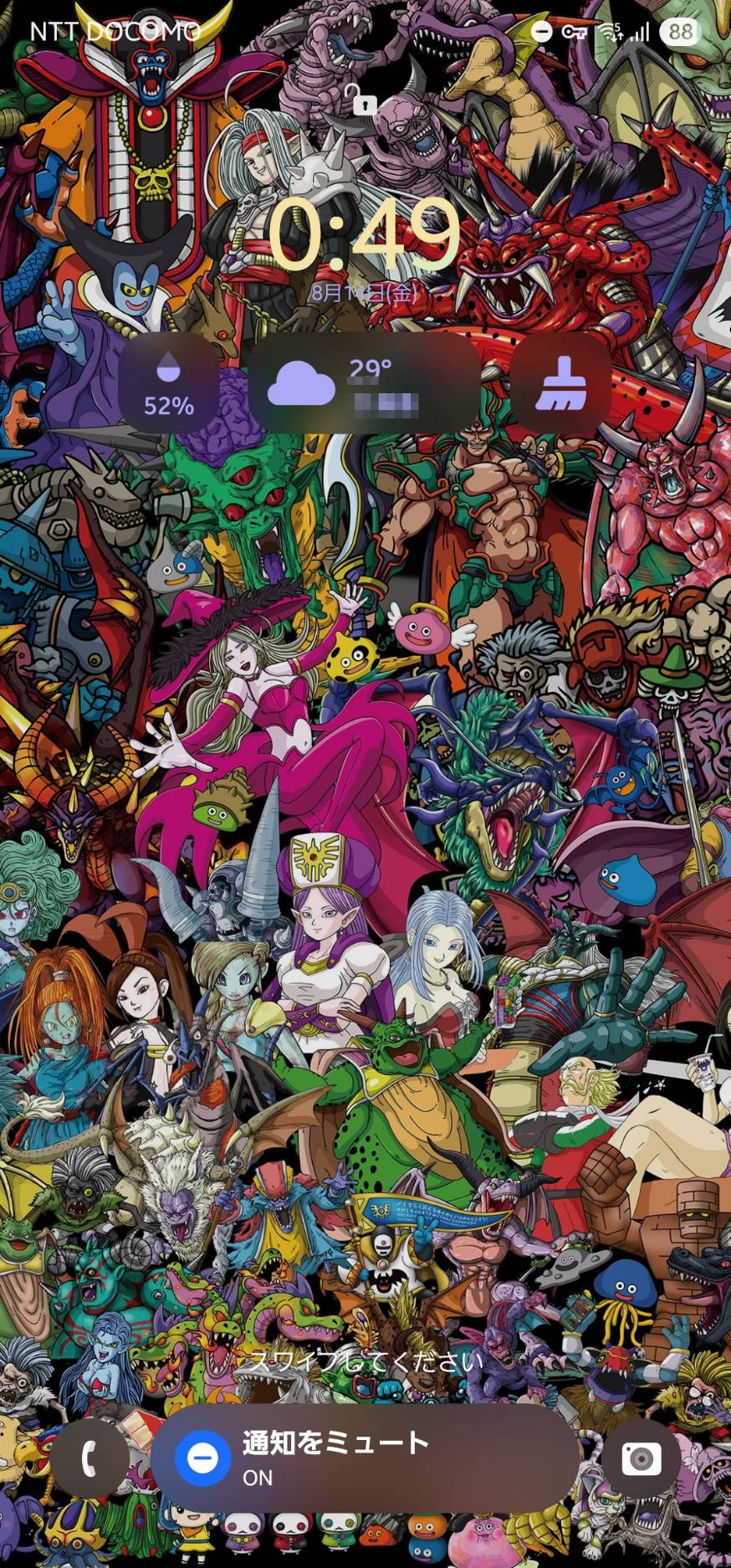
自分の写真を使う場合は「ギャラリー」から選びます。
ダイナミックロック画面を開くと、メーカー提供の画像を表示する設定へ進むため、目的が変わってしまいます。
AQUOSでフォトシャッフルを設定する
- 「設定」アプリを開く
- 「AQUOSトリック」へ進む
- 「ロック・ホームフォトシャッフル」をタップする
- 「ロックフォトシャッフル」をオンにする
- 表示する写真または写真の入ったフォルダを選ぶ
- 「シャッフル間隔の設定」で切り替えるタイミングを選ぶ
写真と動画へのアクセス許可を求められた場合は、表示したい写真を選べる範囲で許可します。
ロックフォトシャッフルがオンでも、プリセット画像だけが選ばれていると自分の写真は出てきません。
「選択した画像を確認」がある機種では、登録内容まで見ておきましょう。
ロックフォトシャッフルには画面ロックが必要です。
「なし」や「スワイプ」だけにしていて項目を使えない場合は、PIN・パターン・パスワードなどの画面ロックを設定してから、もう一度確認してください。
でんぱるオンにしたのに、自分の写真じゃなくて最初から入っている画像が出るよ。
yuu機能は動いているけど、画像の選択がプリセットのままなんだ。表示したい写真にもチェックを入れよう。
Google Pixelで日替わり壁紙を設定する
- ホーム画面の何もない場所を長押しする
- 「壁紙とスタイル」から「壁紙を変更」を開く
- 風景やアートなど、使いたい壁紙カテゴリを選ぶ
- 画面右上の日替わり壁紙アイコンをタップする
- 内容を確認して「OK」をタップする
この手順で切り替わるのは、そのカテゴリに含まれるプリセット画像です。自分の写真を使いたい場合は「写真を選択」から1枚を設定するか、ロック画面への複数表示に対応した外部アプリを探すことになります。
外部アプリを使うなら、いきなり写真ライブラリ全体へのアクセスを許可するのではなく、必要な写真だけを選べるアプリが安心です。
Androidやアプリの更新で動作が変わることもあるため、まず2〜3枚で試し、ロック画面に反映されるか確認してください。
写真を選ぶ前に通知と切り抜きを確認する
ロック画面では、時計や通知が写真の上に重なります。人物の顔を画面中央より少し下へ置いた写真や、文字が多い画像を選ぶと、見せたい部分が隠れることがあります。
- 縦長の写真を選び、時計の位置に顔や文字を置かない
- Galaxyでは15件すべての切り抜きを確認する
- AQUOSでは壁紙用フォルダを作ると写真を入れ替えやすい
- 家族写真を使う場合は、ロック画面に表示される通知内容も見直す
写真そのものに問題がなくても、通知の送信者名や本文が画面に出る設定だと、外出先で個人情報を見られることがあります。「設定」→「通知」→「ロック画面上の通知」付近から、内容を非表示にできるか確認しておくと安心です。
設定項目がない・壁紙が変わらない時の確認順
| 今の状態 | 次に確認すること |
|---|---|
| 項目が見当たらない | 設定内検索と機種の公式マニュアル |
| AQUOSで使えない | 対応機種か、画面ロックが有効か |
| 同じ写真しか出ない | 選択済み画像が複数あるか |
| 外部アプリだけ止まる | アプリの電池使用と権限 |
| 1枚の壁紙も変えられない | 壁紙変更そのものを切り分ける |
最初に、設定アプリで「壁紙」「シャッフル」を検索します。
それでも項目がなければ、標準機能に対応していない可能性があります。別機種の手順をまねて、似た名前のシステム項目を変更する必要はありません。
項目はあるのに変わらない場合は、選択済みの写真が本当に2枚以上あるか確認します。
その後、機能を一度オフにしてからオンへ戻し、端末を再起動してください。
AQUOSでは切り替え間隔が「1日」になっていると、すぐには変化を確認できません。
「画面を点灯するたび」に設定したAQUOSなら、電源ボタンで画面を消してから再表示します。
「30分」などを選んだ場合は、設定した間隔を待って判断してください。
切り替え条件を確認せず、すぐ故障と決めないことが大切です。
外部アプリを使っている時だけ止まるなら、アプリに写真へのアクセス権があるか、電池使用が「制限」に設定されていないかを確認します。
ただし、電池設定を「制限なし」にすれば必ず直るとは限りません。
電池の減りに影響する場合もあるので、アプリの案内に必要性が書かれている時だけ変更しましょう。
標準機能のGalaxyやAQUOSまで一律に「バッテリー最適化が原因」と考える必要はありません。
電池設定を確認するのは、後から入れた壁紙アプリだけが時間どおりに動かない時です。
それでも改善しなければ、アプリの対応機種と直近のレビューを確認し、いったん標準の壁紙へ戻して端末側の問題か切り分けます。
複数設定以前に1枚の壁紙も反映されない、ホーム画面だけ変わる、設定後に元へ戻る場合は、原因が別です。データを消す前に、Androidのロック画面の壁紙が変更できない時の直し方を、上から順に試してください。
でんぱる設定が見つからないなら、アプリを入れるしかない?
yuuその前に機種の説明書を確認しよう。標準機能がなければ、権限とロック画面対応を確認してからアプリを試せば大丈夫。
自分の機種に合う方法だけを選べば大丈夫
Galaxyならギャラリーから最大15件、対応するAQUOSならロックフォトシャッフルが最短です。
Google Pixelは、プリセット画像の日替わり表示と、自分の写真を使う設定を分けて考えてください。
設定項目が見つからない時は、Android全体の共通機能だと思って探し続けなくて大丈夫です。
設定内検索とメーカーの取扱説明書で対応状況を確認し、標準機能がない場合だけ外部アプリを検討しましょう。