

こんにちは。電波のトリセツ+、運営者の「yuu」です。
iPhoneでエクセルを使っているとき、セルの中で改行したいのにうまくできなくて困った経験はないでしょうか?
PCならAlt+Enterで簡単にセル内改行ができるのに、iPhoneのオンスクリーンキーボードだと改行ボタンを押しても次のセルに移動してしまう。
これ、本当にあるあるですよね。
私もiPhoneのエクセルアプリで資料を編集しているとき、改行できないことにかなり戸惑った記憶があります。
実はiPhoneのエクセルにはPCとは違った独自の改行手順があって、長押しメニューやCHAR関数、さらには外付けキーボードを使う方法など、知っておくと便利なやり方がいくつもあるんです。
折り返し表示との違いや、改行の削除に使える関数テクニック、iPadやGoogleスプレッドシートとの比較まで、この記事ではiPhoneのエクセルでセル内改行をするために必要な情報をまるっとまとめました。
コピペでの代替手段や改行できないときの原因と対処法も詳しく解説していますので、ぜひ最後まで読んでみてくださいね。
- iPhoneのエクセルでセル内改行する基本手順と代替方法
- 改行できないときの原因チェックリストと具体的な対処法
- CHAR関数やSUBSTITUTE関数を使った改行の応用テクニック
- iPadやGoogleスプレッドシートなど他環境との改行方法の違い
iPhoneのエクセルでセル内改行する方法
まずは、iPhoneのエクセルアプリでセルの中に改行を入れるための基本的な操作方法から、関数を使った応用テクニックまで順番に解説していきます。
PCとは操作がまったく異なるので、一つずつ確認しながら進めていきましょう。
スマホの長押しメニューで改行する手順
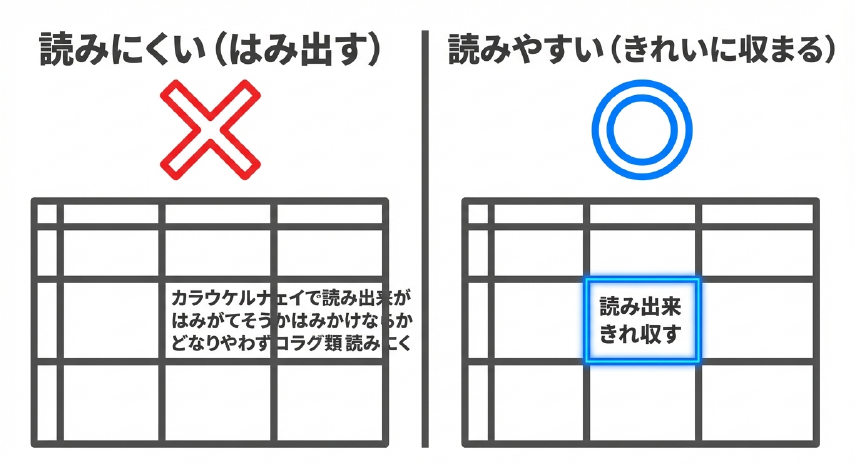
iPhoneのエクセルアプリでセル内改行を行う最も基本的な方法は、長押しメニューから「改行」を選択するというものです。
PCのようにショートカットキーの同時押しができないiPhoneでは、この操作が標準的なやり方になります。
具体的な手順は以下のとおりです。
- Excelアプリを開き、改行したいセルをダブルタップして編集モードにする
- セル内の改行したい位置にカーソルを移動させる(タップで移動、長押ししながらスライドで微調整)
- 改行したい位置で画面を長押し(ホールド)する
- 指を離すと黒い吹き出し(ポップアップメニュー)が表示される
- メニュー内の「改行」をタップする
- セル内に改行が挿入される
- 入力が終わったら別のセルをタップして確定する


ここで注意したいのが、iPhoneのキーボードに表示されている「改行(return)」ボタンをタップしても、セル内改行にはならないという点です。
このボタンを押すとセルの入力が確定されて、下のセルにカーソルが移動してしまいます。これはExcelの仕様なので、どうしようもないんですね。
また、アプリのアップデートによって長押ししても吹き出しが表示されないケースも報告されています。
もし吹き出しが出ない場合は、セル内の文字をダブルタップして選択状態にすると吹き出しが表示されることがあるので試してみてください。
改行できないときの原因と対処法
「手順どおりにやっているのに改行できない!」という方は、以下のチェックリストを確認してみてください。原因がわかれば、ほとんどの場合すぐに解決できますよ。
| 原因 | 対処法 |
|---|---|
| キーボードの「改行」ボタンをタップしている | 長押し → ポップアップメニュー → 「改行」の手順を使う |
| カーソル位置がずれている | 改行したい位置に正確にカーソルを合わせてから長押しする |
| 長押しが不十分で吹き出しが出ない | しっかり長押しする。出ない場合はダブルタップで文字を選択してメニューを表示 |
| セルが編集モードになっていない | セルをダブルタップして編集モードに入る(カーソルの点滅を確認) |
| 「折り返して全体を表示」がオフ | 改行コードは入っているが見えないだけ。折り返し設定をONにする |
| Excelアプリのバージョンが古い | App StoreでExcelアプリを最新版にアップデートする |
| セルが保護されている | シート保護を解除する |
| 行の高さが固定値になっている | 行の高さを「自動調整」に設定する |
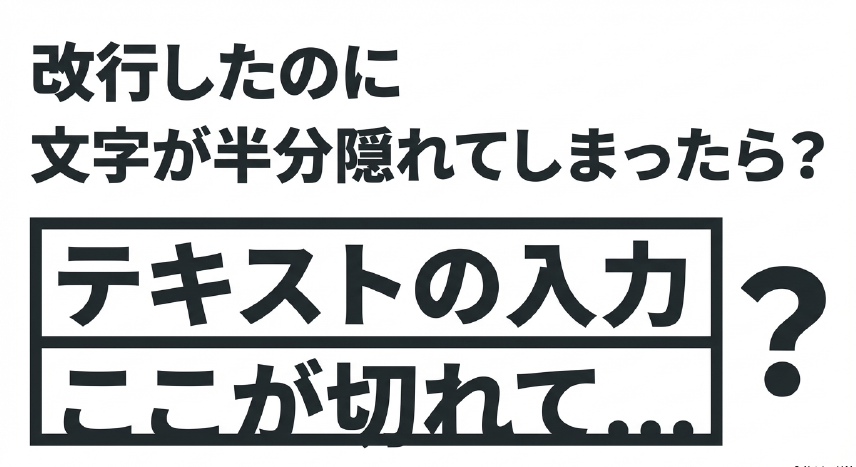
特に多いのが、「改行したのに1行で表示される」というパターンです。
これは実際には改行コードが挿入されているけれど、「折り返して全体を表示する」の設定がオフになっているために画面上に反映されていないだけというケースがほとんどです。
ホームタブから「文字列の折り返し」をONにすれば解決しますよ。
iPhoneのオンスクリーンキーボードにはAltキーが存在しないため、PCで使えるAlt+Enterのショートカットは使用できません。「Alt+Enterが使えない」と検索される方も多いですが、iPhoneでは長押しメニューからの操作が正式な改行方法となります。
折り返し表示とセル内改行の違い
エクセルの「折り返して全体を表示する」機能とセル内改行は、見た目が似ているので混同しがちですが、実はまったく別の機能です。ここでしっかり違いを整理しておきましょう。
| 項目 | 折り返して全体を表示 | セル内改行(長押しメニュー) |
|---|---|---|
| 改行位置 | セル幅に合わせて自動的に決まる | ユーザーが指定した任意の位置 |
| セル幅を変更したとき | 改行位置が自動で変わる | 改行位置は固定のまま |
| 用途 | 長い文字列をセル内に全て表示したい場合 | 特定の位置で意図的に改行したい場合 |
| 内部データ | 改行コードなし | 改行コード(CHAR(10))が挿入される |
ポイントは、折り返し表示はあくまで「見た目」の調整であり、セルのデータ自体に改行コードは含まれないということです。
一方、長押しメニューやCHAR関数で入れた改行は、セルの中に改行コードが実際に挿入されています。
ちなみに、セル内改行を入力すると自動的に「折り返して全体を表示する」がONになる場合もあります。
また、行の高さを手動で固定している場合は、折り返しを有効にしてもセルの高さが自動調整されず、文字が隠れてしまうことがあるので注意してくださいね。
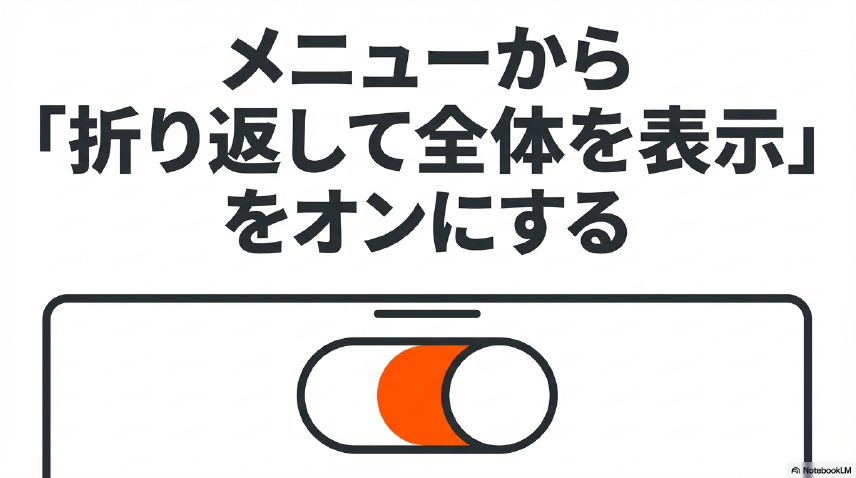
iPhone版Excelでの折り返し設定手順
折り返し表示の設定方法も簡単にご紹介しておきます。
- 折り返したいセルを選択する
- 画面右下の「…」(三点リーダー)をタップ、またはリボンを開く
- 「ホーム」タブを選択する
- 「文字列の折り返し」をタップしてONにする
解除したい場合は、同じボタンをもう一度タップするだけでOKです。
CHAR関数で改行を入れる方法
数式を使ってセル内改行を入れたい場合は、CHAR(10)関数が非常に便利です。
特に、複数のセルのデータを改行付きで1つのセルにまとめたい場合に活躍します。
基本的な数式の書き方
| 数式 | 説明 |
|---|---|
| =A1&CHAR(10)&B1 | A1とB1の文字列を改行で結合 |
| =CONCAT(A1,CHAR(10),A2) | CONCAT関数を使った結合 |
| =TEXTJOIN(CHAR(10),TRUE,A1:A5) | A1~A5の各セルを改行区切りで結合(空セルは無視) |
| =SUBSTITUTE(A1,”、”,CHAR(10)) | 「、」(読点)を改行に置換 |
CHAR(10)関数で改行を入れた場合、対象セルの「折り返して全体を表示する」をONにしないと画面上に改行が表示されません。
数式は正しく入力されているのに改行されないという場合は、まずこの設定を確認してみてください。
iPhone版のExcelでも数式は問題なく使えます。
セル入力時にfxボタンをタップすると数式入力モードに切り替わるので、そこからCHAR関数を含む数式を入力しましょう。
CHAR(10)とCHAR(13)の違い
改行コードにはプラットフォームによる違いがあります。
Windows版ExcelではCHAR(10)、macOS版ExcelではCHAR(13)でセル内改行が反映されるという仕様です。
iPhone版ExcelはiOSベースなので、基本的にCHAR(10)(LF)で動作します。
異なるOS間でファイルを共有する場合でも、.xlsx形式で保存していればセル内改行自体の互換性は保たれますが、数式内のCHAR()の挙動がOS間で異なる場合がある点は頭に入れておいたほうが良いかなと思います。
改行の削除や置換に使える関数テクニック
セル内に入れた改行を後から削除したり、別の文字に置き換えたりしたい場面もありますよね。ここでは、改行の削除・置換に役立つ関数をまとめてご紹介します。
SUBSTITUTE関数を使った改行操作
| 数式 | 効果 |
|---|---|
| =SUBSTITUTE(A1,CHAR(10),””) | すべての改行を削除 |
| =SUBSTITUTE(A1,CHAR(10),” “) | 改行を半角スペースに置換 |
| =SUBSTITUTE(A1,CHAR(10),”|”) | 改行を区切り文字に置換 |
| =SUBSTITUTE(A1,CHAR(10),””,1) | 1番目の改行のみ削除 |
CLEAN関数による改行削除
=CLEAN(A1) と入力すると、セルから改行を含む印刷できない制御文字をすべて削除できます。
ただし、CLEAN関数は改行だけでなくタブ文字なども一緒に消してしまうため、改行のみをピンポイントで削除したい場合はSUBSTITUTE関数のほうが適切です。
改行とスペースの両方をクリーニングしたい場合は、=TRIM(CLEAN(A1)) のようにネストすると効率的です。
TRIM関数は余分なスペースを削除してくれますが、改行は削除しないため、CLEAN関数と組み合わせることで両方を一度に処理できます。
改行位置でセルを分割する方法
改行を含むセルのデータを別々のセルに分割したい場合は、以下の数式で対応できます。
- 改行前の文字列を取り出す:=LEFT(A1,FIND(CHAR(10),A1)-1)
- 改行後の文字列を取り出す:=RIGHT(A1,LEN(A1)-FIND(CHAR(10),A1))
データ整理や集計の場面では、これらの関数の組み合わせを覚えておくとかなり作業が捗りますよ。
コピペで改行を入れる代替テクニック
長押しメニューの操作がどうしてもうまくいかない場合や、もっと手軽にやりたいという場合は、コピー&ペーストを使った代替方法もあります。
メモアプリからコピペする方法
手順はシンプルです。
- iPhoneの標準「メモ」アプリなどで、改行を含むテキストを先に作成する
- 作成したテキスト全体をコピーする
- Excelアプリに戻り、貼り付けたいセルをダブルタップして編集モードにする
- ペーストする
ここで重要なのが、必ずセルをダブルタップして編集モードに入った状態でペーストするという点です。
通常のセル選択状態でペーストすると、改行位置で別々のセルに分割されてしまうことがあるので注意してください。
音声入力で改行する方法
意外と知られていませんが、iPhoneの音声入力機能を使う方法もあります。
キーボードのマイクアイコンをタップして、「改行」と声で言うだけで改行が入力されるんです。
ただし、認識精度は周囲の環境に依存するので、静かな場所での使用がおすすめですね。
iPhoneのエクセル改行を他環境と比較
iPhoneのエクセルでの改行方法を理解したところで、iPadやPCなど他のデバイスとの違いや、Googleスプレッドシートでの改行方法についても確認しておきましょう。
複数のデバイスを使い分けている方にとっては、この比較情報が役に立つはずです。
iPadのエクセルで改行する方法との違い
iPad版Excelでは、iPhoneと同じ長押しメニューからの改行に加えて、もう一つ独自の方法が使えます。
それは、数式バーで数字キーボードに切り替えてEnterキーを長押し→上に現れる「↓」マークをスライド選択するという方法です。
iPadの画面サイズだからこそ使いやすい操作で、iPhoneでは画面の小ささからこの方法は実用的ではありません。
| 環境 | キーボード種別 | 改行方法 |
|---|---|---|
| Windows版Excel | 物理キーボード | Alt + Enter |
| Mac版Excel | 物理キーボード | Option + Command + Return |
| iPad版(ソフトウェアキーボード) | オンスクリーン | 長押しメニュー、または数式バーのEnter長押し |
| iPhone版(ソフトウェアキーボード) | オンスクリーン | 長押し → メニュー → 「改行」のみ |
| iPad・iPhone版(外部キーボード) | Bluetooth | Option + Return |
なお、10.1インチ以上のiPadでは無料版Excelは閲覧のみとなり、編集にはMicrosoft 365のサブスクリプション(月額約1,490円が目安ですが、正確な料金は公式サイトをご確認ください)が必要になります。
iPhoneは画面サイズが10.1インチ以下のため、無料版でもセル内改行を含む基本的な編集機能が使えますよ。
外付けキーボードで改行するやり方
頻繁にiPhoneのExcelで作業をする方にとって、最も効率的な改行方法はBluetooth対応の外付けキーボードを接続することです。
外付けキーボードを接続した状態なら、Option + ReturnキーでPCに近い操作感でセル内改行ができます。
Apple純正のワイヤレスキーボードはもちろん、サードパーティ製のBluetooth対応キーボードでも基本的に同じ操作で改行できます。
外付けキーボードでの改行方法まとめ
- iPhone + 外付けBluetoothキーボード → Option + Return
- iPad + 外付けBluetoothキーボード → Option + Return
- Mac版Excel → Option + Command + Return(新バージョンではOption + Returnも可)
長押しメニューの操作が面倒に感じる方や、外出先でも大量のデータ入力をする機会がある方は、コンパクトな折りたたみ式のBluetoothキーボードを一つ持っておくと作業効率がグッと上がるかなと思います。
Googleスプレッドシートでの改行方法
ExcelだけでなくGoogleスプレッドシートを使っている方も多いと思うので、そちらの改行方法も比較しておきましょう。
iOS版Googleスプレッドシートアプリは、2023年10月以降のアップデートでセル内改行に標準対応しました。
操作方法はExcelと似ていて、改行したい位置で長押し→「改行を挿入」を選択するだけです。
外付けキーボード使用時は⌘(Command)+ Enterで改行できます。
ネット上にはGoogleスプレッドシートのiPhoneアプリでは「改行できない」という古い情報がまだ多く残っています。
2023年後半以降の最新バージョンでは改行に対応済みですので、もしできないという方はApp Storeでアプリを最新版にアップデートしてみてください。
3つのアプリの改行方法を比較
| アプリ | iPhoneでの改行方法 | 操作の手軽さ |
|---|---|---|
| Microsoft Excel | 長押し →「改行」 | ★★★★ |
| Apple Numbers | 長押し →「>」→「挿入」→「行区切り」 | ★★☆☆ |
| Googleスプレッドシート | 長押し →「改行を挿入」 | ★★★★ |
Apple Numbersは「行区切り」という独自の用語を使っていて、メニューをたどるステップ数も多いため、操作性ではExcelやGoogleスプレッドシートに軍配が上がりますね。
どのアプリでも共通して使える方法としては、CHAR(10)関数やメモアプリからのコピペがあるので、覚えておくと端末やアプリを問わず対応できて便利です。
iPhoneのエクセルで改行する方法まとめ
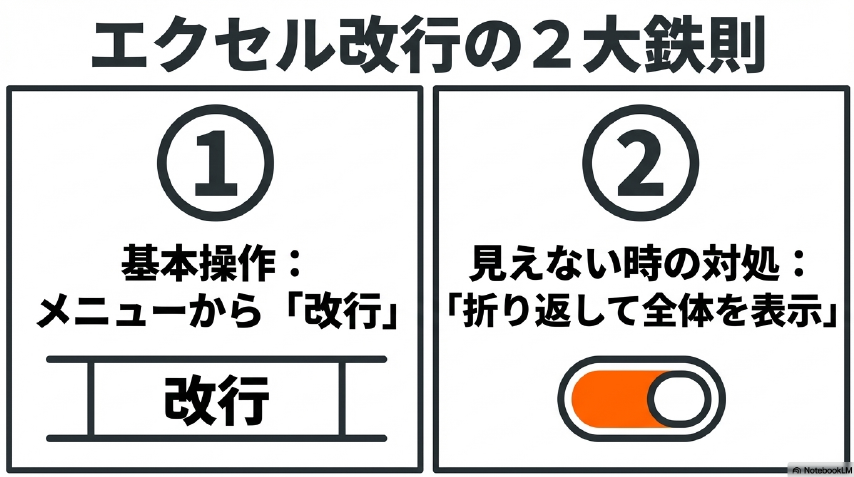
ここまでの内容を振り返ると、iPhoneのエクセルでセル内改行をする方法は主に以下のとおりです。
iPhoneのエクセルでの改行方法一覧
- 長押しメニュー:最も基本的な方法。セル編集中に長押し→「改行」を選択
- 外付けBluetoothキーボード:Option + Returnで改行。効率重視の方向け
- CHAR(10)関数:数式で改行を挿入。データの結合や一括処理に便利
- メモアプリからのコピペ:事前に改行付きテキストを作ってペースト
- 音声入力:マイクアイコンから「改行」と発声する方法
iPhoneのエクセルでの改行はたった3ステップの操作ですが、PCのAlt+Enterに慣れていると直感的には見つけにくいんですよね。
この記事が、同じように困っている方の参考になれば嬉しいです。
もし改行できないというトラブルが起きた場合は、「折り返して全体を表示する」の設定確認、アプリのアップデート、編集モードへの切り替えを順番にチェックしてみてください。
それでも解決しない場合は、Microsoftの公式サポートページで最新の情報を確認されることをおすすめします。