

こんにちは。電波のトリセツ+、運営者の「yuu」です。
iPhoneのエクセルで文字を入力していると、キーボードの「改行」を押してもセルの中で改行されず、困ることがあります。
セル内改行を入れるときは、セルをダブルタップし、改行したい位置を長押しして「改行」を選択します。PCで使うAlt+Enterとは操作が違います。
先に結論:iPhone版Excelでは「ダブルタップ→長押し→改行」の3ステップです。
長押ししても「改行」が表示されない場合や、改行したのに文字が1行に見える場合も、確認する場所を順番に説明します。
 でんぱる
でんぱるキーボードの「改行」を押すだけじゃダメなの?
 yuu
yuuiPhone版Excelでは、セルを編集して長押しメニューの「改行」を使うよ。
iPhoneのエクセルでセル内改行する方法
Microsoftの公式手順では、セル内をダブルタップしてから、改行したい場所を長押しし、表示されたメニューで「改行」をタップします。
長押しメニューから改行する3ステップ
- 改行したいセルをダブルタップする
文字の間に点滅するカーソルが表示されれば、セルを編集できる状態です。ダブルタップで編集できないときは、画面上部の数式バーをタップしても構いません。 - 改行を入れたい位置へカーソルを移動する
文字と文字の間をタップし、改行したい場所にカーソルを合わせます。 - その位置を長押しして「改行」をタップする
長押し後に表示されるメニューから「改行」を選ぶと、同じセルの中で次の行へ移動できます。


現在の公式手順は、Microsoft公式「Excelのセル内で新しいテキスト行を開始する」でも確認できます。
キーボードの「改行」ではなく長押しメニューを使う
iPhoneのキーボードにある「改行」を押しても、Excelでは入力の確定や次のセルへの移動になり、セル内改行にならない場合があります。
故障ではなく操作方法の違いなので、何度も改行キーを押す必要はありません。セルを編集できる状態にしてから、文字の位置を長押ししてください。
セル内改行と文字列の折り返しは別の機能
見た目は似ていますが、セル内改行と「テキストの折り返し」は役割が違います。
- セル内改行:自分で決めた位置から次の行へ移す
- テキストの折り返し:列の幅に合わせて自動的に複数行で表示する
列の幅を変えたときに改行位置も変わるのが折り返し、列幅を変えても指定した位置に残るのがセル内改行です。
iPhoneのエクセルで改行できないときの対処法
うまくいかないときは、いきなりアプリを削除せず、編集状態・表示設定・アプリの更新を順番に確認します。
長押ししても「改行」が表示されない場合
- セル内に点滅するカーソルがあるか確認する
セルが選ばれているだけではなく、文字を編集できる状態にします。 - ダブルタップできないときは数式バーをタップする
MicrosoftのiPhone向けタッチガイドでも、セルの編集はダブルタップまたは数式バーから行うよう案内されています。 - 改行したい文字の位置をもう一度合わせる
セル全体ではなく、文字の間にカーソルを置いてから長押しします。 - 新しい空のブックでも試す
別のブックでは改行できるなら、元のファイルが読み取り専用になっているなど、編集条件が影響している可能性があります。
ダブルタップや数式バーの基本操作は、Microsoft公式「Excel for iPhoneタッチガイド」で確認できます。
改行したのに1行のまま見える場合
改行は入っていても、表示設定や行の高さによって一部の文字が見えないことがあります。
- 編集をいったん確定し、対象のセルを選ぶ
- 編集アイコンまたは省略記号からリボンを表示する
- 「ホーム」にある「テキストの折り返し」を確認する
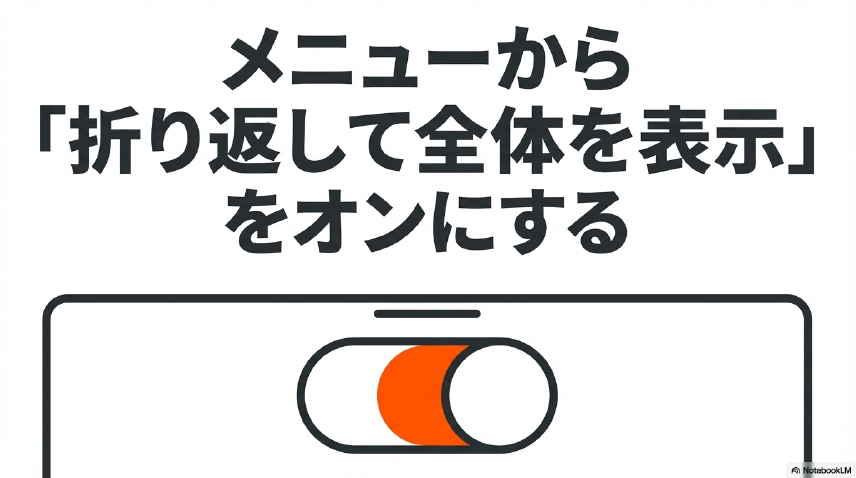
折り返しても全文が見えないときは、行の高さが固定されている可能性があります。左端の行番号をダブルタップすると、行の高さを自動調整できます。結合されたセルでは表示が整わない場合もあるため、セル結合の有無も確認してください。
Excelアプリを更新してから再確認する
画面やメニューの表示が解説と違う場合は、Excelアプリのバージョン差も考えられます。
- iPhoneでApp Storeを開く
- 右上のアカウントボタンまたは自分の写真をタップする
- Excelに「アップデート」と表示されていたらタップする
更新後にExcelを開き直し、新しい空のブックでも同じ手順を試してください。それでもすべてのファイルで「改行」が表示されない場合は、Microsoftサポートで現在の仕様や不具合情報を確認するのが安全です。
iPhoneのエクセルで改行する方法まとめ
- 「改行」が出ないときは、セルが編集状態になっているか確認する
- 改行したのに見えないときは、テキストの折り返しと行の高さを確認する
- 画面表示が違うときは、Excelアプリを更新して別のブックでも試す
最初に試すのは、ダブルタップ・長押し・「改行」の3つだけです。関数や再インストールへ進む前に、この基本操作と表示設定を確認してみてください。