
こんにちは。電波のトリセツ+、運営者の「yuu」です。
iPhoneの写真アプリで「あの人の写真だけまとめたい」と思ったのに、ピープルに表示されない、追加する場所も見つからない。そんな時は、まず写真の詳細に顔アイコンが出ているかを確認してみてください。
ここが大事なのですが、iPhoneで名前を付けたりピープルに追加したりできるのは、写真アプリがすでに顔として検出した人物です。顔アイコン自体が出ていない写真に、こちらで枠を描いて人物を登録することはできません。
先に結論
- 「ピープルとペット」の下にある「人を追加」を確認する
- 写真を上にスワイプし、顔アイコンが出たら名前を付ける
- 顔アイコンが出ない時は、iPhoneをロックして充電しながら待つ
- iCloud写真のオフ・オンや初期化は、顔認識を進める方法ではない
 でんぱる
でんぱる顔が写っていれば、好きな写真を自分でピープルに追加できるんじゃないの?
 yuu
yuu追加できるのは、写真アプリが顔として見つけた候補だけだよ。まず「人を追加」か、写真の詳細に顔アイコンが出るかを見よう。
この記事では、現在のiOS 26の画面を基準に、人物の追加方法と、認識されない時に安全に試せる対処法を順番に解説します。
iPhoneのピープルに人を追加する方法
追加方法は大きく分けて2つあります。
「ピープルとペット」に並ぶ候補から追加する方法と、特定の写真から顔に名前を付ける方法です。どちらも写真アプリが検出済みの人物を登録する操作なので、まずは表示されている候補を探します。
まず「人を追加」に候補がいないか確認する
複数の写真から見つかった人物は、「ピープルとペット」に名前のない候補としてまとまっていることがあります。次の順番で確認してください。
- 「写真」アプリを開く
- 画面下の「コレクション」をタップする
- 下へスクロールして「ピープルとペット」を開く
- いちばん下にある「人を追加」をタップする
- 追加したい人物を選び、右上の「追加」をタップする
「人を追加」が見当たらない、または目的の人が候補にいない場合は、次の方法でその人が写る写真を直接確認します。
写真から検出済みの顔に名前を付ける
人物がはっきり写っている写真を1枚開き、画面を上にスワイプします。写真の詳細欄に小さな顔のサムネイルが表示されたら、その顔は検出済みです。
- 「写真」アプリで、その人が写っている写真やビデオを開く
- 写真を上にスワイプして詳細を表示する
- 左下付近に表示された、疑問符付きの顔サムネイルをタップする
- 「名前と写真を編集」から「この人の名前を指定」を選ぶ
- 名前を入力し、「完了」をタップする
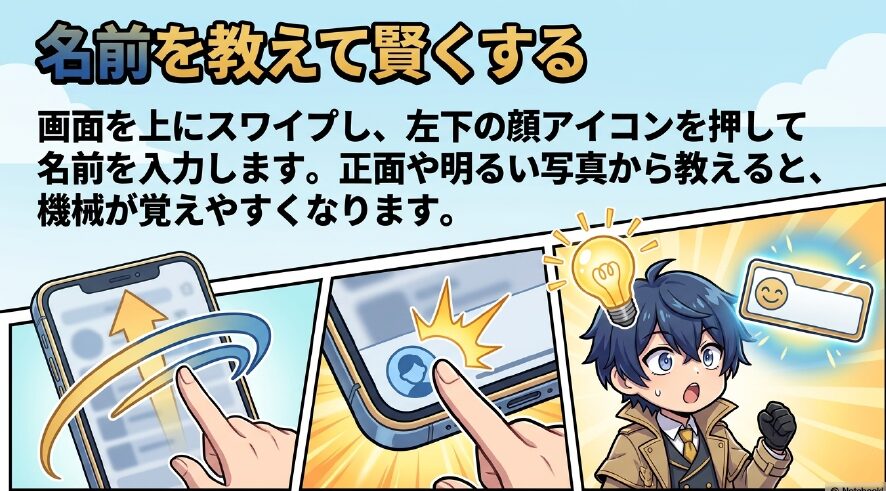
写真によっては、顔のサムネイルにすでに名前が付いていることもあります。その場合は、名前をタップすると、その人物としてまとめられた写真を確認できます。
Apple公式の最新手順も、iPhoneユーザガイド「写真で人やペットを見つける」で確認できます。
顔アイコンが出ない写真は手動追加できない
写真を上にスワイプしても顔のサムネイルが出ない場合、その写真ではまだ人物として検出されていません。標準の写真アプリには、顔を自分で囲み、「この部分を人物として登録する」と指定する機能は用意されていません。
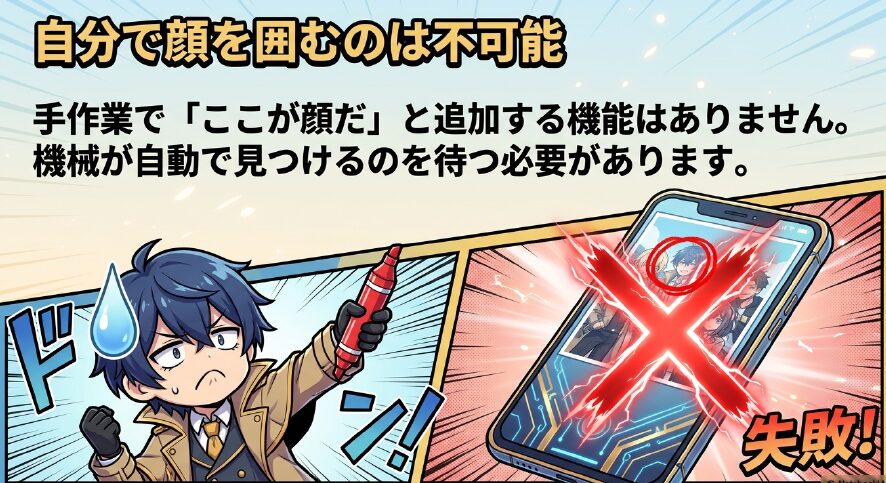
この状態では、同じ人が正面を向いていて、顔が大きく、明るく写っている別の写真を探すのが近道です。別の写真で名前を付けられれば、分析が進んだ後に同じ人物の写真がまとまる可能性があります。
でんぱる顔アイコンが出ないなら、設定をいじればすぐ表示できる?
yuu無理にリセットするより、まずロックして充電しながら待つ方が安全だよ。写真が多いと数日かかることもあるんだ。
同じ人が分かれた時は結合する
髪型や年齢、撮影時期の違いなどで、同じ人が2つ以上のグループに分かれることがあります。この場合は認識を待つのではなく、人物のグループを結合します。
- 「コレクション」から「ピープルとペット」を開く
- 「編集」をタップし、同じ人物のグループを選ぶ
- 詳細メニューから「結合」をタップする
- 同じ人物であることを確認して結合する
同じ名前を両方のグループに付けた時に、結合の確認が表示される場合もあります。結合すると、その人の写真を1か所で探しやすくなります。
別人の写真が混ざった時は修正する
よく似た家族など、別人の写真が同じグループに入ることもあります。間違った写真を開いて詳細を表示し、顔サムネイルを長押しして、「これは○○ではありません」を選びます。
混ざった写真をそのままにせず修正しておくと、あとから人物別に探す時の迷いを減らせます。ただし、1回の修正ですべての写真がすぐ整理されるとは限らないため、気づいた写真から少しずつ直せば大丈夫です。
ピープルが認識されない時の直し方
候補にも写真の詳細にも顔が出ない場合は、写真ライブラリの分析が終わっていない可能性があります。設定を大きく変える前に、次の順番で安全な対処から試してください。
iPhoneをロックして充電しながら待つ
Appleは、写真内の人物やペットを検出する処理について、iPhoneをロックして電源に接続した状態で進むと案内しています。写真の枚数やバックグラウンド処理の状況によっては、短時間で終わることもあれば、数日かかることもあります。
まず試すこと
- iPhoneを充電器につなぐ
- 画面を消してロック状態にする
- できれば一晩そのままにする
- 写真が多い場合は数日、時々候補を確認する
すぐに結果が変わらなくても、故障とは限りません。新しいiPhoneへ移行した直後、写真を大量に取り込んだ直後、iOSを更新した直後は、端末内で写真の整理に時間がかかることがあります。
iOS 26でピープルとペットを開く場所
以前のiOSと画面が変わり、「ピープルが消えた」と感じる場合があります。iOS 26では、写真アプリ下部の「コレクション」を開き、下へスクロールして「ピープルとペット」を探します。

「ピープルとペット」がかなり下にある場合は、コレクションの表示をカスタマイズすると見つけやすくなります。名前を付けた人やよく見る人は、お気に入りにしておくのも便利です。
再起動とiOSアップデートを確認する
数日待っても表示が変わらず、写真アプリの動作にも違和感がある場合は、iPhoneを一度再起動します。その後、「設定」→「一般」→「ソフトウェアアップデート」を開き、利用できるiOS更新がないか確認してください。
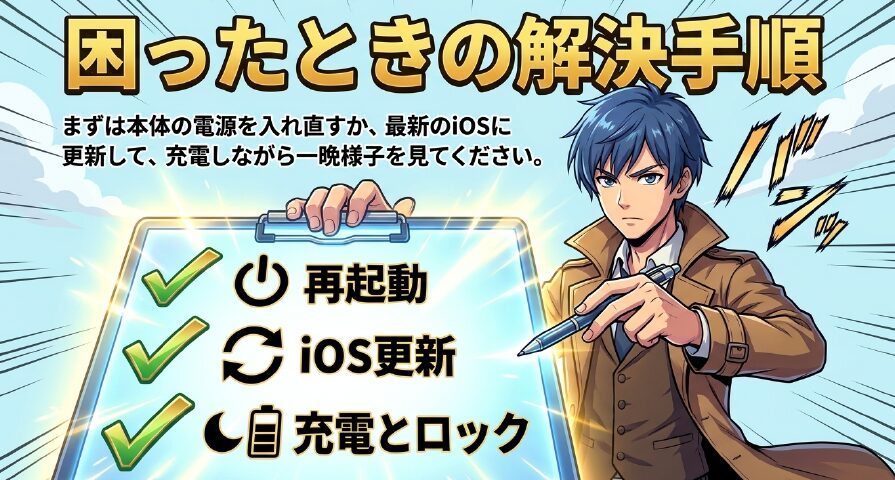
更新前にはバックアップと空き容量を確認し、充電できる時間に行うと安心です。アップデートを迷っている方は、iPhoneをアップデートしないまま使う注意点も参考にしてください。
iCloud写真の同期と顔認識を切り分ける
iCloud写真は、写真やビデオ、人物の情報を自分のApple製デバイス間で同期するための機能です。一方、写真内の顔を見つける処理はiPhone上で行われます。つまり、iCloud写真がオフだから、このiPhoneで顔を認識できないとは限りません。
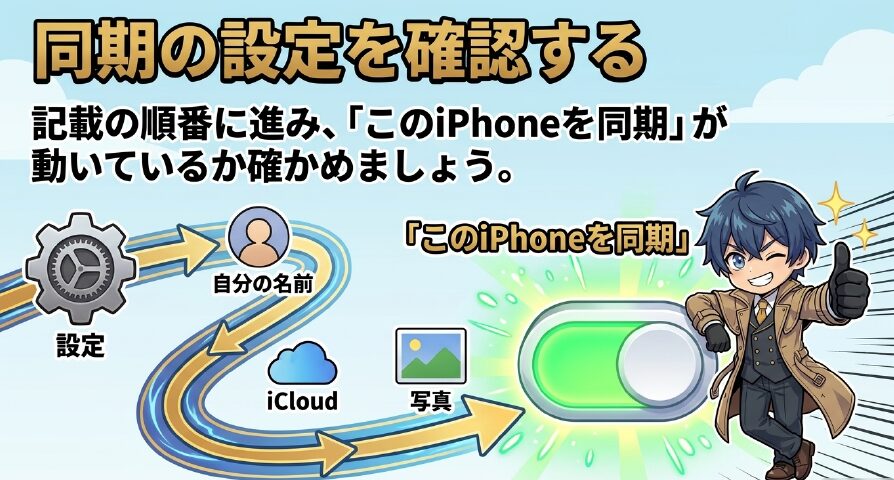
「iPhoneでは名前を付けたのに、iPadやMacに反映されない」という場合に、次の場所を確認します。
iCloud写真の確認場所
「設定」
↓
自分の名前
↓
「iCloud」
↓
「写真」
↓
「このiPhoneを同期」
 でんぱる
でんぱるiCloud写真をオフにしたら、認識をやり直せる?
yuuおすすめしないよ。iCloud写真は端末間の同期に関係する設定で、顔を無理に検出させるスイッチではないんだ。
共有ライブラリを使っている場合
iCloud共有写真ライブラリを使っていると、個人用ライブラリだけを表示しているために、目的の写真が見えない場合があります。写真アプリでライブラリ表示を切り替え、「個人用ライブラリ」「共有ライブラリ」「両方のライブラリ」のどれを見ているか確認してください。
また、共有ライブラリの作成者のiCloudストレージがいっぱいになると、新しい写真やメタデータの変更が同期されなくなります。共有している写真だけ反映されない時は、作成者側のiCloudストレージも確認が必要です。
共有ライブラリの表示切り替えや同期条件は、Apple公式のiCloud共有写真ライブラリの使い方で最新情報を確認できます。
それでも人物が出ない時の最終確認
ここまで試しても目的の人物が出ない場合は、次の3点をもう一度確認します。
- 別の写真でも顔アイコンが出ないか
正面・明るい・顔が大きい写真を数枚確認します。 - 充電してロックした状態で十分に待ったか
写真が多い場合は、数日かかることがあります。 - すべての人物で同じ症状か
特定の人だけなら写真の写り方、全員なら写真アプリやiOSの一時的な不具合も考えられます。
全員の顔サムネイルが急に消えた、写真アプリが落ちる、数日待っても分析がまったく進まない場合は、Appleサポートへ相談するのが安全です。
その際は、iPhoneの機種、iOSのバージョン、いつから起きたか、特定の写真だけか全体かを伝えると状況を説明しやすくなります。
ピープルの追加でよくある質問
設定のリセットやiCloud写真の切り替えから始める必要はありません。追加できる候補を確認し、待つ、再起動する、iOSを更新するという順番なら、写真への影響を抑えながら落ち着いて切り分けられます。