こんにちは。電波のトリセツ+、運営者の「yuu」です。
iPhoneを使っていると、画面に表示される通知プレビューの非表示のやり方に迷ったり、アプリが削除できないと悩んだりすることってありませんか。
また、突然謎のアイコンが出現して不安になったり、常にストレージ管理の警告が出て空き容量に困っている方も多いと思います。
さらには、Mac連携をしようと思ったときに、iPhoneのプレビューアプリはいらないの?と疑問に感じることもあるかもしれませんね。
私自身、長年iPhoneを使い込んできた中で何度も同じ壁にぶつかってきたので、皆さんの不安や疑問をスッキリ解決して、iPhoneをより快適に使いこなすための方法をシェアしていきます。

- 通知プレビューを適切に管理してプライバシーを守る方法
- ホーム画面の不要なアプリや謎のアイコンを整理する手順
- ストレージを圧迫するデータを減らして空き容量を確保するコツ
- 標準機能やMacとの連携でプレビュー専用アプリを不要にする技
iphoneのプレビューアプリはいらない理由
それでは早速、なぜiphoneのプレビューアプリはいらないと言えるのか、その理由を見ていきましょう。
実は、私たちが普段「不要だ」と感じているプレビュー機能やアプリの裏には、iPhoneのセキュリティや容量の仕組みが深く関わっているんです。

通知プレビューの非表示で情報を保護する

iPhoneを机の上に置いているときや、電車に乗っているときに、LINEやメールの通知が画面に丸見えになってしまって焦った経験はありませんか。
スマホは個人情報の塊です。
画面上にメッセージ本文が自動で表示される「通知プレビュー」は、便利な反面、他人に見られてしまうリスクがあります。
プライバシーを守るためには、この通知プレビューを非表示にする設定がとても重要になってきます。
| 設定項目 | 表示のされ方 | セキュリティの目安 |
|---|---|---|
| 常に | ロック中でも本文が丸見え | リスク高 |
| ロックされていないときのみ | Face ID等で解除後に本文表示 | おすすめ(デフォルト) |
| しない | アプリを開くまで本文は隠れる | 最も安全 |
※上記の設定によるセキュリティレベルはあくまで一般的な目安です。どの設定にするべきかの最終的なプライバシー保護の判断は、ご自身の利用環境に合わせて自己責任で行ってくださいね。
設定アプリの「通知」からデバイス全体で一括変更できるほか、アプリごとに個別の設定も可能です。
見られたくないアプリだけを「しない」に設定するなど、メリハリをつけると使いやすいですよ。
各設定の詳しい挙動については、Apple公式の解説ページも合わせて参考にしてみてください。
(参照:Apple サポート「iPhoneやiPadで通知機能を使う」)
アプリが削除できない場合の正しい操作法
「使っていないアプリを消したいのに、なぜか削除できない!」と困ってしまうこと、結構ありますよね。
iPhoneのOSのバージョンアップによって、アプリを消すときのメニューの言葉が微妙に変わっていたりするのが、混乱の原因だったりします。
基本的には、アイコンを長押しして「Appを削除」または「アプリを削除」を選ぶのが正しい手順です。
長押ししても「ホーム画面から取り除く」の選択肢しか出てこない場合は、スクリーンタイムによる制限が原因のことも多いです。
「設定」→「スクリーンタイム」→「コンテンツとプライバシーの制限」→「iTunesおよびApp Storeでの購入」→「Appの削除」を「許可」に切り替えると、削除メニューがちゃんと表示されるようになります。
触覚タッチの反応が鈍くて長押し自体が決まらない場合は、「設定」→「アクセシビリティ」→「タッチ」→「触覚タッチ」から、反応速度を「速い」「遅い」など好みの感度に調整することもできますよ。
謎のアイコンの出現はバグ?安全な消し方
OSをアップデートした直後などに、「プレビュー」や「ゲーム」といった見慣れない謎のアイコンがホーム画面にポツンと出現することがあります。
「もしかしてウイルス?」と心配になるかもしれませんが、これはシステムのちょっとした不具合(バグ)のようなもので表示されてしまったケースや、iOSの新機能としてAppleが標準で追加したアプリであるケースがほとんどです。
これらの見慣れないアイコンは、iPhoneの基本機能とは関係ないことも多いので、使わないものはホーム画面から取り除いてしまっても通信や動作に大きな悪影響はありません。
消し方は普通のアプリと同じ。
アイコンを長押しして「ホーム画面から取り除く」や「Appを削除」を選べばOKです。落ち着いて不要な要素を整理すれば大丈夫ですよ。
ストレージ管理で不要なデータを整理する
写真や動画をたくさん撮ったり、色々なアプリを入れたりしていると、あっという間にストレージの空き容量がなくなってしまいますよね。
不要なアプリやデータを整理するのは、iPhoneを長く快適に使うための必須スキルです。
設定アプリの「一般」から「iPhoneストレージ」を開くと、どのアプリがどれくらい容量を食っているかが一目でわかります。
ここを定期的にチェックして、使っていないアプリや、メッセージアプリに溜まりすぎた画像などの添付ファイルを削除していくのが基本の整理術です。
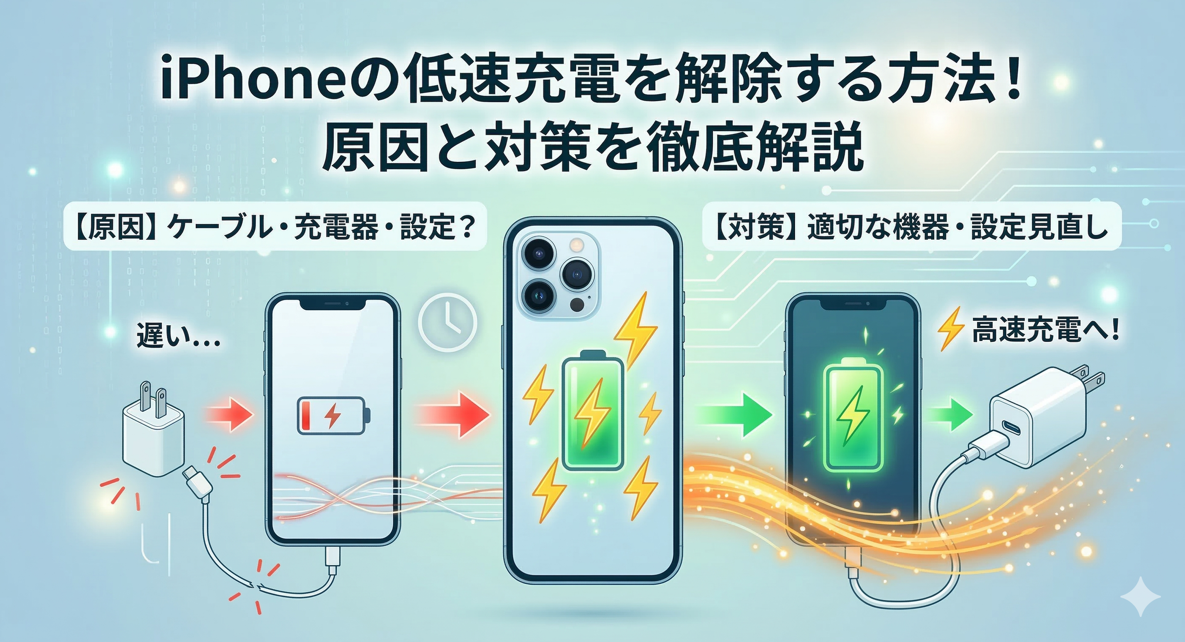
ちなみに、ストレージが満杯に近い状態が続くと、動作が重くなるだけでなく、充電速度にも影響することがあります。

iPhoneの充電が遅いと感じている方は、こちらの記事も合わせてチェックしてみてください。
→ iPhoneの低速充電を解除する方法!原因と対策を徹底解説
どうしても消せない大切な写真や動画が多い場合は、外付けSSDにデータを逃がしてiPhone本体の容量を空けるという方法も非常におすすめです。
最近は手のひらサイズで1TB以上の大容量モデルが手頃な価格で買えるので、写真や動画を本気で残したい方にとっては「もっと早く買えばよかった」と思える投資になりますよ。
アプリを取り除く設定で空き容量を増やす
アプリを整理する時にぜひ知っておいてほしいのが、「削除」と「取り除く」の違いです。
実はこれ、システム上は全く別の動作なんです。
「Appを削除」すると、そのアプリ内で作ったデータも全て消えてしまいますが、「Appを取り除く」機能を使えば、アプリ本体だけを消して、中のデータ(ログイン情報や設定など)は残しておけるんです。
「設定」→「App Store」の「非使用のAppを取り除く」をオンにしておけば、しばらく使っていないアプリを自動でオフロードしてくれるので、容量不足の悩みがグッと減りますよ。
(iOS 18以降では「設定」→「アプリ」→「App Store」内にある場合もあります)

iphoneにプレビューアプリがいらない活用術
ここからは視点を変えて、iPhoneをより便利に使うための活用術をご紹介します。
わざわざプレビュー専用のアプリを入れなくても、標準機能や他のデバイスとの連携だけで十分すぎるほど色々なことができるんです。
iphoneにプレビューアプリがいらない活用術を、具体的なシーンとともにお伝えしますね。
Macとの連携でスキャン書類を簡単共有
Macを日常的に使っている方なら、Mac標準の「プレビュー」アプリの便利さはご存知ですよね。
PDFを見たり画像に文字を入れたりと大活躍ですが、「iPhoneにも同じプレビューアプリが欲しいな」と思ったことはありませんか?
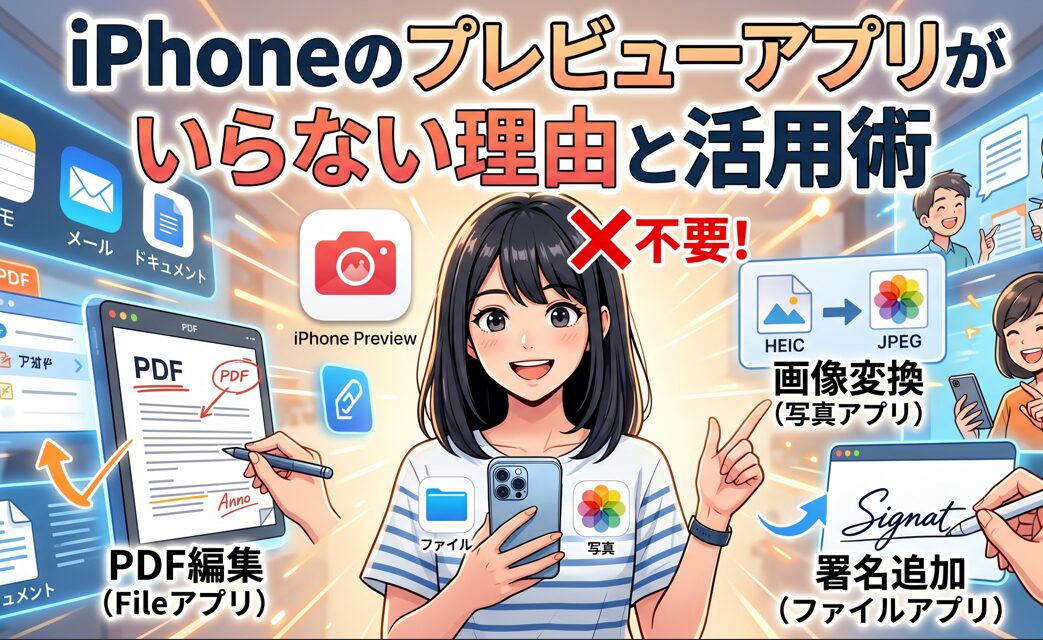
実はiPhoneには、Macと同じ名前の独立した「プレビュー」アプリはありません。
ですが、Appleのデバイス同士なら驚くほどシームレスに連携できるので、専用アプリなんていらないんです。
例えば、手元の紙の書類をデジタル化してMacに送りたい時も、あっという間にできてしまいます。
連係カメラを使えば専用のアプリは不要

MacとiPhoneを持っているなら、ぜひ使ってみてほしいのが「連係カメラ」機能です。
Macのプレビューアプリなどのメニューから「iPhoneから読み込む」>「書類をスキャン」を選ぶと、魔法のように手元のiPhoneのカメラが自動で起動します。
そのままiPhoneを書類にかざすだけで、自動で形を認識して綺麗にスキャンし、即座にMac側に高品質なPDFとして取り込んでくれるんです。
スキャン用の無料アプリや、プレビュー代わりのアプリをiPhoneにわざわざインストールして容量を消費する必要はもうありません。
iPhoneがMacの優秀な周辺機器として機能してくれるので、日々の作業効率が格段にアップしますよ。
利用には両デバイスが同じApple Accountにサインインしていることや、Wi‑Fi・Bluetoothがオンになっていることなどの条件があります。詳しい条件はApple公式サポートで確認できます。
(参照:Apple サポート「連係カメラ:iPhoneやiPadを使ってMacで書類のスキャンや写真撮影を行う」)
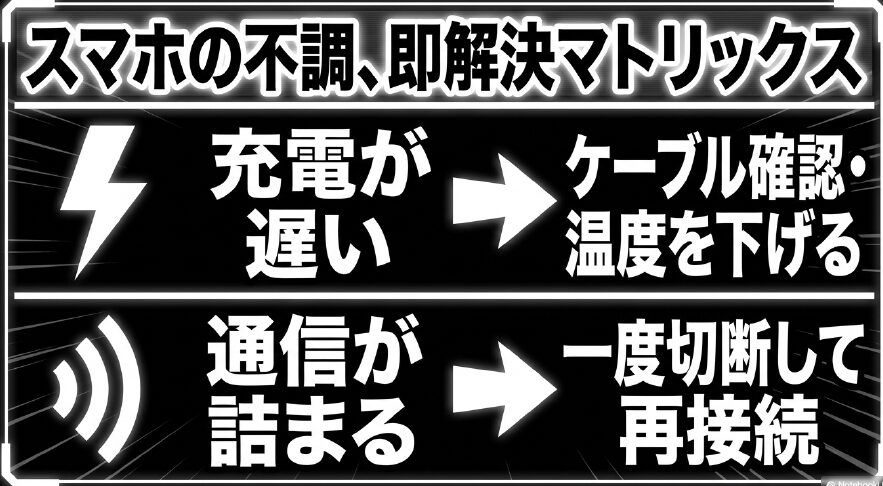
連係カメラは自宅のWi-Fi経由で大容量のスキャンデータをやり取りするので、Wi-Fi自体が不安定だと転送が途中で止まったり、起動に妙に時間がかかったりすることもあります。

「最近なんとなくWi-Fiの調子が悪い気がする…」という方は、こちらの記事で原因と対策をまとめているので合わせてチェックしてみてくださいね。
→ wifiのパケ詰まりを解決!原因と対策を徹底解説

動画のアプリプレビュー自動再生をオフに
App Storeで新しいアプリを探している時、検索結果でアプリの紹介動画(アプリプレビュー)が勝手に再生されて煩わしいと思ったことはありませんか?
通信量も食いますし、電車の中などでいきなり動くとびっくりしますよね。
この動画の自動再生も、設定で簡単にオフにできます。
「設定」→「App Store」→「ビデオの自動再生」で、「オン」「Wi-Fiのみ」「オフ」の3つから選べます。
通信のギガを節約したい方や、静かにアプリを探したい方には必須の設定かなと思います。
3Dモデルなどのファイルプレビュー機能
仕事で音声データやちょっと特殊なファイルを扱う方にも朗報です。
iPhoneの標準機能である「ファイル」アプリは、実は超優秀なプレビュービューアなんです。
音楽や音声のファイルはもちろん、Apple純正フォーマットのUSDZ形式の3Dモデルであれば、専用のアプリを入れなくてもそのままタップするだけで、AR Quick Lookという機能で画面上でグリグリと動かしてプレビューできちゃいます。
家具やフィギュアなどを実物大でAR表示できるので、ネットショッピングでも活躍してくれます。
重たい専用のビューアアプリで大切なストレージを圧迫しなくて済むのは、本当にありがたいですね。
結論、iphoneのプレビューアプリはいらない
ここまで色々な角度から見てきました。
セキュリティを保つための賢い通知設定、容量不足を解消するためのストレージ管理、そしてMacとの強力な連携機能や標準のファイル管理機能。
これらを知っていれば、iphoneのプレビューアプリはいらないという結論に納得していただけるのではないかと思います。
iPhoneは、システム全体が効率よく連携するように作られています。
不要なアプリやアイコンはスッキリ整理して、元々備わっているパワフルな機能をフル活用することで、あなたのiPhoneはもっと使いやすく、頼もしいデジタルハブになるはずです。
ぜひ今日から、ご自身の使い方に合わせて設定を見直してみてくださいね。