
こんにちは。電波のトリセツ+、運営者の「yuu」です。
iPhoneを使っていて、入力画面に見覚えのない言葉や、間違えて打った少し恥ずかしい言葉が出てきて焦ったことはありませんか。
「この候補だけ消したい」と思って長押ししても何も起きないと、故障なのか設定ミスなのか不安になりますよね。
結論からいうと、iPhoneの標準キーボードが学習した予測変換は、特定の候補だけを選んで個別削除する公式手順が見つかりません。
ただし、表示されている言葉が「ユーザ辞書」「Safariの検索履歴」「GboardやSimejiなど別アプリの候補」だった場合は、個別削除や別のリセットで解決できることがあります。
この記事では、iPhoneの予測変換が個別削除できない時に、まず何を確認すればいいのか、どの設定を触ればいいのかを初心者向けに整理します。
iPhone標準キーボードの学習候補は、基本的に候補ごとの個別削除はできません。
まずは、その言葉が「標準キーボードの学習」「ユーザ辞書」「Safariの検索履歴」「別のキーボードアプリ」のどれなのかを見分けるのが大事です。
標準キーボード由来なら、全体の変換学習リセットか、同じ候補を何度か拒否して表示されにくくする方法を試します。
 yuu
yuuいきなりリセットすると、必要な変換まで消える可能性があるから、まずは候補の正体を見分けよう。
 でんぱる
でんぱる「Safariだけに出る言葉」なら、キーボードじゃなくて検索履歴かもしれないよ!
- iPhoneの予測変換が個別削除できない理由
- 表示される候補がどこから来ているのかを見分ける方法
- キーボードの変換学習をリセットする手順と注意点
- ユーザ辞書・Safari・Gboard・Simejiごとの対処法
- リセット前に確認しておきたい大事なポイント
iPhoneの予測変換が個別削除できない原因
iPhoneの予測変換が消せない時は、まず「どの機能がその言葉を出しているのか」を確認することが大切です。
同じように見える候補でも、標準キーボードの学習、ユーザ辞書、Safariの検索履歴、キーボードアプリの予測では、消し方がまったく違います。
まず結論:標準キーボードの候補は個別削除しにくい
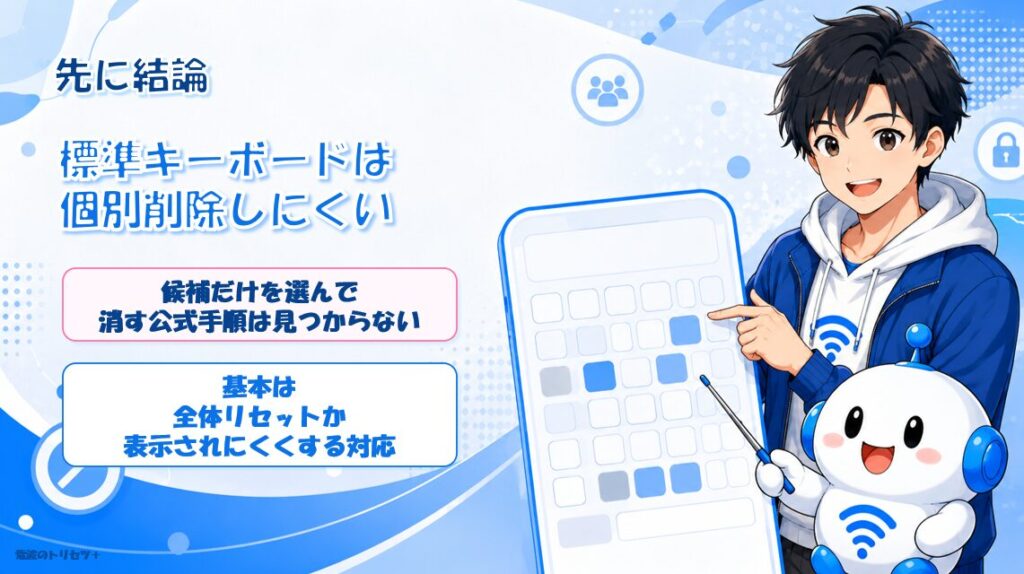
iPhoneに最初から入っている標準キーボードでは、学習された予測変換の候補をひとつだけ選んで削除する公式手順は確認できません。
ネット上では「候補を長押しすれば消せる」と書かれていることがありますが、それはAndroidや一部のキーボードアプリの話と混ざっている可能性があります。
少なくともiPhone標準キーボードでは、不要な候補を長押ししても削除メニューが出ないことが多いです。
そのため、標準キーボードが覚えた言葉を消したい場合は、主に次のどちらかで対応します。
- キーボードの変換学習をまとめてリセットする
- 不要な候補を選ばず、何度か拒否して表示されにくくする
Apple公式の「iPhoneで予測テキストを使用する」でも、予測テキストのオン/オフや候補の拒否について案内されています。
詳しく確認したい方は、Apple公式の予測テキストの案内も参考になります。
この記事では「iPhone標準キーボードの学習候補」と「ユーザ辞書に登録した単語」を分けて説明します。
ユーザ辞書に登録した単語なら、個別削除できる可能性があります。
表示される候補がどの種類か見分ける
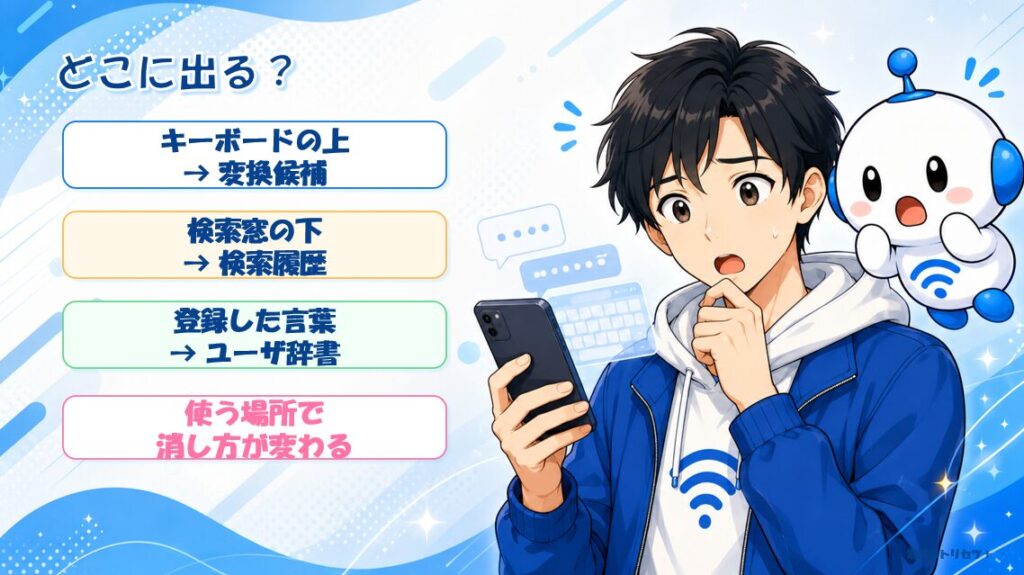
予測変換を消したい時に、最初に見るべきポイントは「その言葉がどこに出ているか」です。
たとえば、メモアプリやLINEなど、どのアプリで文字を打っても出るなら、キーボード側の学習候補である可能性があります。
一方で、Safariの検索窓をタップした時だけ出るなら、キーボードの予測変換ではなく、Safariの最近の検索内容や検索候補かもしれません。
| 表示される場所 | 考えられる原因 | 主な対処法 |
|---|---|---|
| メモ、LINE、メールなど複数アプリで出る | 標準キーボードの学習候補 | 変換学習リセット、候補を選ばず拒否 |
| 登録した覚えのある短縮語が出る | ユーザ辞書 | ユーザ辞書から個別削除 |
| Safariの検索窓だけで出る | Safariの最近の検索内容や検索候補 | Safariの履歴消去、検索履歴表示のオフ |
| GboardやSimeji使用中だけ出る | キーボードアプリ独自の学習 | アプリ側の辞書消去や学習リセット |
この切り分けをしないままリセットしてしまうと、消したい候補が残ったまま、必要な変換だけ消えてしまうことがあります。
yuuまずはメモアプリで同じ言葉が出るか試してみて。Safariだけなら、キーボードのリセットをしても解決しないことがあるよ。
標準キーボードの学習語とユーザ辞書の違い
iPhoneの文字入力で混同しやすいのが、「標準キーボードが勝手に学習した言葉」と「自分でユーザ辞書に登録した言葉」の違いです。
標準キーボードの学習語は、過去の入力や使い方に合わせてiPhoneが候補を出すものです。
これは候補ごとの個別削除が難しく、基本的には全体リセットで対応します。
一方で、ユーザ辞書は自分で登録するショートカット機能です。
たとえば、「めーる」と入力すると自分のメールアドレスが出るようにしたり、「おつ」と入力すると「お疲れ様です」が出るようにしたりする機能ですね。
このユーザ辞書に登録した単語であれば、設定画面から個別に削除できます。
ユーザ辞書の使い方は、Apple公式のユーザ辞書の案内でも確認できます。
「自分で登録した覚えがある言葉」「短い読みで長い文章が出る言葉」は、ユーザ辞書の可能性があります。
まずは設定アプリからユーザ辞書を確認してみると安心です。
Safariの検索履歴や検索候補との違い
初心者の方が特に迷いやすいのが、Safariの検索窓に出る言葉です。
Safariを開いて検索窓をタップした時、画面の中央あたりに過去の検索ワードや候補が出てくることがあります。
これは、キーボードの上に出る予測変換とは別です。
Safariの検索窓だけで出る言葉を消したい場合、キーボードの変換学習をリセットしても解決しないことがあります。
この場合は、Safariの履歴やWebサイトデータを消去したり、最近の検索内容を表示しない設定にしたりする必要があります。
iOSのバージョンによって表示名が少し変わることがありますが、最近のiPhoneでは「設定」アプリ内の「Safari」または「アプリ」内の「Safari」から確認できます。
でんぱるキーボードの上に出る候補なのか、Safariの検索窓の下に出る候補なのかで、触る設定が変わるよ!
GboardやSimejiなど別アプリは本体設定だけでは消えない
もうひとつ確認しておきたいのが、今使っているキーボードが本当にiPhone標準キーボードなのかという点です。
GboardやSimejiなどのキーボードアプリを使っている場合、iPhone本体の「キーボードの変換学習をリセット」をしても、アプリ側に残っている学習データまでは消えないことがあります。
たとえば、GboardはGboardアプリ内から辞書を消去する手順が案内されています。
Simejiは、特定の語句を長押しして学習リセットできる場合があります。
ここが、ネット上で「長押しすれば削除できる」と言われやすい理由のひとつかなと思います。
自分がどのキーボードを使っているか分からない場合は、文字入力画面でキーボード左下の地球儀マークを長押ししてみてください。
そこに「Gboard」「Simeji」などが表示されていれば、標準キーボード以外を使っている可能性があります。
iPhoneで予測変換を個別削除できない時の対処法
ここからは、実際にどの設定を触ればいいのかを順番に解説します。
大事なのは、いきなりリセットしないことです。
まずはユーザ辞書やSafari候補ではないかを確認し、それでも標準キーボードの学習候補だと分かった時に、変換学習リセットを検討する流れが安全です。
キーボードの変換学習をリセットする
メモアプリやLINEなど、複数のアプリで同じ不要な候補が出る場合は、標準キーボードの学習データが原因かもしれません。
この場合、候補をひとつずつ消すのではなく、キーボードの変換学習をまとめてリセットする方法があります。
手順は次のとおりです。
- iPhoneのホーム画面から「設定」アプリを開く
- 「一般」をタップする
- 「転送またはiPhoneをリセット」をタップする
- 画面下部の「リセット」をタップする
- 「キーボードの変換学習をリセット」をタップする
- パスコードを求められたら入力する
- 確認画面で「変換学習をリセット」をタップする
「すべてのコンテンツと設定を消去」は選ばないでください。
これはiPhone本体のデータ消去につながる操作です。予測変換を消したいだけなら、「キーボードの変換学習をリセット」を選びます。
リセット後は、不要な候補が出にくくなる可能性があります。
ただし、よく使う言葉の変換も初期状態に近くなるため、しばらくは文字入力が少し不便に感じるかもしれません。
学習リセットで消えるデータと注意点
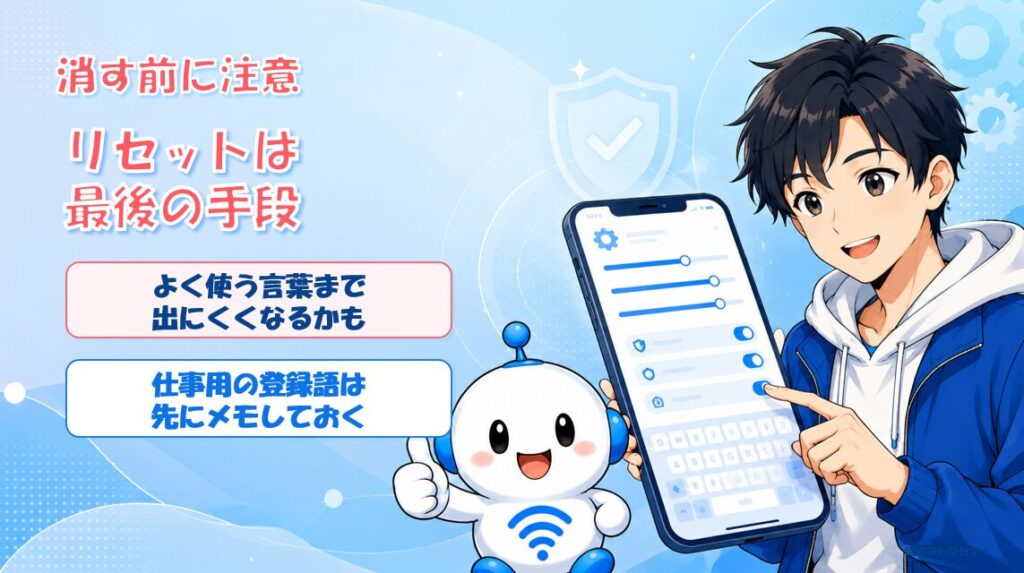
キーボードの変換学習をリセットする前に、必ず注意しておきたいことがあります。
この操作は、不要な候補だけを狙って消すものではなく、iPhoneが学習した変換データをまとめてリセットする操作です。
そのため、次のような影響が出る可能性があります。
- よく使っていた言葉がすぐに出なくなる
- 人名や地名などの変換が弱くなる
- 仕事用の略語や専門用語が出にくくなる
- ユーザ辞書やショートカットに影響する可能性を考えておく必要がある
Apple公式の説明では、キーボードの変換学習リセットに関する表現がページによって少し違うため、この記事では安全寄りに考えます。
リセット前に、よく使うユーザ辞書の単語やメールアドレス、仕事用の定型文はメモしておくのがおすすめです。
yuu消したい言葉が1個だけなら、全リセットはちょっと重いかも。仕事用の単語を登録している人は、先に控えておこう。
同じ候補を数回拒否して表示されにくくする
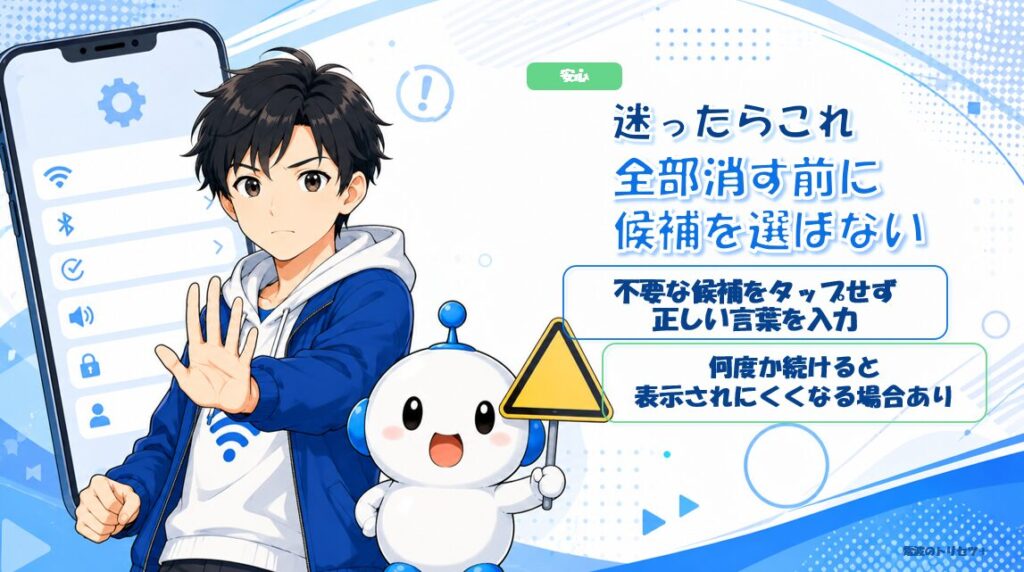
「全部リセットするのは怖い」という方は、まず不要な候補を選ばない方法を試してみてください。
Apple公式でも、同じ訂正候補を数回拒否すると、その候補が表示されなくなる場合があると案内されています。
やり方はシンプルです。
- 不要な候補が出る読みを入力する
- 消したい候補が出てもタップしない
- 本当に入力したい言葉を最後まで手入力する
- 何度か同じ流れを繰り返す
すぐに消えるとは限りませんが、リセットせずに候補を出にくくできる可能性があります。
個人的には、まずこの方法を数回試して、それでも邪魔なら変換学習リセットを考える流れが安心かなと思います。
不要な候補をタップしないことが大切です。
うっかり選ぶと、iPhoneが「この言葉を使うんだな」と学習してしまう可能性があります。
予測テキストのオフと自動修正の違い
「予測候補そのものを出したくない」という場合は、予測テキストをオフにする方法もあります。
手順は次のとおりです。
- 文字入力画面を開く
- キーボード左下の地球儀マークまたは絵文字マークを長押しする
- 「キーボード設定」をタップする
- 「予測」または「予測テキスト」をオフにする
これで、キーボード上部に出る予測候補を減らせます。
ただし、予測テキストと自動修正は別物です。
予測テキストをオフにしても、打ち間違いを直そうとする訂正候補が出る場合があります。
「勝手に文字が変わる」ことに悩んでいるなら、同じキーボード設定画面にある「自動修正」も確認してみてください。
| 設定名 | 主な役割 | オフにするとどうなるか |
|---|---|---|
| 予測テキスト | 次に入力しそうな言葉を候補表示する | キーボード上部の予測候補が出にくくなる |
| 自動修正 | 打ち間違いを自動で直そうとする | 勝手に別の言葉へ直されにくくなる |
| ユーザ辞書 | 自分で登録した単語や短縮入力を出す | 登録した単語を個別に管理できる |
ユーザ辞書やSafariの候補を個別に消す
表示されている言葉がユーザ辞書に登録した単語なら、全体リセットをしなくても個別削除できます。
ユーザ辞書を確認する手順は次のとおりです。
- 「設定」アプリを開く
- 「一般」をタップする
- 「キーボード」をタップする
- 「ユーザ辞書」をタップする
- 消したい単語を右から左へスワイプする
- 「削除」をタップする
この方法なら、不要な単語だけを消せます。
一方で、Safariの検索窓だけに出る言葉は、Safari側の設定を見直します。
Safariの履歴やWebサイトデータを消す場合は、次の流れです。
- 「設定」アプリを開く
- 「Safari」をタップする
- 表示されない場合は「アプリ」から「Safari」を探す
- 「履歴とWebサイトデータを消去」をタップする
- 消去する期間を選んで実行する
最近の検索内容を表示したくない場合は、Safari設定内の検索項目から「検索履歴を表示」をオフにできる場合があります。
iOSのバージョンによって項目名が少し変わることがあるので、近い名前の設定もあわせて確認してください。
人に見られたくない検索を一時的にしたい時は、Safariのプライベートブラウズも便利です。
ただし、これはSafari側の履歴対策として考えるのが安全です。キーボードの予測学習まで完全に止まると断定しない方がよいです。
それでも直らない時と総括
ここまで試しても不要な候補が出る場合は、次のポイントを確認してみてください。
- 本当に標準キーボードを使っているか
- GboardやSimejiなどのアプリ側に学習データが残っていないか
- 特定のアプリだけで出る候補ではないか
- Safariの検索履歴や検索候補ではないか
- iOSが古いままになっていないか
iOSが古い場合、設定画面の表示やキーボードまわりの挙動が変わることもあります。
アップデートを放置するリスクや確認ポイントについては、電波のトリセツ+内のiPhoneをアップデートしないとどうなる?放置の危険性を解説も参考にしてみてください。
 でんぱる
でんぱる消えない時ほど、焦って全部リセットしないでね。どこに出てる候補かを見れば、原因がかなり絞れるよ!
最後に、この記事のポイントをまとめます。
- iPhone標準キーボードの学習候補は、基本的に個別削除しにくい
- 標準キーボード由来なら、変換学習リセットか候補の拒否を試す
- ユーザ辞書に登録した単語なら、設定から個別削除できる
- Safariだけに出る言葉は、Safariの履歴や検索候補を確認する
- GboardやSimejiは、iPhone本体ではなくアプリ側の設定を見る
iPhoneの予測変換が個別削除できないと焦りますが、ほとんどの場合は「どの機能が出している候補なのか」を見分けることで対処しやすくなります。
まずはメモアプリでも同じ候補が出るかを確認して、Safariだけなのか、キーボード全体なのかを切り分けてみてください。
そのうえで、必要ならユーザ辞書の削除、Safariの履歴整理、キーボードの変換学習リセットの順に進めると、余計なデータを消しすぎずに済みます。
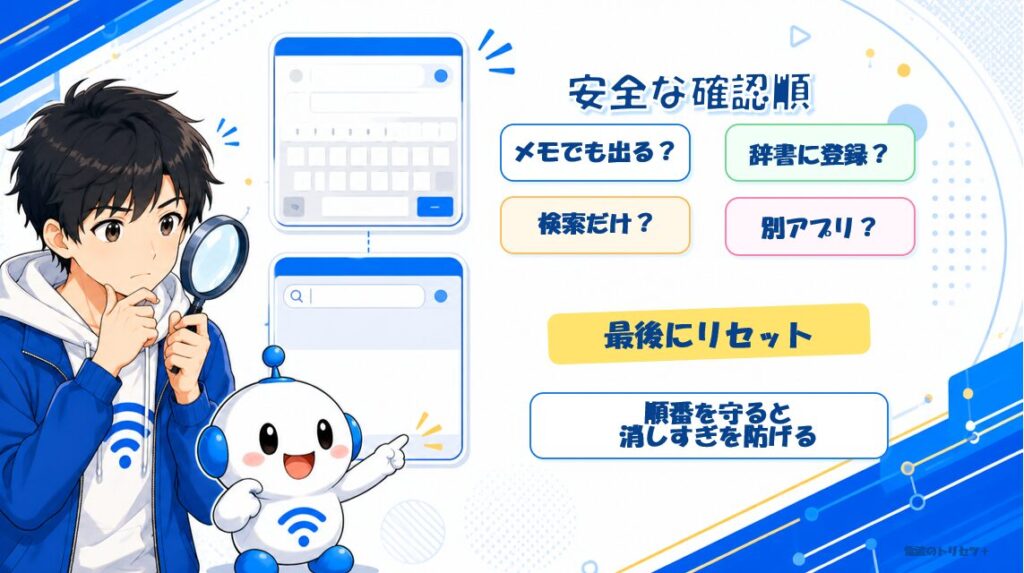
- メモアプリでも同じ候補が出るか確認する
- ユーザ辞書に登録されていないか確認する
- SafariだけならSafariの履歴や検索表示を見直す
- GboardやSimejiならアプリ側の設定を見る
- 標準キーボード由来なら、候補の拒否か変換学習リセットを検討する
よく聞かれるFAQ
iPhoneの予測変換は一つだけ消せますか?
iPhone標準キーボードが学習した候補については、Apple公式で確認できる個別削除手順は見つかりません。ユーザ辞書に登録した単語なら、設定から個別に削除できます。
予測変換を長押ししても削除できないのは不具合ですか?
標準キーボードでは、候補を長押しして削除メニューが出ないことがあります。不具合というより、標準キーボードの仕様として考えた方がよいです。Simejiなど一部アプリでは長押しで学習リセットできる場合があります。
キーボードの変換学習をリセットすると何が消えますか?
iPhoneが学習した変換データが初期状態に近くなります。よく使う言葉が出にくくなる可能性があるため、仕事用の単語や定型文をユーザ辞書に入れている方は、事前に控えておくと安心です。
Safariの検索候補とキーボードの予測変換は同じですか?
別物です。Safariの検索窓だけに出る候補は、Safariの履歴や最近の検索内容が関係している可能性があります。キーボードの変換学習をリセットしても消えないことがあります。
予測テキストをオフにしたのに候補が出るのはなぜですか?
予測テキストと自動修正は別の機能です。予測テキストをオフにしても、打ち間違いを直す訂正候補が出る場合があります。勝手に文字が変わる場合は、自動修正の設定も確認してみてください。