
こんにちは。電波のトリセツ+、運営者の「yuu」です。
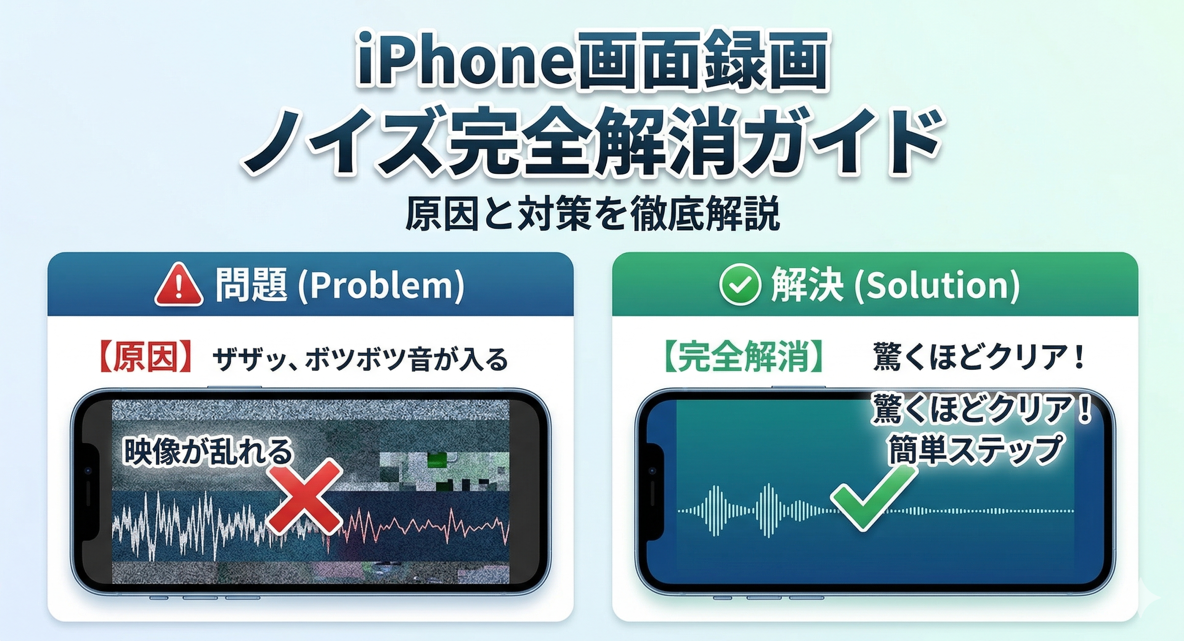
iPhoneで画面録画をしたのに、いざ再生してみたらブツブツ音や雑音まみれだった、という経験はないでしょうか。
私も以前ゲームのプレイ動画を撮ろうとしたら、音割れした謎のノイズしか入っていなくて、正直かなり焦りました。
特にiOSのアップデート後に突然この症状が出始めるケースが多く、自分のiPhoneが壊れたのか、設定が悪いのか、それともiOSのバグなのか判断がつかない方も多いかと思います。
画面録画で音声が入らない、マイクをオンにするとハウリングのような重低音が入る、ゲーム録画中に音がおかしくなる、音ズレや音声の早送りが起きるなど、症状もさまざまです。
この記事では、iPhoneの画面録画でノイズが入る原因を一つずつ整理し、具体的な対処法からノイズ除去の方法まで、できるだけ分かりやすくまとめました。
今まさに困っている方も、この記事を上から順番に試していただければ、きっと状況が改善するはずです。
- iPhoneの画面録画でノイズが入る主な原因とその見分け方
- マイク設定やiOSバグなど症状別の具体的な対処法
- 録画済み動画のノイズを除去できるアプリやツール
- 録画前にノイズを防ぐための環境づくりと設定のコツ
まずは、iPhoneの画面録画でノイズが発生する代表的な原因について見ていきます。
原因がわかれば対処も的確にできるので、自分の症状がどれに当てはまるかチェックしてみてください。
ブツブツ音や音声ノイズが発生する原因
iPhoneの画面録画で最も多く報告されているのが、「ブツブツ」「ブブブブ」というノイズだけが録音されるという症状です。本来聞こえるはずのゲーム音やBGMが完全に消え、スロー再生したような不快な音だけが残るというもので、正直これでは動画として使い物になりません。
この症状の最大の原因は、iOSの画面収録機能における内部音声キャプチャの処理バグです。
特にiOSの大型アップデート直後に発生しやすく、マイクをオフにした状態(内部音声のみの録画)で起きるのが特徴的です。
面白いことに、マイクをオンにすると正常に録音できるという逆転現象が報告されています。
もう一つの原因として考えられるのが、バックグラウンドアプリとの競合です。LINEやDiscord、音楽アプリなどがバックグラウンドで音声処理を行っていると、画面収録の音声パイプラインと干渉してノイズの原因になります。
さらに、ゲームなどの高負荷アプリと画面収録を同時に実行することで、CPUやメモリのリソースが不足し、音声処理がうまくいかなくなるケースもあります。
- iOSの画面収録機能の音声処理バグ(最大要因)
- バックグラウンドアプリとの音声処理の競合
- CPU/メモリ不足による音声バッファのオーバーフロー
- アプリとシステム間のサンプルレート不一致
これらの原因が単独で発生する場合もあれば、複数が重なって症状が悪化する場合もあります。
まずはバックグラウンドのアプリをすべて終了してからiPhoneを再起動し、それでも改善しない場合はiOSのバグを疑うのが効率的な切り分け方です。
マイクの設定ミスで雑音が入るケース
画面録画の音声トラブルで意外と多いのが、マイクの設定に起因する雑音です。iPhoneの画面収録機能には、マイクオフ(内部音声のみ)とマイクオン(内部音声+外部音声)の2つのモードがあります。
マイクをオンにした状態で録画すると、iPhoneのスピーカーから出た音をマイクが再び拾い直してしまい、ハウリング(フィードバックループ)が発生します。これが「ブー」という重低音ノイズの正体です。
ゲーム音を内部音声だけでクリアに録りたい場合は、マイクをオフにするのが基本なのですが、前述のiOSバグでマイクオフだとブツブツ音が入るというジレンマに陥ることもあります。
ハードウェア側の問題も要チェック
マイク設定を正しくしていても雑音が消えない場合は、ハードウェアの問題も考えられます。iPhoneには底面、前面上部、背面上部の3箇所にマイクがあり、それぞれ用途が異なります。
- 非純正ケースや保護フィルムがマイク穴を塞いでいないか
- マイク開口部にホコリや汚れが詰まっていないか
- 落下や水濡れによるマイクの物理的な損傷がないか
実際に、保護フィルムを外しただけでノイズが消えたという報告は少なくありません。
原因の切り分けとして、まずケースやフィルムを外した状態でテスト録画してみるのがおすすめです。
iOSアップデート後の音割れバグとは
iOSのアップデート直後は、画面収録に限らずさまざまな不具合が報告されやすいタイミングです。
特に最近のiOSバージョンでは、画面収録の音声が音割れする深刻なバグが多数のユーザーから報告されており、SNS上でも大きな話題になっています。
このバグの特徴は以下の通りです。
- マイクオフ(内部音声のみ)の状態で画面録画するとブツブツノイズが発生する
- スロー再生のような音質になり、本来の音楽やセリフが聞き取れない
- 特定のアプリだけでなく、ゲームアプリ全般で発生する
- 最新機種でも同じ症状が出るため、端末の故障ではない
- iPadOSでも同様の報告がある
このバグが厄介なのは、ユーザー側で根本的に直す方法がないという点です。
あくまでiOS側の問題なので、Appleが修正アップデートを配信するのを待つのが本来の解決策になります。
ただし、後述する暫定的な回避策(Bluetoothイヤホンの接続やマイクオンでの録画)で症状を回避できるケースも多いので、まずはそちらを試してみてください。
Appleの公式サポートページでは「一部のアプリでは音声や映像の録画が許可されていない場合がある」と明記されていますが、今回のノイズバグについては、DRM保護とは別のiOS内部の問題です。
公式からの修正情報については、Appleのサポートページを定期的にチェックすることをおすすめします。
ゲーム録画中に音がおかしくなる原因
iPhoneの画面録画でノイズが問題になるシーンとして、圧倒的に多いのがゲームのプレイ録画です。
ゲーム実況やプレイ動画の保存を目的とするユーザーが大半を占めるため、ゲーム録画中に音がおかしくなると致命的な問題になります。
ゲーム録画特有のノイズ発生原因としては、まずゲームアプリ自体の高いCPU/GPU負荷が挙げられます。
3Dグラフィックのゲームを動かしながら同時に画面を録画するのは、iPhone内部ではかなりの負荷がかかる処理です。この状態で音声処理にリソースが割けなくなると、音声データの取りこぼし(バッファオーバーフロー/アンダーラン)が起き、ブツブツ音やノイズとして現れます。
また、iPhone 16シリーズではSpatial Audio(空間オーディオ)がデフォルトで有効になっており、これが画面収録との相性問題を引き起こすケースが報告されています。
端末を45度以上傾けると音質が大幅に低下したり、空間オーディオで録画した動画をSNSにアップロードすると音が正常に再生されないという問題もあるようです。
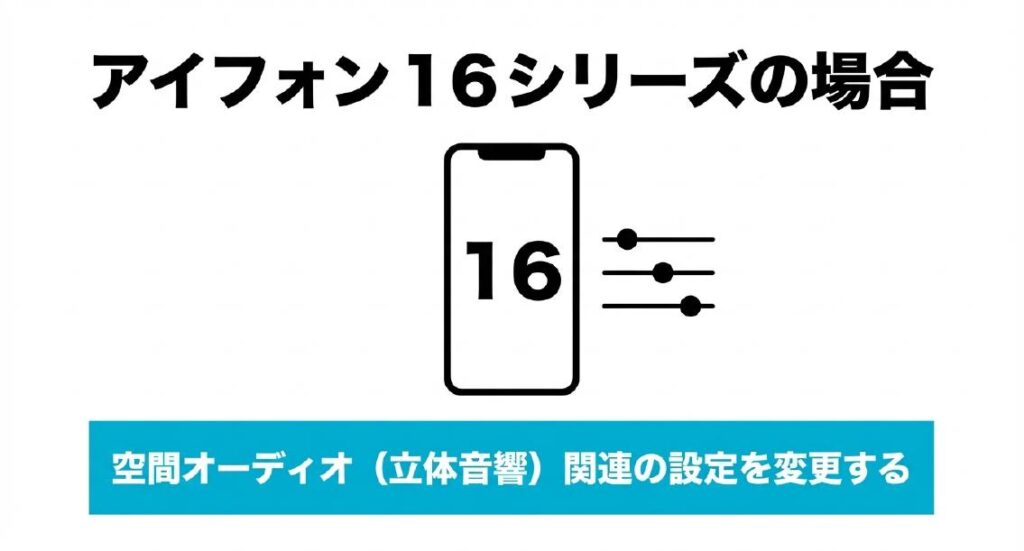
iPhone 16シリーズのユーザーは以下の設定変更を試してみてください
- 設定→カメラ→サウンド録音→ステレオまたはモノに変更
- 風ノイズリダクションをオフ
- 設定→アクセシビリティ→Vocal Shortcuts→オフ
- 設定→アクセシビリティ→オーディオとビジュアル→モノオーディオ→オン
端末が過熱してサーマルスロットリングが発生すると、フレームレートが低下するだけでなく、音声にも影響が出ることがあります。
長時間のゲーム録画を行う場合は、ケースを外す、直射日光を避けるなどの熱対策も有効です。
内部音声が入らない・音声なしの原因
ノイズとは少し異なりますが、「画面録画したのに音声が全く入っていなかった」という悩みもとても多い問題です。
原因が明確なものが多いので、チェックリスト形式で確認してみてください。
音声が録音されない場合のチェックリスト
- マナーモード(サイレントスイッチ)がオンになっている → これが最も多い原因です。iPhone側面のスイッチを確認し、オレンジ色が見えていたらオフに切り替えてください
- 著作権保護されたアプリを録画している → Netflix、Amazon Prime Video、Apple Music等は仕様上、音声も映像も録画がブロックされます
- 通話中に録画している → 電話やLINE通話、FaceTime中はマイクオンでも音声録音不可です
- Bluetooth接続で音声出力先が変わっている → Bluetoothを切断して試してみてください
- ミラーリング中 → 画面ミラーリングを終了してから録画してください
- スクリーンタイムの機能制限で画面収録がオフ → 設定→スクリーンタイム→コンテンツとプライバシーの制限→画面収録→許可に変更
- 省電力モードがオン → 省電力モードをオフにしてください
特にマナーモードは盲点になりやすく、普段からマナーモードで使っている方は録画のたびに解除を忘れがちです。
内部音声だけをクリアに録画したい場合の基本設定は、マナーモード解除+マイクオフです。通知音が入るのが嫌な場合は、おやすみモード(集中モード)をオンにすると通知音だけカットできるので、併用するのがおすすめです。
iPhoneの画面録画ノイズを解消する方法
ここからは、具体的な対処法と解消方法についてお伝えしていきます。
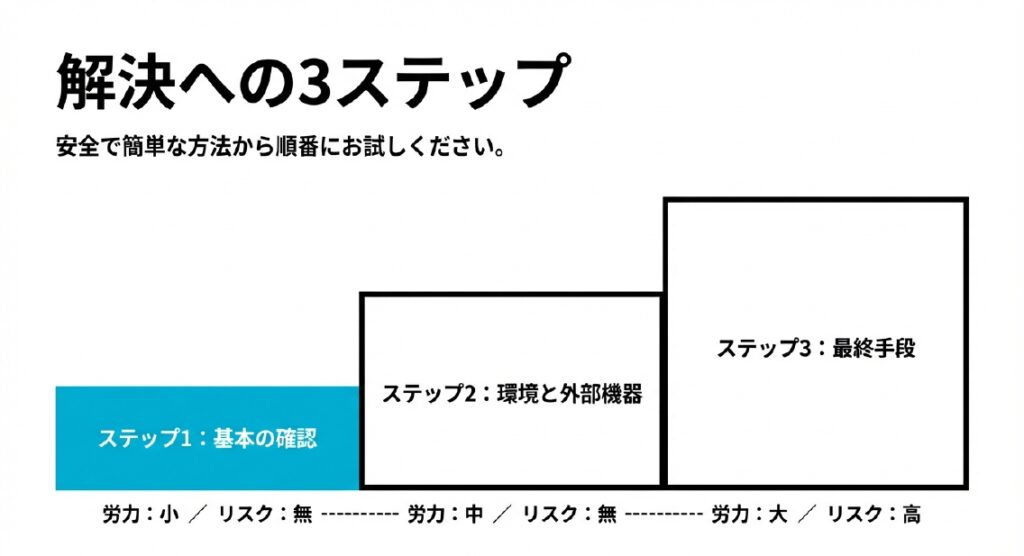
設定の見直しからiOSバグの回避策、さらには録画済み動画のノイズ除去まで、実践的な内容をまとめましたので、自分の状況に合ったものから試してみてください。
設定の見直しとイヤホン接続での対処法
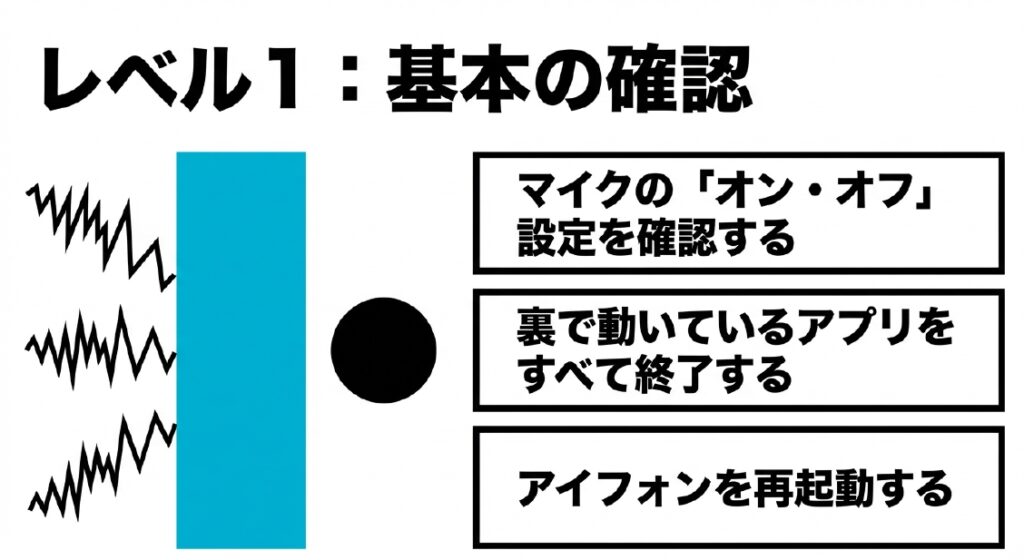
まず最初に試していただきたいのが、基本的な設定の見直しです。シンプルですが、これだけでノイズが解消するケースはかなり多いので、順番にチェックしてみてください。
ステップ1:基本設定の確認
- マナーモードがオフになっているか確認する
- 音量を適切なレベルに調整する(大きすぎると音割れの原因に。75%程度が推奨)
- 省電力モードをオフにする
- ストレージの空き容量が5GB以上あるか確認する
ステップ2:録画設定の確認
コントロールセンターの画面収録ボタンを長押しして、マイクのオン/オフ設定を確認しましょう。内部音声だけ録りたいならマイクはオフが基本です。ただし、iOSのバグでマイクオフだとノイズが入る場合は、あえてマイクをオンにして静かな環境で録画するという逆の対処が有効なこともあります。
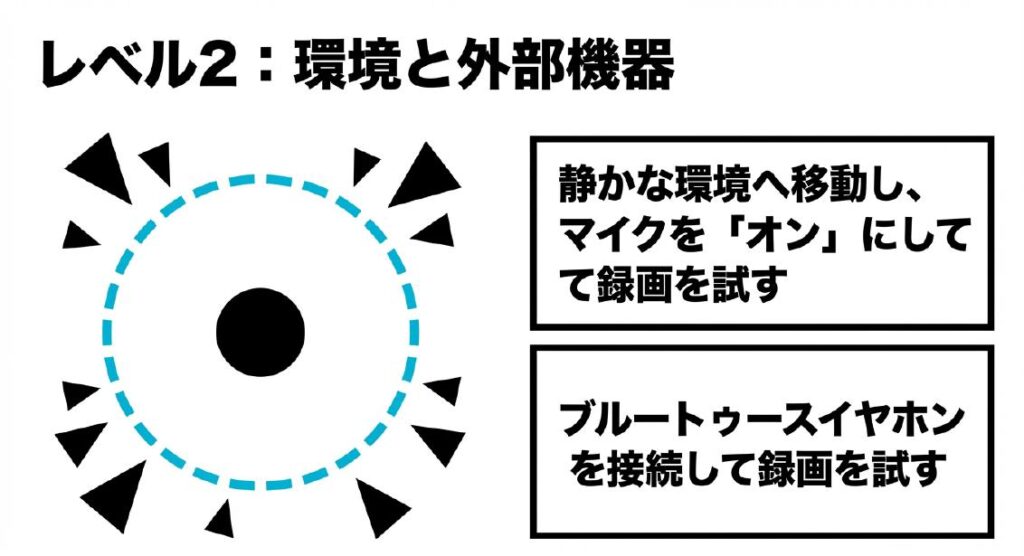
ステップ3:イヤホン接続での対処
Bluetoothイヤホンやワイヤレススピーカーを接続した状態で画面録画を開始すると、ノイズが解消されるケースが多く報告されています。
これはiOSの音声出力経路が変わることで、内部的なバグを回避できるためと考えられています。
有線イヤホンでも同様の効果が期待でき、さらにマイクオン時のハウリング防止にもなるので、一石二鳥です。
対処の優先順位
①バックグラウンドアプリをすべて終了 → ②iPhoneを再起動 → ③Bluetoothイヤホンを接続して録画 → ④それでもダメならマイクをオンにして静かな環境で録画。この順番で試すのが効率的です。
音ズレや音声の早送りを直す方法
画面録画で音声が映像とズレる、音声が早送りのように聞こえるといった症状も、ノイズと並んで多い悩みです。これらの症状には、いくつかの原因が考えられます。
まず、iPhoneの処理能力が追いつかない場合に音ズレが起きやすくなります。
高負荷のゲームを録画しているとき、長時間の録画を行っているとき、ストレージの空きが少ないときなどが典型的です。
また、iOSのバグとして画面収録後に音声が倍速のように再生される症状も報告されており、こちらはユーザー側で直すのが難しい問題です。
音ズレ・早送り症状への対処法
- 録画前にiPhoneを再起動する → メモリの状態をリフレッシュし、処理の安定性を高めます
- 不要なアプリをすべて終了する → CPUとメモリのリソースを録画に集中させます
- 自動ダウンロード/アップデートをオフにする → バックグラウンドでの通信処理による負荷を減らします
- iOSを最新バージョンにアップデートする → バグ修正が含まれている可能性があります
- 設定→ミュージック→イコライザ→オフにする → 音声処理の負荷を減らします
これらを試しても改善しない場合は、PC経由での録画(QuickTime PlayerやOBS Studioを使用)を検討するのも一つの手です。PCのリソースを使って録画するため、iPhone単体よりも安定した録画が期待できます。
音ズレが発生した録画済みの動画は、動画編集ソフト(AviUtl、Filmora、DaVinci Resolveなど)で音声のタイミングを手動で調整することで修正可能です。
ただし手間がかかるので、できれば録画段階で対策するのが理想です。
iOS画面収録バグの暫定的な回避策
先述した通り、iOSの画面収録機能自体にバグがある場合は、根本的な解決にはAppleからの修正アップデートが必要です。
ただし、それを待っている間にも録画したいコンテンツはあるはずなので、現時点で報告されている暫定的な回避策をまとめます。
回避策①:Bluetoothデバイスを接続して録画する
Bluetooth対応のイヤホンやスピーカーをiPhoneに接続した状態で画面収録を開始すると、音声が正常に録音されたとの報告が多数あります。
手元にBluetoothデバイスがあれば、最初に試す価値のある方法です。
回避策②:マイクをオンにして録画する
コントロールセンターの画面収録ボタンを長押しし、マイクをオンに切り替えてから録画を開始します。
周囲の環境音も拾ってしまうので、できるだけ静かな環境で録画するのがポイントです。
エアコンや扇風機の音も意外と拾われるので注意してください。
回避策③:本番前にテスト録画を行う
一度しか撮れない大事なコンテンツを録画する前に、必ず短いテスト録画を行って音声が正常に録音されるかどうかを確認してから本番に臨みましょう。
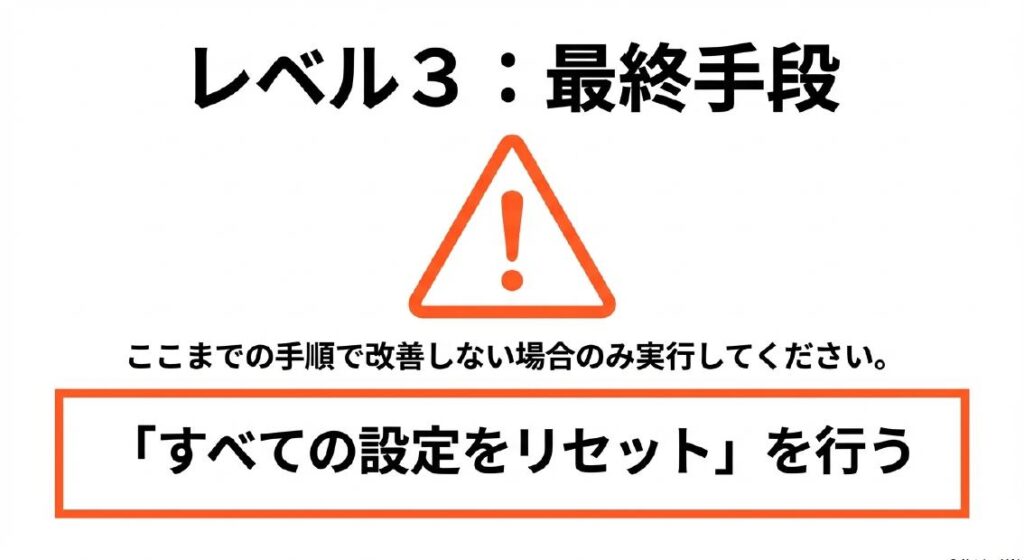
回避策④:最終手段としての設定リセット
何をしても改善しない場合は、「設定→一般→転送またはiPhoneをリセット→リセット→すべての設定をリセット」を試してみてください。
Wi-Fiのパスワードや壁紙などの設定はリセットされますが、写真やアプリなどのデータは消えません。
ただし、あくまで最終手段として考えてください。
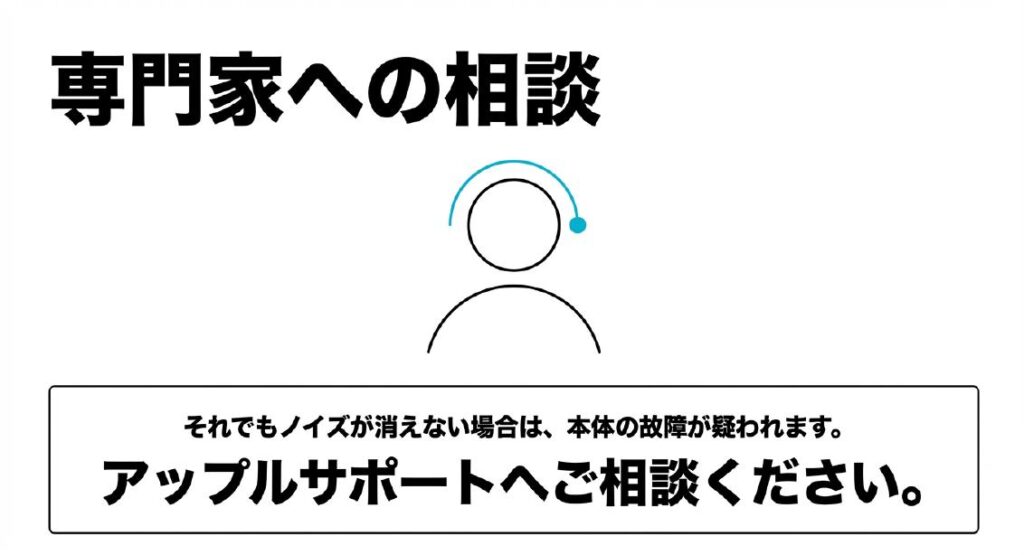
上記の方法をすべて試しても改善しない場合は、ハードウェアの故障の可能性もゼロではありません。
Appleサポートへの問い合わせや、Apple StoreやApple正規サービスプロバイダでの診断を検討してください。
特にiPhone 7シリーズではAudio Codec IC(オーディオIC)のハンダクラックによるマイク不具合が報告されており、修理が必要になるケースもあります。
録画済み動画のノイズ除去アプリと方法
既にノイズが入ってしまった録画済みの動画でも、後処理でノイズを軽減できる場合があります。
ここでは、iPhone上で使えるアプリとPC用のソフトの両方を紹介します。
iPhone上でのノイズ除去
まず知っておいていただきたいのが、iPhone版iMovieにはノイズ除去機能が搭載されていないという点です。
Mac版のiMovieには「背景ノイズを軽減」機能がありますが、iPhone版にはありません。
iPhone版iMovieでできるのは、ノイズ箇所のカット削除や音声のミュート程度です。
そのため、iPhone上でノイズ除去を行うにはサードパーティアプリが必要です。
| アプリ名 | 価格 | 特徴 |
|---|---|---|
| PowerDirector | 無料(アプリ内課金あり) | AIノイズ除去搭載。動画編集とノイズ除去を一括で行える |
| Filmoraモバイル | 無料(アプリ内課金あり) | AI音声補正、ノイズ除去、無音検出など多機能。初心者にも使いやすい |
| Noise Eraser | 無料(サブスクあり) | AIボーカル抽出技術でワンタップノイズ消去。操作がシンプル |
| さようならノイズ(ByeNoise) | 無料(Pro版あり) | AIノイズリダクション。音声/動画両対応 |
| AudioFix | 基本無料(保存は有料) | ノイズの種類を指定して消去可能。除去前後の聴き比べ機能あり |
なお、ボイスメモの「録音補正」機能もホワイトノイズの軽減に役立ちます。
録音データをタップ→「…」→「録音を編集」→左上のマジックワンドアイコンをタップ→「録音補正」をオンにするだけで使えます。
若干機械音のような処理感が残ることはありますが、手軽に試せる方法です。
PC用のノイズ除去ソフト
より本格的にノイズを除去したい場合は、PCソフトを使うのがおすすめです。
Audacity(無料)は、オープンソースの音声編集ソフトで、Windows/macOS/Linuxに対応しています。
ノイズ除去の手順は、ノイズだけの部分を選択して「ノイズプロファイルの取得」→全体を選択して「ノイズの低減」を適用するだけです。
動画から直接ノイズ除去はできないため、音声を抽出して処理後に再結合する手順が必要になります。
iZotope RXは業界標準のノイズ除去ソフトで、AIが自動で最適な処理を提案してくれるRepair Assistantが搭載されています。
ノイズ除去だけでなく、音割れ修復や反響除去なども可能です。
価格はElements版で1万円台から。セール時に大幅値引きされることが多いので、急ぎでなければセールを待つのも賢い選択かもしれません。
ブラウザで使えるオンラインツール
ソフトのインストールが面倒な場合は、ブラウザだけで使えるオンラインツールも便利です。
Coolo AIは完全無料で登録不要、AIが声とノイズを高精度で分離してくれます。
MyEdit(CyberLink)もドラッグ&ドロップの簡単操作で使えます。
ノイズ除去は万能ではありません。ノイズが極めて深刻な場合(本来の音声がほぼ聞こえないレベル)は、完全な修復が困難です。
そのため、録画段階でノイズを防ぐ対策を最優先で行い、後処理はあくまで補助的な手段として考えるのがベストです。
iPhoneの画面録画ノイズ対策まとめ
ここまで、iPhoneの画面録画でノイズが入る原因と具体的な対処法について、できる限り網羅的にお伝えしてきました。
最後に、対処の全体像を整理しておきます。
iPhoneの画面録画ノイズへの総合対策フロー
①マナーモード解除、音量調整、省電力モードオフ、ストレージ確認
②マイクのオン/オフ設定を確認
③バックグラウンドアプリをすべて終了し、iPhoneを再起動
④Bluetoothイヤホンを接続して録画を試す
⑤マイクをオンにして静かな環境で録画を試す
⑥iPhone 16シリーズはSpatial Audio関連の設定を変更
⑦改善しない場合は「すべての設定をリセット」
⑧それでもダメならAppleサポートに相談
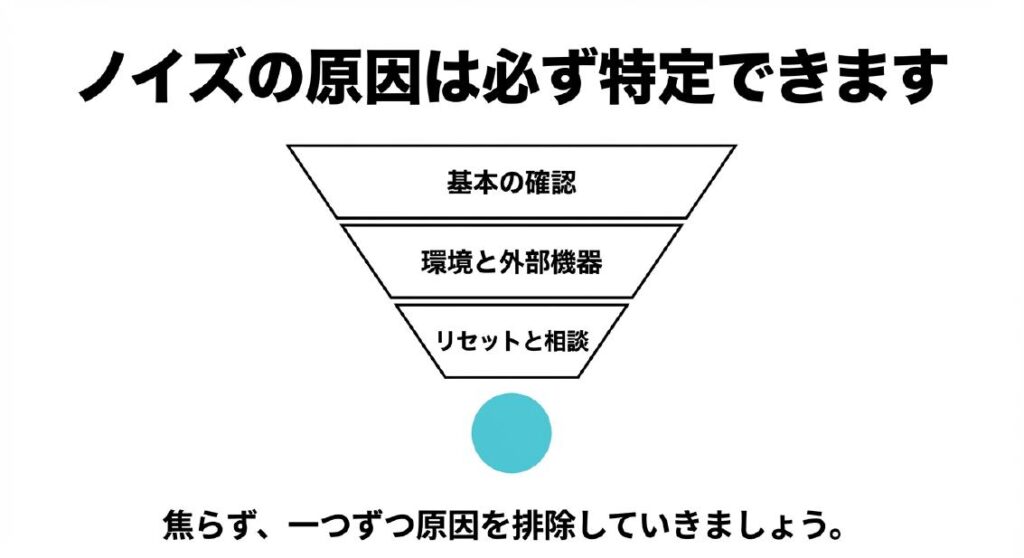
iPhoneの画面録画ノイズの原因は、設定ミスのような単純なものからiOSのバグのような複雑なものまでさまざまです。
大切なのは、一つずつ順番に原因を切り分けていくことです。
焦って色々な設定を同時にいじると、何が効いたのか分からなくなってしまいます。
また、録画前にテスト録画を行う習慣をつけるだけでも、大事な動画がノイズまみれになるリスクを大幅に減らせます。
今回紹介したノイズ除去アプリやツールは既に録画してしまった動画の救済策として活用してみてください。
iOSのバグに起因する問題については、Appleの修正アップデートが最も確実な解決策です。
最新のiOSバージョンの情報はApple公式サイトで確認できるので、定期的にチェックすることをおすすめします。
この記事の内容が、少しでもあなたのノイズ問題の解決に役立てばうれしいです。