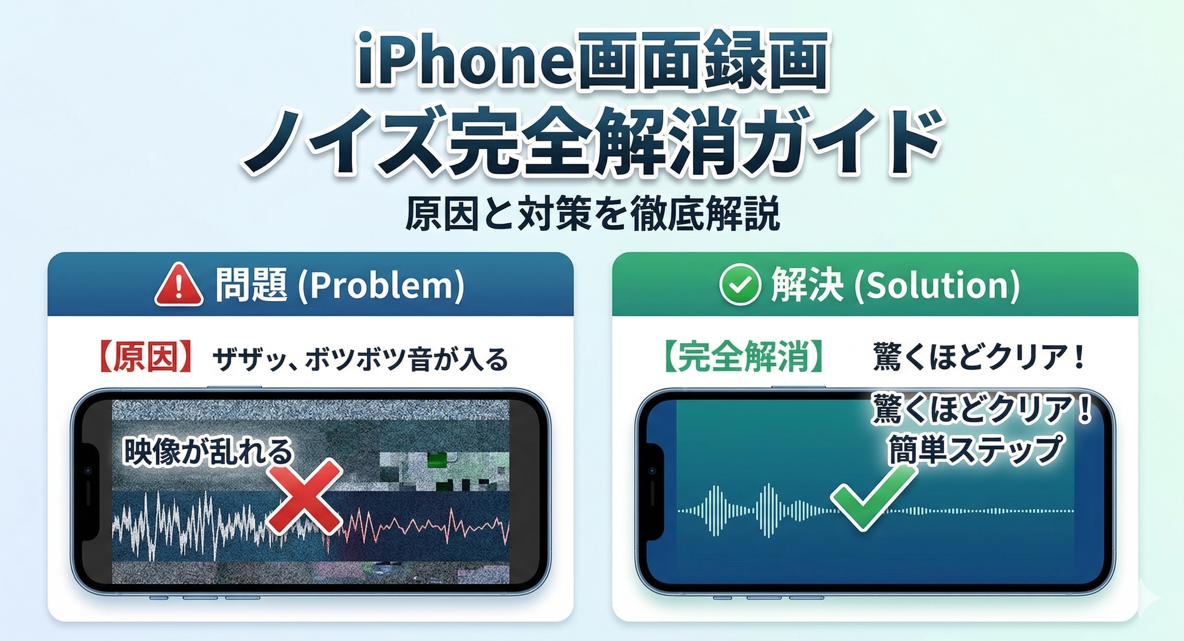
iPhoneで画面録画をしたのに、再生すると「ブー」「ブツブツ」とノイズが入っていたり、音が割れて聞こえたりすると困りますよね。もう一度録画できない場面ほど、かなり焦ると思います。
ただ、画面録画の音がおかしいからといって、すぐにiPhone本体の故障と決まるわけではありません。マイクが意図せずオンになっている、録画したアプリだけで問題が起きている、Bluetooth機器との接続が影響しているなど、設定やアプリ側に原因があるケースもあります。
最初に試してほしいのは、マイクをオフにして10秒だけテスト録画することです。それでも直らなければ、別のアプリ、ボイスメモ、カメラの順に試すと、原因が画面収録・アプリ・マイクのどこにあるのかをかなり絞れます。
先に結論
アプリ音だけを録りたいなら、まずマイクをオフにしてテストします。自分の声や周囲の音も入れたい時だけマイクをオンにしましょう。
 yuu
yuu設定を一気に変えず、10秒ずつ試すのが近道だよ。どの操作で直ったかも分かりやすいからね。
iPhone画面録画の音がおかしい原因を症状別に確認
同じ「ノイズ」でも、周囲の音を拾っている場合と、アプリ音そのものが乱れている場合では対処法が違います。まずは、録画した動画をイヤホンでも再生し、どの症状に近いか確認してください。
| 症状 | 考えられる原因 | 最初に試すこと |
|---|---|---|
| ザーッ、生活音、自分の声が入る | 画面収録のマイクがオン | マイクをオフにする |
| ブー、ブツブツ、音割れ | アプリやiOSの一時的な不具合、マイクで拾った音、接続機器の影響 | マイクオフで10秒録画し、別アプリでも試す |
| アプリ音が入らない | アプリ側の録画制限、コンテンツ保護、画面ミラーリング | 写真アプリや別のアプリで録画する |
| 音と映像がずれる | 長時間録画、発熱、空き容量不足、アプリの高負荷 | 端末を冷まし、短時間録画で再確認する |
| どの録音でも雑音が入る | ケースや汚れ、マイクの不具合 | ケースを外し、ボイスメモとカメラで試す |
ザーッという音や自分の声が入る
エアコンの音、机を触る音、自分の声などが一緒に入っているなら、画面収録のマイクがオンになっている可能性が高いです。マイクをオンにすると、iPhoneの周囲にある音も録音対象になります。
アプリ音だけを残したい場合は、コントロールセンターの画面収録ボタンを長押しし、「マイク」をオフにしてから録画してください。反対に、操作を説明する自分の声も入れたい時はオンにします。Appleも、画面収録ボタンを長押ししてマイクを切り替える手順をiPhoneユーザガイドで案内しています。
マイクをオンにしたままiPhoneのスピーカーから大きな音を出すと、その音をマイクが拾い、こもりや二重音のように聞こえることがあります。声も入れたい場合は静かな場所で録画し、手やケースでマイク穴をふさがないようにしましょう。
ブー音・ブツブツ音・音割れが入る
ブー音やブツブツ音だけでは、故障かどうかは判断できません。まずマイクをオフにして、写真アプリの画面などを10秒だけ録画します。
- マイクオフで消える:周囲の音、マイク穴のふさがり、ケース、スピーカー音の拾い直しを疑う
- 特定アプリだけで起きる:そのアプリの仕様や一時的な不具合を疑う
- どのアプリでも起きる:iOS、接続機器、端末の状態を確認する
「録画開始から少しだけノイズが入り、その後は正常」という場合もあります。本番前に10秒録画して再生し、問題がなければ改めて本番を録る方法が安全です。これはAppleが保証する対処法ではありませんが、やり直せない録画で失敗を減らすために、私なら必ず行います。
アプリ音が入らない・無音になる
一部のアプリやコンテンツは、権利保護やアプリ側の仕様により、画面や音声を収録できません。Appleも、アプリによっては録音・録画を許可していない場合があること、画面収録と画面ミラーリングを同時に使えないことを案内しています。
動画配信、音楽、通話、オンライン会議などで音が入らない時は、マイク設定を何度も変える前に、写真アプリやホーム画面など別の場所を録画してください。別の場所では正常なら、iPhone全体の故障より、そのアプリやコンテンツ側の制限を先に疑います。
音割れ・音ズレが長時間録画で起きる
短い録画は正常なのに、長時間になると音が割れたり映像とずれたりする場合は、アプリの負荷、iPhoneの発熱、保存容量の不足が重なっている可能性があります。ただし、症状だけで原因を断定することはできません。
充電しながらの録画を避け、端末が熱い時はいったんケースを外して自然に冷まします。「設定」→「一般」→「iPhoneストレージ」で空き容量も確認してください。長い動画を一度に録る必要がなければ、数本に分けた方が失敗時の被害も小さくなります。
iPhone画面録画のノイズを直す手順
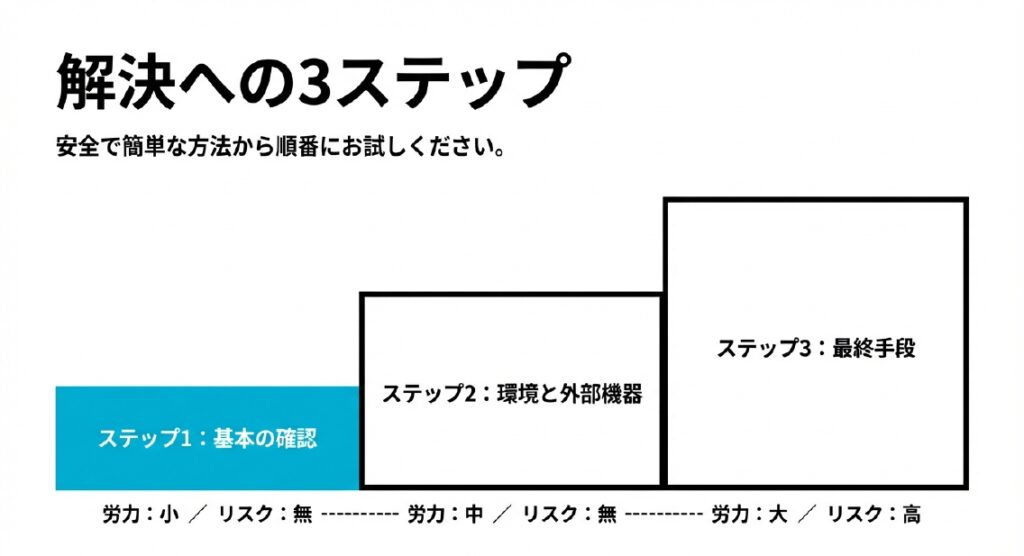
ここからは、設定への影響が少なく、原因も切り分けやすい順番で進めます。途中で直ったら、それ以降の操作は必要ありません。
1.マイクをオフにして10秒テスト録画する
- 画面右上から下へスワイプしてコントロールセンターを開く
ホームボタン搭載機種は画面下から上へスワイプします。 - 二重丸の「画面収録」ボタンを長押しする
- 画面下の「マイク」をタップしてオフにする
- 「収録を開始」を押し、写真アプリやホーム画面を10秒録画する
- 写真アプリで動画を再生し、ノイズを確認する
画面収録ボタンが見当たらない場合は、コントロールセンターを開いて左上の追加ボタンから「コントロールを追加」を選び、画面収録を追加します。iOSのバージョンによって表示が少し違う場合があります。
 でんぱる
でんぱるマイクをオフにしても、アプリの仕様によっては音が録れないことがあるんだね。
2.別アプリでも同じ症状が出るか確認する
次に、ノイズが出たアプリとは別の場所で録画します。ホーム画面や写真アプリでは正常なのに、ゲームや配信アプリだけで音がおかしくなるなら、そのアプリ側の設定・更新・不具合情報を確認してください。
アプリをいったん終了して開き直し、App Storeに更新があれば適用します。それでも特定アプリだけで再現する場合は、アプリの公式ヘルプやお知らせを確認するのが確実です。アプリを削除すると、端末内にだけ保存されたデータが消えることがあるため、安易な再インストールは勧めません。
3.Bluetooth機器を切断して録画し直す
AirPodsやBluetoothイヤホン、車載機器などがつながっている場合は、一度切断してテストします。「設定」→「Bluetooth」で接続中の機器を確認し、機器名の横にある情報ボタンから「接続解除」を選んでください。
機器を登録から削除する必要はありません。まずは一時的な接続解除だけで十分です。切断すると直る場合は、音声の入出力先や接続状態が影響していた可能性があります。
一方、特定アプリでマイクをオフにしても音が乱れる場合は、反対に有線・Bluetoothイヤホンを接続すると回避できることもあります。ただし、すべてのアプリやiOSで有効な方法ではありません。アプリ公式が案内している場合に限り、回避策として試してください。
4.再起動・空き容量・iOS更新を確認する
複数のアプリでノイズが出るなら、iPhoneを一度再起動します。再起動後は他の設定を触らず、同じ10秒テストを行ってください。これで直れば、一時的な処理の不具合だった可能性があります。
- 「設定」→「一般」→「iPhoneストレージ」で空き容量を確認する
- 端末が熱ければ、録画と充電をやめて自然に冷ます
- 「設定」→「一般」→「ソフトウェアアップデート」を確認する
iOSを更新する前は、万一に備えてiCloudまたはパソコンへバックアップしておくと安心です。更新履歴に「画面収録のノイズ修正」と書かれていない限り、更新すれば必ず直るとは言い切れませんが、不具合修正やセキュリティ更新を取り込む意味があります。
「すべての設定をリセット」は基本的に不要です
Wi-Fi設定やプライバシー設定などを戻す負担が大きい一方、画面録画のノイズに有効だとするAppleの案内は確認できません。この記事の手順では勧めません。
5.ボイスメモとカメラでマイク故障を切り分ける
画面録画以外でも雑音が入るなら、マイク側を確認します。Appleの案内に沿って、まずケースや画面保護フィルムを外し、iPhoneの開口部に汚れやごみがあれば、端末を傷つけないように取り除きます。
- ボイスメモを開き、iPhone下部へ向かって話して再生する
- カメラで、話しながら背面カメラの動画を撮る
- 前面カメラへ切り替え、同じように動画を撮る
詳しいテスト方法は、Appleの「iPhoneのマイクが機能しない場合」でも確認できます。
| テスト結果 | 考え方 | 次の行動 |
|---|---|---|
| ボイスメモ・カメラは正常 | マイク故障の可能性は下がる | 画面収録または特定アプリ側を確認 |
| どれもノイズが入る | ケース、汚れ、マイク不具合の可能性 | ケースを外して再確認し、改善しなければAppleへ相談 |
| 前面または背面だけおかしい | 特定のマイクだけに問題がある可能性 | テスト結果を伝えてサポートへ相談 |
ボイスメモやカメラ、通話でも同じノイズが出る場合は、画面収録だけの問題ではありません。保証状況や修理先の違いを先に整理したい方は、「iPhoneの修理はどこがいい?損しない選び方」も参考にしてください。
録画済み動画のノイズは後から消せる?
一定の「サーッ」という環境音なら、動画編集アプリのノイズ低減で目立ちにくくできる場合があります。ただし、割れて失われた音や、録音されなかった音を元どおりに復元することはできません。
大切な動画は、編集前に元ファイルを複製して残してください。ノイズ低減を強くかけすぎると、人の声まで不自然になりやすいため、イヤホンで確認しながら少しずつ調整します。録画をやり直せるなら、後処理よりも原因を切り分けて録り直す方が確実です。
iPhone画面録画のノイズでよくある疑問
マイクをオフにするとアプリ音も消えますか?
通常はアプリ音だけを録りたい時にマイクをオフにします。ただし、アプリやコンテンツ側が録音を許可していない場合は無音になります。別アプリでは録れるかを確認してください。
赤い録画開始表示が出る前の音も入りますか?
カウントダウンが終わって画面収録が始まってからが録画対象です。冒頭の操作音や一時的な乱れが気になる場合は、開始後に数秒待ってから目的の操作を始め、不要な冒頭を写真アプリでトリミングすると扱いやすくなります。
ノイズが出たら、すぐ修理した方がいいですか?
画面録画だけの症状なら、すぐに修理へ出す必要はありません。マイクオフ、別アプリ、再起動の順に試し、最後にボイスメモとカメラで確認します。複数の録音機能でも異常が続く時に、Appleサポートや修理店へ相談しましょう。
yuuまずは「マイクオフで10秒」。そこから別アプリ、再起動、ボイスメモへ進めば、むやみに設定を変えずに原因を追えるよ。
直し方の順番
①マイクをオフにする → ②別アプリで試す → ③Bluetoothを切断する → ④再起動・空き容量・iOSを確認する → ⑤ボイスメモとカメラでマイクをテストする