
こんにちは。電波のトリセツ+、運営者の「yuu」です。
便利に使っていたiPhoneの背面タップが反応しないと、すごく焦りますよね。
設定したはずなのに急にできない状態になったり、なんだか反応が悪いなと感じたりすることもあるかと思います。
どこを叩けばいいのか分からなくなったり、新しく買ったケースの影響なのか、それともショートカットの割り当てがおかしいのか、色々な原因が頭をよぎりますよね。
この記事では、iPhoneの背面タップが反応しない時に確認したい原因と対処法を、初心者の方にも分かりやすく順番にまとめました。
いきなり修理を疑う前に、まずは安全にできるところから確認していきましょう。
- 背面タップが使えるiPhoneの機種とiOSの条件
- 正しく機能させるための設定や叩く位置のコツ
- ケースやショートカットなど反応を妨げる原因の特定
- 自力で直せない場合の安全な対処法や代替手段
iPhoneの背面タップが反応しない原因
背面タップが動かなくなると、本体が故障してしまったのではと不安になるかもしれません。
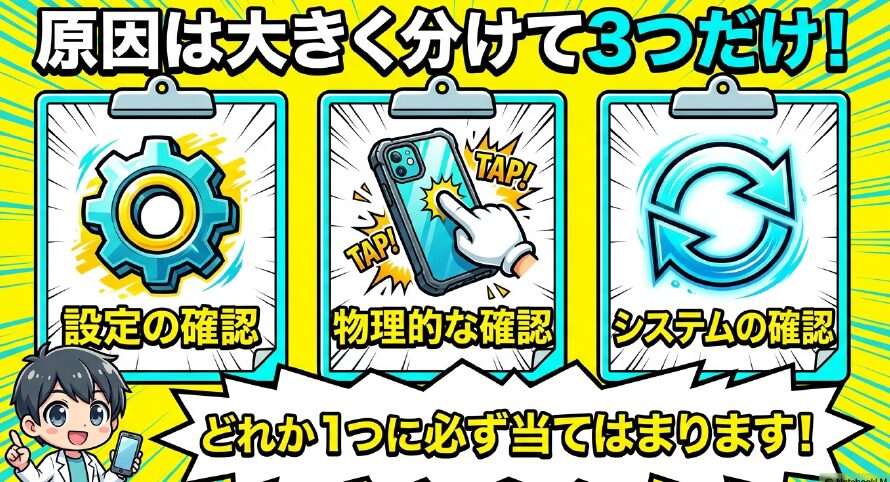
でも、実際には設定の見落としや、ケース・スマホリングなどの物理的な影響が原因になっていることも多いです。
まずは、どんなことが原因で反応しなくなるのか、代表的なパターンを一つずつ見ていきましょう。
iPhoneで背面タップができない条件
実は、すべてのiPhoneで背面タップが使えるわけではありません。
- iPhone 8以降のモデルであること
- iOS 14以降のバージョンであること
Apple公式でも、背面タップはiOS 14以降で使える機能として案内されています。
また、利用する際はiPhone 8以降で、できるだけ最新バージョンのiOSにしておくことが推奨されています。
詳しい対応条件や公式の設定手順を確認したい方は、Apple公式の「iPhoneで背面タップを使う」ページもあわせて確認しておくと安心です。
もしお使いの端末が古かったり、iOSのバージョンをしばらくアップデートしていなかったりすると、そもそも背面タップが使えない可能性があります。
まずは設定アプリの「一般」から「情報」を開いて、ご自身のモデル名とiOSバージョンを確認してみてくださいね。
iPhoneの背面タップの設定を確認する
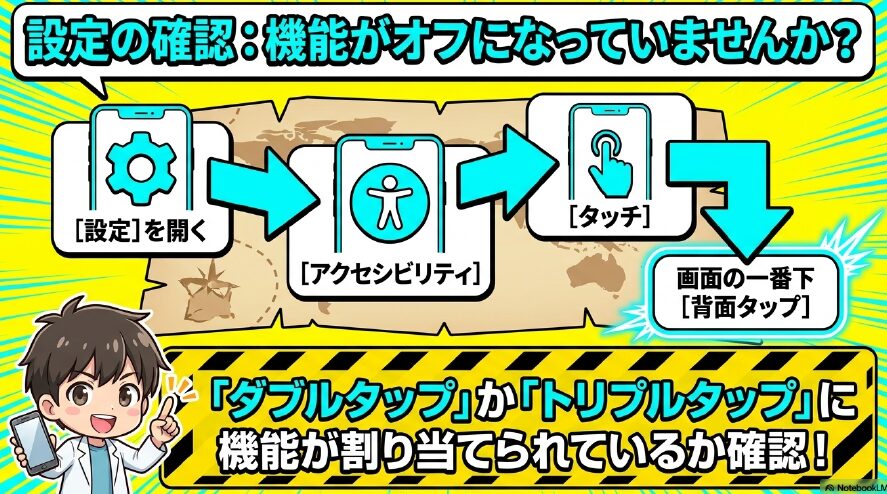
対応機種なのに使えない場合は、設定がオフになっていたり、別のアクションが割り当てられていたりする可能性があります。
設定アプリを開いて、「アクセシビリティ」から「タッチ」に進み、一番下にある「背面タップ」の項目をチェックしてみましょう。
ここで「ダブルタップ」や「トリプルタップ」に何も設定されていないと、いくら背面を叩いても反応しません。
テストとして、一時的に「スクリーンショット」や「コントロールセンター」など、動作が分かりやすい標準機能を割り当ててみるのがおすすめです。
iPhoneの背面タップはどこを叩くか
背面タップは、公式に「必ずこの一点を叩く」といった細かい位置が指定されている機能ではありません。
基本的には、iPhoneの背面を素早く2回または3回タップして、設定したアクションを実行する機能です。
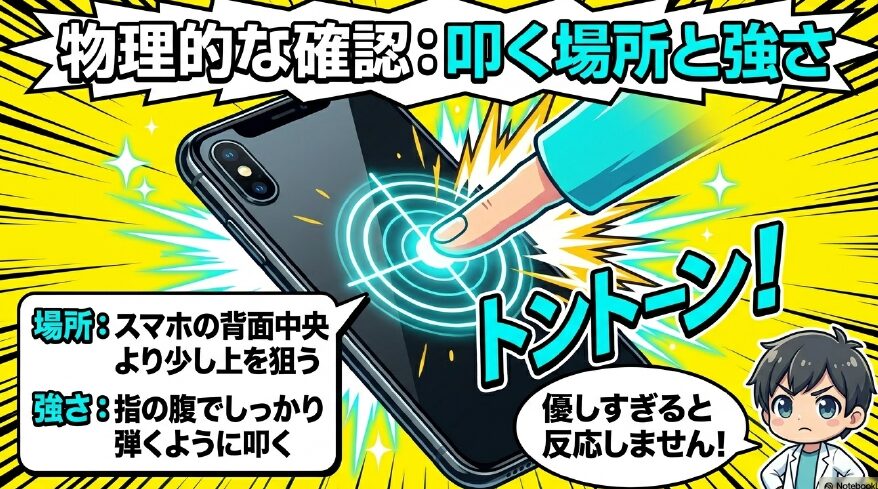
反応しにくい時は、本体の端や下の方ではなく、背面の中央付近を目安にして試してみてください。
Appleロゴ周辺から少し上あたりを、指の腹で「トントン」とリズムよく叩くと反応しやすい場合があります。
ただし、強く叩きすぎる必要はありません。
反応しないからといって何度も強く叩き続けると、本体やケースを傷める原因になる可能性があるため注意しましょう。
iPhoneの背面タップとケースの影響
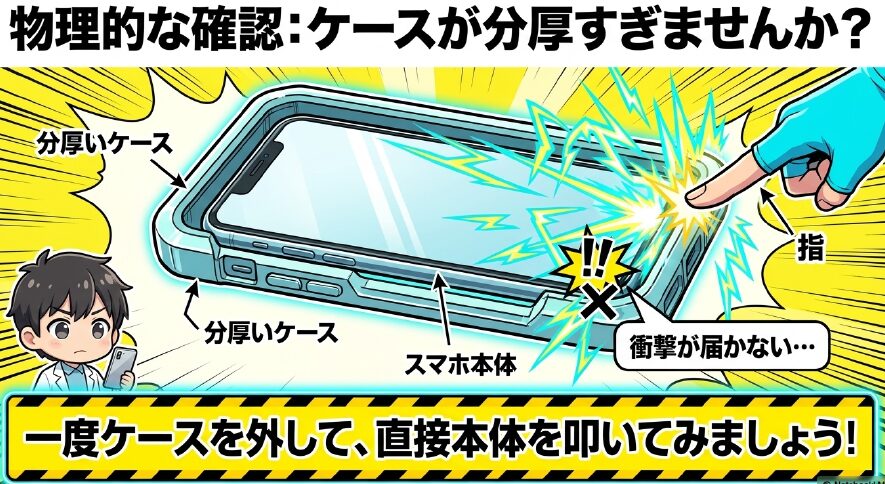
スマホを保護するためのケースですが、背面タップの反応に影響することがあります。
特に、分厚い耐衝撃ケース、背面にスマホリングが付いたケース、カード収納ポケット付きのケースなどは、タップの振動が本体に伝わりにくくなる可能性があります。
昨日まで使えていたのに、新しいケースに変えた途端に反応しなくなった場合は、ケースの厚みや素材が影響しているかもしれません。
背面タップをよく使う方は、ケースを選ぶ時に「背面が厚すぎないか」「リングやカード収納が干渉しないか」も見ておくと、購入後の失敗を減らしやすいです。
iPhoneの背面タップとショートカット
背面タップそのものは反応しているのに、「自分が設定したショートカットだけが動かない」というケースもあります。
この場合、背面を叩く動作の故障ではなく、ショートカットアプリ側や、作成したレシピの組み方に問題がある可能性があります。
一度、背面タップの設定をカメラ、ライト、スクリーンショットなどの標準機能に変更して叩いてみましょう。
それで正常に動くなら、本体の故障ではなくショートカット側の設定ミスだと切り分けることができます。
iPhoneの背面タップが反応しない時の対処
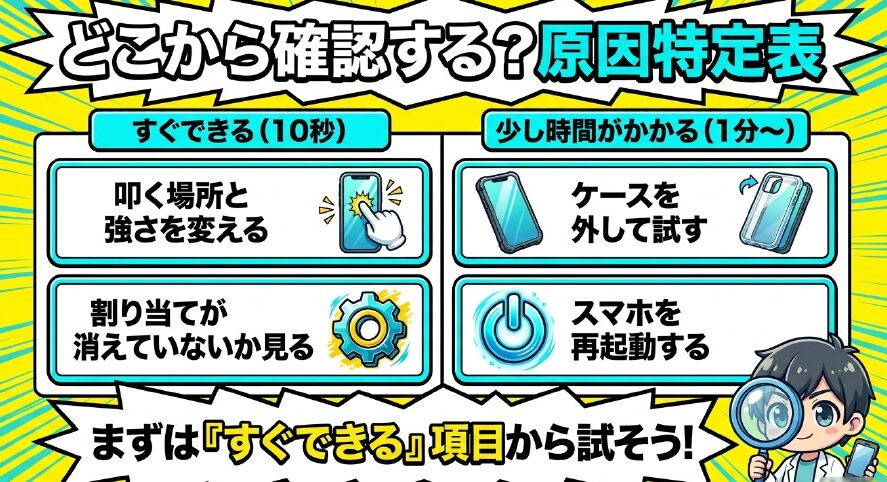
原因の見当がついたら、次は具体的な解決策を試してみましょう。
いきなり初期化などの大きな操作をするのではなく、手軽にできる安全な方法から順番に進めていくのがおすすめです。
iPhoneの背面タップの反応が悪い時の改善
「たまに反応するけど、うまくいかない」という時は、叩く強さやリズムを変えてみましょう。
優しく触れるだけでは認識されにくい場合がありますが、強く叩きすぎる必要もありません。
指の腹を使って、少しだけしっかりめに「トントン」とリズミカルに叩くのがポイントです。
ダブルタップとトリプルタップの間隔も意識して、自分のiPhoneで反応しやすいリズムを見つけてみてください。
iPhoneの背面タップの設定と再起動
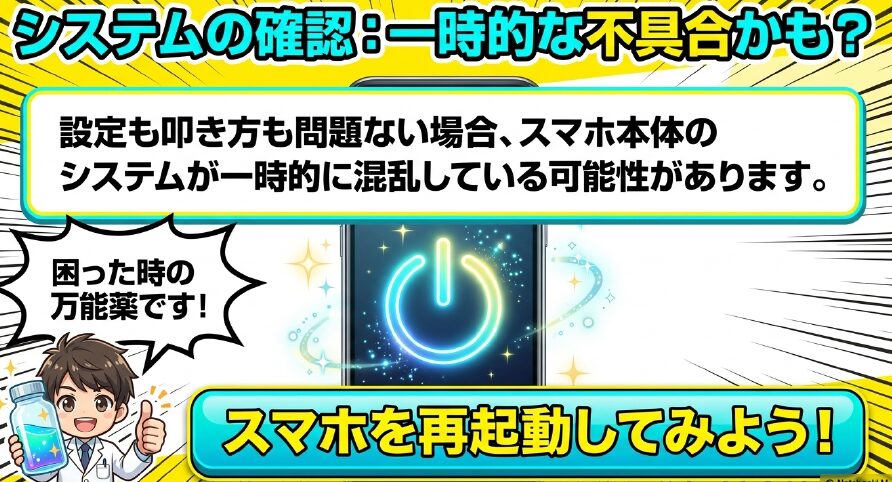
システムの一時的な不具合で、背面タップがうまく反応しなくなっている可能性もあります。
まずは一度、背面タップの設定を「なし」にしてから、再度アクションを割り当て直してみてください。
それでも改善しない場合は、iPhone本体を再起動してみましょう。
スマホのちょっとしたトラブルは、電源を入れ直すだけで解消することがあります。
また、iOSのバージョンが古い場合は、ソフトウェアアップデートによって不具合が改善される可能性もあります。
ただし、アップデート前には念のためバックアップを取っておくと安心です。
iPhoneの背面タップとケースを外す確認
物理的な邪魔が入っていないかをはっきりさせるために、一度iPhoneをケースから完全に取り外した「裸の状態」で背面をタップしてみましょう。
ケースを外したらスムーズに反応する場合は、そのケースと背面タップの相性があまり良くない可能性があります。
特に、スマホリングやカード収納付きケースを使っている場合は、リング部分やカード部分が背面タップの妨げになっていないかも確認してみてください。
iPhoneで背面タップができない時の代替
ここまで試してもどうしても動かない場合は、背面タップ以外の方法で一時的に代用しましょう。
例えば、スクリーンショットであれば、Face ID搭載モデルでは「サイドボタン+音量アップボタン」の同時押しで撮影できます。
ホームボタン搭載モデルでは、「サイドボタン+ホームボタン」の同時押しが基本です。
また、画面上に仮想ボタンを表示できる「AssistiveTouch」を使えば、物理ボタンや背面タップを使わずに操作できる場合があります。
設定のリセットや初期化を行う場合は、データが消えないかを事前に確認し、必ずバックアップを取ってから進めてください。
また、落下や水濡れの後から反応しない場合や、他の操作にも不具合がある場合は、自己判断で無理に直そうとせず、Apple公式のiPhone修理サービスを確認するのが安心です。
iPhoneの背面タップが反応しない時の相談先
背面タップだけでなく、画面の反応が悪い、ボタン操作がおかしい、再起動しても不具合が続くなど、他の症状も出ている場合は、本体側のトラブルが関係している可能性もあります。
スマホ本体の不具合や公式サポートの確認先をまとめて知りたい方は、当サイトのあなたに役立つリンク集も参考にしてください。
また、公式以外でもいいから、とにかくお得に修理をご検討の方向けの記事もありますので、一度目を通してもらえると嬉しいです!
iPhoneの背面タップが反応しないまとめ
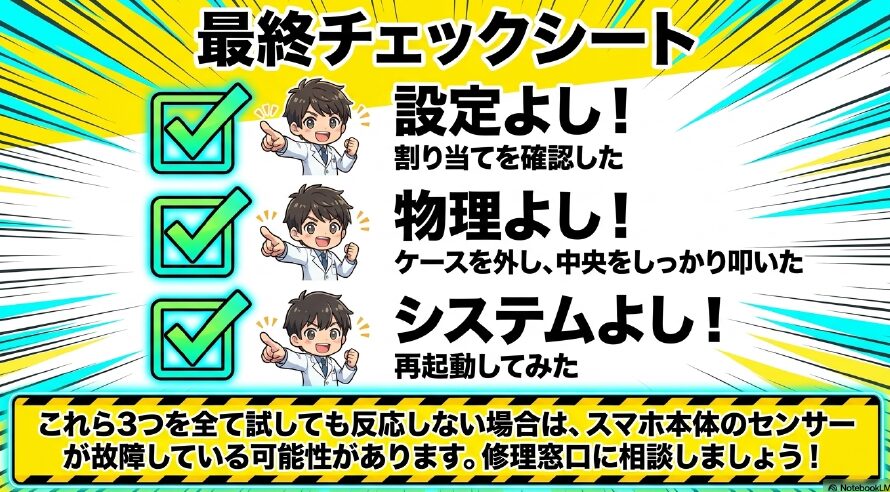
iPhoneの背面タップが反応しない問題は、設定の見直しやケースの確認、再起動で改善することが多いです。
最後にチェックポイントをおさらいしておきますね。
- iPhone 8以降の対応モデルか確認する
- iOS 14以降、できれば最新バージョンにアップデートする
- 背面タップのダブルタップ・トリプルタップに機能が割り当てられているか確認する
- ケースやスマホリングを一度外して、裸の状態で試す
- 標準アクションに切り替えて、ショートカット側の問題か切り分ける
- 設定のやり直しと本体の再起動を試す
これらを順番に試してもダメな場合は、無理に強く叩き続けたりせず、Appleサポートなどの公式窓口に相談してみるのが安心です。
背面タップは、スクリーンショットやコントロールセンターの起動などをかなり楽にしてくれる便利な機能です。
この記事が、いつもの快適な操作を取り戻すきっかけになれば嬉しいです。