
こんにちは。電波のトリセツ+、運営者の「yuu」です。
最近スマホの通信量がなぜか増えていて、設定画面を見たらiPhoneのWi-Fiアシストという機能が勝手に通信していることに気づいた方も多いのではないでしょうか?
この機能はいつ作動するのか、ギガ消費やバッテリーへの影響といったデメリットはあるのか気になりますよね。
場合によってはこの機能はいらないと感じて、どこにあるのか設定方法を探してオフにするという方もいるかもしれません。
そこで今回は、iPhoneのWi-Fiアシストに関する疑問や通信量への影響をわかりやすく解説しながら、ご自身の使い方に合わせて最適に設定するためのヒントをご紹介します。
これを読めば月末のデータ制限に悩むこともきっと減るかなと思います!
- Wi-Fiアシストがどんな時に作動するのか具体的な仕組みがわかる
- 勝手な通信によるギガ消費やバッテリーへの影響を正しく理解できる
- Wi-Fiアシストの設定画面がどこにあるのか迷わず見つけられる
- 自分の通信プランに合わせて機能を最適に設定・オフにする手順が身につく
iPhoneのWi-Fiアシストはいつ作動?
このセクションでは、Wi-Fiアシストがどのような状況で動き出すのか、そしてその裏側でどのような通信処理が秘密裏に行われているのかを詳しく見ていきますね。
一見すると魔法のように便利な機能ですが、作動するタイミングを知っておくことは、無駄なギガ消費を防ぐための第一歩になります。
iPhoneのWi-Fiアシストが勝手に通信
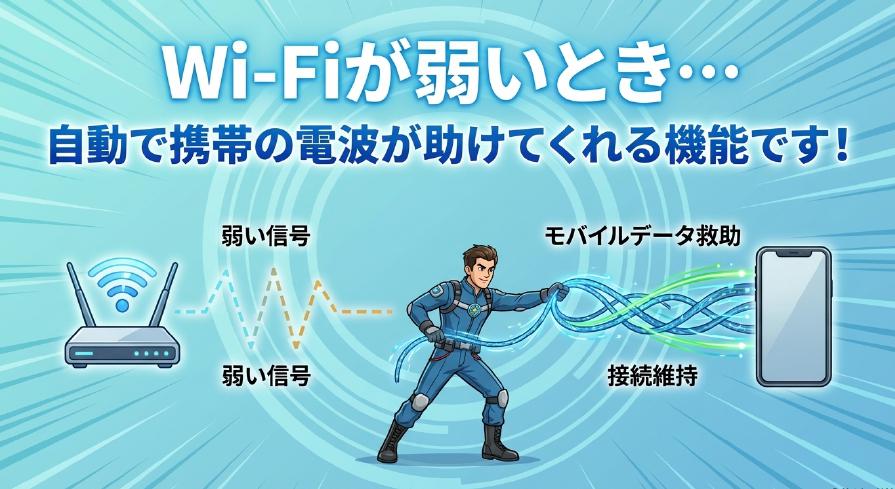
自宅のルーターやカフェの無料スポットなど、Wi-Fiに繋いでいるはずなのに「いつの間にかモバイルデータ通信(4Gや5G)を使っていた」という経験はありませんか?
実はそれ、iPhoneのWi-Fiアシスト機能が裏で働いているからかもしれません。
この機能は、Wi-Fiの電波が弱かったり、繋がっていても通信速度が極端に遅かったりする場合に作動します。
iPhoneが「今のWi-Fiは不安定だな」とシステムレベルで判断すると、ステータスバーにモバイルデータ通信のアイコンが表示されるものの、切り替えは一瞬で行われるため気づきにくく、システムが自動的かつシームレスにモバイル通信へ切り替えてくれるんです。(出典:Apple公式サポート『Wi-Fiアシストについて』)
動画が途切れたり、LINEなどの通話が落ちたりするのを防ぐための、非常に賢い仕組みなんです!
たとえば、自宅で動画を見ながら玄関を出て駅に向かう時、家のルーターの電波がギリギリ届く「境界線」のような場所を通ったとしましょう。
本来ならそこで一度通信がブツッと切れてしまうのですが、この機能がオンになっていると、iPhoneが瞬時に「Wi-Fiが弱くなったから、一時的に4G(または5G)でデータを引っ張ってこよう」と判断してくれます。
私自身も以前、駅のフリーWi-Fiスポットを通り過ぎるたびに、繋がっているのか繋がっていないのかよく分からない微妙な状態になり、なぜかギガだけが減っているという謎の通信が発生していて、首を傾げていた時期がありました。
この「ステータスバーの変化に気づかないほど自然に切り替わる」というメリットが、逆に「勝手に通信されている」と感じてしまう最大の要因になっているのかなと思います。
まずはこの自動切り替えのメカニズムを知っておくことが大切ですね。
iPhoneのWi-Fiアシストのデメリット

通信を途切れさせないというメリットがある一方で、いくつか気をつけたいデメリットも存在します。
主なデメリット
一番のデメリットは、ユーザーが「今はWi-Fiに繋がっているからモバイル通信は使っていないはずだ」と安心している裏で、意図せずモバイルデータ通信(ギガ)を消費してしまうことです。
また、Wi-Fiとモバイル通信の両方を常にスタンバイ状態にして監視するため、端末への負荷がかかりバッテリー消費が増える点も挙げられます。
以下の表で、機能をオンにした場合とオフにした場合の違いを分かりやすく比較してみました。

| 状態 | メリット | デメリット |
|---|---|---|
| オン(有効) | 電波の境界線でも通信が途切れにくく快適 | データ消費増大のリスク、バッテリー消費がやや多い |
| オフ(無効) | モバイルデータ通信量を確実に節約できる | Wi-Fiが弱い場所で通信が一時的に止まることがある |
このように、一見すると非常に便利で魔法のような機能なのですが、自分の契約しているプランの容量や、普段の生活圏におけるWi-Fi環境の質によっては、むしろ迷惑な機能になってしまう可能性を秘めています。
特に、外出先で自動的に街中のフリーWi-Fiを拾う設定にしている方は要注意です。
パスワードなしで繋がるけれど実際にはログイン画面(キャプティブポータル)を通過しないとインターネットに出られないような「なんちゃってWi-Fi」を掴んだ時にも、iPhoneは「Wi-Fiが繋がっているのにデータが流れてこない!モバイル通信でカバーしよう!」と健気に働いてしまうため、大幅なデータ消費に繋がってしまうことがあるんですね。
iPhoneのWi-Fiアシストと通信量
Wi-Fiアシストが作動しているときの通信量は、その時にiPhoneで何をしているかによって大きく変わってきます。
例えば、テキスト中心のニュースサイトを見ている程度や、LINEで短いメッセージをやり取りしているくらいなら、消費されるデータ量は一回あたり数キロバイトから数メガバイトと微々たるものです。
しかし、高画質な動画のストリーミング再生中や、Safariでデータ量の多いWebページを閲覧している最中、SNSで動画が自動再生されている時など、フォアグラウンドで大量のデータ通信を行っている最中にWi-Fiが不安定になると、数百メガバイトものデータがモバイル回線経由でダウンロードされてしまうリスクがあります。
通信量の数値について
ここで挙げた通信量の数値データはあくまで一般的な目安です。
実際の消費量はご利用のアプリの種類や、その時の通信環境によって大きく変動します。
なお、Apple公式(出典:Apple公式サポート『Wi-Fiアシストについて』)によると、Wi-Fiアシストが働くのはフォアグラウンドでアプリを実行中のみで、バックグラウンドでコンテンツがダウンロードされているとき(iCloudバックアップやアプリの自動アップデートなど)には有効になりません。
また、オーディオやビデオをストリーミングする一部の他社製アプリでも動作しない場合があります。
ここで少し安心できる要素としては、Appleも無尽蔵にデータを使わせるわけではないという点です。
上記のように、この機能はバックグラウンドでの大容量ダウンロードや一部のサードパーティ製ストリーミングアプリの利用時には作動しないよう調整されています。
それでも、Safariで重いウェブページを開いたり、SNSで動画が自動再生されたりする際など、私たちが直接画面を操作している最中は積極的に介入してくるため、注意が必要かなと思います。
iPhoneのWi-Fiアシストのギガ消費
特に月末が近づくと、スマホの「ギガ消費」にはとても敏感になりますよね。
月に3GBや5GBなど、容量が少なめのプラン(格安SIMやサブブランドなど)を契約している方にとって、Wi-Fiアシストによる予期せぬギガ消費はまさに死活問題になりかねません。
「家ではずっとWi-Fiに繋いでいるし、外ではほとんどスマホを触っていないのに、気づいたら速度制限にかかっていた…」というトラブルの原因が、実はこの機能だったというケースは本当に多いんです。
たとえば、自宅の寝室やトイレなど、ルーターから少し離れて電波が弱くなる場所に長時間いると、iPhoneはWi-Fiとモバイル通信を頻繁に行き来することになります。
その間、SNSのタイムライン更新や位置情報の取得など、細かなバックグラウンド通信がモバイル回線に逃げてしまうため、塵も積もれば山となるの法則でギガがどんどん削られていきます。
データ通信のプランに余裕がない場合は、ギガ消費を抑えるためにも一度設定を見直すことを強くおすすめします。
無制限プランを契約している方なら全く気にする必要はありませんが、「毎月あと1GB足りなくて追加チャージをしている」といった方であれば、この機能をオフにするだけであっさり悩みが解決するかもしれません。
月末の通信制限によるイライラや、追加でデータ容量を購入する痛い出費を防ぐためにも、自分のスマホのクセを把握しておくことは節約の第一歩ですね。
iPhoneのWi-Fiアシストとバッテリー
データ通信量(ギガ消費)の問題ばかりが注目されがちですが、実はバッテリーへの影響も決して無視できません。
Wi-Fiアシスト機能をオンにしていると、iPhoneの内部では常に「Wi-Fiの電波状況」と「モバイル回線の電波状況」の2つを同時に監視し続けるという、目に見えないハードワークが行われています。
本来であれば、安定したWi-Fiに繋がっている時はモバイル回線(4G/5G)側の通信モデムはお休みモードに入り、バッテリーの消費を抑えることができます。
しかし、この機能が有効な場合、iPhoneは「いつでもWi-Fiが弱くなったら助けに行けるように」と、両方のアンテナをアクティブな状態(スタンバイ状態)に保ちながら、細かく通信経路を切り替えるための計算処理を行い続けます。
そのため、オフにしている時と比べてバッテリーの減りがわずかに早くなる傾向があるんです。
特に、電車での移動中や、電波の入り組んだ地下街を歩いている時など、Wi-Fiの電波を掴んでは離し…を繰り返すような環境では、システムがその都度「アシストすべきか否か」を頻繁に判断するため、プロセッサへの負荷が高まります。
外出先で「少しでもiPhoneのバッテリーを長持ちさせたい!」という状況下では、画面の明るさを下げるだけでなく、不要なネットワーク探索を止めることも有効な手段です。
もしバッテリーの減りが異常に早いと感じる日があれば、この機能の扱いを考えてみるのも一つの手かなと思います。
iPhoneのWi-Fiアシストを最適に設定
前半で解説した機能の仕組みやメリット・デメリットを踏まえて、ここからは実際にあなたのiPhoneでWi-Fiアシストをどう扱うべきか、具体的な設定手順や考え方をご紹介します。
自分のライフスタイルに合わせてカスタマイズしていきましょう。
iPhoneのWi-Fiアシストはいらない?
「なんだかデメリットばかり目立つし、結局、この機能っていらないんじゃないの?」と疑問に思うかもしれません。
結論から言うと、全てのユーザーにとって不要というわけではなく、契約している通信プランやライフスタイルによって正解は大きく異なります。

オン/オフの判断基準
- オフがおすすめな人:格安SIMなどで小容量プランを契約している人、カフェなどの公衆フリーWi-Fiをよく使う人、バッテリーを少しでも長持ちさせたい人。
- オンがおすすめな人:データ無制限プランを契約している人、仕事のオンライン会議や株取引などで通信の途絶えを絶対に防ぎたい人。
特に公衆Wi-Fiは、アンテナのピクトグラム(電波の強さ)は最大で表示されていても、実際にアクセスポイントに接続している人数が多すぎて回線がパンク状態になっていることがよくあります。
このような「電波は強いのに通信速度は激遅」という状況に陥った時、アシスト機能が作動してしまうと、iPhoneはサクッと見切りをつけてモバイルデータ通信でのダウンロードを始めてしまいます。
結果として、せっかくギガを節約するために無料のWi-Fiに繋いだはずが、あっという間に自分のプランのデータ容量を消費してしまうという本末転倒なリスクが高いんですね。
逆に、ギガが使い放題の無制限プランであれば、いちいち遅いWi-Fiにイライラさせられることなく、常に快適な通信環境を維持してくれる最強のサポート機能へと変わります。
つまり、使う人の環境次第で「いらない機能」にも「手放せない機能」にもなるということです。
iPhoneのWi-Fiアシストはどこにある
いざ「自分のiPhoneはどうなっているんだろう?」と設定を確認しようと思っても、「メニューのどこにあるか全く分からない…」という声をご相談でよく聞きます。
名前からして、設定アプリの一番上の方にある「Wi-Fi」の項目を開けばすぐ見つかると思いがちですが、実は全然違う場所に隠れているんです。
正解は、「設定」アプリを開き、「モバイル通信」(または「モバイルデータ通信」)という緑色のアンテナアイコンの項目の中です。しかし、この画面を開いてもすぐには見つかりません。
画面には現在インストールされているアプリがズラッと並んでいて、それぞれのアプリがモバイルデータをオンにするかどうかのスイッチが並んでいますよね。
そのアプリの一覧を、ひたすら下へ下へとずーっと一番最後までスクロールしてみてください。
スマホにアプリをたくさん入れている人ほど、このスクロールの距離が長くなります。百個以上アプリがある人は「本当にこんな所にあるの?」と不安になるくらい下まで行くと、システムサービスなどの項目と一緒に、ようやくひっそりと「Wi-Fiアシスト」というスイッチが用意されているのを見つけることができます。
Appleとしては、「基本的にはオンのまま、シームレスな体験を味わってほしい」という設計思想があるため、あえて目立つ場所には置いていないのかもしれませんね。
一度覚えてしまえば探すのは簡単ですよ!
モバイルデータ通信の使い方全般について詳しく知りたい方は、Apple公式の解説ページ(出典:Apple公式サポート『iPhoneでモバイルデータ通信の設定を表示する/変更する』)も参考にしてみてください。
iPhoneのWi-Fiアシストの設定方法

無事に設定画面の一番下までたどり着いたら、すぐにスイッチをパチッと切り替える前に、ぜひ確認してほしい重要な項目があります。
実は「Wi-Fiアシスト」のスイッチのすぐ真下に、ごく小さな文字で「前回統計情報をリセットして以降、Wi-Fiアシストがどれだけのデータ量を消費したか」という実績が、MB(メガバイト)やGB(ギガバイト)の単位で表示されているんです。
この数値は、あなたがこれまでにiPhoneを使ってきた中で、Wi-Fiアシスト機能「単独で」どれだけのモバイルデータ通信を肩代わりしたかを教えてくれる貴重なデータです。
もしこの数値が「数MB」程度であれば、あなたの普段のWi-Fi環境は非常に安定しており、この機能によるギガ消費のリスクはほぼ無いと判断できます。
逆に、ここが「数GB」などと大きな数値になっている場合は、知らず知らずのうちにかなりの通信をキャリア回線に頼ってしまっている証拠です。
この数値を見て、「自分が思っていた以上にギガを使っているな」と実感したなら、迷わずオフに設定するのが良いでしょう。
ちなみに、この通信量のカウントは勝手にはゼロに戻りません。
画面をさらに一番下までスクロールすると「統計情報をリセット」という文字のボタンがあります。
毎月、ご自身のデータプランの締め日に合わせてここをリセットする習慣をつけると、一ヶ月あたりにどれくらいデータが消費されているのか正確に把握できるようになりますよ!
iPhoneのWi-Fiアシストをオフにする
ご自身の利用状況を確認した上で、やはり機能を無効にしたい場合の手順はとてもシンプルで簡単です。
「設定」アプリを開き、「モバイル通信」をタップして、画面をアプリ一覧のさらに一番下までスクロールします。
そこにある「Wi-Fiアシスト」のトグルスイッチ(ボタン)をタップして、緑色から灰色に切り替えるだけです。
これで、勝手にモバイル回線へ切り替わる動作は完全にストップします。
しかし、iPhoneの通信量を本気で見直し、ギガ消費を徹底的に抑えたいと考えているなら、これだけではまだ不十分です。
併せて「省データモード」の活用や、不要なアプリの「バックグラウンド更新」をオフにすることも強くおすすめします。
「省データモード」は、「設定」の「モバイル通信」>「通信のオプション」(端末やキャリアによっては「通信のオプション」>「データモード」)の中にあります。
これをオンにすると、システム全体でデータの使用量を賢く減らしてくれます。
例えば、アプリの自動アップデートやバックグラウンドタスクがWi-Fi接続時以外は一時停止されるようになり、かなり強力なギガ節約効果を発揮します。
詳しくはApple公式の解説ページ(出典:Apple公式サポート『iPhoneやiPadで省データモードを使う』)をご確認ください。
さらに、「設定」>「一般」>「Appのバックグラウンド更新」へと進み、普段全く使っていないアプリのスイッチを個別にオフにしてみてください。
これらをWi-Fiアシストの無効化とセットで組み合わせることで、iPhone全体の無駄な通信をグッと減らすことができ、月末の速度制限に怯えることもなくなるかなと思います。
まとめ:iPhoneのWi-Fiアシストの管理
今回は、気づかないうちにモバイルデータ通信を消費してしまう「iPhoneのWi-Fiアシスト」機能について、その具体的な作動メカニズムから、毎月のギガ消費やバッテリー寿命への影響、そしてご自身のスタイルに合わせた最適な設定方法までを詳しく解説してきました。
おさらいになりますが、この機能は決してユーザーを困らせるためのものではありません。
Wi-Fiの電波が弱くなった瞬間に生じるイライラを無くし、動画や通話をシームレスに楽しむための、非常に洗練された素晴らしい技術です。
しかし、その「あまりにも自然に切り替わる」というメリットの裏返しとして、データ通信量が少ないプランを契約している方にとっては、いつの間にかギガが減ってしまうという経済的なデメリットに直結しやすい側面を持っています。
とても便利な機能ですが、初期設定のまま盲目的に頼りきりになるのではなく、ご自身のデータプランの上限や、よく行くカフェや職場のWi-Fi環境に合わせて、能動的に設定を管理していくことが大切ですね。
必要であればオフにし、無制限プランならオンの恩恵をフルに受けるといったメリハリをつけることで、スマホはもっと使いやすく、お財布にも優しいツールになります。
通信プランの費用や予期せぬ課金、スマートフォンの安全な利用など、ご自身の生活や財産に影響を与える可能性のある設定変更については、ご自身の契約内容を事前によく確認してくださいね。本記事でご紹介した通信量などの数値データはあくまで一般的な目安です。
正確な情報は各携帯キャリアやAppleの公式サイトをご確認ください。また、複雑なトラブルが発生した際の最終的な判断は、公式のサポート窓口などの専門家にご相談ください。
この記事が、毎月の通信量に悩む方のヒントとなり、あなたの快適なスマホライフのお役に立てればとても嬉しいです。
電波のトリセツ+の「yuu」でした!また次の記事でお会いしましょう!