
※プロモーションを含みます。
こんにちは。電波のトリセツ+、運営者の「yuu」です。
「自宅の電波が弱いからWi-Fi中継機を買ってみたのに、Androidスマホだけなぜか中継機に繋がらない……」そんな経験はありませんか?
私も最初に中継機(TP-Link RE605X)を自宅に導入した時、家族のiPhoneはすぐ切り替わったのに、自分のAndroidだけは親機のSSIDを掴んで離してくれず、2時間ほどあれこれ試してようやく解決した経験があります。
その時の試行錯誤が、この記事のベースになっています。
- 中継機を買ったのにAndroidが繋がらなくて、お金を無駄にしたかもと不安
- 親機には繋がるのに、なぜか中継機側のSSIDに切り替わらない
- 何が原因かわからず、再起動を繰り返すだけで時間だけ過ぎていく
- 買い替えるべきか、設定で直るのかの判断基準が知りたい
この記事を読めば、これらの悩みはだいたい解決できます!
原因は大きく10パターンで、ほとんどが設定や再起動で直るもの。
それでもダメな時の買い替え判断まで、実際に私がつまずいたポイントや、公式ドキュメントで裏取りした仕様を交えながら順番に解説していきますね。
この記事では、Wi-Fi中継機とAndroid端末の接続トラブル全般を扱います。
iPhoneでの中継機トラブルは原因が一部異なる(ランダムMACアドレスの挙動やBand Steeringの扱い方が違う)ため、別記事をご参照ください。
Wi-Fi中継機にAndroidが繋がらない6つの原因と対処法
まずは、Androidユーザーが特に遭遇しやすい6つの原因を順番に見ていきます。
結論から言うと、①〜②の設定系で7割、③〜⑥の仕様系で2割、残りが物理的な問題という感覚ですね。
上から順番にチェックしていけば、大半の人は途中で解決できるはずです。
①SSIDが親機と同じで中継機に切り替わらない
最初にして最大の原因がこれ。
中継機を設置したのに、Androidスマホがずっと親機のSSIDを掴み続けているパターンです。
多くの中継機は、設定次第で親機と同じSSID(ワンSSID方式)にする場合と、中継機専用のSSID(例:元のSSIDに_EXTが付く形)を持つ場合の2通りがあります。
同じSSIDにしている場合、Androidは電波が強い方に自動で繋がるはずなのですが、一度親機に掴まるとなかなか離してくれない「スティッキークライアント(sticky client)」と呼ばれる現象が起こりがちです。
簡単に言うと、電波が弱くなっても今繋がってる親機にしがみつく挙動ですね。
対処法としては、まずAndroidのWi-Fiを一度オフにして、中継機の近くでオンに戻すのが一番早いです。
それでも切り替わらない場合は、中継機側のSSIDに末尾「_EXT」などを付けて別名にしておき、中継機を使いたい時は明示的にそちらに接続する運用がおすすめですね。
私の家でも、最初は同一SSID運用にしていたんですが、2階のベッドに寝転ぶと電波バーが2本になるくせに1階の親機に掴まったまま動かない。
これ、別SSIDにした瞬間に解決しました。
親機が自動でスマホの接続先を切り替える「バンドステアリング」という機能が悪さをしているケースもあります。
詳しくは「バンドステアリングとは?オフにすべきケースと設定方法」の記事で解説しています。
②WPS/AOSSボタン設定が完了していない
中継機と親機をワンプッシュで接続できるWPS(バッファロー独自のAOSSも類似の仕組み)ですが、Android側から見て「設定が完了した状態」になっていないというパターンも多いです。
よくあるのは、中継機のLEDランプが「接続中」で点滅したまま、数分経っても緑色の安定点灯にならないケース。
これは親機と中継機の間の接続が確立できていないサインです。
この場合、一度中継機の電源を抜いて10秒待ち、親機の近く(1m以内)で再度WPSボタンを長押ししてセットアップし直します。中継機が親機と正常に繋がったのを確認してから、本来設置したい場所に移動させるのがコツですね。
Android側で中継機のSSIDを「保存済みネットワーク」から一度削除して、再接続し直すのも忘れずに試してみてください。
③中継機と親機の通信規格が合っていない
意外と盲点なのが、親機と中継機の通信規格のミスマッチです。
親機が最新のWi-Fi 6(11ax)対応なのに、中継機が古いWi-Fi 4(11n)までしか対応していない場合、中継機側で性能が大幅にボトルネック化してしまいます。
その逆パターンでも、うまく協調できずに繋がらない原因になります。
特にAndroid端末は機種によって対応する規格がバラバラで、24Wirelessの対応機種一覧によると、日本向けモデルでWi-Fi 6Eが正式に使えるのはPixel 7シリーズ以降、GalaxyはGalaxy S23以降とされています(Pixel 6シリーズはハードウェアは対応していても、日本国内では制度上の理由で利用不可)。
廉価モデルではWi-Fi 5止まりのものも多く、中継機がAndroid端末の規格に合っていないと、特定のスマホだけ繋がらないという現象が起きます。
親機・中継機・スマホの3つの規格を揃える、もしくはすべてWi-Fi 5以上に統一するのが確実です。
規格の正式仕様についてはWi-Fi Alliance公式サイトの解説もわかりやすいので、一度確認してみると良いですよ。
④中継機が親機から離れすぎている
「電波が弱い場所を改善するため」という目的で中継機を買ったはずなのに、親機から離しすぎて逆効果になっているのもよくある失敗です。
中継機は、親機の電波を受信してから再送信する仕組みのため、親機の電波が弱い場所に置くと「弱い電波をさらに弱く飛ばす」だけの置物になってしまいます。これは私も最初にやらかしました。
正しい設置場所は、親機と電波を届けたい部屋のちょうど中間地点。具体的には、親機の電波が「電波アイコン3本以上」で届く範囲内が目安です。
また、中継機と親機の間に冷蔵庫・電子レンジ・水槽などの障害物があると、それだけで電波は大きく減衰します。
私の家では、中継機の位置を廊下側から部屋のドア枠上に30cm移動させただけで、速度計測アプリの下り速度が18Mbps→52Mbpsに改善した経験があります。数十cm単位で大きく変わるので、いろいろ試してみてくださいね。
⑤ランダムMACアドレスが原因のケース
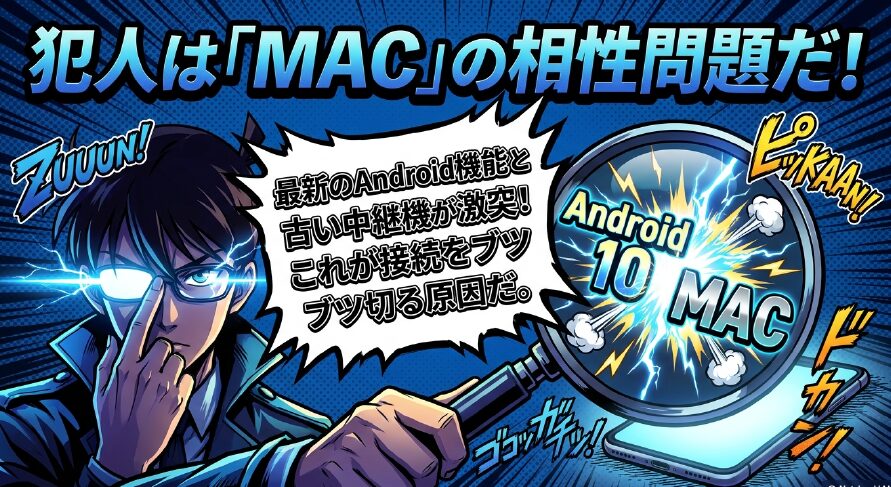
これはAndroid特有の原因です。Android公式ドキュメントによると、Android 10以降の端末ではデフォルトでランダムMACアドレスが使用される仕様になっています。
これが中継機との接続を不安定にすることがあるんですね。
ランダムMACアドレスとは、Wi-Fiネットワークごとに端末の識別情報をランダムに生成してプライバシーを守る機能のこと。ただ、一部の中継機(特に古いモデルや、MACアドレスフィルタリングを設定している環境)ではこれが原因で接続を弾かれてしまいます。
対処法としては、Androidの設定から該当Wi-Fiの詳細設定を開き、「プライバシー」項目を「端末(デバイス)のMACを使用」に変更します。
ただ、この設定項目の名称は機種によって異なります。
- Pixel・OnePlus系:「デバイスのMACを使用」
- Samsung Galaxy系:「MACアドレスタイプ」→「端末のMAC」
- Xperia・AQUOSなど:「プライバシー」→「デバイスのMACアドレスを使用」
表記が違うだけで、やることは同じです。
信頼できる自宅のWi-Fiに限定して切り替える運用がおすすめですね。
プライバシー機能自体はセキュリティ上オンにしておくのが基本です。
自宅の中継機など信頼できるネットワークに限定して固定MACに切り替える運用がおすすめです。
⑥バッテリーセーバーがWi-Fiを抑制
最後の6つ目、これはかなり気付きにくい原因です。
Androidのバッテリーセーバー(省電力モード)やDoze mode(深い省電力)が、Wi-Fiの接続やスキャンを制限してしまうケース。
省電力モードがオンの時、Androidはバックグラウンドでの通信を抑制するため、中継機への自動接続がうまく働かないことがあります。
さらに、Android開発者公式によると、Android 9以降にはWi-Fiスキャンスロットリングという仕様が導入されていて、バックグラウンドで動くアプリのWi-Fiスキャンは30分に1回まで、フォアグラウンドアプリでも2分間に4回までに制限されています。
これによってアプリ経由のWi-Fi接続切り替えが遅れるケースもあります。
対処法はシンプルで、一度バッテリーセーバーをオフにして中継機に繋がるかテスト。
繋がった場合は、省電力時の挙動が原因とわかります。
その場合、設定アプリから「バッテリー」→「バッテリーセーバー」で、自宅にいる時だけモードをオフにする運用にするのが現実的です。
開発者向けオプションから「Wi-Fi scan throttling」を無効化する方法もありますが、バッテリー消費が増えるので常用は非推奨ですね。
Androidの省電力機能とWi-Fiの関係については「wifiスキャンスロットリングとは?解除でラグは直るのか解説」で詳しく扱っています。
Wi-Fi中継機が繋がらない時のAndroid対応策と買い替え
ここまでの6つを試してもダメな場合、中継機本体の問題や、そもそもの機種選定ミスを疑う段階に入ります。
このH2では、最終チェック項目と、買い替えを検討する際の判断基準をまとめていきますね。
⑦再起動・初期化・ファームウェア更新
設定系の原因をすべて潰したら、次は機器側のソフトウェア起因を疑います。
まず試すべきは、中継機と親機の両⑦を同時再起動。
電源を抜いて30秒待ち、親機→中継機の順で起動します。
これだけで直るケースが体感2〜3割はありますね。
それでもダメなら、中継機のリセットボタンを長押しして工場出荷状態に初期化し、もう一度セットアップをやり直します。
リセットボタンの位置は製品によって異なるので、メーカーのサポートページで確認するのが確実です。
最後がファームウェア更新。中継機のメーカーサイトから最新ファームウェアをダウンロードして適用すると、Android対応のバグ修正が入っているケースもあります。
特に購入から1年以上経過している中継機では効果的ですよ。
私の自宅のRE605Xも、2022年のファームウェア更新でOneMeshの挙動が改善された実績があります。
⑧中継機の寿命サインと買い替え時期
ここまで全部試してダメなら、素直に買い替えを検討する段階です。複数の通信事業者・メーカーが公表しているデータによると、Wi-Fiルーター・中継機の寿命の目安は一般的に4〜5年とされていて、この期間を過ぎると内部コンデンサの劣化や通信チップの世代遅れで不具合が増えてきます。
買い替えを検討すべきサインは以下の通り。
- 購入から5年以上経過している
- 5GHz帯に非対応(2.4GHzのみ)の古いモデル
- Wi-Fi 4(11n)までしか対応していない
- ファームウェア更新が数年止まっている
- 夏場に発熱で勝手に再起動する
- 暗号化方式がWEPやWPAまで(WPA2/WPA3非対応)
2つ以上当てはまるなら、買い替えたほうが結果的に時間もお金も節約できるはずです。特に最後の「古い暗号化方式」は、セキュリティ面でもリスクになります。
現行のWi-Fi 6対応中継機は6,000円前後から手に入ります(2026年4月時点)。
TP-Link RE605Xは価格.comでの最安が約6,000円、発売から数年経っていますが価格.comの売れ筋ランキング上位にランクインしており、Androidユーザーからの評価も安定している定番モデルですね。
⑨メッシュWi-Fiの方が向いているケース
ここでもう一つ選択肢として検討してほしいのが、中継機からメッシュWi-Fiへの切り替えです。
メッシュWi-Fiは、複数の専用⑨ーターを家中に配置して網の目状のネットワークを作る仕組み。
中継機との違いは、スマホが移動しても自動で最適な接続先に切り替わる「ローミング」がスムーズに効く点です。
具体的には、IEEE 802.11k/v/rという業界標準のローミング規格に対応した製品が多く、切断→再接続の待ち時間がほぼゼロに近くなります。
特に以下のようなケースでは、中継機を買い替えるよりメッシュWi-Fiに移行するほうが根本解決になります。
- 家の広さが100㎡以上ある、または3階建て以上の戸建て
- 家の中を移動するとWi-Fiが頻繁に切れる
- スマート家電が10台以上繋がっている
- 在宅ワークでビデオ会議が途切れるのが致命的
TP-LinkのDeco X50や、バッファローのペアリング済み2台セット「WNR-3000AX4/2S」などが代表的で、2台セットで概ね2〜3万円台から揃えられます。
Wi-Fiパケ詰まりが頻発している家なら、投資対効果は十分ありますね。
▼ メッシュWi-Fiシステムを比較する ▼
Wi-Fiパケ詰まりの原因と改善方法については「wifiのパケ詰まりを解決!原因と対策を徹底解説」も参考にどうぞ。
⑩Android相性の良い中継機の選び方
買い替える前提で、Androidと相性が良い中継機の選び方を3ポイントに絞ってまとめます。

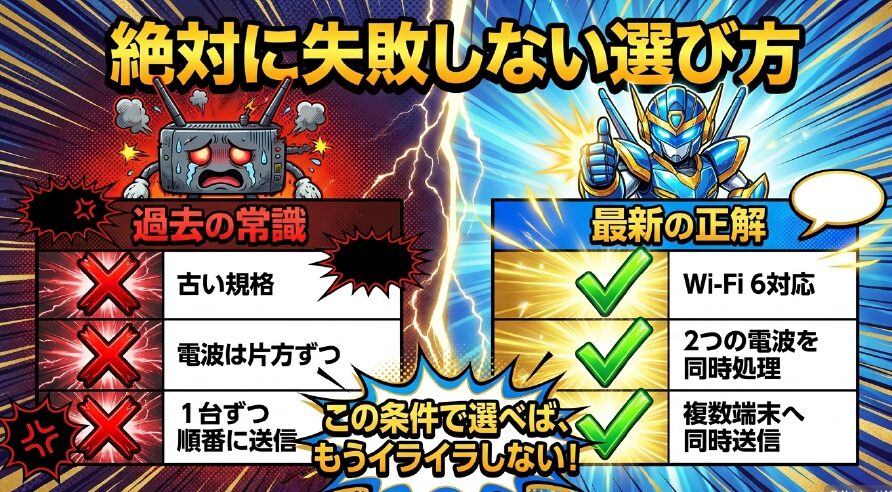
ポイント1:Wi-Fi 6(11ax)以上対応
Android 10以降のランダムMACアドレス機能との相性が、Wi-Fi 6対応モデルのほうが明らかに安定します。新規購入するなら最低ラインはここですね。
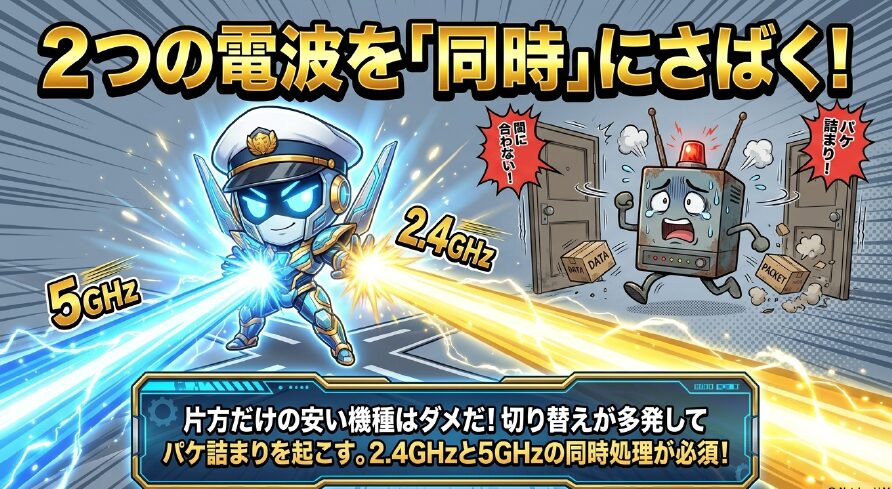
ポイント2:デュアルバンド同時通信対応
2.4GHzと5GHzを同時に処理できるモデルを選びましょう。シングルバンドの廉価モデルだと、スマホの規格切り替えが頻発して接続が不安定になります。
ポイント3:MU-MIMO対応
複数端末に同時にデータを送れる技術で、スマート家電が多い家庭では必須レベル。Androidスマホを複数持っている家庭にも効きます。

価格帯別にざっくり整理すると、以下がおすすめです(価格は2026年4月時点、価格.com調べ)。
- 6,000〜9,000円:TP-Link RE605X、バッファロー WEX-1800AX4EA
- 1万〜1万5千円:TP-Link RE700X(Wi-Fi 6、AX3000、大型戸建て向け)
- メッシュ化:TP-Link Deco X50、バッファロー WNR-3000AX4/2S
▼ 用途別おすすめ中継機をAmazonで見る ▼
入門機器
本格派機器
メッシュ化機器
※ 価格は変動するため、購入前に必ず最新情報をご確認ください。
Wi-Fi中継機とAndroid問題のまとめ
今回は、Wi-Fi中継機にAndroidが繋がらない原因と対処法を、設定系から買い替え判断まで10パターンに分けて解説しました。
改めて流れを整理すると、以下の順番でチェックするのが一番スムーズです。
- SSIDの切り替えと保存済みネットワークの削除
- WPSセットアップのやり直し
- 通信規格の確認(Wi-Fi 6/5/4の揃え方)
- 中継機の設置場所の見直し
- Androidのランダムアドレスを固定MACに切り替え
- バッテリーセーバー・省電力モードを一時オフ
- 再起動・初期化・ファームウェア更新
- 購入5年以上なら買い替え検討
- 家が広いならメッシュWi-Fiへの移行を検討
- Android相性の良い中継機をしっかり選ぶ
私の経験上、ステップ1〜3で解決する人が体感7割、4〜6で9割、残り1割が買い替えで確定解決、という感覚です。
Wi-Fi中継機がAndroidで繋がらない問題は、原因さえ特定できれば大半が無料で解決できます。
まずは今日ご紹介した順番で、ひとつずつ試してみてくださいね。快適なWi-Fi環境、応援しています!