
こんにちは。電波のトリセツ+、運営者の「yuu」です。
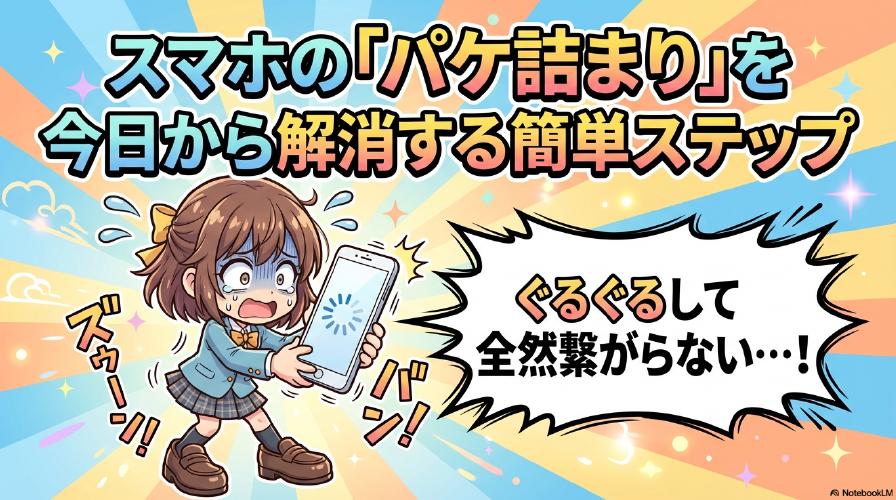
家で動画を見たりゲームをしているときに、急に通信が止まってイライラした経験はありませんか。
もしかすると、それはwifiのパケ詰まりが原因かもしれません。
多くの方が、wifiのパケ詰まりの原因や、具体的な対策について悩んでいるようです。
また、ルーターの仕組みやiPhone特有の問題など、どうやって解消すればいいのか分からないという声もよく耳にします。
この記事では、そんな通信のトラブルをスッキリ解消するためのヒントをまとめてみました。
設定のちょっとした見直しで、快適なインターネット環境を取り戻せるかなと思います。
- wifiでパケ詰まりが起きる仕組みと原因
- アンテナは立っているのに繋がらない理由
- iPhoneやルーターの設定見直しポイント
- 快適な通信環境を取り戻すための具体策
wifiのパケ詰まりが起きる原因と仕組み
通信が突然遅くなったり止まったりするのには、ちゃんとした理由があるんですよね。
まずは、なぜそんな現象が起きてしまうのか、基本的な仕組みやよくある原因について一緒に見ていきましょう。
通信の仕組みとパケ止まりとの違い
私たちが普段使っているインターネットは、データを「パケット」という小さな小包に分けてやり取りしています。
このパケットが、道路の渋滞のようにネットワークの途中でつっかえてしまう状態が、いわゆる「パケ詰まり」ですね。
パケット通信の仕組みをもう少し詳しくお話ししますね。
例えば、大容量の動画データや重たいWEBサイトの画像などは、そのままの大きな塊ではケーブルや電波の中を通ることができません。
そこで、データを細かく分割し、それぞれに「宛先」や「順番」が書かれたラベルを貼り付けて送信します。
これがパケットです。
たくさんのデバイスが同時に通信を行おうとすると、ルーターなどのネットワーク機器がこの膨大な数のラベルを処理しきれなくなり、機器の内部で順番待ちの行列ができてしまいます。
これが、まさに交通渋滞のような状態を生み出す原因なんです。
一方で「パケ止まり」という言葉も聞いたことがあるかもしれません。
パケ詰まりが「データ量が多すぎて処理する性能が不足している」というキャパシティの問題であるのに対して、パケ止まりは「電波の物理的な品質劣化」によって引き起こされることが多い現象です。
例えば、分厚い壁に電波が遮られたり、他の電波と激しく衝突したりすることで、パケット自体が途中で消滅してしまいます。
すると、スマホ側は「データが届かないからもう一度送って!」という要求を何度も繰り返し、通信が完全にループしてフリーズしたような状態になります。
ユーザーから見ればどちらも「繋がらない」という結果は同じですが、裏側で起きている原因は全く違うんですよね。
アンテナ表示と実際の通信状況の乖離
スマホの画面を見ると、wifiのアンテナはバッチリ最大まで立っているのに、なぜか全然繋がらない…なんてこと、ありませんか?
これ、結構モヤモヤしますよね。スマホを振ってみたりとか私もよくやります…
実はあのアンテナマーク、あくまでスマホと自宅のルーター(アクセスポイント)の間の電波の強さを示しているだけなんです。
ネットワークの世界はいくつかの階層に分かれていて、スマホからルーターまでの道のりを「ローカルエリアネットワーク(LAN)」、ルーターから先のインターネットの世界へ続く道のりを「広域ネットワーク(WAN)」と呼びます。
アンテナが最大まで立っている状態というのは、あくまでこの「LAN」の区間、つまり家の中の道はスイスイ通れますよ、ということを証明しているに過ぎません。
しかし、ルーターから一歩外に出た先のインターネット回線やプロバイダの設備で大規模な渋滞(パケ詰まり)が起きていれば、結局データは目的地にたどり着けないので、スマホの画面上は何も表示されないままになってしまいます。
「道は繋がっているのになぜ?」と不思議に思うかもしれませんが、自宅の前の私道はガラガラでも、その先にある高速道路の入り口が完全に封鎖されていれば、どこにもお出かけできないのと同じ理屈ですね。
この乖離現象を理解しておかないと、「スマホが壊れたのかな?」と見当違いのトラブルシューティングをしてしまうことになるので注意が必要です。
もし他のスマホやPCでも同様に繋がらないのであれば、原因はルーターの先にある可能性が非常に高いと言えるでしょう。
iPhone特有の設定がもたらす弊害
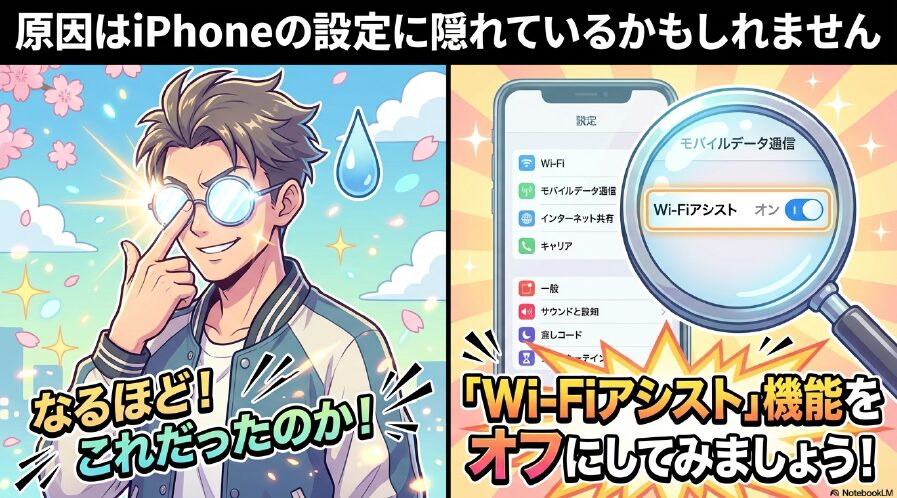
iPhoneを使っている方は、本体の便利な設定が裏目に出て、かえって通信を不安定にしているケースがあるかもしれません。
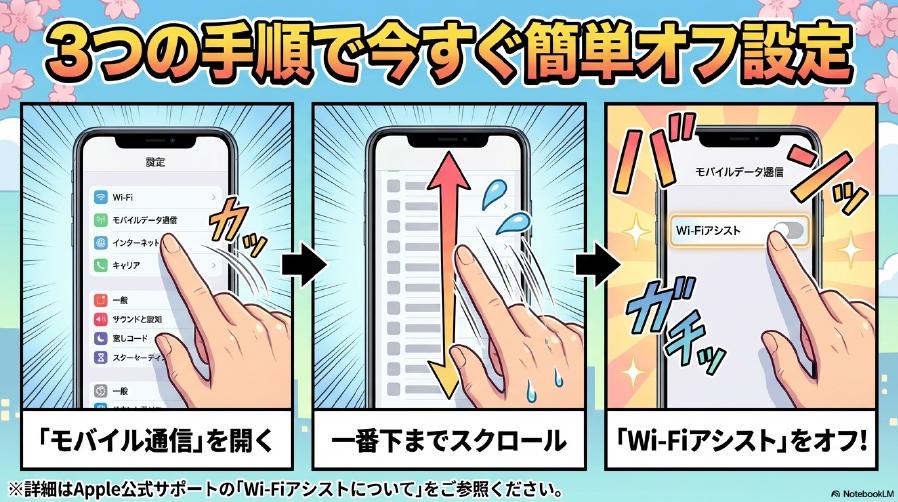
iPhoneには「Wi-Fiアシスト」という機能が最初からオンになっています。関連記事→iPhoneのWi-Fiアシストとは?通信量を節約する設定術
これは、wifiの電波が弱くて通信がもたついていると判断した際に、スマホが気を利かせて自動的にモバイルデータ通信(4Gや5G)へ切り替えてくれるという、本来はとても優秀な機能です。
しかし、これがパケ詰まりに似た症状を引き起こす厄介な原因になることがあります。
たとえば、ルーターがあるリビングから電波がギリギリ届く寝室などに移動したとしましょう。
すると、iPhoneは「wifiが弱いから4Gに切り替えよう」と判断します。
しかし少し位置がずれると「やっぱりwifiが使えるかも」と元に戻そうとします。
この「wifiとモバイル回線の間で迷って何度も切り替える(フラッピング)」という動作が頻発すると、そのたびに通信の接続が強制的に切断され、継続的なデータ送受信が完全にストップしてしまうんです。
さらに、iPhoneのバックグラウンドで動いている処理も要注意です。iCloudへの写真の自動同期や、巨大なiOSアップデートの裏側でのダウンロードが、知らないうちにネットワークの帯域を占有していることがあります。
自分が何もしていなくても、スマホ自体が全力で通信を行っているため、ブラウザを開いても全然読み込まれない…という見かけ上のパケ詰まりが発生するわけです。
まずは一度、自分の端末の設定を見直してみることが第一歩ですね。
ルーターの二重設定によるルーティング
少し専門的なお話になりますが、自宅のネットワーク環境で「二重ルーター」という状態になってしまっているケースが意外と多いんです。
これは、文字通り1つのネットワーク上に「ルーターの役割を持つ機器」が2つ直列に繋がってしまっている状態を指します。
インターネットを契約した時にプロバイダから送られてきた黒や白の四角い機器(ホームゲートウェイなど)には、最初からルーター機能が内蔵されていることがよくあります。
それなのに、「もっとwifiの速度を上げたい!」と家電量販店で新しい高性能ルーターを買ってきて、そのままLANケーブルで繋いでしまうと、この二重ルーター状態が完成してしまいます。
ネットワークにおいて、ルーターは「各スマホやPCにIPアドレスという背番号を割り当てて、データの行き先を交通整理する」という極めて重要な役割を持っています。
この司令塔が2人いるとどうなるでしょうか。「私が案内します!」「いや、私が案内します!」とお互いに干渉し合い、パケットがネットワーク内で完全に迷子になってしまうんです。
これがルーティングの崩壊です。
端末には強力な電波が届いているのに、一向にインターネットの世界へ抜け出せないという、非常に重度なパケ詰まりを引き起こします。
これを解消するためには、後から買ってきたwifiルーターの背面にある小さな物理スイッチを「ルーターモード(RT)」から「ブリッジモード(BR)」あるいは「アクセスポイント(AP)モード」に切り替える必要があります。
これによって、司令塔の役割を元の機器に一本化できるので、通信が一気にスムーズになるはずです。
周波数の干渉が引き起こす通信不良
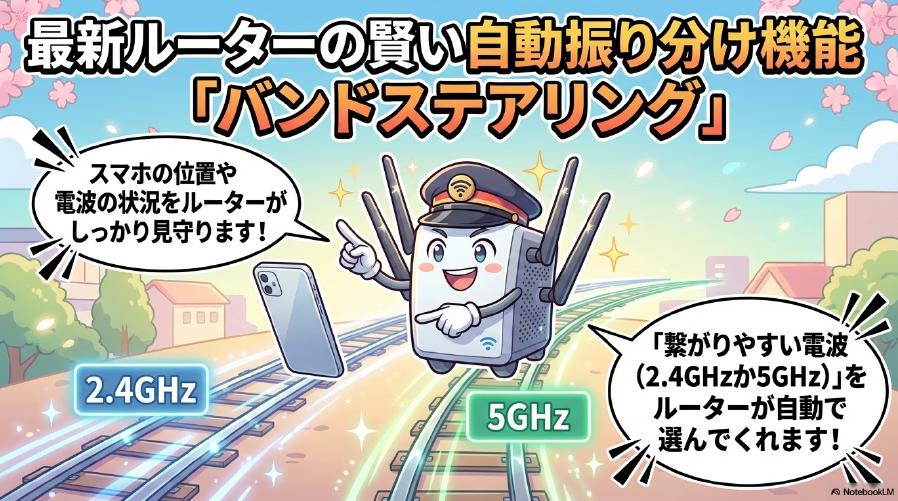
wifiの電波には、主に「2.4GHz(ギガヘルツ)」と「5GHz」という2つの異なる周波数帯が使われているんですが、この性質を正しく理解していないと、深刻な通信不良に悩まされることになります。
特にトラブルの元になりやすいのが、昔からある「2.4GHz帯」の電波です。
実はこの周波数、wifi専用というわけではなく、「ISMバンド」と呼ばれる免許不要で誰でも使えるフリースペースのような帯域なんです。
そのため、電子レンジ、Bluetoothイヤホンやマウス、コードレス電話機など、家庭にある様々な電波を出す機器も全く同じ2.4GHzの帯域を使用しています。
たとえば、動画を見ている最中に家族が電子レンジで冷凍食品を温め始めると、電子レンジから漏れ出た強烈なマイクロ波がwifiの電波と空間で激しく衝突します。
すると、送っていたパケットのデータが物理的に破壊されてしまい、エラーを検知したルーターが「もう一回送り直します!」と再送を繰り返すハメに…
これが、日常の生活空間で頻発する目に見えないパケ詰まりの正体です。
さらに、マンションやアパートなどの集合住宅では、お隣さんの家から飛んでくるwifiの電波との「チャンネル干渉」も大きな問題になります。
2.4GHz帯の電波はお互いの領域が重なり合いやすく(オーバーラップ)、近所中のルーターが一斉に電波を飛ばし合うことで、空間の電波の通り道が完全に大渋滞を起こしてしまうんです。
電波は目に見えないからこそ、こうした干渉のメカニズムを知っておくことが、環境改善への大きなヒントになりますよ。
wifiのパケ詰まりを解決する有効な対策
原因がわかったところで、次は具体的な解決策を試してみましょう。
今すぐできる手軽な方法から、根本的な回線環境の改善策まで順番に紹介していきますね。
端末やルーターの再起動による対策
「なんか調子が悪いな…」と思ったら、まずは機器の再起動を試すのが、ITの世界における基本中の基本であり、最も手軽で強力な解決策ですね。
スマホやパソコンを何週間もずっと電源を落とさずに使い続けていると、目に見えないシステムの一時データ(キャッシュ)や、裏で動いていたアプリの残骸などがメモリにどんどん蓄積されていきます。
すると、OSのネットワーク処理能力自体が低下してしまい、回線は速いのにスマホ側の処理が追いつかないという疑似的なパケ詰まり状態に陥ります。
これをリフレッシュするには、一度電源を切って再起動するのが一番です。
そして、絶対に忘れてはいけないのが「wifiルーター本体の再起動」です。
ルーターは24時間365日、ずっと働き続けている小さなパソコンのようなものです。
長期間稼働していると、内部の部品が熱を持ちすぎてしまい、「サーマルスロットリング」という熱暴走を防ぐための保護機能が働いて、急激に処理能力を落としてしまうことがあります。
ルーターを再起動する際は、本体の電源ボタンを押すだけでなく、コンセントからACアダプター(電源プラグ)を物理的に抜いてしまうのが確実です。
抜いた後は、本体内部に溜まった電気が完全に放電されるまで、だいたい1分ほどじっと待ちます。
その後、再びコンセントを挿して電源を入れることで、ルーター内部のアクセスログやエラー情報が綺麗に消去され、本来の元気なパフォーマンスを取り戻してくれることが非常に多いんですよ。
騙されたと思って、まずはここから試してみてくださいね。
5GHz帯への変更による干渉回避
先ほどの「2.4GHz帯の電波干渉」のお話を覚えていますでしょうか。あの問題を一発で解決できる魔法のような方法が、接続するネットワークを「5GHz帯」に変更することです。
5GHz帯は、2.4GHz帯と違ってwifi専用に割り当てられている帯域が多いため、電子レンジやBluetoothといった他の家電から出るノイズの干渉をほとんど受けません。
さらに、一度にたくさんのデータを運べる「広い車線」を持っているため、高画質な動画のストリーミング再生や、大容量ファイルのダウンロードにも最適化されています。
パケ詰まり対策としては、まさに特効薬とも言える選択肢ですね。
ルーターの底面や側面に貼られているシールを見てみてください。
「SSID」というネットワーク名が2種類書かれているはずです。機種にもよりますが、末尾に「-a」や「-ax」が含まれているものが5GHz帯、「-g」が含まれているものが2.4GHz帯であることが一般的です。
スマホのwifi設定画面から、この「-a」の方を選んでパスワードを入力するだけで、快適なVIP専用レーンに乗り換えることができます。
ただし、5GHz帯にも唯一の弱点があります。それは「障害物に極端に弱い」ということです。電波の直進性が強いため、壁や天井、家具などの物理的な障害物を回り込むのが苦手なんですね。
1階にルーターを置いて、2階の部屋で5GHz帯を使おうとすると、床の材質などによっては完全に電波が遮断されてしまい、逆に全く通信ができなくなるケースもあります。
ですので、基本はルーターと同じ部屋や見通しの良い場所では5GHz帯を使い、遠くの部屋では2.4GHz帯を使うといった、適材適所の使い分けがおすすめですよ。
IPoE接続を利用した抜本的な改善
自宅内のルーター設定や置き場所を完璧に見直したのに、平日の夜(19時〜23時頃)や週末になると決まって絶望的なパケ詰まりが発生する…。
もしそんな状況なら、問題の根源はご自宅の中ではなく、インターネットプロバイダ(ISP)側のインフラ設備にある可能性が極めて高いです。
実は、日本の光回線で長らく標準とされてきた「PPPoE方式」と呼ばれるインターネット接続方法では、NTT東西の設備内に設置されたプロバイダの「網終端装置」という関所を必ず通らなければなりません。
出典:総務省『我が国のインターネットにおけるトラヒックの集計・試算』のデータからも分かる通り、現在、日本のインターネットでのデータ通信量は前年比で約15%増など、すさまじいペースで拡大し続けています。
その結果、夜間のピークタイムになると、想定を超えた膨大なデータがこの旧式の関所に殺到し、全国規模で大渋滞を引き起こしているんです。
これが慢性的な夜のパケ詰まりの本当の正体です。
この絶望的な渋滞を根本から回避する次世代の通信アーキテクチャが「IPoE接続(IPv4 over IPv6対応)」です。簡単に言うと、大混雑している古い関所(網終端装置)を完全に迂回し、全く新しい超大口径のバイパス道路を通ってインターネットに直接アクセスする仕組みです。
これを利用すれば、時間帯による混雑の影響をほとんど受けることなく、極めて安定した超高速通信が可能になります。
IPoEの恩恵を受けるためには、契約しているプロバイダのプランがIPoE(v6プラスやtransixなど)に対応していることと、自宅のルーターが「IPv4 over IPv6」という通信変換技術に確実に対応していることの両方が必要になります。
少しハードルは高く感じるかもしれませんが、夜のイライラから解放されることを考えれば、絶対に導入を検討すべき最重要の対策だと言えますね。
IPoEの仕組みについて詳しく知りたい方は、NTT東日本の「IPoEとは?PPPoEやIPv6、IPv4との違いを比較」も参考になります。
有線LAN接続への回帰と機器の刷新
色々とお話ししてきましたが、どうしても一瞬の遅延も許されないオンラインゲームや、仕事での重要なビデオ会議など、極限の安定性が求められる場面では、思い切って有線LANケーブルで直接ルーターと繋ぐという古典的な方法が最強にして究極の対策になります。
いくら最新のwifi規格が優れていても、目に見えない電波を使って空間を飛ばす以上、空気中のノイズや物理的な遮蔽物によるパケットロスをゼロにすることは物理的に不可能です。
しかし、物理的な有線LANであれば外部の干渉を完全にシャットアウトできるため、wifi特有のパケ詰まりやパケ止まりといったトラブルを根本から排除できます。
また、もし有線で繋いでも速度が出ない場合や、家中のどこにいても通信が遅い場合は、使っているハードウェアの「寿命」や「規格の陳腐化」を疑ってみてください。
ご自宅のルーター、何年前に買ったものか覚えていますか?
ルーター本体の買い替え目安は一般的に3〜5年と言われています。
古い「Wi-Fi 4(11n)」などの規格しか対応していないルーターを使っていると、大元の光回線がどんなに速くても、ルーター自身がボトルネックになってしまいます。
さらに見落としがちなのがLANケーブルの規格です。
モデムとルーターを繋ぐLANケーブルの印字を見て、「CAT5(カテゴリ5)」と書かれている古いケーブルを使っていると、通信速度が最大100Mbpsで頭打ちになってしまいます。
最新の「Wi-Fi 6」対応ルーターへの買い替えと同時に、ケーブルも「CAT6A」以上の新しいものに刷新することで、劇的な改善が見込めるはずですよ。
| 対策のレベル | 具体的なアクション | 期待できる効果と特徴 |
|---|---|---|
| すぐできる対策 | スマホの再起動、ルーターの電源抜き差し | 一時的なメモリ不足や熱暴走をリセット。費用ゼロですぐに試せる基本中の基本。 |
| 設定の見直し | 5GHz帯への変更、二重ルーターの解消 | 家電の干渉やネットワークの迷子を解消。正しい設定にするだけで劇的に改善することも。 |
| 根本的な解決 | IPoE接続への移行、ルーター・ケーブル刷新 | プロバイダ側の混雑や機器のスペック不足を解消。費用や手間はかかるが最も確実。 |
wifiのパケ詰まりを解消し快適な環境へ
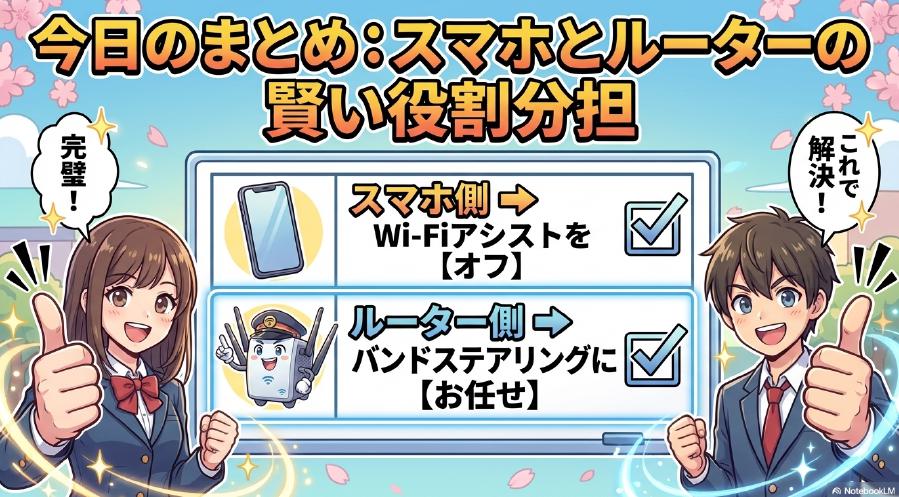
ここまで盛りだくさんの内容をお話ししてきましたが、wifiのパケ詰まりという現象は、単なる一時的なエラーではなく、端末の設定、電波の干渉、ルーターの性能、そしてプロバイダのインフラ環境といった、複数の要因が複雑に絡み合って起きていることがお分かりいただけたかなと思います。
通信のトラブルは原因が目に見えないだけに、本当にフラストレーションが溜まりますよね。
でも、今回ご紹介した内容を順番に確認していけば大丈夫です。
まずは端末の再起動や、5GHz帯への変更、ルーターの設置場所を少し高くしてみるなど、今すぐ無料でできる設定の見直しから手をつけてみてください。
それでもダメなら、ルーターやケーブルといったハードウェアの経年劣化を疑い、最終手段としてプロバイダのIPoE接続への移行を検討する、というステップを踏むのが最も効率的です。
これら一つひとつのメカニズムを少しでも知っておけば、いざという時に「もしかしてあれが原因かも?」と冷静に対処できるようになります。
自分のネットワーク環境は決して触ってはいけないブラックボックスではありませんので、恐れずに色々と試してみてくださいね。
読者の皆さんがパケ詰まりのイライラから解放され、毎日サクサクと快適なネットライフを楽しめるようになることを心から願っています!
それではまた、別の記事でお会いしましょう。