こんにちは。電波のトリセツ+、運営者の「yuu」です。
Androidスマホで電話をかけようとしたときや、外でネットを使おうとしたときに、突然「モバイルネットワークが利用できません」と表示されることがあります。急ぎの連絡や地図が必要な場面だと、スマホが故障したのではないかと焦りますよね。
この表示は、スマホが契約中の携帯回線へうまく接続できていないときに出るメッセージです。すぐ故障と決まったわけではありません。まずは場所を少し移動し、機内モードを15秒だけオンにして戻し、モバイルデータと使用中のSIMを確認してから再起動してみましょう。
- 窓際や屋外など、電波が入りやすい場所へ移動する
- 機内モードをオンにして15秒以上待ち、オフへ戻す
- モバイルデータと、使用するSIM・回線がオンか確認する
- スマホを再起動し、アンテナ表示と通信を確認する
1つ試すたびに、Wi-Fiを切った状態でWebページが開くか、通常の電話を発信できるかを確認してください。途中で直ったら、残りの操作は不要です。
 でんぱる
でんぱるいきなりSIMを抜いたり、設定をリセットしたりしなくていいの?
 yuu
yuuまだしなくて大丈夫。まずは元に戻しやすい4つから試そう。直らなかったときだけ、少しずつ原因を絞ればいいよ。
「モバイルネットワークが利用できません」の意味と原因
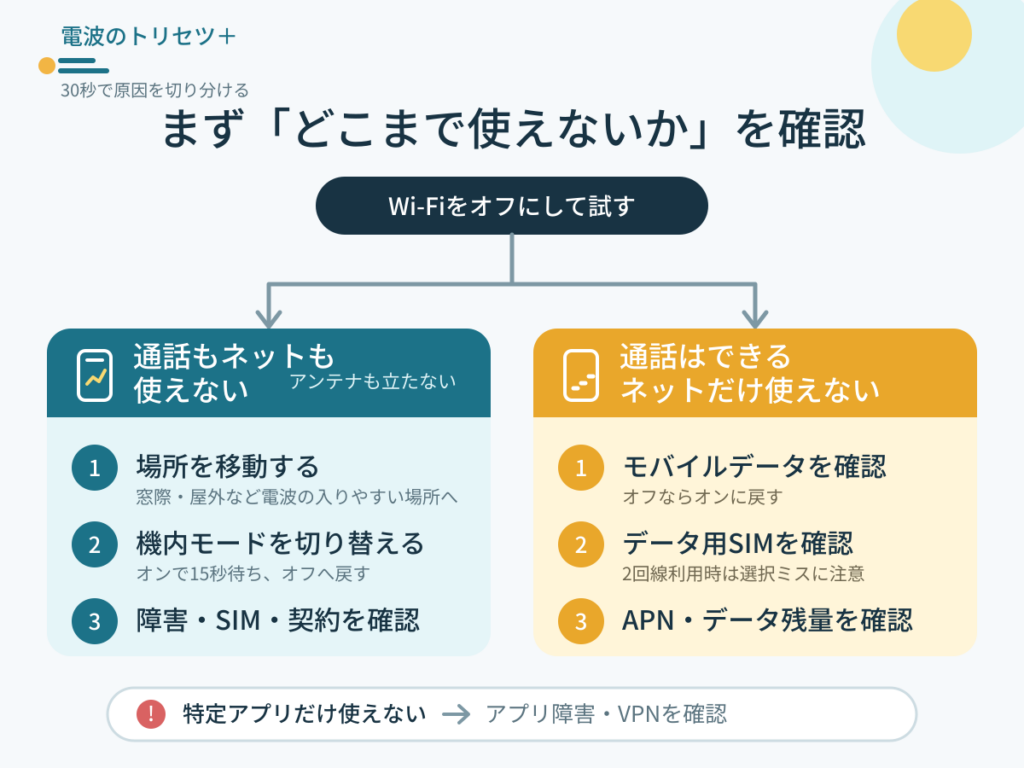
原因を全部覚える必要はありません。最初に見るのは、「通話もネットも使えないのか」「ネットだけ使えないのか」です。ここを分けるだけで、確認する場所がかなり絞れます。
まず30秒で現在の状態を切り分ける
Wi-Fiを一度オフにし、アンテナ表示を見ながらWebページと通常の電話をそれぞれ試します。LINE通話はインターネットを使うため、音声通話の確認には電話アプリを使ってください。
| 現在の状態 | 優先して確認すること |
|---|---|
| 通話もネットも使えず、アンテナが立たない | 場所・機内モード・通信障害・SIM・契約状態 |
| 通話はできるが、ネットだけ使えない | モバイルデータ・使用SIM・APN・データ残量 |
| Wi-Fiなら使える | 携帯回線側の設定・障害・SIM |
| 特定のアプリだけ使えない | アプリ障害・VPN・アプリ側の通信制限 |
「モバイルデータ」がオフでも、通常は携帯電話の発着信まで止まるわけではありません。通話もネットも使えず、アンテナ表示まで消えているなら、モバイルデータの設定だけでなく、電波・SIM・回線契約まで確認する必要があります。
AndroidとiPhoneでは表示が違う
「モバイルネットワークが利用できません」は、主にAndroidで見かける表現です。機種によっては「通信サービスはありません」「選択したネットワークを利用できません」「SIMなし」など、別の言葉が表示されることもあります。
iPhoneでは、近い状態になるとステータスバーへ「圏外」「検索中」「SOS」などと表示されます。Appleは「圏外」や「検索中」を、デバイスがモバイル通信ネットワークへ接続されていない状態と案内しています。「SOS」と出ている場合は、通常の契約回線には接続できていなくても、地域や利用できる回線によっては緊急通報だけ可能なことがあります。
iPhoneで同じ症状が出ている方は、Apple公式の「SOS」「圏外」「検索中」と表示される場合の案内も確認できます。
よくある原因は端末・電波・契約の3つ
原因は大きく分けると、スマホ側の設定や一時的不具合、周囲の電波や通信会社側の障害、SIMや契約状態の問題です。症状が出る直前に何をしたかも手がかりになります。
| 思い当たる状況 | 考えやすい原因 |
|---|---|
| 地下・山間部・建物の奥へ移動した | 電波が届きにくい |
| 飛行機マークが表示されている | 機内モードがオン |
| 外へ出たらネットだけ使えない | モバイルデータがオフ |
| 乗り換え・SIM交換の直後 | 使用回線・APN・開通手続きの不一致 |
| 落下・水濡れのあとから続く | SIMトレイや端末の故障 |
| 同じ会社の周囲の人も使えない | 通信障害や地域的な混雑 |
花火大会や大規模イベントでは、アンテナが立っていても通信が極端に遅くなることがあります。これは利用者の集中による混雑が考えられ、「圏外」とは少し違う状態です。人の少ない場所へ移動したり、時間をずらしたりすると改善する場合があります。
モバイルネットワークを安全な順番で直す方法
ここからは、設定を大きく変えない方法から順番に進めます。私なら、最初から初期化やAPNの手入力はしません。簡単に戻せる操作で原因を切り分けてから、必要な人だけSIMやリセットへ進む方が、余計なトラブルを増やしにくいからです。
1.場所を移動して機内モードを切り替える
地下、エレベーター、トンネル、窓のない部屋、山間部にいる場合は、窓際や屋外などへ少し移動します。場所を変えただけでアンテナが戻るなら、スマホの故障ではなく、その場所の電波状況が原因と判断できます。
次に機内モードを一度オンにし、15秒以上待ってからオフへ戻します。携帯回線との接続をいったん切り、近くの基地局を探し直させる操作です。iPhoneでは「設定」またはコントロールセンター、Androidではクイック設定パネルから切り替えられます。
機内モードを何度も連打する必要はありません。1回切り替えて1〜2分待ち、アンテナが戻るか確認しましょう。
2.モバイルデータと使用中のSIMを確認する
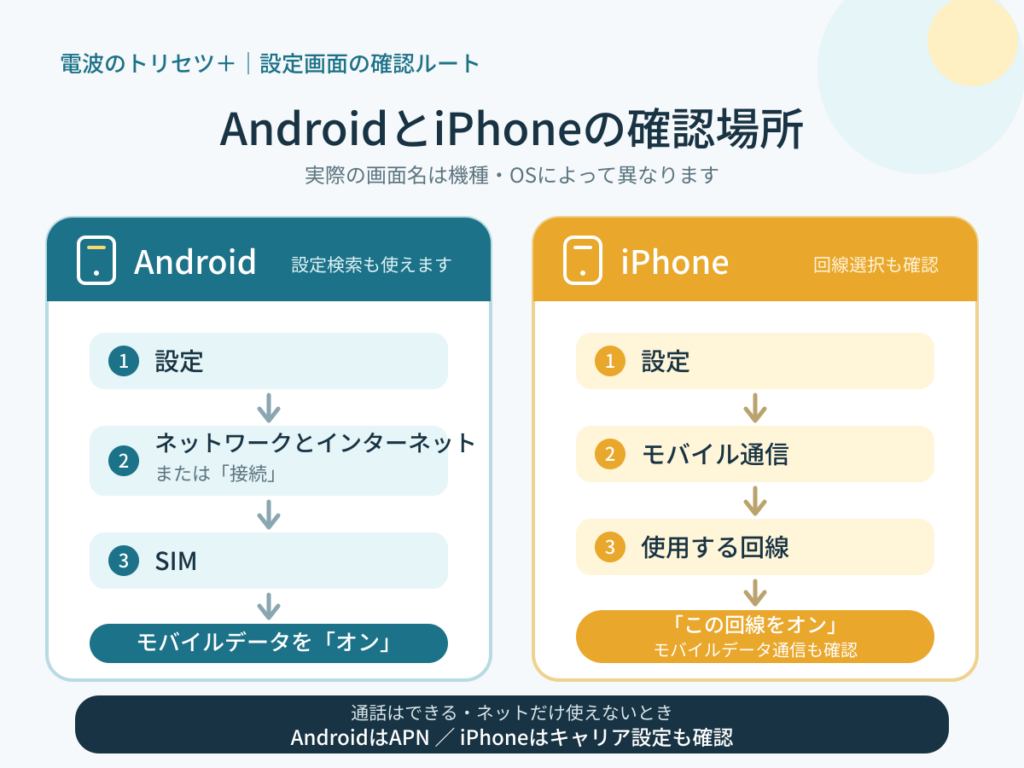
通話はできるのにWebページだけ開かない場合は、モバイルデータがオフになっていないか確認します。Androidは「設定」→「ネットワークとインターネット」→「SIM」、iPhoneは「設定」→「モバイル通信」が目安です。
Androidはメーカーによって「接続」「モバイルネットワーク」など、項目名が違います。見つからないときは、設定画面上部の検索欄へ「モバイルデータ」と入力するのが早いです。
- 「モバイルデータ」がオンになっているか
- 「SIMを使用」「この回線をオンにする」が有効か
- 2枚のSIMを使っている場合、データ通信用のSIMが正しいか
- 海外にいる場合、契約に合ったデータローミング設定か
海外でデータローミングをオンにすると、契約によっては高額な料金が発生します。海外プランや現地SIMの条件を確認できないまま、むやみにオンにしないでください。
3.スマホを再起動する
設定に問題がなければ、スマホを再起動します。通信を管理する処理が一時的に止まっている場合は、再起動で接続し直せることがあります。ただし、再起動だけで必ず直るわけではないため、直らなければ次の確認へ進みます。
Androidで電源ボタンを長押ししてもGeminiが開いてしまう方は、Androidで電源メニューを開いて再起動する方法を確認してください。
でんぱるここまで試しても、まだアンテナが戻らないよ。次はスマホの設定を全部消すの?
yuuまだ消さないよ。先に通信障害と契約状況を見よう。自分のスマホを触っても直せない原因なら、設定変更は増やさない方が安全だよ。
4.通信障害・料金・開通状況を確認する
Wi-Fiや家族のスマホが使えるなら、契約している通信会社の公式サイトで「障害情報」「工事情報」を確認します。検索結果やSNSの投稿だけで決めず、最後は必ず公式の発生地域と対象サービスを見てください。
同じ通信会社を使う周囲の人も同時に使えないなら、通信障害や地域的な混雑の可能性が上がります。この場合は、端末のリセットやSIMの抜き差しを繰り返しても改善しません。公式の復旧案内を待ちましょう。
障害が出ていなければ、通信会社のマイページで次を確認します。
- 利用料金の未払いによる回線停止がないか
- 新規契約・乗り換え後の開通手続きが完了しているか
- データ容量を使い切っていないか
- 海外利用や年齢制限など、契約上の制限がないか
データ容量の超過は、一般に「圏外」ではなく速度低下として現れます。一方、料金未払いなどで回線そのものが停止されると、通話や通信が使えなくなることがあります。条件や再開時期は通信会社ごとに違うため、マイページの表示を基準にしてください。
5.物理SIMを入れ直す・eSIMの状態を確認する
画面に「SIMなし」「SIMを認識できません」などと出ている場合は、SIMを確認します。eSIMを使っている方は物理カードがないため、抜き差しの手順は不要です。
- スマホの電源を完全に切る
- 端末に合うSIMピンを穴へまっすぐ差し、トレイを出す
- SIMに曲がり・欠け・目立つ汚れがないか確認する
- 汚れがあれば、乾いた柔らかい布でそっと拭く
- 切り欠きの向きを合わせて戻し、電源を入れる
SIMの金属面を強くこすったり、水や洗剤を使ったりしないでください。トレイが開かない、SIMが曲がっている、何度入れ直しても認識されない場合は、通信会社へSIM交換の要否を相談します。
eSIMの場合は、「この回線をオンにする」「SIMを使用」が有効か確認します。eSIMの削除は、通信会社から指示されるまで行わないでください。削除後に再発行や再設定が必要になる場合があります。
6.iPhoneはキャリア設定、AndroidはAPNを確認する
ここからは端末別の確認です。特に、SIMを交換した直後や通信会社を乗り換えた直後、通話はできるのにデータ通信だけできない場合に向いています。
Wi-Fiへ接続し、「設定」→「一般」→「情報」を開きます。キャリア設定の更新がある場合は案内が表示されるので、画面に従ってアップデートします。続いて「設定」→「一般」→「ソフトウェアアップデート」で、利用可能なiOS更新も確認してください。
格安SIMや乗り換えで構成プロファイルを使っている場合は、契約先の公式手順と一致しているか確認します。古そうに見えても、仕事や学校の管理用プロファイルを自己判断で削除してはいけません。APNやプロファイルは、契約先の案内に従って設定します。
通話はできてもデータ通信だけ使えない場合は、APNを確認します。APNは、スマホを契約先のインターネットへつなぐための接続先情報です。「設定」→「ネットワークとインターネット」→「SIM」→「アクセスポイント名」が一例ですが、機種により名称は変わります。
表示されたAPNを勘で書き換えず、契約中の通信会社が案内する値と照合してください。大手通信会社から購入した端末では自動設定され、APN項目を編集できないこともあります。
5Gと4Gの境目で接続が不安定になり、端末に「優先ネットワーク」の設定がある場合だけ、一時的に4G/LTEを選んで様子を見る方法もあります。設定が見つからなければ無理に探す必要はありません。Androidの一般的な確認手順は、Google公式のインターネット接続の問題を解決する案内でも確認できます。
でんぱるネットワーク設定のリセットって、写真やアプリまで消えちゃうの?
yuu写真やアプリを消す初期化とは別だよ。ただ、Wi-FiのパスワードやAPNなどは消えることがあるから、最後の手段として準備してから使おう。
7.最後にネットワーク設定をリセットする
ここまで試しても改善せず、通信障害や契約停止もない場合は、ネットワーク設定のリセットを検討します。これは写真やアプリを消す「端末の初期化」ではありませんが、再設定が必要になる項目があります。
iPhoneでは、保存済みのWi-Fiネットワークとパスワード、モバイルデータ通信、VPN、APNの設定がリセットされます。Androidは機種により、モバイルネットワークだけをリセットする項目と、Wi-Fi・Bluetoothを含む項目が分かれています。実行画面に表示される対象を必ず読んでください。
- iPhone:「設定」→「一般」→「転送またはiPhoneをリセット」→「リセット」→「ネットワーク設定をリセット」
- Androidの一例:「設定」→「システム」→「リセット オプション」→「モバイル ネットワークの設定をリセット」
Androidで「eSIMを消去」などの選択肢が表示されても、通信会社の案内がない限り選ばないでください。リセット後は、モバイルデータ、使用SIM、Wi-Fiを必要に応じて設定し直します。
8.直らないときは通信会社とメーカーのどちらへ相談する?
ネットワーク設定をリセットしても直らないからといって、すぐ端末を完全初期化するのはおすすめしません。写真やアプリを消す前に、SIM・回線・端末のどこで止まっているかを相談窓口で切り分けた方が安全です。
| 相談したい状況 | 最初の相談先 |
|---|---|
| SIMエラー・開通・未払い・障害の可能性 | 契約中の通信会社 |
| SIM交換後も自分の端末だけ圏外 | 通信会社または端末メーカー |
| 落下・水濡れ後から圏外が続く | 端末メーカー・正規修理窓口 |
| 会社や学校の管理端末 | 管理担当者 |
相談するときは、エラーメッセージ、発生した日時と場所、通話とデータ通信のどちらが使えないか、試した操作を伝えると話が早く進みます。近くに同じ通信会社の利用者がいれば、その人も使えないか確認した結果も役立ちます。
通話もネットも使えない:場所・機内モード・障害・SIM・契約状態の順に確認します。
ネットだけ使えない:モバイルデータ・使用SIM・データ残量・APNを確認します。
リセットしても直らない:完全初期化はせず、まず通信会社へ回線とSIMの状態を確認してもらいます。
「モバイルネットワークが利用できません」という表示は、端末故障だけでなく、電波の弱い場所、機内モード、使用SIMの選択、通信障害などでも起こります。焦って設定を全部消さず、元に戻しやすい操作から1つずつ確認していけば大丈夫です。