
こんにちは。電波のトリセツ+、運営者の「yuu」です。
Androidスマホを再起動しようと電源ボタンを長押ししたら、電源メニューではなくGeminiが開いてしまう。急いでいる時ほど、「いつもの再起動はどこへ行ったの?」と戸惑いますよね。
これは、多くの場合故障ではなく、電源ボタンの長押しにGeminiが割り当てられているだけです。再起動する方法は残っているので、Geminiを削除したり、スマホを初期化したりする必要はありません。
- Galaxyは「サイドボタン+音量ダウン」を長押しする
- Pixel 6以降や最近のXperiaは「電源ボタン+音量アップ」を同時に押す
- 電源メニューが表示されたら指を離し、「再起動」をタップする
- 今後もGeminiを出したくない場合は、長押しの動作を「電源メニュー」に戻す
ボタンの組み合わせは機種によって違います。よく分からない場合は、先にクイック設定パネルを最後まで開き、画面上部に電源アイコンがないか確認してください。
 でんぱる
でんぱるGeminiが出るってことは、電源ボタンが壊れたわけじゃないの?
 yuu
yuu壊れたとは限らないよ。長押しした時の役割が、電源メニューからGeminiへ変わっているだけのことが多いんだ。
Androidで再起動するとGeminiが出る時の対処法
いちばん早いのは、自分の機種に合ったボタン操作で電源メニューを開く方法です。Geminiの設定を変えるのは、ひとまず再起動できてからで構いません。
Geminiに「再起動して」と頼める場合もある
Geminiがすでに開いていて、画面も操作できるなら、「デバイスを再起動して」と話しかける方法もあります。Google公式では、Geminiのユーティリティ機能で端末の電源オフや再起動を操作できると案内されています。
ただし、アカウントや設定、機能の提供状況によっては実行できないことがあります。反応しない時は何度も言い直さず、次のボタン操作へ進んでください。確実さを優先するなら、最初から電源メニューを開く方が迷いません。
また、ロック画面のままでは確認を求められたり、再起動まで進めなかったりする場合があります。そこでロック解除を繰り返すより、画面が動くならクイック設定、画面を触れないなら機種別のボタン操作、と切り替える方が早く済みます。
対応している操作は、Google公式の「ユーティリティ拡張機能でAndroidデバイスを操作する方法」でも確認できます。
機種別|電源メニューを開くボタン操作
| 機種 | まず試す操作 | 電源メニューが出たら |
|---|---|---|
| Galaxy | サイドボタン+音量ダウンを長押し | 指を離して「再起動」 |
| Pixel 6以降 | 電源ボタン+音量アップを数秒押す | 「再起動」をタップ |
| 最近のXperia | 電源ボタン+音量アップを同時に押す | 「再起動」をタップ |
| AQUOS | 電源キー+音量アップを試す | 出ない場合は機種の説明書を確認 |
AQUOSは、機種やAndroidのバージョンによってボタンの動作が異なります。「電源キー+音量アップ」で表示されない時は、電源ボタンだけを何度も押さず、クイック設定パネルか取扱説明書を確認してください。
- 画面を操作できる:クイック設定の電源アイコン、またはボタンから通常の再起動
- Geminiは開くが音声が通らない:音声操作をやめ、機種別のボタンを使う
- 画面が完全に固まった:保存前の内容が消える可能性を承知したうえで強制再起動
でんぱる同じAndroidでも、Galaxyだけ音量ダウンなんだね。
yuuそうなんだ。ここを間違えるとスクリーンショットになったり、何も起きなかったりするから、機種名を見て選ぼう。
Galaxyはサイドボタンと音量ダウンを長押しする
Galaxyでは、サイドボタンと音量ダウンボタンを同時に長押しします。短く押してすぐ離すとスクリーンショットになるため、電源メニューが表示されるまで押し続けるのがポイントです。
- 端末右側のサイドボタンと音量ダウンボタンを同時に押す
- 「電源OFF」「再起動」などのメニューが出るまで押し続ける
- メニューが表示されたら指を離し、「再起動」をタップする
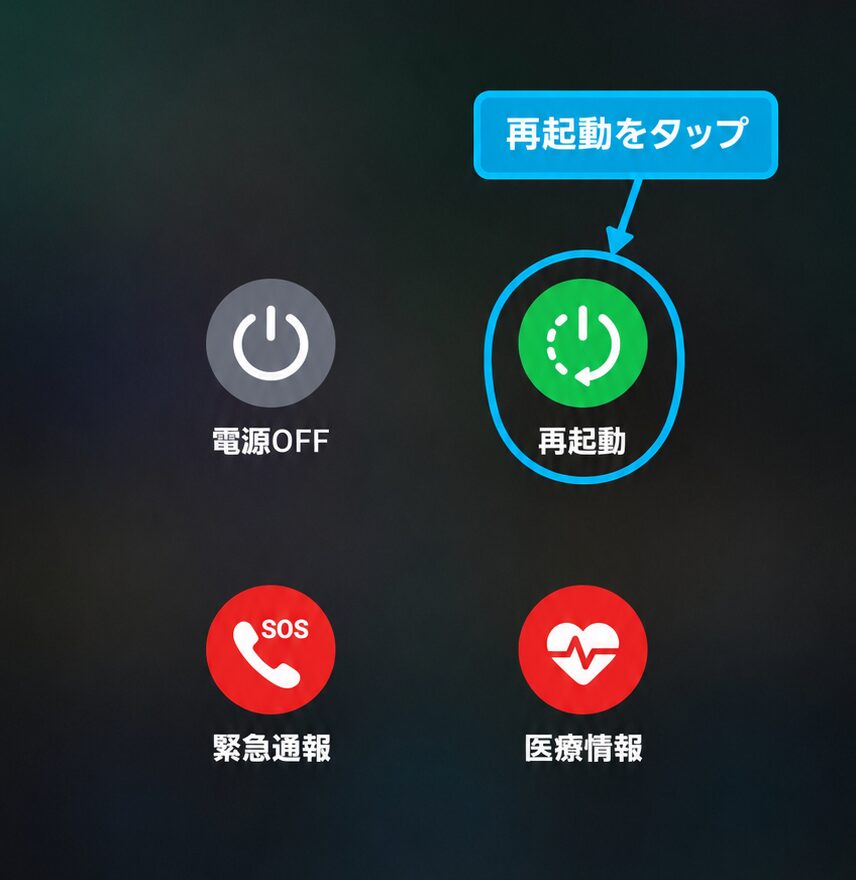
画面を上から2回下へスワイプしてクイックパネルを開き、上部の電源アイコンから表示する方法もあります。ボタンを同時に押しにくい人はこちらの方が楽です。
Samsung公式では、Android 15への更新でサイドボタン長押しにGeminiが割り当てられる対象として、Galaxy S21以降のSシリーズなどを挙げています。S22 Ultraもこの範囲に含まれます。詳しい対象機種と操作は「Galaxyで電源メニューを表示する方法」で確認できます。
Galaxyは、電源メニューが出たあともサイドボタンと音量ダウンを押し続けると強制再起動へ進みます。画面が操作できる時は、メニューが表示されたところで指を離してください。
Pixel・Xperia・AQUOSは音量アップ側を確認する
Pixel 6以降は、電源ボタンと音量アップボタンを数秒間押すと電源メニューが開きます。メニューが出たら「再起動」をタップしてください。
最近のXperiaも、電源ボタンと音量アップボタンの同時押しで電源メニューを表示する機種があります。AQUOSも同じ組み合わせを使う機種がありますが、機種差が大きいため、表示されなければ無理に長押しせず取扱説明書を確認する方が安全です。
機種名が分からない時は、「設定」→「デバイス情報」または「端末情報」を開くと確認できます。検索する時は「AQUOS sense9 再起動」のように、メーカー名だけでなく機種名まで入れると正しい説明書を見つけやすくなります。
画面が固まっている時だけ強制再起動を使う
タップできるなら、ここまで説明した電源メニューから通常の「再起動」を選んでください。強制再起動は、Geminiを閉じられない、画面が固まった、電源メニューをタップできない時の最終手段です。
通常の再起動は、Androidが開いているアプリを順番に終了してから立ち上げ直します。強制再起動は、その終了操作を待たずに端末を起動し直すため、操作不能の時には役立ちますが、日常的に使う方法ではありません。電源メニューをタップできるかどうかを境目にしてください。
- Galaxy:サイドボタン+音量ダウンを、画面が消えるまで押し続ける
- Pixel:電源ボタンを、端末が再起動するまで長押しする
- Xperia:電源ボタン+音量アップを、本体が振動するまで長押しする
強制再起動で保存済みの写真やアプリが消えることは通常ありません。ただし、入力途中の文章や保存前の作業内容は失われる可能性があります。「初期化」「すべてのデータを消去」は別の操作なので選ばないでください。
電源ボタン長押しでGeminiを開かない設定
再起動のたびにボタンを2つ押すのが面倒なら、長押しの役割を電源メニューへ戻しましょう。Gemini自体は残したまま、電源ボタンからだけ起動しないようにできます。
でんぱるGeminiをアンインストールしないと、元に戻せないと思ってた。
yuu消さなくて大丈夫だよ。まずはサイドボタンや電源ボタンの「長押し」設定だけ変えてみよう。
Galaxyで長押しを電源OFFメニューへ戻す
- 「設定」を開く
- 「便利な機能」をタップする
- 「サイドボタン」をタップする
- 「長押し」を開く
- 「電源OFFメニュー」を選ぶ
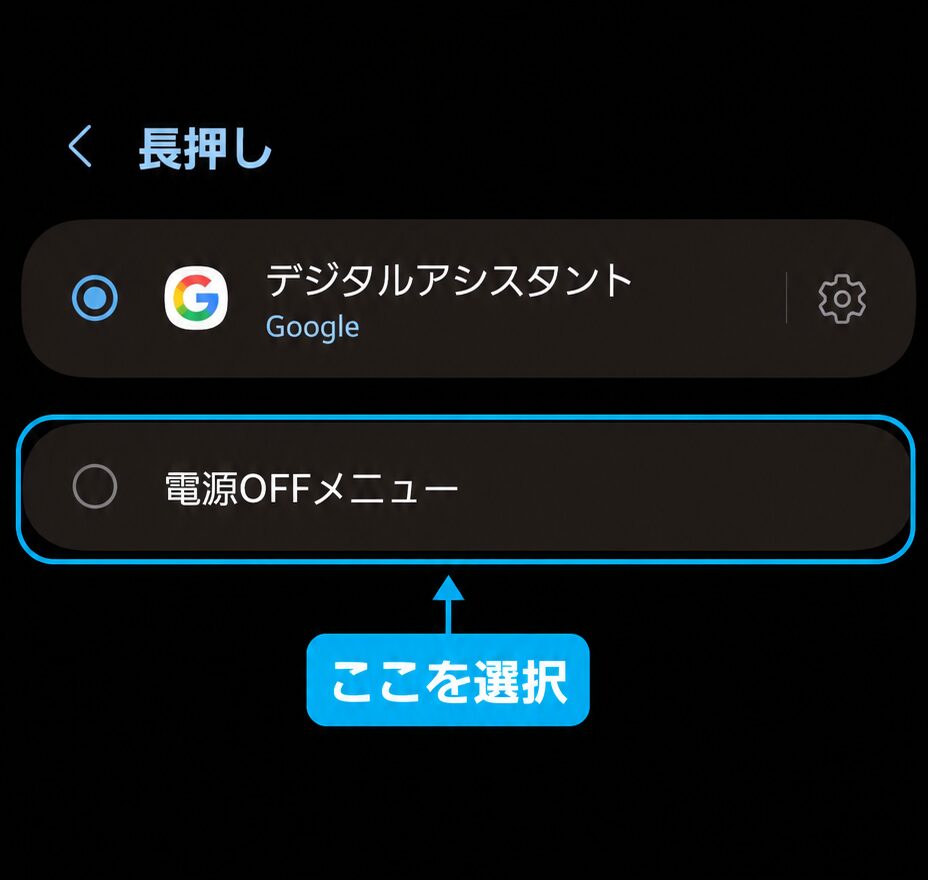
設定後にサイドボタンだけを長押しし、電源メニューが出れば完了です。項目名はOne UIのバージョンによって少し変わる場合があります。
確認は、開いている作業を保存してから行います。サイドボタンだけを2〜3秒押し、Geminiではなく「電源OFF」「再起動」の画面が出れば変更できています。ここでは再起動せず、画面の外側をタップして閉じても構いません。あとでGeminiの長押し起動へ戻したくなった時も、同じ画面で選び直せます。
Pixelなどは「電源ボタンを長押し」を変更する
- 「設定」を開く
- 「システム」をタップする
- 「ジェスチャー」をタップする
- 「電源ボタンを長押し」を開く
- 長押しした時の動作を「電源メニュー」に変更する
この項目が見つからない時は、設定画面上部の検索欄へ「電源」「サイドボタン」「ジェスチャー」のいずれかを入力してください。メーカー独自の画面を使っている機種では、同じ設定を変更できないこともあります。
Gemini自体を使わない場合の設定
電源ボタンの問題だけなら、ここまでの設定で十分です。Geminiを普段から使わず、他の操作でも起動してほしくない場合に限り、デフォルトのデジタルアシスタントを変更します。
- 「設定」→「アプリ」→「デフォルトのアプリ」を開く
- 「デジタルアシスタントアプリ」をタップする
- 別のアシスタント、または「なし」を選ぶ
Google公式では、Geminiアプリを削除しても、端末のデフォルトアシスタント設定が自動で解除されるとは限らないと案内しています。先に「AndroidデバイスでGeminiを管理する方法」に沿って設定を確認する方が確実です。
アプリの削除や無効化から始めると、あとでGeminiを使いたくなった時に戻す手間が増えます。今回の目的が「長押しで電源メニューを出したい」だけなら、ボタンの割り当て変更がいちばん小さく、元にも戻しやすい対処です。
GeminiとAndroidの再起動でよくある疑問
「ジェミニ、再起動して」と言っても動かないのはなぜ?
Geminiのユーティリティ機能が利用できない、必要な設定が有効になっていない、端末がロックされているなどの可能性があります。音声で反応しないこと自体は、スマホの故障を意味しません。
再起動を急ぐ時は、機種に合ったボタン操作かクイック設定パネルを使ってください。音声操作を直す作業は、再起動が終わってから落ち着いて確認すれば大丈夫です。
電源ボタンを長押ししてGeminiが出るのは故障?
ほかのボタン操作に問題がなく、長押しした時だけGeminiが起動するなら、故障ではなく設定による動作と考えられます。GalaxyではAndroid 15以降、対象機種の長押し動作がGeminiへ変わったことをSamsung公式が案内しています。
一方、サイドボタンを押しても画面が点かない、ボタンが沈んだまま戻らない、勝手に連打される場合は、設定ではなくボタンやケースの問題も疑ってください。ケースを外しても改善しなければ、メーカーや契約している通信会社へ相談しましょう。
再起動すると写真やアプリは消える?
通常の再起動で、保存済みの写真・連絡先・アプリが消えることはありません。パソコンをいったん再起動するのと同じように、Androidを終了して立ち上げ直す操作です。
ただし、保存前の文章や編集中のデータは消える場合があります。画面を操作できるなら、開いている作業を保存してから再起動してください。「初期化」や「すべてのデータを消去」は再起動とは別なので、今回の対処では使いません。
設定を変えてもGeminiが開く時は?
設定画面へ戻り、「電源OFFメニュー」または「電源メニュー」にチェックが付いているか確認します。正しく選ばれているのに変わらない場合は、いったんクイックパネルから通常の再起動を行い、起動後にもう一度試してください。
それでも直らない、または設定項目自体がない場合は、機種やOSがその変更に対応していない可能性があります。その場合は無理にGeminiを削除せず、ボタンの同時押しかクイック設定パネルを使うのが安全です。
Galaxyはサイドボタンと音量ダウン、Pixel 6以降や最近のXperiaは電源ボタンと音量アップです。電源メニューが表示されたら指を離し、「再起動」を選びます。
長押しするたびにGeminiが出て困るなら、アプリを消す前にボタンの割り当てを電源メニューへ戻してください。原因が設定だと分かれば、次から慌てずに対処できます。
再起動後も「モバイルネットワークが利用できません」と表示され、電話やモバイル通信が使えない場合は、「モバイルネットワークが利用できません」の原因と直し方を続けて確認してください。