こんにちは。電波のトリセツ+、運営者の「yuu」です。
光回線は、工事当日から使えるケースが多いです。ただし、工事担当者が帰った直後に必ずつながるわけではありません。
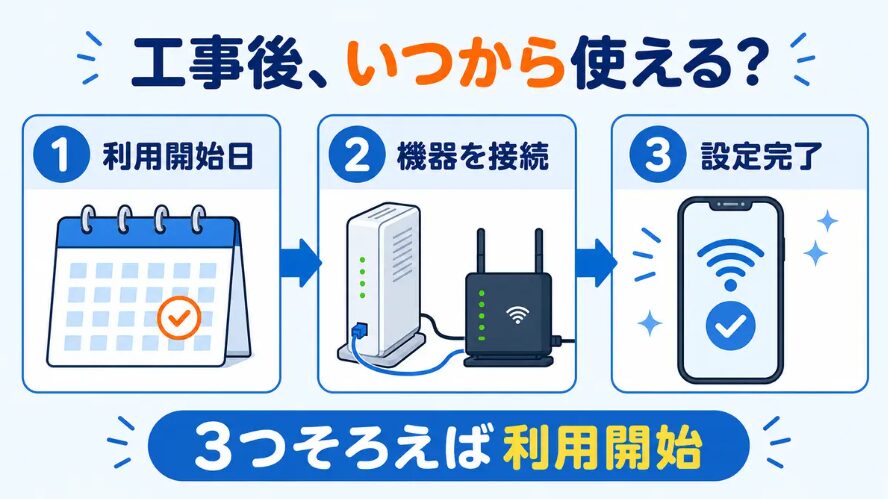
利用開始日を迎えている・必要な機器が正しく接続されている・回線やプロバイダの設定が終わっている。この3つがそろった時点で利用できます。
つながらないときは、ルーターを初期化する前に「利用開始日→配線→ランプ→接続設定」の順で確認しましょう。この記事では、今が待つ場面なのか、自分で直せるのか、問い合わせるべきなのかを切り分けます。
 でんぱる
でんぱる工事の人が帰ったら、もうWi-Fiを使えると思ってたよ。
 yuu
yuu当日使えることは多いよ。ただ、利用開始時刻や自分で行う設定が残っていないか先に見よう。
光回線は工事後いつから使える?
当日使えるかは3つの条件で決まる
- 契約先が案内した利用開始日・開始時刻を過ぎている
- ONUやホームゲートウェイ、ルーターの配線と電源が正しい
- 必要なインターネット接続設定が完了している
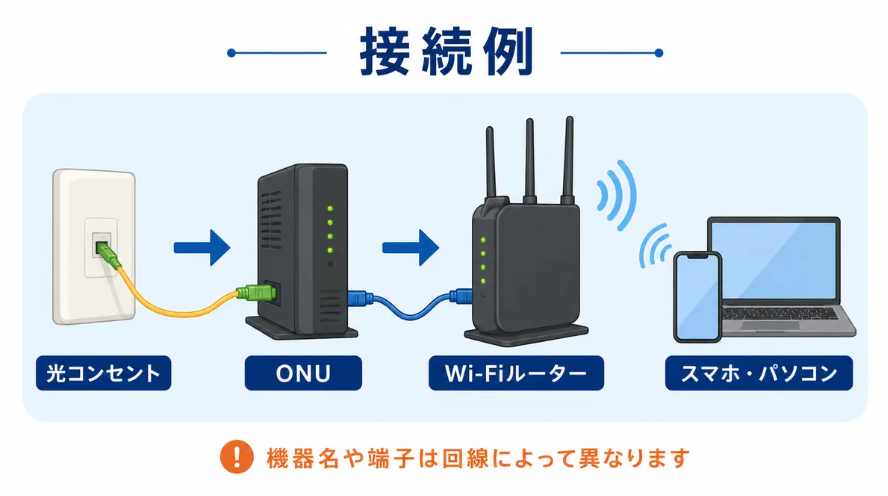
ONUは、光信号を家庭内で使える信号へ変換する機器です。ホームゲートウェイやWi-Fiルーターは、複数の端末を有線・無線でネットへつなぐ役割を持ちます。
機器の構成は回線やプランによって違うため、届いた接続ガイドと同じ並びになっているか確認してください。
- 案内された利用開始日時を過ぎている
- 届いた機器を接続ガイドどおりにつないでいる
- 必要な接続設定を済ませ、Webページが開く
| 今の状態 | 次にすること |
|---|---|
| 利用開始日時を過ぎ、設定後にWebページが開く | そのまま利用開始 |
| 案内された開始時刻より前、または切り替え処理中 | 案内の時刻まで待つ |
| 開始日時を過ぎても使えず、異常を示すランプがある | 配線を確認して契約先へ相談 |
| Wi-Fi名は見えるがWebページが開かない | 回線・ルーターの接続設定を確認 |
工事日と利用開始日時が同じとは限らない
最初に、契約先から届いたSMS、メール、書面、会員ページを見てください。「工事日」のほかに「利用開始日」や開始時刻が書かれていることがあります。
たとえばSoftBank 光は、SMSに記載された利用開始日以降の機器接続を案内しています。
利用開始日の午前8時〜12時にNTT局舎内の交換機工事を行うため、その時間以降が利用開始の目安です。詳しい条件は、SoftBank 光公式の「ご利用開始までの流れ」で確認できます。
このように、訪問工事が終わった時刻とネットを使える時刻がずれる回線もあります。工事当日だからといって、案内より前に何度も設定をやり直す必要はありません。
「工事日」と似ている言葉の違い
- 工事日:宅内や局舎内で回線工事を行う日
- 利用開始日:契約上、回線を使い始められる日
- Wi-Fi接続完了:スマホとルーターが無線でつながった状態
- インターネット接続完了:ルーターの先にある回線まで通信できる状態
乗り換えや10ギガ変更では切り替え待ちもある
新規開通では、利用開始日時を迎えて機器設定が終われば当日使えることがあります。
一方、転用・事業者変更・プラン変更では、旧プロバイダから新しい接続先への切り替えに時間がかかる場合があります。
ドコモは、すでに光回線を利用している人がドコモ光10ギガへ変更し、プロバイダ変更や接続方式の変更も必要になる場合、工事当日または翌日から数時間〜数日間、接続の一部または全部を使えない期間が発生すると案内しています。
これは10ギガ契約者全員に当てはまる話ではありません。該当条件は、ドコモ光10ギガの公式注意事項で確認してください。
主な回線で利用開始条件はどう違う?
工事後の流れは、回線名だけでなく、1ギガ・10ギガ、新規・乗り換え、利用する接続機器によって変わります。代表的な違いを整理すると次のとおりです。
| 回線・ケース | 工事後に確認すること | 利用開始の考え方 |
|---|---|---|
| SoftBank 光 | SMSの利用開始日、指定機器の接続 | 利用開始日の午前8時〜12時に局舎内工事。その時間以降が目安 |
| ドコモ光1ギガ | プロバイダの接続方式、ルーター設定 | IPoEで設定不要の場合と、ID・パスワードの設定が必要な場合がある |
| ドコモ光・ahamo光10ギガ | 10ギガ対応機器、プラン変更やプロバイダ変更の有無 | 変更内容によっては工事当日または翌日から数時間〜数日使えない場合がある |
| NURO 光 Connect | ONUの配線と自動設定、LINE・WANランプ | 公式案内ではONUの自動設定に約2〜3分。屋外工事未完了時は待つ場合がある |
| 上記以外の光回線 | 開通案内、接続ガイド、会員ページ | 回線・プラン・建物設備で異なるため、契約先の案内を優先 |
「同じ会社なら全員同じ時刻に使える」とは限りません。とくに10ギガへの変更、転用、事業者変更は、現在の回線やプロバイダの状況で手順が分かれます。
Wi-Fiと光電話は別に確認する
インターネットが開通しても、Wi-Fiが自動で使えるとは限りません。ONUとは別にWi-Fiルーターが必要な回線もあれば、ONUやホームゲートウェイに無線LAN機能が付いている回線もあります。
また、番号ポータビリティを使う光電話は、ネットと利用開始のタイミングが異なる場合があります。
ネットが使えるのに電話だけつながらないときは、故障と決めつけず、光電話の利用開始日や開通通知を別に確認しましょう。
でんぱるWi-Fiのマークが出たのに、ネットが開かないこともあるの?
yuuあるよ。スマホとルーターまではつながっていても、その先の回線設定が終わっていない状態なんだ。
工事担当者はどこまで設定してくれる?
派遣工事では、電柱や共用設備から部屋まで光回線を引き込み、光コンセントやONUなどを設置します。
ただし、工事担当者がどこまで接続確認するかは、回線・工事内容・申し込んだ設定サポートによって異なります。
工事が終わっても、次の作業は利用者側に残ることがあります。
- ONUとWi-FiルーターをLANケーブルでつなぐ
- ホームゲートウェイやルーターの電源を入れる
- 接続ID・パスワードをルーターへ設定する
- スマホやパソコンをSSIDへ接続する
- 光電話の機器をつなぎ、利用開始通知を確認する
「このあと自分で接続する機器はどれか」「どのランプまで点灯すれば工事完了か」「利用開始時刻は別にあるか」を聞いておくと、帰った後に迷いにくくなります。
工事後につながらないときの確認手順
1.利用開始案内を確認する
まず探すのは、契約先から届いた「開通のご案内」「ご利用開始のご案内」などです。次の項目を確認してください。
- 利用開始日と開始時刻
- 契約した回線名とプラン
- 自分で接続する機器
- 接続ID・パスワード入力の要否
- 工事後に別途届く機器や通知の有無
利用開始日時より前なら、設定を変えずに待ちます。案内を紛失した場合は、契約先の会員ページかサポートで確認しましょう。
「工事完了」の書類だけでなく、申込後に届いたSMS・メール・会員ページも確認します。利用開始日が翌日以降なら、当日にルーター設定を繰り返しても開通しません。
2.機器の配線・電源・ランプを見る
次に、接続ガイドの図と実際の配線を見比べます。壁の光コンセントからONU、ONUからホームゲートウェイやルーターへ、指定された端子でつながっているか確認してください。
- 電源アダプターが抜けていないか
- LANケーブルが「WAN」「インターネット」など指定の端子に入っているか
- ケーブルが途中で強く曲がったり、ゆるんだりしていないか
- 機器のランプが取扱説明書の正常状態と一致しているか
ランプ名・色・点滅の意味は機種ごとに違います。「緑ならすべて正常」「赤なら必ず断線」とは判断できません。
機器の型番を確認し、その機器の説明書にあるランプ一覧と照合してください。
光ケーブルは細く、無理な抜き差しや強い曲げに向きません。配線がガイドどおりなら、むやみに外さずサポートへランプ状態を伝えるほうが安全です。
3.ルーターと接続設定を確認する
Wi-Fiを使う場合は、無線LAN機能のあるホームゲートウェイやWi-Fiルーターが必要です。機器本体や付属カードに書かれたSSIDと暗号化キーを使って、スマホを接続します。
インターネットの接続方法は、プロバイダによって異なります。自動で開通する方式もあれば、ルーターに接続IDとパスワードを入力する方式もあります。
分からないIDを推測で入力せず、プロバイダの会員証や開通案内を確認してください。
ルーターの初期化をすると、すでに入っている接続設定やWi-Fi名・パスワードが消える場合があります。契約先やメーカーから案内されるまでは、リセットボタンを押さないほうが安全です。
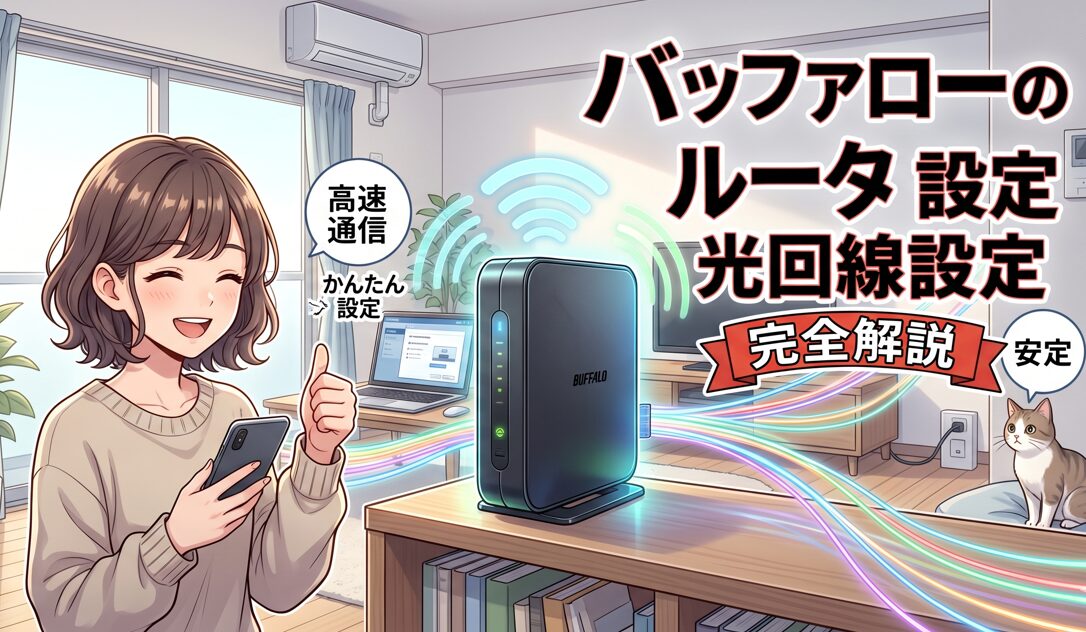
バッファロー製品を使っている場合は、機種ごとの違いに注意しながらバッファローのルーターを光回線へ接続する手順も確認できます。
4.スマホをWi-Fiへ接続して通信を試す
- ルーター本体や付属カードでSSIDと暗号化キーを確認する
- スマホのWi-Fi設定を開く
- 同じSSIDを選び、暗号化キーを入力する
- ブラウザで普段見るWebページを開く
iPhoneは「設定」→「Wi-Fi」、一般的なAndroidは「設定」→「ネットワークとインターネット」→「インターネット」から接続できます。
AndroidはメーカーやOSによって「接続」「Wi-Fi」など名称が異なる場合があります。
ここで大切なのは、Wi-Fiマークが出ることと、インターネットが開通していることは別だという点です。
Wi-Fiマークはスマホと宅内機器がつながった目印です。Webページが開かなければ、その先の回線や接続設定を確認します。
| スマホの表示 | 考えられる状態 | 確認先 |
|---|---|---|
| SSIDが一覧に出ない | ルーターの電源・無線機能がオフ | ルーター本体と説明書 |
| パスワードエラー | 暗号化キーの入力違い | 本体ラベル・付属カード |
| Wi-Fi接続済みだがネット未接続 | 回線未開通・接続設定未完了 | 利用開始案内・ルーター設定 |
| 1台だけつながらない | スマホ側の設定や一時的な不調 | 端末のWi-Fi設定・再起動 |
| すべての端末がつながらない | 回線・ONU・ルーター側の可能性 | 機器ランプ・障害情報・契約先 |
5.待つか問い合わせるかを判断する
待つ時間は回線や手続き内容で違うため、「工事後は一律で半日待つ」とは決められません。契約先が案内した開始時刻や処理期間内なら、その案内を優先します。
- 案内された利用開始時刻より前
- 契約先から「切り替え処理中」と案内されている
- 工事担当者から、局舎内作業や後処理に時間がかかると説明された
- 光ケーブルや機器が破損している
- 焦げ臭い、異常に熱い、電源が入らない
- 説明書上の異常ランプが続いている
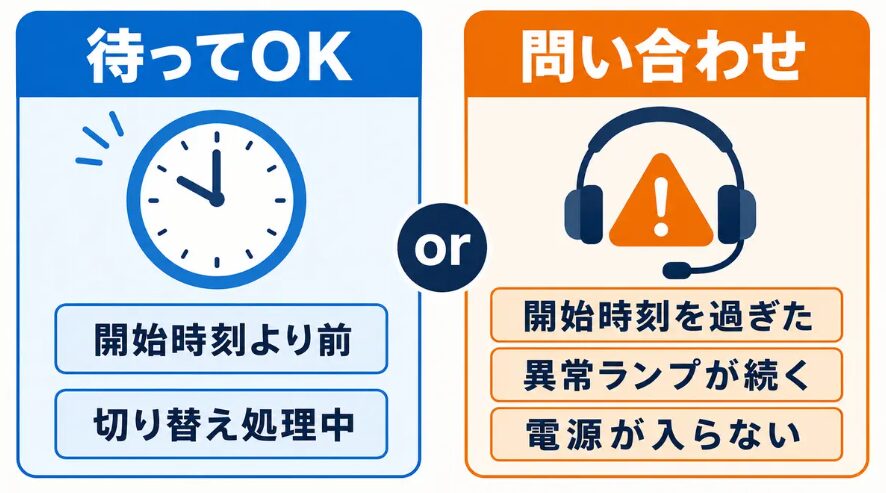
次に当てはまる場合も、契約先またはプロバイダへ問い合わせましょう。
- 利用開始日時を過ぎ、案内どおり接続しても使えない
- ONUやホームゲートウェイに説明書上の異常表示がある
- 接続ID・パスワードが不明、または認証エラーが出る
- 有線でも無線でも複数の端末がつながらない
- 工事担当者から、後日対応や設備確認が必要と言われた
問い合わせ時は、契約者名・お客さまID・利用開始日・機器の型番・ランプ状態・画面に出たエラー・有線とWi-Fiのどちらで試したかを伝えると、状況を切り分けてもらいやすくなります。
でんぱる問い合わせるとき、何を伝えればいいか分からなくなりそう。
yuu利用開始日・機器の型番・ランプ状態・出ているエラーをメモしておけば大丈夫だよ。
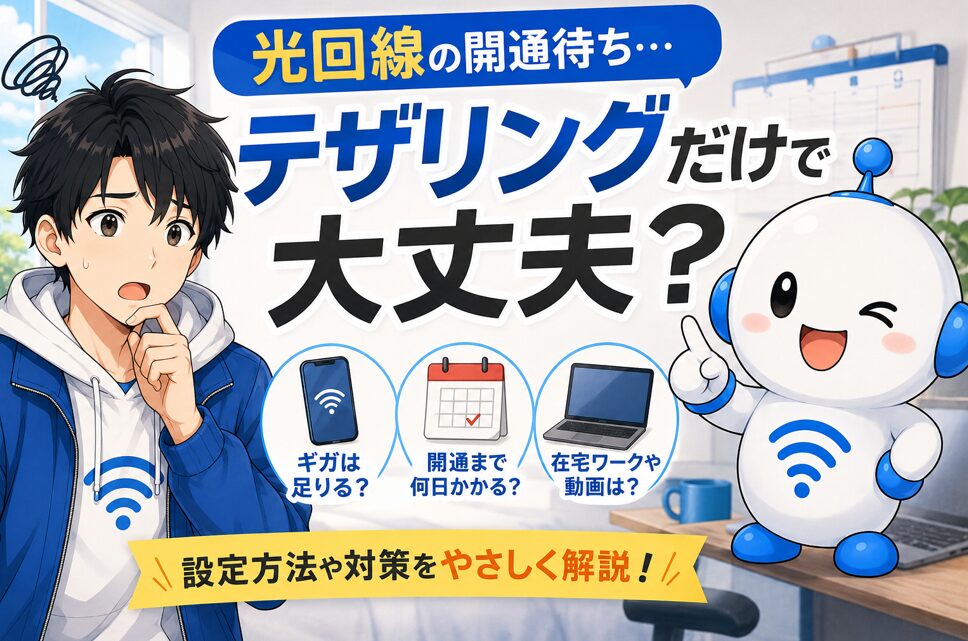
事業者側の処理待ちで当日中に使えないと分かったら、スマホの通信量を確認したうえでテザリングなどを一時利用できます。
長引きそうな場合は、光回線の開通待ちをテザリングで乗り切れる目安も参考にしてください。
光回線の工事後は案内・配線・設定の順に確認
光回線は工事当日から使えることが多いものの、実際の利用開始は契約先の案内と機器の接続状況で決まります。
- 利用開始日と開始時刻を確認する
- 接続ガイドどおりに機器とケーブルを確認する
- 必要なルーター設定とスマホのWi-Fi設定を行う
- 案内された時間を過ぎても使えなければ契約先へ相談する
初期化や設定変更を何度も繰り返すより、この順番で一つずつ確認するほうが原因を見つけやすくなります。