こんにちは。電波のトリセツ+、運営者の「yuu」です。
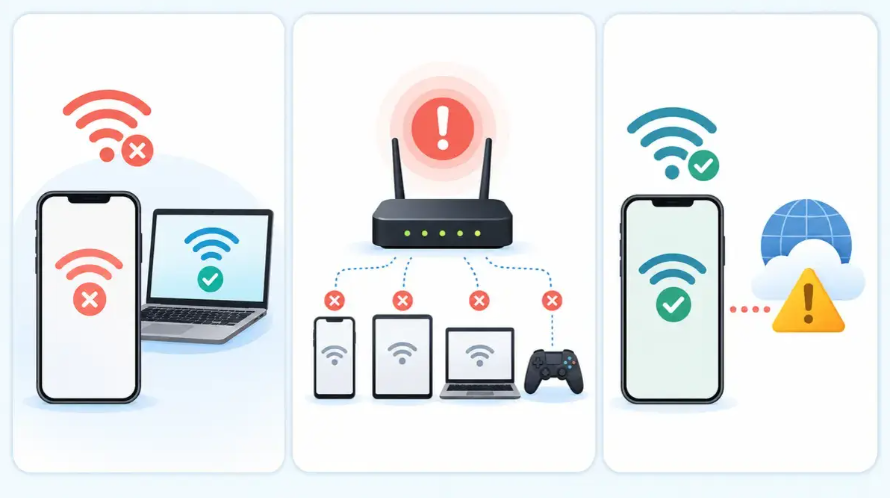
AndroidでWi-Fiが繋がらないときは、いきなり端末を初期化する必要はありません。まず「自分のAndroidだけ」「家にある端末すべて」「Wi-Fiには接続済みだがインターネットだけ使えない」のどれかを確認すると、原因をかなり絞れます。
 でんぱる
でんぱる設定を全部消さなくても直せる?
 yuu
yuuうん。簡単で元に戻しやすい方法から順番に試そう。
この記事では、画面に「保存済み」「認証に問題があります」「インターネットに接続されていません」と出る場合も含め、安全な確認順に説明します。設定名や表示は、Androidのバージョンとメーカーによって異なります。
AndroidでWi-Fiが繋がらない原因を切り分ける
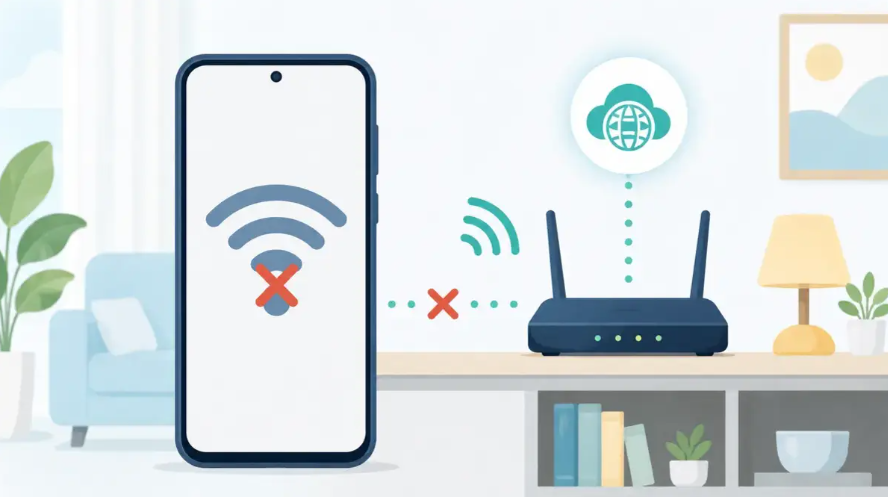
自分のAndroidだけか、ほかの端末も使えないか
最初に、同じWi-Fiへ家族のスマホやパソコンを接続してみてください。ここで「端末側を調べるか」「ルーター・回線側を調べるか」を分けます。
| 確認結果 | 先に確認する場所 |
|---|---|
| 自分のAndroidだけ繋がらない | 保存済みWi-Fi、VPN、端末のネットワーク設定 |
| ほかの端末も繋がらない | ルーター、ONU・モデム、通信障害 |
| Wi-Fiは接続済みだがネットだけ使えない | 回線、ログイン画面、VPN・DNS |
ただし、別の端末が使えるからといってルーターが必ず正常とは限りません。特定の周波数帯や接続台数、端末ごとのアクセス制限が関係することもあるため、ここでは「調べ始める場所」の目安として使います。
表示別:保存済み・認証エラー・インターネットなし
Wi-Fi設定に表示される言葉で、確認するポイントが変わります。
- 「保存済み」から接続に進まない:SSIDと接続情報は端末に残っています。いったん削除して、パスワードを入れ直します。
- 「認証に問題があります」「パスワードが違います」:大文字・小文字、0とO、1とlを見直します。ルーター側の暗号化方式やアクセス制限が原因の場合もあります。
- 「接続済み/インターネットなし」:AndroidとWi-Fi機器の間は接続できても、その先の回線へ出られていない状態です。ほかの端末、回線障害、フリーWi-Fiのログイン画面を確認します。
- SSIDが一覧に出ない:ルーターへ近づき、Wi-Fiを入れ直します。ルーターがSSIDを非表示にしている場合は、正確なネットワーク名と暗号化方式の入力が必要です。
「接続済み」と表示されても、インターネット通信まで保証されるわけではありません。この違いが分かると、Androidの設定を何度も変えずに済みます。
でんぱるWi-Fiマークが出てるのに、ネットが開かないこともあるの?
yuuあるよ。その場合はスマホより先に、回線やログイン画面を確認しよう。
モバイルデータへ切り替えると通信できる場合でも、Android本体が故障していないとまでは判断できません。「携帯電話会社の回線では通信できるが、このWi-Fi経由では通信できない」と分かった段階です。同じWi-Fiを使う別の端末の結果と組み合わせて判断してください。
まず試す4つの対処
- 機内モードをオフにする
機内モード中でもWi-Fiだけ手動でオンにできる機種はありますが、切り分け中はいったん機内モードをオフにします。その後、Wi-Fiをオフ・オンしてください。 - Androidを再起動する
電源メニューから再起動します。電源ボタンの操作は機種によって違うため、メニューが出ない場合は端末の取扱説明書を確認してください。 - 別の端末と別のWi-Fiで試す
同じWi-Fiを別の端末で、自分のAndroidを別の安全なWi-Fiで試します。どちら側で問題が続くかを確認できます。 - ルーターへ近づく
壁や床を挟まない場所で接続を試します。近くで繋がるなら、距離・遮蔽物・電波干渉の影響が考えられます。
この段階では、アプリの削除や設定リセットまでは行いません。接続画面の開き方や保存済みネットワークの扱いは、AndroidヘルプのWi-Fi接続方法でも確認できます。
保存済みネットワークを削除してつなぎ直す
自分のAndroidだけ繋がらない場合は、Wi-Fiの接続情報をいったん削除し、正しいパスワードで登録し直します。
- ルーター本体のラベルや管理画面で、接続するSSIDとパスワードを確認する
- Androidの「設定」から「ネットワークとインターネット」または「接続」を開く
- 「インターネット」または「Wi-Fi」を開き、対象のSSIDを選ぶ
- 「削除」「保存済みネットワークを削除」などをタップする
- 同じSSIDを選び、パスワードを入れ直す
注意:削除すると、そのWi-Fiのパスワード入力が必要になります。パスワードを確認できてから実行してください。設定名はPixel、Galaxy、Xperia、AQUOSなどで異なります。
「保存済み」表示が消えない場合は、似た名前のSSIDを選んでいないかも確認しましょう。末尾の文字で周波数帯を表す製品もありますが、名前の付け方はルーターごとに違います。
パスワードが正しいのに認証エラーが続く場合は、家族がルーターのWi-Fiパスワードを変更していないか、接続しようとしているSSIDがゲスト用ではないかも確認します。ルーターの暗号化方式を自己判断で変更すると、ほかの機器まで繋がらなくなることがあるため、設定変更は取扱説明書やメーカーサポートの案内に従ってください。
家中の端末が繋がらないときはルーター・回線を確認
複数の端末で同時に使えないなら、Androidの初期化より先にルーターと回線を確認します。
- ルーターやONU・モデムの電源、ケーブル、警告ランプを確認する
- 通信会社やプロバイダーの公式障害情報、メンテナンス情報を確認する
- 取扱説明書に従ってルーターとONU・モデムを再起動する
- 起動後、ランプが通常の状態へ戻るまで待って接続する
注意:「RESET」「初期化」と書かれた穴やボタンは押さないでください。接続設定が消えることがあります。再起動の方法や電源を切って待つ時間は製品ごとに違うため、説明書を優先します。
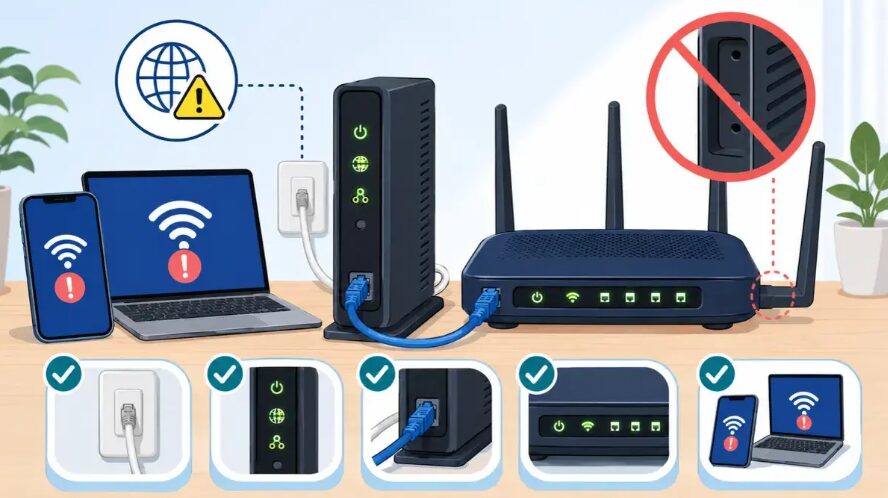
2.4GHzと5GHzのSSIDが分かれているルーターなら、もう一方も試します。一般に2.4GHzは遠くへ届きやすい一方で混雑しやすく、5GHzは障害物や距離の影響を受けやすい傾向があります。自動切り替え時だけ途切れる場合は、Wi-Fiの2.4GHzと5GHzの自動切り替えで途切れる原因も確認してみてください。
中継機の近くでだけ繋がらない場合は、親機ではなく中継機との接続が止まっている可能性があります。該当する場合は、Wi-Fi中継機がAndroidで繋がらないときの確認手順も確認してみてください。
新しく追加したAndroidだけが繋がらないときは、ルーターの接続可能台数、MACアドレスフィルタリング、見守り・利用時間制限も確認します。管理画面へ入れない、設定の意味が分からない場合は変更せず、ルーターメーカーへ「ほかの端末は繋がるが、新しいAndroidだけ認証できない」と伝えるのが安全です。
基本手順で直らないときの対処法
特定のアプリだけならVPN・セーフモードを確認
ブラウザは使えるのに特定のアプリだけ通信できないなら、Wi-Fiそのものではなく、アプリ側の障害や権限、VPN・広告ブロック・セキュリティアプリの影響を疑います。
- 別のWebサイトやアプリでも通信できないか確認する
- 問題のアプリとAndroidを更新し、アプリを再起動する
- VPNや通信を監視するアプリを自分で設定している場合だけ、一時停止して再確認する
- 原因確認後はVPNなどの設定を元に戻す
セーフモードで繋がる場合は、後から入れたアプリが影響している可能性があります。セーフモードの入り方は機種ごとに異なり、一部のウィジェットが外れる場合もあるため、メーカーの手順を確認してから実行してください。
セーフモードは原因を調べるための機能で、Wi-Fiを修復する機能ではありません。確認が終わったら通常モードへ戻し、直前に追加・更新したアプリから一つずつ見直します。原因が特定できていない状態で、複数のアプリをまとめて削除する必要はありません。
別のWi-Fiでは接続できる場合は、安全な接続先を使ってAndroidと問題のアプリを更新してから再確認します。モバイルデータで大きな更新を行うと通信量を消費するため、契約内容が分からない場合はWi-Fi環境で行ってください。
プライベートDNSとランダムMACは変更した人だけ確認
この2つは、普段から変更する項目ではありません。過去に設定を変えた、またはルーターで端末制限をしている場合だけ確認します。
プライベートDNSを手動設定してから通信できなくなった場合は、「設定」→「ネットワークとインターネット」→「プライベートDNS」の順に開き、一時的に「自動」へ戻して確認します。Googleは通常、プライベートDNSを有効のまま使うことを推奨しているため、理由なくオフへ固定しないでください。
ランダムMACアドレスはプライバシー保護のための標準的な機能です。ただし、ルーターのMACアドレスフィルタリング、見守り機能、端末ごとの利用制限に登録したアドレスと一致しないと接続できない場合があります。その場合だけ、ルーター側の登録を直すか、機種の説明書に従って対象Wi-FiのMAC設定を確認します。
「端末のMACを使用」などへ切り替える操作は、すべてのWi-Fiに対する万能な対処ではありません。制限を設定したルーターだけで問題が起きる場合に限り、どのMACアドレスを登録すべきか確認します。変更後に改善しなければ、元の設定へ戻してください。
フリーWi-Fiはログイン画面を開く
ホテル、カフェ、駅などのWi-Fiは、接続後に利用規約への同意や会員ログインが必要なことがあります。Wi-Fiを選んだだけではインターネットを使えません。
- Wi-Fiの通知に「ネットワークにログイン」と出ていないか確認する
- 通知をタップするか、ブラウザを開いてログイン画面が表示されるか確認する
- 表示されない場合は、そのWi-Fiを削除してつなぎ直す
- 施設が案内する正しいSSIDか、利用時間や台数制限がないか確認する
個人情報やパスワードを扱うときは、施設の正式なSSIDかを確認してください。接続先が不明なフリーWi-Fiでは、重要な操作を避けるほうが安全です。
最後にネットワーク設定をリセットする
ここまで試しても、自分のAndroidだけ複数のWi-Fiへ繋がらない場合は、ネットワーク設定のリセットを検討します。これは端末の初期化とは別ですが、保存済みWi-FiやBluetoothの登録が消えます。機種によってはモバイルネットワーク設定も同じリセット項目に含まれます。
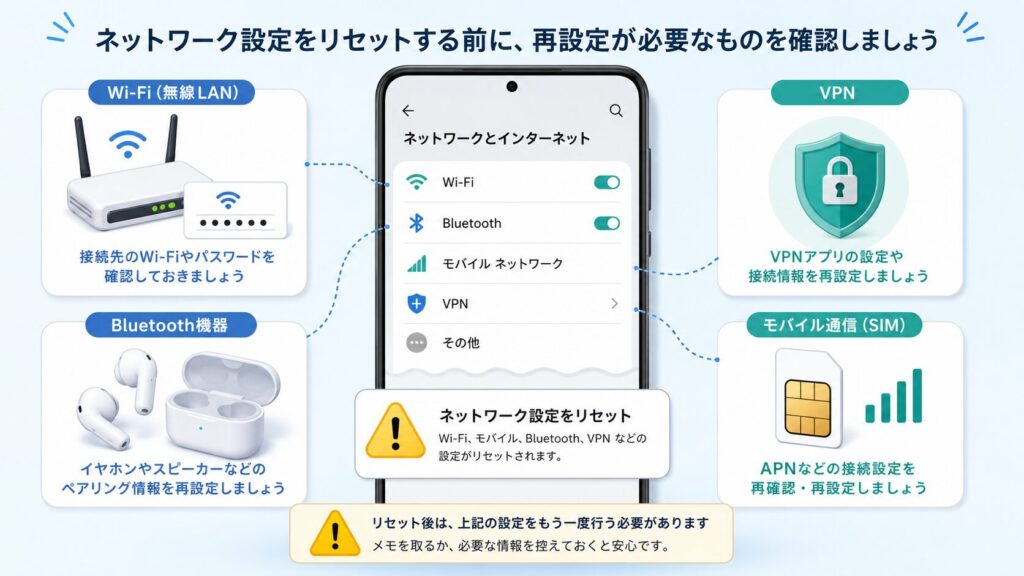
注意:実行前に、Wi-Fiのパスワード、Bluetooth機器の再登録方法、VPNやAPNなど自分で変更した項目を控えてください。最終確認画面に表示される対象を読み、分からない場合は実行を止めます。
- Pixelの例:「設定」→「システム」→「リセット オプション」→「Bluetooth と Wi-Fi のリセット」
- Galaxyの例:「設定」→「一般管理」→「リセット」→「Wi-FiとBluetoothの設定をリセット」
- そのほかの機種:設定内で「リセット」を検索し、メーカーの取扱説明書と最終確認画面を優先する
Galaxyの確認項目やセーフモード、ネットワーク設定リセットは、Samsung公式のWi-Fiトラブル対処でも案内されています。
リセット後は、まず自宅など信頼できるWi-Fiを一つだけ登録して確認します。この時点で繋がれば、必要なWi-FiとBluetooth機器を順番に再登録してください。繋がらないまま同じリセットを何度も繰り返しても切り分けは進まないため、次の相談先へ進みます。
AndroidのWi-Fiでよくある質問
Wi-Fiのパスワードは合っているのに繋がらないのはなぜ?
保存された接続情報、選んだSSID、ルーターの端末制限、暗号化設定などが関係する場合があります。最初にWi-Fiを削除して再登録し、別の端末でも同じSSIDへ繋がるかを確認してください。
「IPアドレスを取得中」のまま進まないときは?
Androidがルーターから通信に必要な情報を受け取れていない可能性があります。別の端末でも起きるならルーターを説明書どおりに再起動し、自分のAndroidだけなら保存済みWi-Fiの削除と再接続を試します。固定IPを自分で設定している場合は、設定した人やネットワーク管理者へ確認してください。
ネットワーク設定をリセットすると写真やLINEも消える?
通常のネットワーク設定リセットは、端末を工場出荷状態へ戻す初期化とは別です。ただし、保存済みWi-FiやBluetoothの登録などは消え、対象は機種によって異なります。「すべてのデータを消去」ではなく、Wi-Fi・Bluetoothなどのネットワーク設定をリセットする項目か、確認画面で必ず見分けてください。
直らないときの相談先
端末の初期化はデータ消失を伴うため、自分の判断ですぐに進めず、次の基準で相談先を選びます。
- 家中の端末が使えない:通信会社・プロバイダー、ルーターメーカー
- 自分のAndroidだけ、どのWi-Fiでも使えない:スマホメーカー、購入店、契約中の携帯電話会社
- 会社・学校・施設のWi-Fiだけ使えない:そのネットワークの管理者や施設窓口
問い合わせるときは、端末名、Androidのバージョン、表示されるエラー、試した手順、ほかの端末が繋がるかを伝えると案内がスムーズです。
でんぱる最後まで直らなくても、相談先は切り分けられるんだね。
yuuそう。初期化する前に、症状と試したことをメモして相談しよう。